Nota
L'accesso a questa pagina richiede l'autorizzazione. È possibile provare ad accedere o modificare le directory.
L'accesso a questa pagina richiede l'autorizzazione. È possibile provare a modificare le directory.
È possibile usare Visual Studio Code con un set di estensioni per creare e gestire funzioni dati utente. L'estensione Microsoft Fabric e l'estensione Funzioni dati utente di Fabric per VS Code consentono di scrivere funzioni in locale, testarle con breakpoint e pubblicarle direttamente nell'area di lavoro Fabric, tutto all'interno dell'editor.
Questa guida introduttiva illustra come creare il primo elemento di Funzioni dati utente in VS Code. Si apprenderà come configurare l'ambiente, creare una funzione con il modello predefinito e comprendere le diverse visualizzazioni disponibili per la gestione delle funzioni.
Prerequisiti
- Un’area di lavoro Fabric
- Visual Studio Code
- Python 3.11
- Azure Functions Core Tools v4
- Microsoft ODBC Driver 18 per SQL Server
- Estensione di Microsoft Fabric
- Estensione delle funzioni dati utente di Fabric
Accedere a Fabric
Prima di poter creare o gestire funzioni dati utente in VS Code, è necessario eseguire l'autenticazione con l'account fabric. L'accesso connette VS Code al tenant di Fabric e consente alle estensioni di accedere alle aree di lavoro, visualizzare gli elementi esistenti e creare nuove risorse nel cloud.
Aprire VS Code.
Aprire il riquadro comandi (CTRL+MAIUSC+P in Windows/Linux o CMD+MAIUSC+P in Mac).
Immettere Fabric: accedere e selezionarlo dall'elenco.
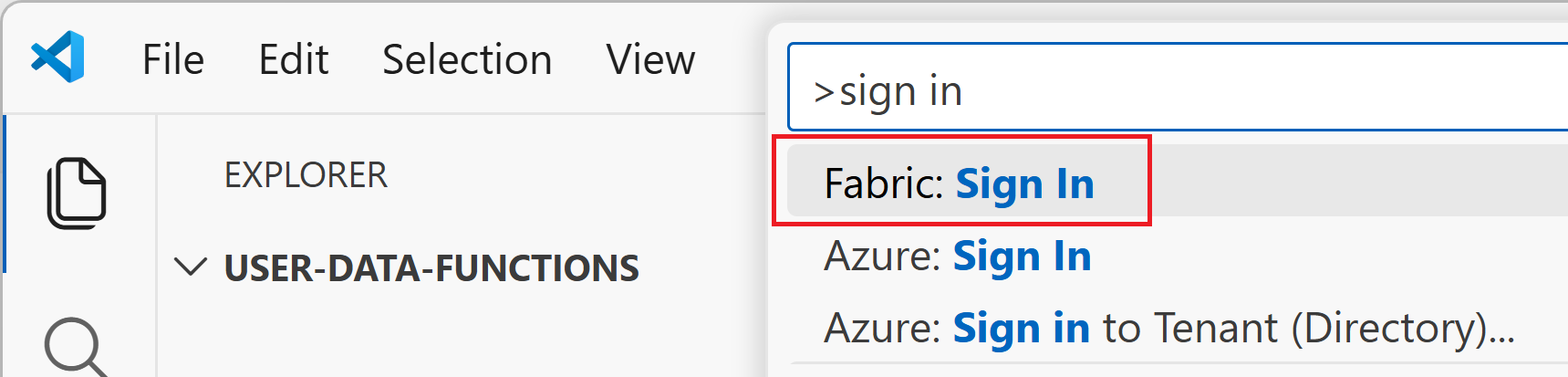
Verrà visualizzata una finestra del browser. Accedere con l'account Microsoft che ha accesso a Fabric.
Al termine dell'autenticazione, tornare a VS Code. Le informazioni sull'account verranno visualizzate nella barra di stato o in Microsoft Fabric Explorer. È ora possibile accedere a tutte le aree di lavoro e agli elementi per cui si dispone delle autorizzazioni in Fabric.
Seleziona l'area di lavoro
Un'area di lavoro è un ambiente collaborativo in Fabric in cui si organizzano e gestiscono gli elementi. È necessario selezionare un'area di lavoro perché si tratta della posizione in cui verrà creato e archiviato l'elemento Funzioni dati utente.
Aprire la visualizzazione Fabric Explorer:
- Nella barra delle attività a sinistra (barra dell'icona verticale a sinistra), cercare l'icona di Microsoft Fabric e selezionarla.
- Se non viene visualizzato, potrebbe essere necessario selezionare "..." (Altre azioni) menu nella barra delle attività e selezionare Microsoft Fabric per renderlo visibile.
- Fabric Explorer viene aperto nella barra laterale sinistra, che mostra le aree di lavoro.
Nella barra laterale sinistra, in Il Fabric Explorer (Esplora infrastrutture), espandi le tue aree di lavoro per visualizzare le aree di lavoro disponibili.
Creare un elemento di funzioni dati utente
Dopo aver selezionato un'area di lavoro, si crea un nuovo elemento funzioni dati utente. L'estensione Fabric User data functions guida la scelta del linguaggio di runtime, la configurazione di un ambiente virtuale Python e la configurazione della struttura del progetto. Al termine, è disponibile un modello di funzione pronto per l'uso che è possibile modificare o estendere.
Fare clic con il pulsante destro del mouse sul nome dell'area di lavoro o selezionare il pulsante "+" e quindi selezionare Crea nuovo elemento.
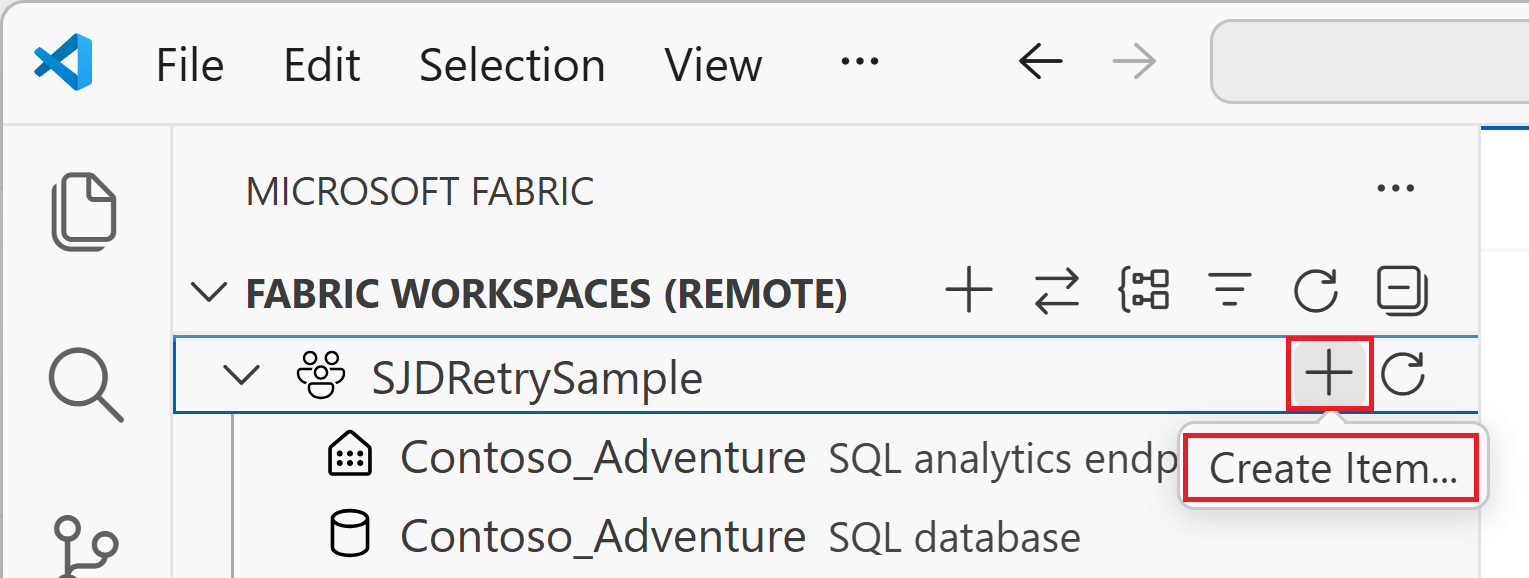
Nella finestra di dialogo Scegli tipo di elemento cercare e selezionare il tipo di elemento Funzioni dati utente .
Immettere un nome per il nuovo elemento delle funzioni dati utente e premere INVIO.
Selezionare Python come linguaggio di runtime.
Scegliere se aprire l'elemento nella finestra corrente o in una nuova finestra.
Selezionare l'area di lavoro in cui si vuole creare l'elemento delle funzioni dati utente.
L'elemento viene creato. Lo stato di creazione viene visualizzato nell'angolo in basso a destra di VS Code.
Quando viene richiesto se si considerano attendibili gli autori dei file in questa cartella, selezionare Sì, considero attendibili gli autori se si desidera continuare.
Crea un ambiente virtuale per questo elemento di funzioni dati utente. Verrà visualizzato un prompt ( ad esempio Non è stato possibile trovare l'ambiente virtuale Python ".venv", previsto in base all'impostazione "azureFunctions.pythonVenv".) nell'angolo in basso a destra di VS Code. Selezionare Crea ambiente virtuale.
Selezionare l'interprete Python e la versione di runtime. Le funzioni dati utente richiedono Python versione 3.11.
Aprire
function_app.pyper visualizzare la funzione predefinitahello_fabric. È possibile modificare questa funzione o aggiungere altre funzioni.@udf.function() def hello_fabric(name: str) -> str: # Use logging to write custom logs to help trace and debug issues logging.info('Python UDF trigger function processed a request.') logging.info('Executing hello fabric function.') return f"Welcome to Fabric Functions, {name}, at {datetime.datetime.now()}!"
Scrivere una funzione personalizzata
Un elemento delle funzioni dati utente contiene una o più funzioni. È possibile modificare la funzione predefinita hello_fabric o aggiungere altre funzioni a function_app.py. Ogni funzione eseguibile richiede il decoratore @udf.function() prima della definizione della funzione. È possibile passare input per la funzione, ad esempio tipi di dati primitivi come str, int, float e altro ancora. All'interno della funzione è possibile scrivere la logica di business personalizzata.
Per informazioni dettagliate sulla sintassi delle funzioni, gli elementi decorator e i concetti del modello di programmazione, vedere Modello di programmazione Python per le funzioni dati utente.
Esplorazione delle visualizzazioni in VS Code
In VS Code sono disponibili tre visualizzazioni diverse per l'uso delle funzioni dei dati utente. La comprensione di queste visualizzazioni consente di spostarsi tra la modifica di file di codice, la gestione delle modifiche locali e l'uso delle funzioni pubblicate in Fabric.
Fabric Explorer - Visualizzazione area di lavoro (remoto)
Per accedere a Fabric Explorer, selezionare l'icona Microsoft Fabric nella barra delle attività a sinistra. In Fabric Explorer vengono visualizzate due visualizzazioni contemporaneamente nel riquadro sinistro.

La sezione superiore mostra la visualizzazione Area di lavoro, che contiene gli elementi pubblicati in Fabric:
- Connessioni: Visualizza e gestisci le connessioni dati pubblicate su Fabric. Fare clic con il pulsante destro del mouse e selezionare Gestisci connessioni in Infrastruttura.
- Librerie: visualizzare e gestire le librerie pubblicate in Fabric. Fai clic destro e seleziona Gestisci librerie in Fabric.
-
Funzioni: consente di visualizzare tutte le funzioni pubblicate. Selezionare una funzione per:
- Eseguire e testare la funzione in VS Code senza usare gli strumenti di test delle API
- Copiare l'URL pubblico se la funzione è accessibile pubblicamente
Fabric Explorer - Visualizzazione locale
La sezione inferiore di Fabric Explorer mostra la visualizzazione Locale, che contiene elementi nell'ambiente di sviluppo locale:
Connessioni: consente di visualizzare le connessioni nel file locale
local.settings.json. Selezionare "Sincronizza connessioni" da local.settings per aggiornare l'elenco.Librerie: visualizzare le librerie nel file locale
requirements.txt. Selezionare Sincronizza il file requirements.txt per aggiornare l'elenco.Funzioni: espandere il nodo Funzioni per visualizzare tutte le funzioni nel file locale
function_app.py. Per aggiungere una funzione di esempio:- Selezionare il + pulsante nel nodo Funzioni e selezionare Aggiungi funzione oppure
- Fare clic con il pulsante destro del mouse sul nodo Funzioni e scegliere Aggiungi funzione


Visualizzazione Esplora file
Per accedere a Esplora file standard, selezionare l'icona Esplora risorse (icona file) nella barra delle attività a sinistra. Esplora file mostra i file di progetto e le cartelle in cui è possibile modificare il codice della funzione e i file di configurazione:
-
function_app.py: contiene il codice della funzione con i
@udf.function()decorator - requirements.txt: elenca le librerie Python per le funzioni
- local.settings.json: contiene le impostazioni di configurazione e connessione locali
Per testare la funzione in locale, premi F5 per avviare il debug. Puoi anche selezionare l'elemento della funzione e selezionare Avvia ed esegui debug. Puoi impostare un punto di interruzione in qualsiasi posizione all'interno del codice. In modalità di debug, i punti di interruzione vengono raggiunti come previsto e si testa il codice come si testerebbe una funzione distribuita.
Pubblicare su Fabric
Dopo aver testato le modifiche in locale, è possibile pubblicare la funzione dati utente in Fabric. La pubblicazione rende disponibili le funzioni nel cloud in cui possono essere richiamate da altri elementi di Fabric o da applicazioni esterne. La pubblicazione delle modifiche può richiedere alcuni minuti.
Per pubblicare, individuare il nodo dell'elemento delle funzioni dati utente nella vista locale di Fabric Explorer (denominato con il nome dell'elemento creato in precedenza) e:
- Selezionare il pulsante Carica nel cloud accanto al nome dell'elemento o
- Fare clic con il pulsante destro del mouse sul nodo dell'elemento delle funzioni dati utente e scegliere Pubblica
