Nota
L'accesso a questa pagina richiede l'autorizzazione. È possibile provare ad accedere o modificare le directory.
L'accesso a questa pagina richiede l'autorizzazione. È possibile provare a modificare le directory.
È possibile richiamare le funzioni dati utente di Fabric da applicazioni esterne inviando richieste HTTP all'endpoint pubblico della funzione. In questo modo è possibile integrare la logica di business di Fabric in app Web, script di automazione, microservizi o qualsiasi sistema esterno all'ambiente Fabric.
In questa esercitazione, farai:
- Registrare un'applicazione Microsoft Entra per l'autenticazione
- Ottenere l'URL pubblico della funzione e abilitare l'accesso pubblico
- Creare un'applicazione console Python che chiama la funzione
- Comprendere lo schema di risposta e i codici di stato HTTP
Prerequisiti
- Visual Studio Code installato nel computer locale.
- Python 3.11 installato nel computer locale.
- Un account Fabric. È possibile iscriversi per ottenere una versione di valutazione gratuita.
- Un’area di lavoro Fabric.
- Elemento delle funzioni dati utente pubblicate. Per istruzioni, vedere Creare funzioni dati utente in Visual Studio Code o Creare funzioni dati utente nel portale.
Creare un'app Microsoft Entra
Per chiamare le funzioni dati utente da un'applicazione esterna, è necessario registrare un'applicazione in Microsoft Entra ID. Questa registrazione dell'app fornisce le credenziali usate dall'applicazione Python per l'autenticazione.
Passare all'interfaccia di amministrazione di Microsoft Entra e registrare un'applicazione seguendo la procedura descritta in Avvio rapido: Registrare un'applicazione con Microsoft Identity Platform.
I valori ID applicazione (client) e ID Directory (tenant) dell'app Microsoft Entra vengono visualizzati nella casella Riepilogo. Registrare questi valori perché sono necessari in un secondo momento.
Nell'elenco Gestisci selezionare autorizzazioni API , quindi Aggiungi autorizzazione.
Aggiungi il servizio Power BI, seleziona Permessi delegati e seleziona UserDataFunction.Execute.All o elemento. Esegui. Tutti i permessi. Verificare che il consenso dell'amministratore non sia obbligatorio.
Tornare all'impostazione Gestisci e selezionare Autenticazione> Aggiungiun'applicazione a pagina singola>.
Ai fini dello sviluppo locale, aggiungere
http://localhost:3000in URI di reindirizzamento e verificare che l'applicazione sia abilitata per il flusso del codice di autorizzazione con la chiave di prova per Lo scambio di codice (PKCE). Selezionare il pulsante Configura per salvare le modifiche. Se l'applicazione rileva un errore correlato alle richieste tra le origini, aggiungere la piattaforma applicazioni per dispositivi mobili e desktop nel passaggio precedente con lo stesso URI di reindirizzamento.Tornare a Authentication, scorrere verso il basso fino a Advanced Settings e, in Consenti flussi client pubblici, selezionare Sì per Abilitare i flussi per dispositivi mobili e desktop seguenti.
Creare un'applicazione console
Dopo aver creato una registrazione dell'app, crea un'applicazione console Python che autentichi e chiami la tua funzione di dati utente.
Ottenere l'URL della funzione da richiamare
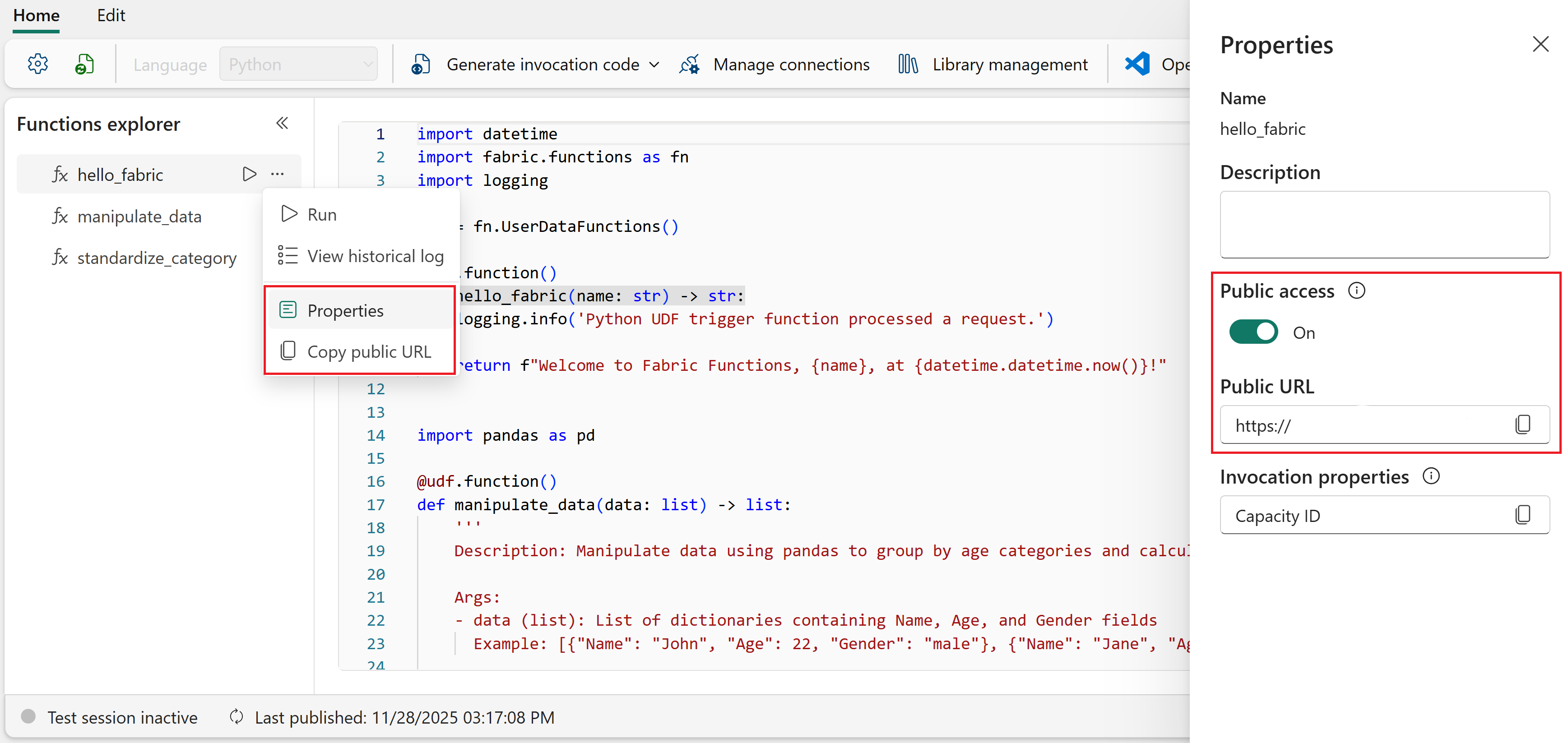
Ogni funzione dati utente ha un URL pubblico univoco che funge da endpoint DELL'API REST. Prima di poter chiamare la funzione da un'applicazione esterna, è necessario abilitare l'accesso pubblico e ottenere l'URL.
Per ottenere l'URL della funzione:
Nel portale di Fabric, aprire le funzioni dei dati utente.
Assicurarsi di essere in modalità Solo esecuzione, non in modalità Sviluppo.
Nell'Esplora funzioni, passare il puntatore del mouse sul nome della funzione e selezionare l'icona dei tre puntini (...).
Selezionare Proprietà.
Nel riquadro Proprietà verificare che l'accesso pubblico sia abilitato. Se no, seleziona l'opzione per attivarlo.
Copiare l'URL pubblico da usare nell'applicazione Python.
Suggerimento
Se l'accesso pubblico è già abilitato, è possibile ignorare il riquadro Proprietà. In Esplora funzioni selezionare i puntini di sospensione (...) accanto al nome della funzione e selezionare Copia URL funzione. Nella finestra Proprietà, viene copiato lo stesso URL del Public URL.
Nel codice dell'applicazione sostituire il
FUNCTION_URLsegnaposto con l'URL copiato.
Configurare il progetto Python
Creare un progetto Python con un ambiente virtuale e installare le dipendenze necessarie.
Creare una nuova cartella per l'app Python, ad esempio
my-data-app.Aprire la cartella in Visual Studio Code.
Aprire il riquadro comandi (CTRL+MAIUSC+P) e cercare Python: Crea ambiente.
Selezionare venv come tipo di ambiente.
Selezionare Python 3.11 come versione dell'interprete.
Aprire un nuovo terminale in Visual Studio Code (CTRL+').
Attivare l'ambiente virtuale Python:
Windows:
.venv\Scripts\activatemacOS/Linux:
source .venv/bin/activateInstallare le librerie Python necessarie:
pip install azure-identity requests
Aggiungere il codice dell'applicazione
Aggiungi il codice Python che esegue l'autenticazione con Microsoft Entra ID e chiama la tua funzione dati utente.
Creare un file denominato
app.pynella cartella del progetto.Aggiungi il seguente codice. Sostituire
<REPLACE WITH USER DATA FUNCTION URL>con l'URL pubblico copiato in precedenza.from azure.identity import InteractiveBrowserCredential import requests import json # Acquire a token using interactive browser authentication # This opens a browser window for the user to sign in with their Microsoft account credential = InteractiveBrowserCredential() scope = "https://analysis.windows.net/powerbi/api/user_impersonation" token = credential.get_token(scope) if not token.token: print("Error: Could not get access token") exit(1) # Prepare headers with the access token headers = { "Authorization": f"Bearer {token.token}", "Content-Type": "application/json" } FUNCTION_URL = "<REPLACE WITH USER DATA FUNCTION URL>" # Prepare the request data (modify to match your function's expected input) data = {"name": "John"} try: # Call the user data function public URL response = requests.post(FUNCTION_URL, json=data, headers=headers) response.raise_for_status() print(json.dumps(response.json(), indent=2)) except Exception as e: print(f"Error: {e}")Nota
Questo esempio usa
InteractiveBrowserCredentialper semplicità, che apre un browser per l'accesso interattivo. Per le applicazioni di produzione, passare ilclient_ide iltenant_iddalla registrazione dell'applicazione Microsoft Entra aInteractiveBrowserCredential, oppure usare un tipo di credenziale diverso, ad esempio ilClientSecretCredential, per l'autenticazione da servizio a servizio. Per altre informazioni, vedere Libreria client di Identità di Azure per Python.
Eseguire l'applicazione
Per eseguire l'applicazione, usare il comando seguente nel terminale:
python app.py
Viene visualizzata una finestra del browser per accedere con l'account Microsoft. Dopo l'autenticazione, l'applicazione chiama la funzione dati utente e stampa la risposta.
Per eseguire il debug dell'applicazione in Visual Studio Code, impostare i punti di interruzione facendo clic sulla barra accanto ai numeri di riga, quindi premere F5 per avviare il debug. Per altre informazioni, vedere Debug python in Visual Studio Code.
Schema di output.
Quando si richiama una funzione dati utente da un'applicazione esterna, il corpo della risposta segue questo schema JSON:
{
  "functionName": "hello_fabric",
  "invocationId": "1234567890",
  "status": "Succeeded",
  "output": "Hello, John!",
  "errors": []
}
La risposta include queste proprietà:
- functionName: nome della funzione eseguita.
- invocationId: identificatore univoco per questa esecuzione specifica della funzione. Utile per la risoluzione dei problemi e la correlazione dei log.
-
status: risultato dell'esecuzione della funzione. I valori possibili sono
Succeeded,BadRequest,FailedTimeout, eResponseTooLarge. -
output: valore restituito della funzione. Il tipo di dati e la struttura dipendono da ciò che la funzione restituisce. Ad esempio, se la funzione restituisce una stringa,
outputè una stringa. Se la funzione restituisce un dizionario,outputè un oggetto JSON. -
errors: elenco di errori acquisiti durante l'esecuzione. Ogni errore include un oggetto
name,messagee un oggetto facoltativopropertiescontenenti coppie chiave-valore con più dettagli. Vuoto quando la funzione ha esito positivo.
Codici di risposta
La funzione restituisce i codici HTTP seguenti a seguito dell'esecuzione.
| Codice della risposta | Message | Descrizione |
|---|---|---|
| 200 | Success | La richiesta è riuscita. |
| 400 | Richiesta non valida | La richiesta non è valida. Questa risposta potrebbe essere dovuta a valori di parametri di input mancanti o non corretti, tipi di dati o nomi. Questa risposta potrebbe anche essere causata dalla disattivazione dell'accesso pubblico per una funzione. |
| 403 | Vietato | La risposta era troppo grande e la chiamata non è riuscita. |
| 408 | Timeout richiesta | La richiesta non è riuscita a causa dell'esecuzione che richiede più tempo del tempo massimo consentito. |
| 409 | Conflitto | Impossibile completare la richiesta a causa di uno stato di conflitto. Questo errore può essere causato da un'eccezione non gestita o da un errore con le credenziali utente. |
| 422 | Richiesta non valida | La richiesta non è riuscita a causa di un userThrownError generato nella funzione. |
| 500 | Errore interno del server | La richiesta non è riuscita a causa di un errore interno nel servizio. |