Nota
L'accesso a questa pagina richiede l'autorizzazione. È possibile provare ad accedere o modificare le directory.
L'accesso a questa pagina richiede l'autorizzazione. È possibile provare a modificare le directory.
Questo articolo illustra il funzionamento delle pipeline di integrazione e distribuzione Git per le funzioni dati utente in Microsoft Fabric. Con l'integrazione con Git, è possibile mantenere sincronizzata l'area di lavoro fabric con un ramo del repository, consentendo di controllare la versione delle funzioni dei dati utente, collaborare usando rami e richieste pull e usare il codice negli strumenti Git preferiti, ad esempio Azure DevOps.
Per saperne di più sul processo di integrazione di Git con il tuo workspace Fabric, consulta Concetti di base nell'integrazione di Git.
Configurare una connessione
Dalle impostazioni dell'area di lavoro è possibile configurare facilmente una connessione al repository per eseguire il commit e la sincronizzazione delle modifiche. Per configurare la connessione, vedere Introduzione all'integrazione di Git. Dopo la connessione, gli elementi, incluse le funzioni dati utente, vengono visualizzati nel riquadro Controllo del codice sorgente.

Dopo aver eseguito correttamente il commit degli elementi delle funzioni dati utente nel repository Git, nel repository vengono visualizzate le cartelle delle funzioni dati utente. A questo punto, è possibile eseguire operazioni future, ad esempio creare una richiesta pull.
Rappresentazione delle funzioni dati utente in Git
L'immagine seguente mostra un esempio della struttura di file di ogni elemento di funzioni dati utente nel repository.

La struttura di cartelle include gli elementi seguenti:
.platform: Il file
.platformcontiene i seguenti attributi:
- version: numero di versione dei file di sistema. Questo numero è usato per consentire la compatibilità con le versioni precedenti. Il numero di versione dell'elemento potrebbe essere diverso.
- logicalId: Identificatore incrociato tra aree di lavoro generato automaticamente, che rappresenta un elemento e la sua rappresentazione nel controllo del codice sorgente.
-
type:
UserDataFunctionè il tipo per definire un elemento di funzioni dati utente. - displayName: rappresenta il nome dell'elemento. Quando l'elemento delle funzioni dati utente viene rinominato, questo displayName viene aggiornato.
definitions.json: questo file condivide tutte le definizioni di elementi delle funzioni dati utente, ad esempio connessioni, librerie e così via, come rappresentazione delle proprietà degli elementi delle funzioni dati utente.

function-app.py: questo file è il codice delle funzioni. Tutte le modifiche apportate al codice apportato all'elemento delle funzioni dati utente vengono sincronizzate nel repository con questo file. È possibile eseguire varie operazioni Git per gestire il ciclo di sviluppo del codice.
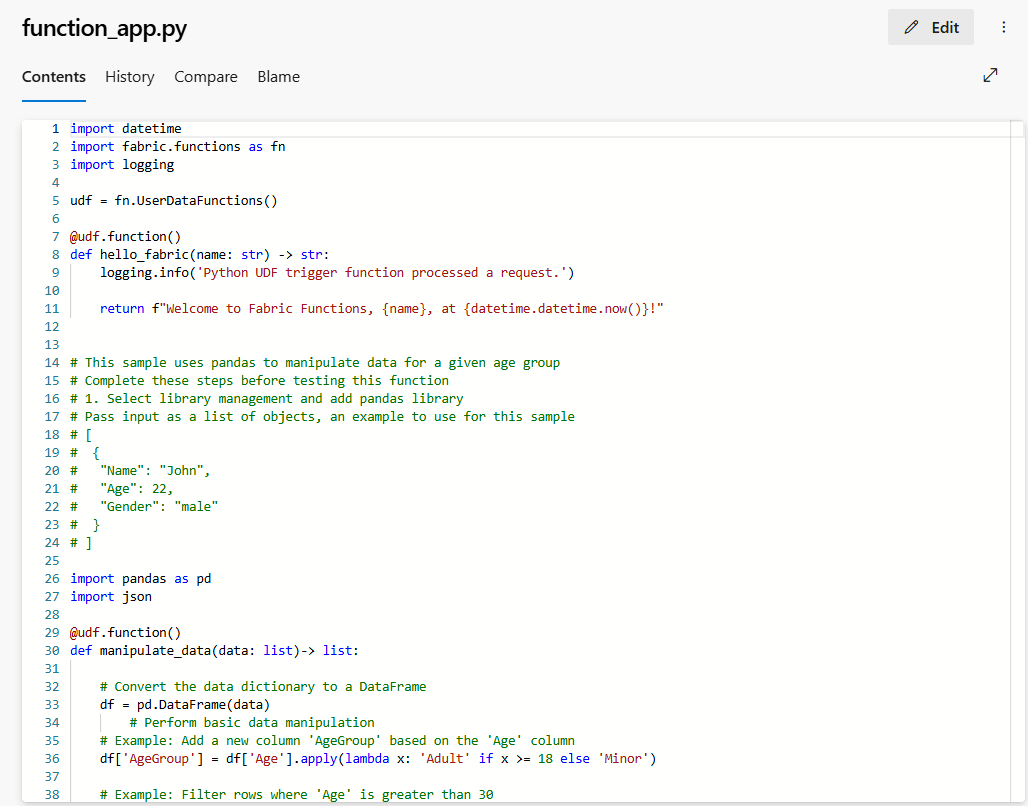
resources: la cartella contiene un file functions.json con tutti i metadati, ad esempio connessioni, librerie e funzioni all'interno di questo elemento. NON AGGIORNARE MANUALMENTE QUESTO FILE.
functions.jsonconsente a Fabric di creare o ricreare l'elemento delle funzioni relative ai dati utente in un'area di lavoro.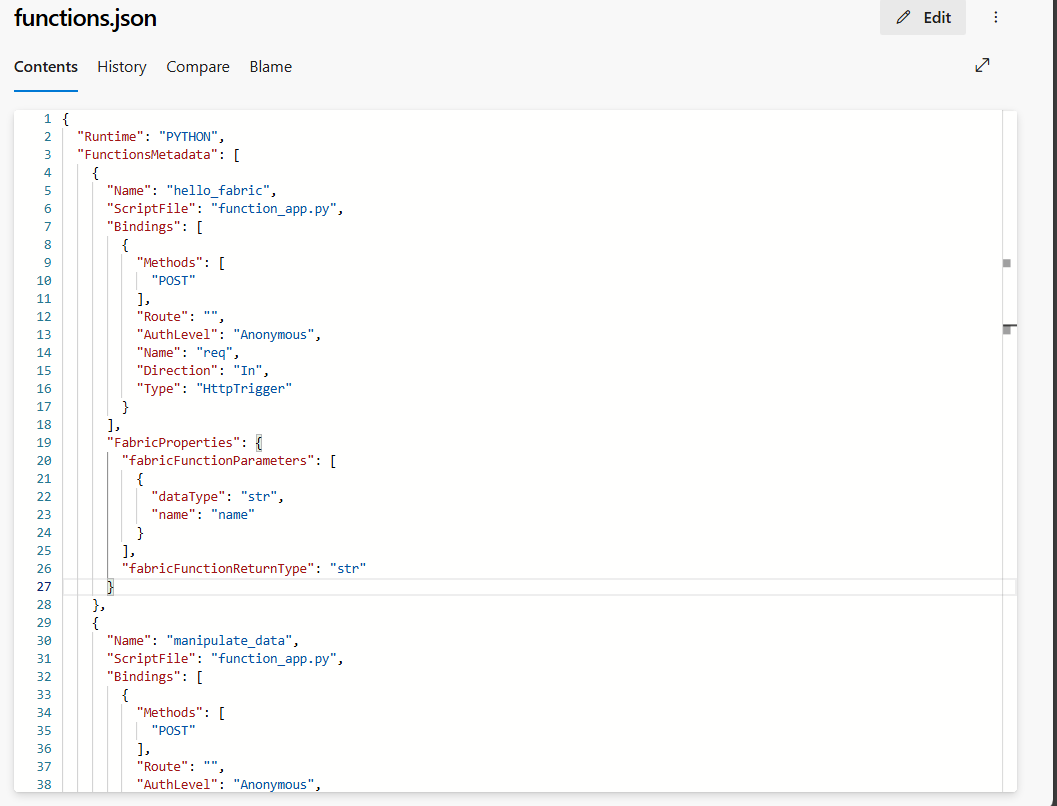


Per altre informazioni sull'integrazione di Git, inclusi i dettagli sulla struttura delle cartelle e sui file di sistema, vedere Formato del codice sorgente di integrazione Git.
Funzioni dati utente nelle pipeline di distribuzione
È possibile usare le pipeline di distribuzione per distribuire le funzioni dei dati utente in ambienti diversi, ad esempio sviluppo, test e produzione. Le pipeline di distribuzione consentono di semplificare il processo di sviluppo, garantire la qualità e la coerenza e ridurre gli errori manuali con operazioni leggere e con poco codice.
Nota
Tutte le connessioni e le librerie vengono aggiunte ai nuovi elementi delle funzioni dati utente creati in altri ambienti.
Per distribuire le funzioni dei dati utente usando una pipeline di distribuzione:
Creare una nuova pipeline di distribuzione o aprire una pipeline di distribuzione esistente. Per maggiori informazioni, vedi Inizia con le pipeline di distribuzione.
Assegnare le aree di lavoro a fasi diverse in base agli obiettivi di distribuzione.
Seleziona, visualizza e confronta elementi, inclusi gli elementi delle funzioni dati utente tra fasi diverse.
Seleziona Distribuisci per distribuire l'elemento delle funzioni dati utente nell'ambiente di test. Puoi aggiungere una nota per fornire dettagli sulle modifiche per questa distribuzione. Analogamente, è possibile eseguire il push delle modifiche nelle fasi sviluppo, test e produzione.
Monitorare lo stato della distribuzione dalla cronologia di distribuzione .