Nota
L'accesso a questa pagina richiede l'autorizzazione. È possibile provare ad accedere o modificare le directory.
L'accesso a questa pagina richiede l'autorizzazione. È possibile provare a modificare le directory.
Il portale di Fabric offre funzionalità per testare e convalidare le modifiche apportate al codice di Funzioni dati utente prima della pubblicazione. È possibile testare il codice non pubblicato in modalità Sviluppo o convalidare le funzioni pubblicate in modalità Solo esecuzione. Per i test locali, è possibile usare l'estensione VS Code.
Il test consente di:
- Verificare che le funzioni vengano eseguite correttamente senza errori
- Verificare che le funzioni restituisca i risultati previsti con input diversi
- Eseguire il debug rapido dei problemi visualizzando i log e i messaggi di errore
- Scorrere più rapidamente le modifiche al codice in modalità Sviluppo senza pubblicare dopo ogni modifica
- Verificare che le funzioni pubblicate funzionino correttamente in modalità solo esecuzione
Annotazioni
Alcuni utenti potrebbero non avere accesso alla funzionalità test in modalità sviluppo a seconda dell'area del tenant di Fabric. Esaminare la nota sulle limitazioni regionali in questo articolo.
Prerequisiti
Prima di poter testare le funzioni, è necessario:
- Elemento Funzioni dati dell'utente nell'area di lavoro Fabric
- Autorizzazioni di scrittura per accedere alla modalità sviluppo e usare la funzionalità Test
- Funzioni definite nel codice (pubblicate o non pubblicate)
Comprendere la modalità sviluppo e la modalità di sola esecuzione
Funzioni dati utente di Fabric offre due modalità che determinano cosa è possibile testare:
- Modalità di sviluppo : consente di testare funzioni pubblicate e non pubblicate. Questa modalità consente di convalidare le modifiche al codice prima di pubblicarle.
- Modalità di sola esecuzione : eseguire solo le funzioni pubblicate. Questa modalità mostra cosa possono eseguire gli altri utenti con permessi di esecuzione.
È possibile passare da una modalità all'altra usando l'interruttore modalità nell'angolo superiore destro della pagina Funzioni dati utente. Per altre informazioni sull'interfaccia del portale, vedere Usare l'editor del portale.
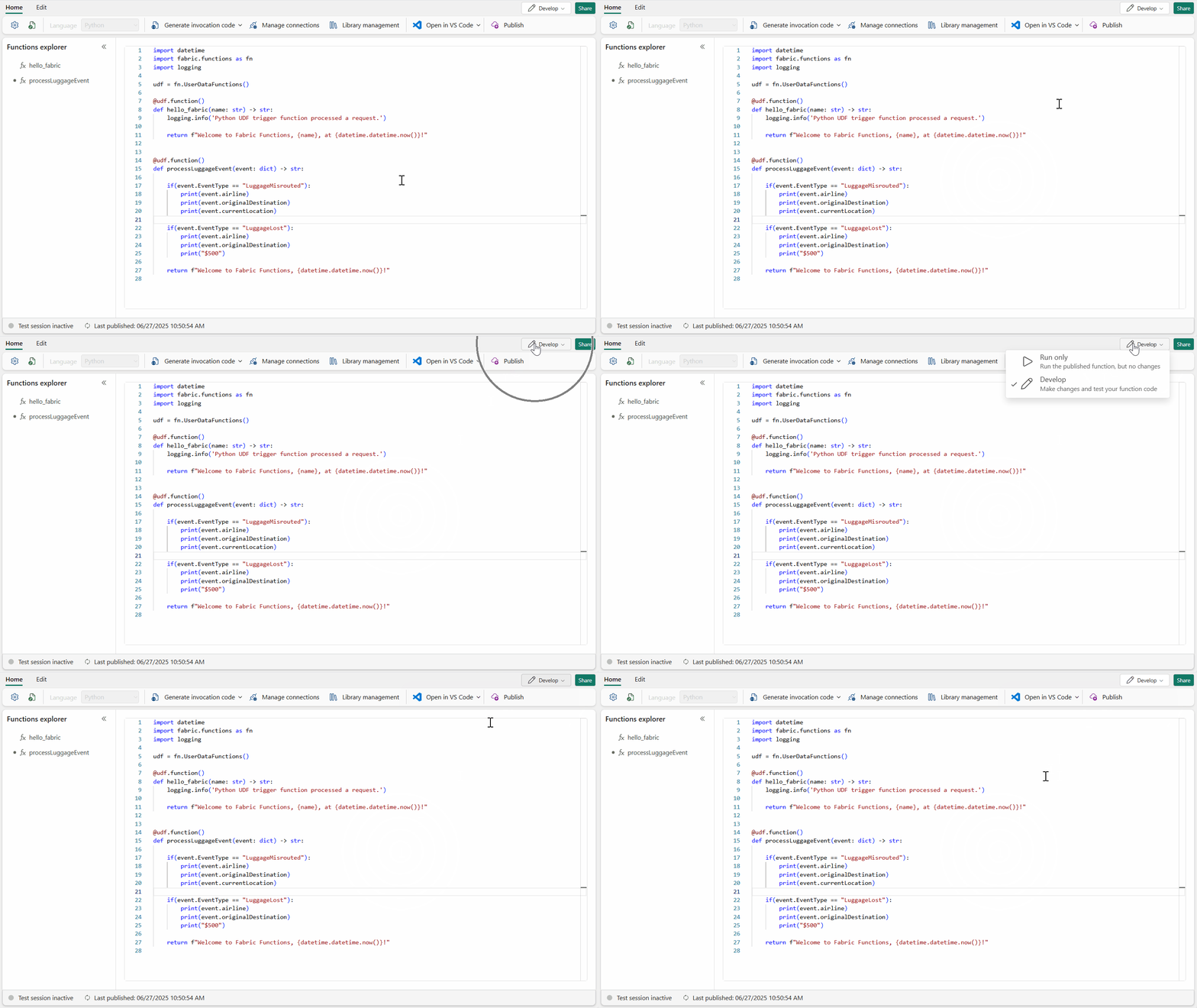
Testare le funzioni in modalità sviluppo
Per testare una funzione in modalità Sviluppo:
Passare alla modalità Sviluppo usando l'interruttore modalità nell'angolo in alto a destra.
Passare il puntatore del mouse sulla funzione da testare nell'elenco delle funzioni.
Selezionare l'icona Test per aprire il pannello Test.
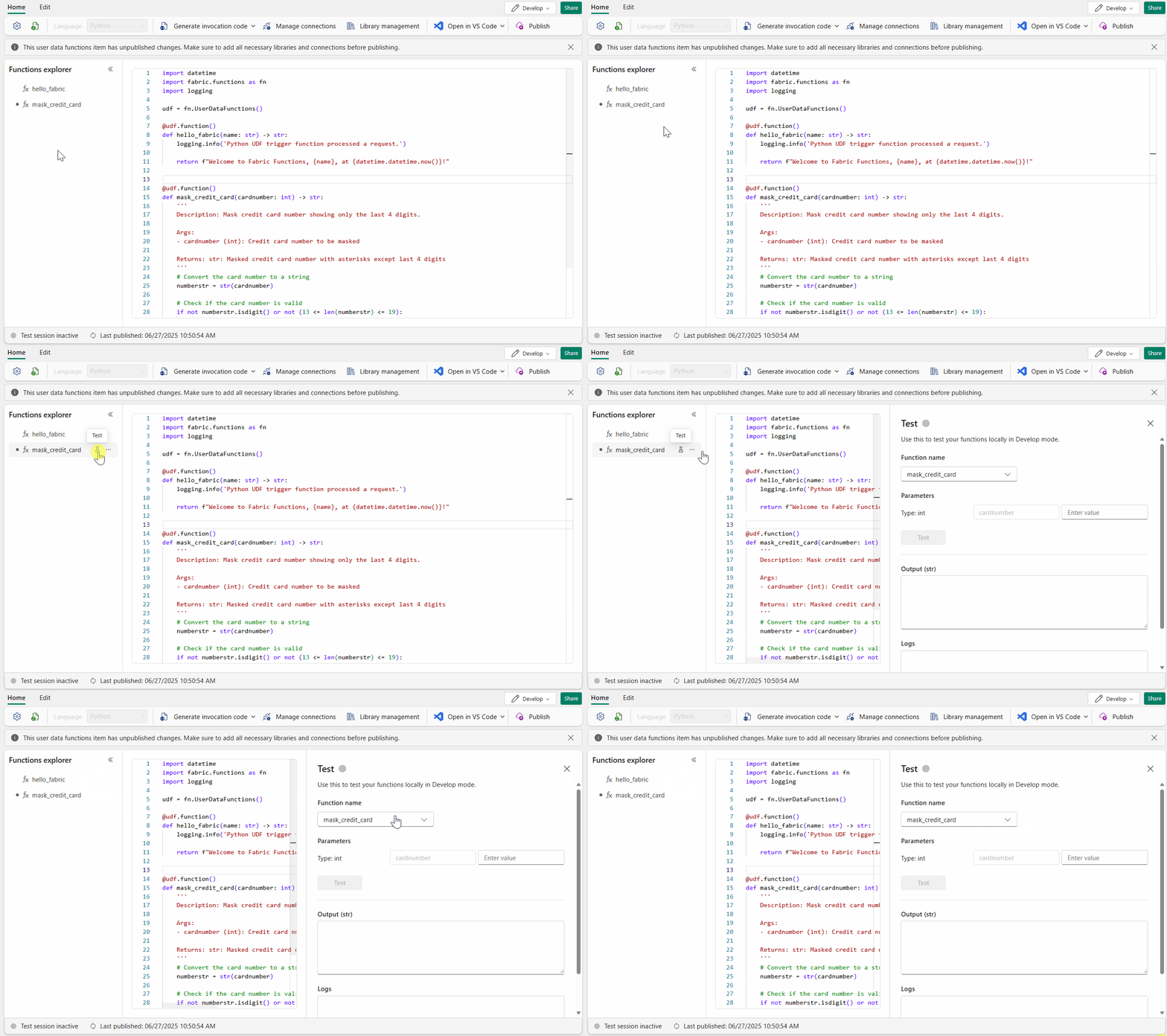
Annotazioni
L'avvio della sessione di test potrebbe richiedere alcuni secondi. Quando la sessione è attiva, è possibile eseguire i test immediatamente, anche dopo aver apportato modifiche al codice.
Informazioni sul pannello Test
Quando si seleziona l'icona Test, il pannello Test viene aperto come finestra di dialogo in cui si configurano ed eseguono i test. Il pannello fornisce tutto il necessario per testare le funzioni ed esaminare i risultati:
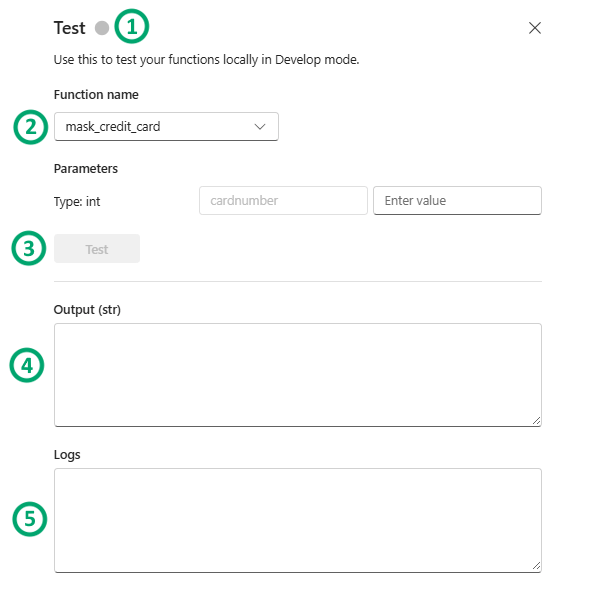
- Selettore di funzione: scegliere la funzione da testare dal menu a discesa. L'elenco include funzioni pubblicate e non pubblicate.
- Parametri : specificare i valori di input per le funzioni che richiedono parametri.
- Output di test : visualizzare il valore restituito della funzione o dei dettagli dell'errore se la funzione ha esito negativo.
-
Visualizzazione dei log - Visualizza i log generati dal tuo codice, incluse le istruzioni aggiunte all'oggetto
logging. Per altre informazioni sulla visualizzazione e l'analisi dei log, vedere Visualizzare i log delle funzioni.
Per eseguire il test, specificare i parametri necessari e selezionare il pulsante Test . L'indicatore della sessione di test nella barra di stato mostra quando la sessione di test è attiva. La sessione rimane attiva per 15 minuti di inattività, consentendo di testare più volte senza attendere il riavvio della sessione.
Testare le funzioni pubblicate in modalità Solo esecuzione
Per testare le funzioni pubblicate come le eseguirebbero altri utenti:
- Pubblica le tue funzioni se non l'hai già fatto.
- Cambia alla modalità Esegui solo usando il selettore di modalità.
- Passare il puntatore del mouse su una funzione nell'elenco delle funzioni.
- Selezionare l'icona Esegui per aprire il pannello Esegui.
- Specificare i parametri obbligatori nel pannello Esegui.
- Selezionare Esegui per eseguire la funzione.
Il pannello Esegui fornisce gli stessi elementi del pannello Test: selettore di funzione, parametri, output e log. Questa modalità è utile per verificare che le funzioni pubblicate funzionino correttamente per gli utenti con autorizzazioni di esecuzione.
Procedure consigliate per i test
Seguire queste procedure per testare le funzioni in modo efficace:
- Testare in anticipo e spesso : le funzioni di test durante lo sviluppo anziché attendere il completamento di tutto il codice.
- Eseguire test con input diversi : convalidare le funzioni con vari valori di parametro, inclusi i case perimetrali.
- Esaminare attentamente i log : usare l'output dei log per comprendere il comportamento della funzione e identificare i problemi.
- Test prima della pubblicazione : eseguire sempre test in modalità Sviluppo prima della pubblicazione per assicurarsi che le funzioni funzionino come previsto.
- Usare la modalità Solo esecuzione per la convalida : dopo la pubblicazione, usare la modalità Esegui solo per verificare il corretto funzionamento delle funzioni pubblicate.
Risoluzione dei problemi di test
Se si verificano problemi durante il test delle funzioni, prendere in considerazione queste soluzioni comuni:
Sessione di test non avviata
- Attendere alcuni secondi per l'inizializzazione della sessione di test
- Controllare la connessione di rete e assicurarsi di poter accedere ai servizi di Fabric
- Verificare che l'area supporti la funzionalità test (vedere limitazioni a livello di area)
La funzione ha esito negativo con errori di connessione
- Verificare che tutte le connessioni dati necessarie siano configurate correttamente
- Assicurarsi di disporre delle autorizzazioni necessarie per accedere alle origini dati connesse
- Verificare che le credenziali di connessione siano valide e non scadute
La funzione ha esito negativo con errori di importazione o modulo
- Verificare che tutte le librerie necessarie siano installate
- Attendere il completamento dell'installazione della libreria prima del test
- Controllare i limiti del servizio per le restrizioni relative alle dimensioni della libreria
Timeout del test
- Esaminare il limite di timeout di esecuzione (240 secondi)
- Ottimizzare il codice della funzione per ridurre il tempo di esecuzione
- Controllare i log per identificare le operazioni che richiedono più tempo
Errore di valore di ritorno troppo grande
- Esaminare il limite di dimensioni della risposta (30 MB)
- Ridurre la quantità di dati restituiti dalla funzione
- Considerare l'impaginazione o il filtro dei risultati
Per altre informazioni sulla diagnosi dei problemi, vedere Visualizzare i log delle funzioni.
Limitazioni a livello di area per la funzionalità di test in modalità sviluppo
La funzionalità di test non è ancora disponibile in tutte le regioni Fabric. Se l'area tenant non è supportata, viene visualizzato un messaggio nel portale di Funzioni. È possibile visualizzare le aree supportate nell'articolo Dettagli e limitazioni del servizio .

Se la funzionalità test non è disponibile nell'area, è comunque possibile pubblicare le funzioni e usare la funzionalità Esegui per convalidarle. In alternativa, è possibile creare una nuova capacità in un'area supportata.
Contenuti correlati
- Usare l'editor del portale : informazioni sull'interfaccia del portale, sulla modalità sviluppo e sulla pubblicazione
- Visualizzare i log delle funzioni - Analizzare i log e risolvere i problemi di esecuzione delle funzioni
- Modello di programmazione Python - Informazioni su come scrivere codice funzione
- Dettagli e limitazioni del servizio - Esaminare i limiti del servizio e la disponibilità a livello di area
- Creare funzioni dati utente con VS Code - Informazioni sulle opzioni di test locali