Nota
L'accesso a questa pagina richiede l'autorizzazione. È possibile provare ad accedere o modificare le directory.
L'accesso a questa pagina richiede l'autorizzazione. È possibile provare a modificare le directory.
Questo articolo illustra i passaggi per creare una connessione al database Snowflake.
Tipi di autenticazione supportati
Il connettore del database Snowflake supporta i tipi di autenticazione seguenti rispettivamente per la copia e Dataflow Gen2.
| Tipo di autenticazione | Copia | Flusso di dati Gen2 |
|---|---|---|
| Snowflake | √ | √ |
| account Microsoft | √ | √ |
| Coppia chiave | √ | √ |
| Service Principal (SPN) | √ | √ |
Note
La modalità di autenticazione nome utente/password sarà deprecata. Altre informazioni sono disponibili qui. Altre informazioni sono disponibili in Connettività nella roadmap dell'infrastruttura.
L'autenticazione della coppia di chiavi non è supportata per i flussi di dati Gen1.
Il connettore Snowflake supporta i metodi di autenticazione seguenti:
Microsoft Entra ID (scelta consigliata): abilita l'autenticazione avanzata basata su identità senza archiviare nomi utente o password.
- In Microsoft Fabric questo metodo di autenticazione può essere supportato dall'identità dell'area di lavoro nelle esperienze supportate (ad esempio set di dati e flussi di dati Gen2), consentendo a Fabric di eseguire l'autenticazione a Snowflake usando l'identità gestita dell'area di lavoro.
Identità dell'area di lavoro: identità gestita associata a un'area di lavoro di Microsoft Fabric. Quando si esegue l'autenticazione con Microsoft Entra ID, le esperienze di Fabric supportate( ad esempio Set di dati e Flussi di dati Gen2) possono usare l'identità dell'area di lavoro per eseguire l'autenticazione a Snowflake. Questo metodo consente a Fabric di accedere a Snowflake usando un'identità associata all'area di lavoro, anziché le singole credenziali utente.
Autenticazione della coppia di chiavi (ADBC): autenticazione basata su certificati per scenari supportati.
Entità servizio (SPN): le entità servizio sono supportate con Snowflake per scenari in cui è richiesta un'identità a livello di applicazione non utente. Il supporto dipende dalla configurazione snowflake e dal metodo di autenticazione usato.
Configurare la connessione per Dataflow Gen2
È possibile connettere Dataflow Gen2 in Microsoft Fabric a Snowflake usando i connettori Power Query. Per creare la connessione, seguire questa procedura:
- Controllare funzionalità, limitazioni e considerazioni per assicurarsi che lo scenario sia supportato.
- Ottieni dati in Fabric.
- Connettersi a un database Snowflake.
Capacità
- Import
- DirectQuery (modelli semantici Power BI)
- Opzioni avanzate
- Specificare un valore di testo da usare come nome ruolo
- Colonne delle relazioni
- Timeout della connessione in secondi
- Timeout del comando in secondi
- Banca dati
- Istruzione SQL nativa
Ottieni dati
Per ottenere dati in Data Factory:
Nella parte sinistra di Data Factory, selezionare Aree di lavoro.
Nell'area di lavoro di Data Factory selezionare Nuovo>Dataflow Gen2 per creare un nuovo flusso di dati.
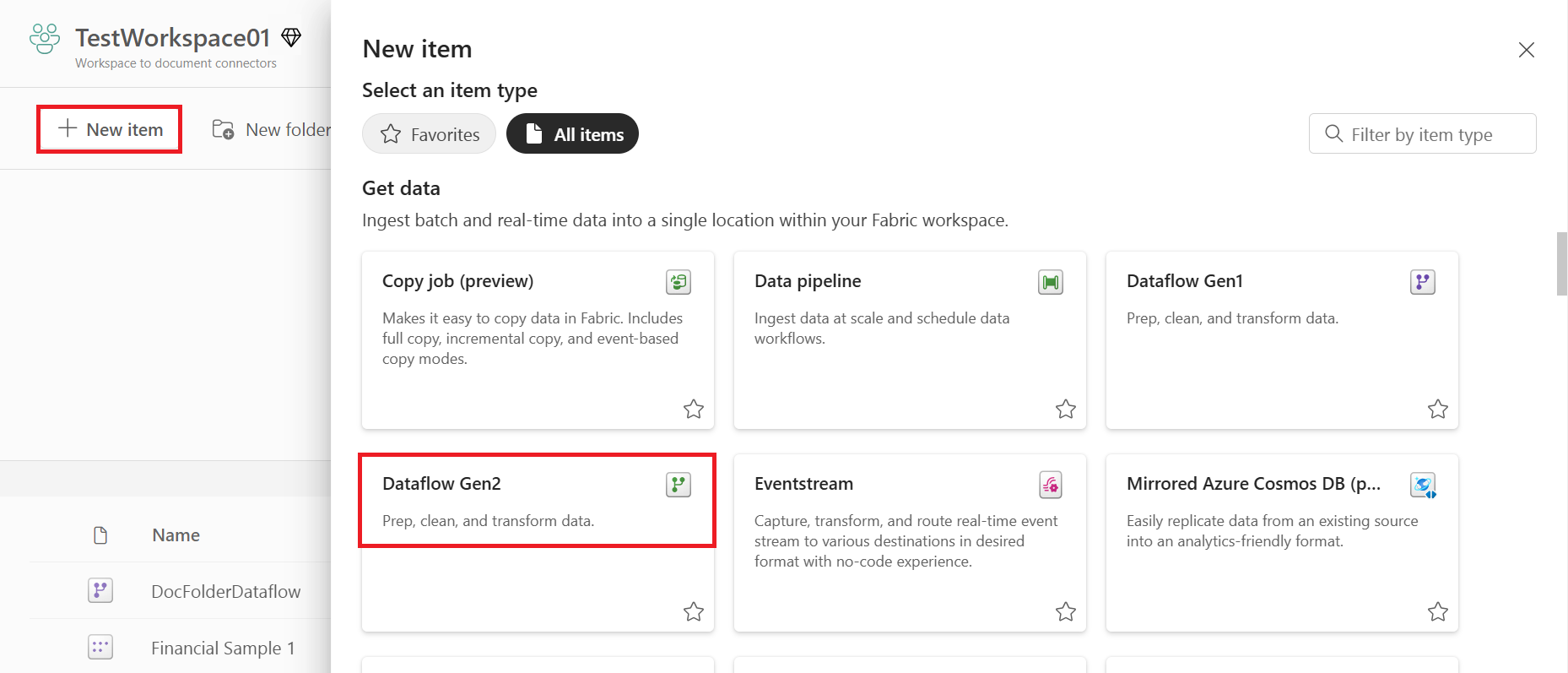
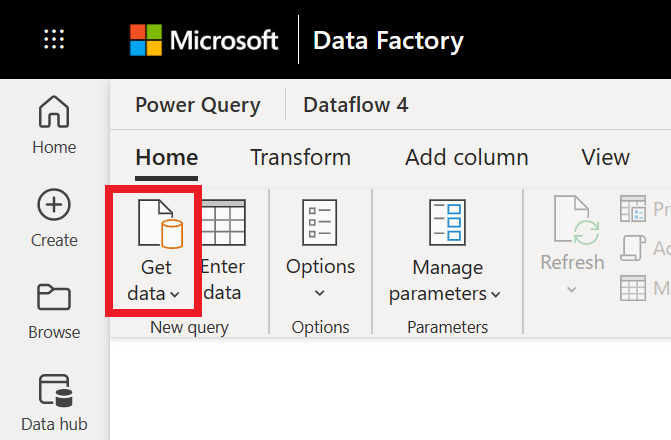
In Power Query selezionare Get data nella barra multifunzione oppure selezionare Get data from another source nella visualizzazione corrente.
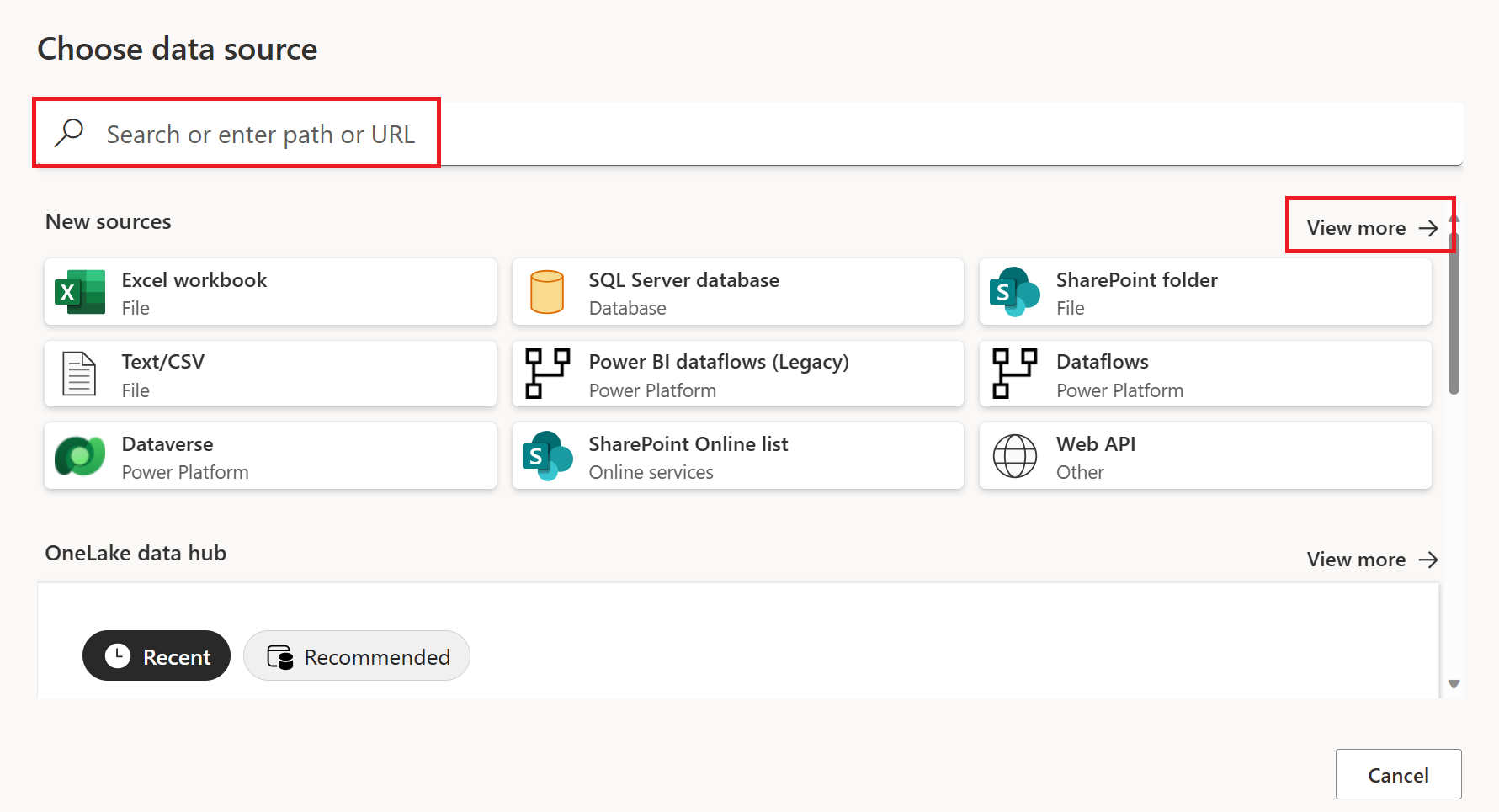
Nella pagina Area origine dati usare Search per cercare il nome del connettore oppure selezionare Visualizzare altro sul lato destro del connettore per visualizzare un elenco di tutti i connettori disponibili in Power BI service.
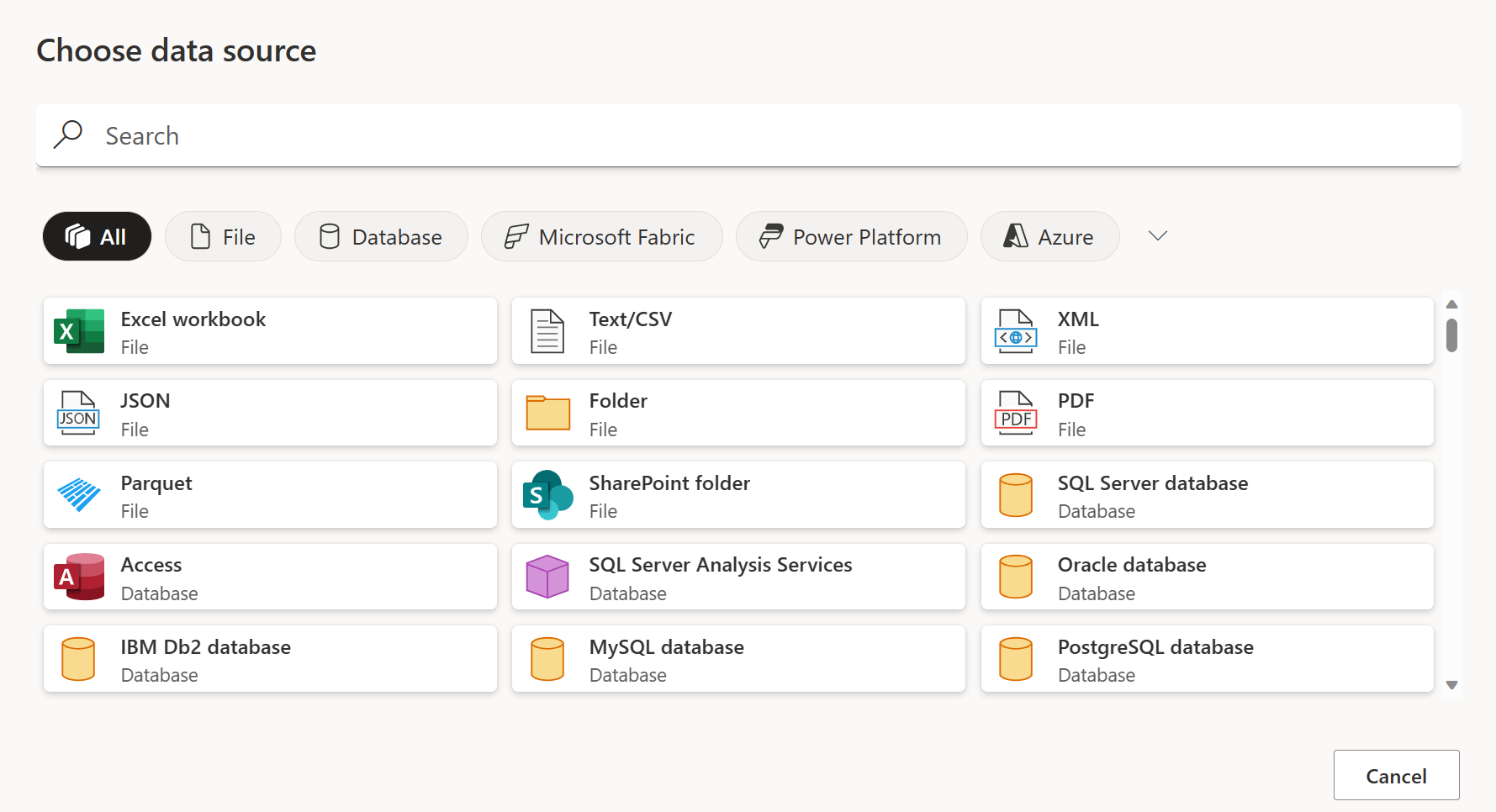
Se si sceglie di visualizzare più connettori, è comunque possibile usare Cerca per cercare il nome del connettore oppure scegliere una categoria per visualizzare un elenco di connettori associati a tale categoria.
Connettersi a un database Snowflake
Per stabilire la connessione, seguire questa procedura:
Selezionare l'opzione Snowflake nella selezione del connettore.
Nella finestra di dialogo Snowflake visualizzata immettere il nome del server e del magazzino.
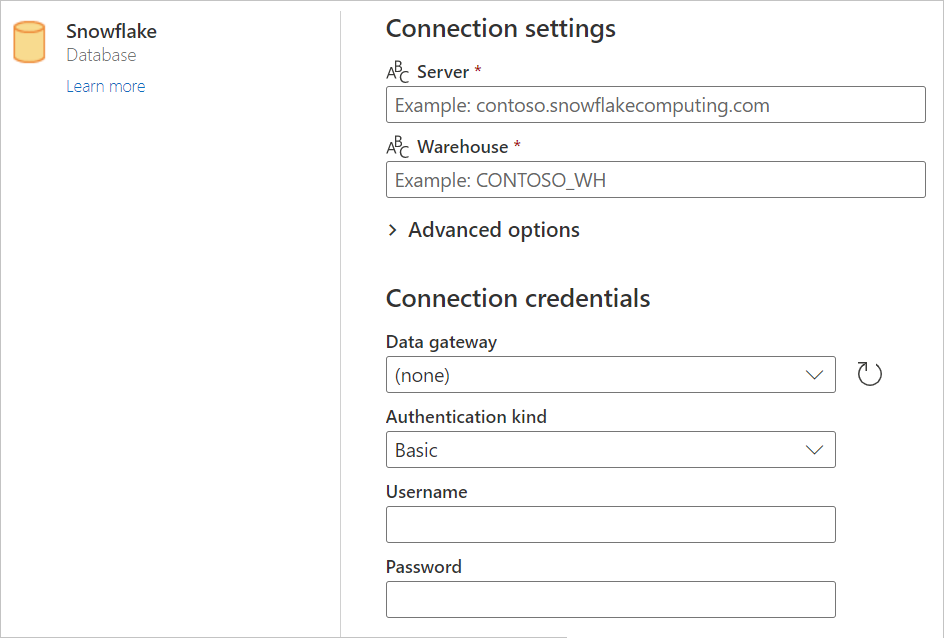
Immettere i valori nelle opzioni avanzate da usare. Se nell'interfaccia utente sono presenti opzioni avanzate non rappresentate, è possibile modificarle nel Advanced Editor in Power Query versioni successive.
Immettere le credenziali di connessione, inclusa la selezione o la creazione di una nuova connessione, il gateway che si vuole usare e un nome utente e una password.
Selezionare Avanti per connettersi al database.
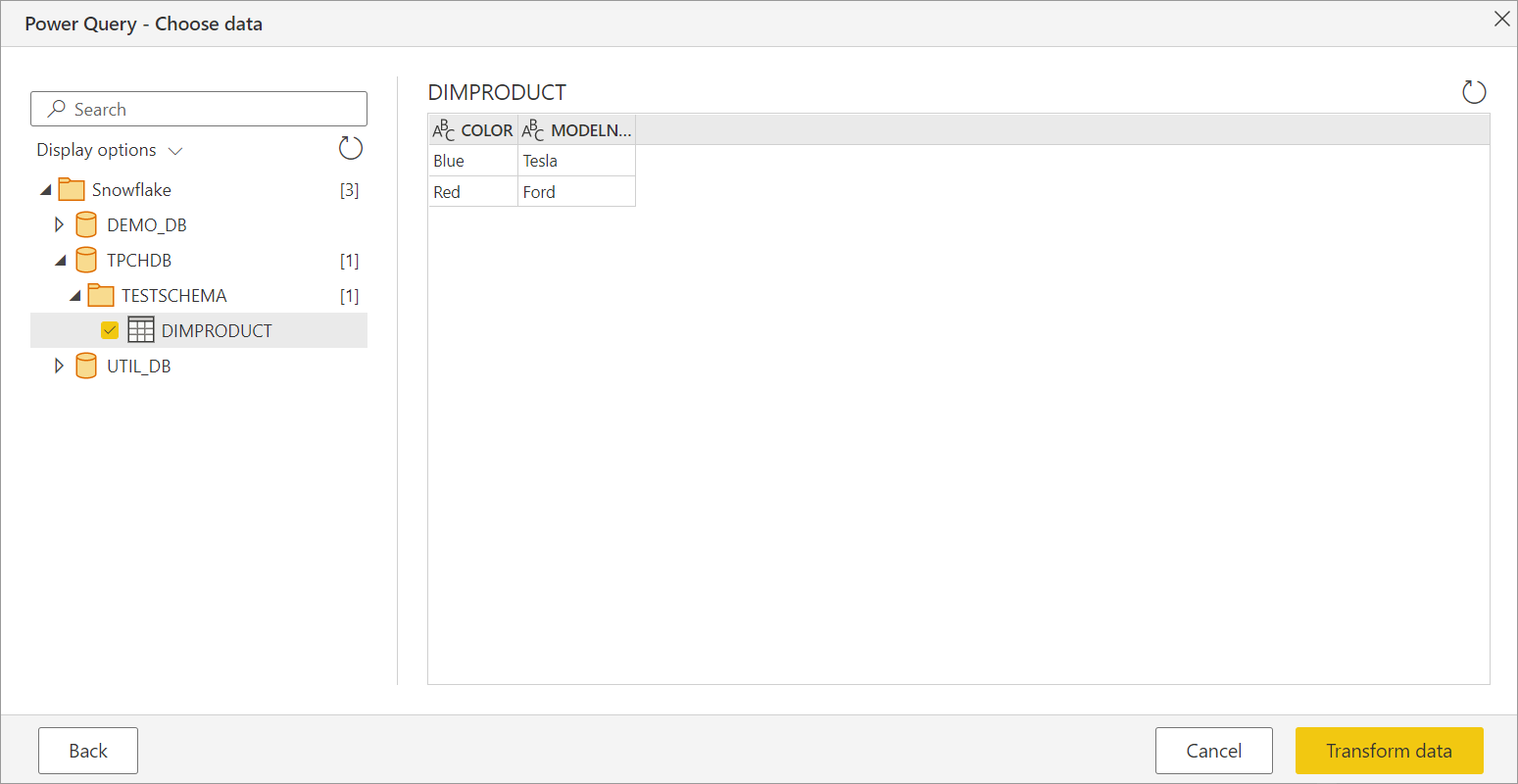
In Navigator selezionare i dati necessari, quindi selezionare Transform data per trasformare i dati in Power Query Editor.
Limitazioni e considerazioni
Problemi noti nell'implementazione del connettore Snowflake 2.0
Attualmente, l'implementazione del connettore Snowflake 2.0 presenta i problemi noti seguenti. È in corso un lavoro verso una correzione e la documentazione verrà aggiornata quando viene rilasciata una correzione.
- La query Snowflake con
count distinctlogica restituisce un risultato non corretto. - Maggiore utilizzo della memoria. Il tempo di caricamento complessivo è in genere più veloce usando
Implementation="2.0", ma l'utilizzo della memoria può anche essere superiore, in alcuni casi causando problemi comeResource Governing: This operation was canceled because there wasn't enough memory to finish running it. Either reduce the memory footprint of your dataset by doing things such as limiting the amount of imported data, or if using Power BI Premium, increase the memory of the Premium capacity where this dataset is hosted.
Problemi risolti
Trattini nei nomi di database
Se un nome di database contiene un trattino, è possibile riscontrare un oggetto ODBC: ERROR[42000] SQL compilation error. Questo problema viene risolto nella versione di settembre 2024.
Visualizzazione filtro per tipo di dato booleano
L'oggetto di selezione visiva per i tipi di dati booleani non funziona come previsto nella versione di giugno 2024. Questa non funzionalità è un problema noto. Come soluzione temporanea, gli utenti possono convertire il tipo di dati booleano nei report in testo passando a: Trasferimento -> Tipo di dati -> Testo. Una correzione viene fornita nella versione di ottobre 2024.
Visualizzazioni non visibili con Implementation="2.0"
In alcune versioni della release di marzo 2025 di Power BI Desktop, potrebbe verificarsi un problema per cui le visualizzazioni potrebbero non essere visibili quando si usa l'implementazione 2.0 del connettore Snowflake (Implementation="2.0"). Questo problema è stato risolto dall'ultima versione di marzo 2025 di Power BI Desktop. Per riprovare, aggiornare l'installazione.
Configurare la connessione in Gestire connessioni e gateway
La tabella seguente contiene un riepilogo delle proprietà necessarie per la connessione Snowflake:
| Nome | Description | Obbligatorio |
|---|---|---|
| Nome connessione | Un nome per la connessione. | Yes |
| Tipo di connessione | Selezionare un tipo di connessione. | Yes |
| Server | Nome host dell'account Snowflake. | Yes |
| Warehouse | Il warehouse virtuale predefinito usato per la sessione dopo la connessione. | Yes |
| Tipo di autenticazione | Passare ad Autenticazione. | Yes |
| Livello di privacy | Livello di privacy da applicare. I valori consentiti sono None, Organizational, Privacy e Public. | Yes |
| Specificare un valore di testo da usare come nome ruolo | Immettere un valore di testo da usare come Nome ruolo. | NO |
| Timeout della connessione in secondi | Tempo di attesa (in secondi) durante il tentativo di stabilire una connessione prima di terminare il tentativo e generare un errore. | NO |
| Timeout del comando in secondi | Tempo di attesa (in secondi) durante il tentativo di esecuzione di un comando prima di terminare il tentativo e generare un errore. | NO |
| Implementazione | Modalità di implementazione per il test di connessione. | NO |
Per istruzioni specifiche per configurare la connessione in Gestire connessioni e gateway, seguire questa procedura:
Nell'intestazione della pagina nel servizio di Integrazione dati, selezionare Impostazioni
 >Gestisci connessioni e gateway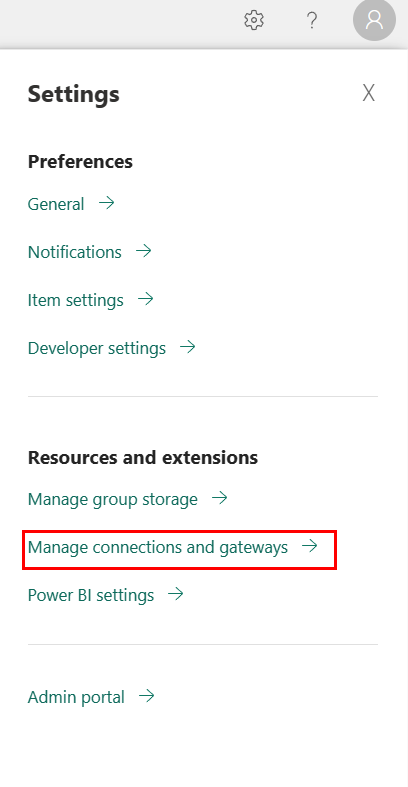
Selezionare Nuovo nella parte superiore della barra multifunzione per aggiungere una nuova origine dati.
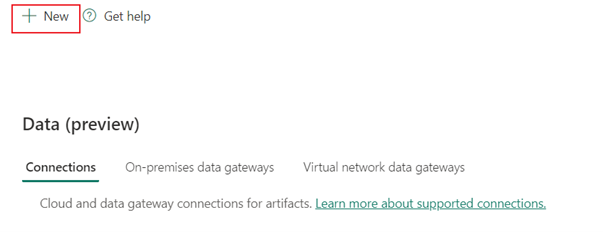
Il riquadro Nuova connessione viene visualizzato sul lato sinistro della pagina.
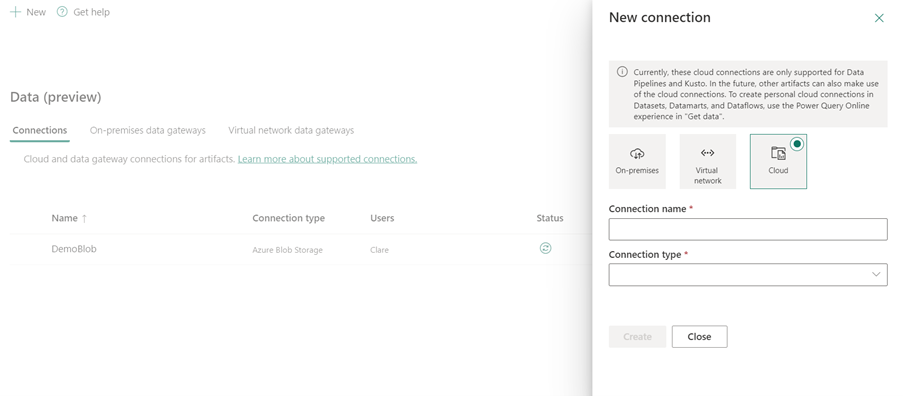
Nel riquadro Nuova connessione scegliere Cloud e specificare i campi seguenti:
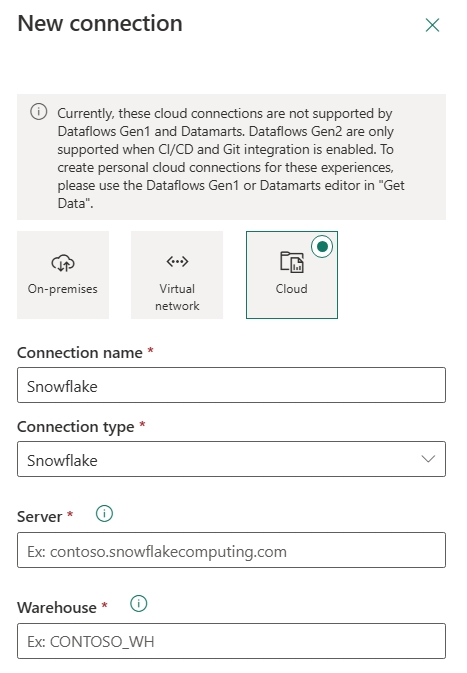
- Nome della connessione: specificare un nome di connessione.
- Tipo di connessione: selezionare un tipo di connessione.
-
Server: specificare il nome host dell'account Snowflake. Ad esempio:
contoso.snowflakecomputing.com. -
Warehouse: specificare il warehouse virtuale predefinito usato per la sessione dopo la connessione. Ad esempio:
CONTOSO_WH.
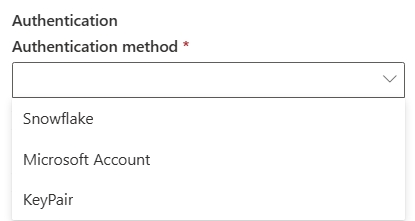
In Metodo di autenticazione selezionare l'autenticazione dall'elenco a discesa e completare la configurazione correlata. Il connettore Snowflake supporta i tipi di autenticazione seguenti:
Facoltativamente, impostare il livello di privacy da applicare. I valori consentiti sono None, Organizational, Privacy e Public. Per altre informazioni, vedere livelli di privacy nella documentazione Power Query.
Le opzioni avanzate vengono usate solo per testare la connessione. Gli elementi che usano questa connessione devono specificare queste opzioni nelle query.
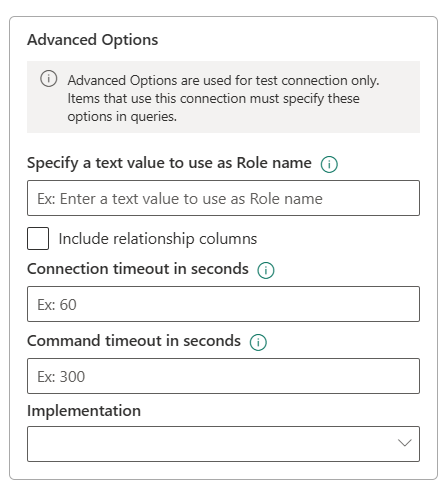
- Specificare un valore di testo da usare come Nome ruolo: immettere un valore di testo da usare come nome ruolo.
- Timeout della connessione in secondi: specificare il tempo di attesa (in secondi) durante il tentativo di stabilire una connessione prima di terminare il tentativo e generare un errore.
- Timeout del comando in secondi: Specifica il tempo di attesa (in secondi) durante il tentativo di eseguire un comando prima di interromperlo e generare un errore.
- Implementazione: specificare le modalità di implementazione per la connessione di test.
Fare clic su Crea per creare la connessione. La creazione viene testata e salvata correttamente se tutte le credenziali sono corrette. Se non sono corrette, la creazione non viene completata e mostra degli errori.
Authentication
Questa sezione elenca le istruzioni per ogni tipo di autenticazione supportato dal connettore Snowflake:
Autenticazione Snowflake
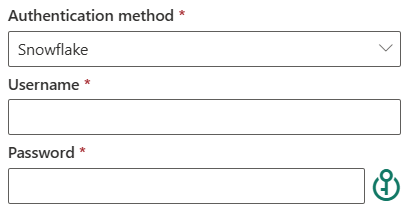
- Nome utente: specificare il nome di accesso per l'utente Snowflake.
- Password: specificare la password per l'utente Snowflake.
autenticazione dell'account Microsoft
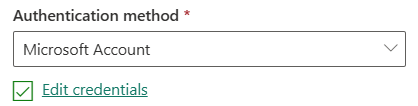
Selezionare Modifica credenziali, che visualizza l'interfaccia di accesso. Immettere l'account e la password per accedere all'account aziendale. Dopo l'accesso, tornare alla pagina Nuova connessione.
Autenticazione della coppia di chiavi
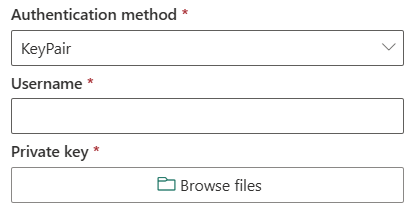
Per usare l'autenticazione a coppie di chiavi, è necessario configurare e creare un utente di autenticazione a coppie di chiavi in Snowflake facendo riferimento a Autenticazione coppia di chiavi e rotazione della coppia di chiavi.
Nome utente: specificare il nome di accesso per l'utente Snowflake.
Chiave privata: caricare il file di chiave privata usato per l'autenticazione della coppia di chiavi. Dopo aver caricato il file di chiave privata, il servizio rileva automaticamente se è crittografato o non crittografato e visualizza o nasconde di conseguenza la passphrase.
Passphrase: specificare la passphrase usata per decrittografare la chiave privata. Questa operazione è necessaria solo se il file di chiave privata è crittografato.
