Nota
L'accesso a questa pagina richiede l'autorizzazione. È possibile provare ad accedere o modificare le directory.
L'accesso a questa pagina richiede l'autorizzazione. È possibile provare a modificare le directory.
si applica a:✅ Magazzino di dati in Microsoft Fabric
Il Fabric Migration Assistant offre un'esperienza guidata per migrare i metadati e i dati sorgente verso Fabric Data Warehouse. Questa guida spiega come migrare i metadati da:
- Azure Synapse Analytics o SQL Server utilizzando un file DACPAC
- Teradata utilizzando un archivio .zip di file
.sqle/o.bteq
Suggerimento
Per la pianificazione specifica per fonte, vedi:
Prerequisiti
Prima di iniziare, assicurarsi di disporre di quanto segue:
- Un'area di lavoro Fabric con capacità attive o capacità di prova.
- Creare un'area di lavoro o selezionare un'area di lavoro esistente in cui eseguire la migrazione. Migration Assistant crea automaticamente un nuovo warehouse.
- Un file di metadati sorgente in uno di questi formati:
- Un file DACPAC estratto da Azure Synapse Analytics o SQL Server. Un DACPAC contiene metadati degli oggetti di database, tra cui tabelle, viste, procedure archiviate e funzioni.
- Per creare un DACPAC da Azure Synapse Analytics, vedi Estrazione di un'applicazione Data-tier (DAC) da un pool SQL dedicato Azure Synapse in Visual Studio 2022.
- Puoi anche utilizzare la Generator Scripts Wizard in SQL Server Management Studio (SSMS),progetti database in stile SDK con Visual Studio Code, o l'utilità a riga di comando SqlPacy.
- Un archivio zip di Teradata
.sqle/o.bteqfile che contiene le definizioni degli oggetti e le dipendenze per la migrazione.
- Un file DACPAC estratto da Azure Synapse Analytics o SQL Server. Un DACPAC contiene metadati degli oggetti di database, tra cui tabelle, viste, procedure archiviate e funzioni.
Per usare le funzionalità di migrazione assistita dall'intelligenza artificiale di Migration Assistant per risolvere i problemi di migrazione, è necessario attivare Copilot:
- L'amministratore deve abilitare l'opzione del tenant prima di iniziare a usare Copilot. Per altre informazioni, vedere Impostazioni del tenant di Copilot.
- La capacità F2 o P1 deve trovarsi in una delle regioni elencate nella disponibilità delle regioni Fabric.
- Se il tuo tenant o la tua capacità si trova al di fuori degli Stati Uniti o della Francia, Copilot è disabilitato per impostazione predefinita, a meno che l'amministratore del tenant di Fabric non abiliti l'impostazione tenant I dati inviati ad Azure OpenAI possono essere elaborati al di fuori dell'area geografica, del confine di conformità o dell'istanza cloud nazionale della capacità in catalogo di OneLake>Govern>Configurations>Impostazioni tenant.
- Copilot in Microsoft Fabric non è supportato negli SKU di valutazione. Attualmente sono supportati solo gli SKU a pagamento (F2 o superiore o P1 o versione successiva).
- Per altre informazioni, vedere Informazioni generali di Copilot in Fabric e Power BI.
Copia metadata
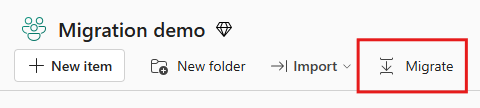
Nell'area di lavoro Fabric, selezionare il pulsante Migra nella barra delle azioni dell'elemento.
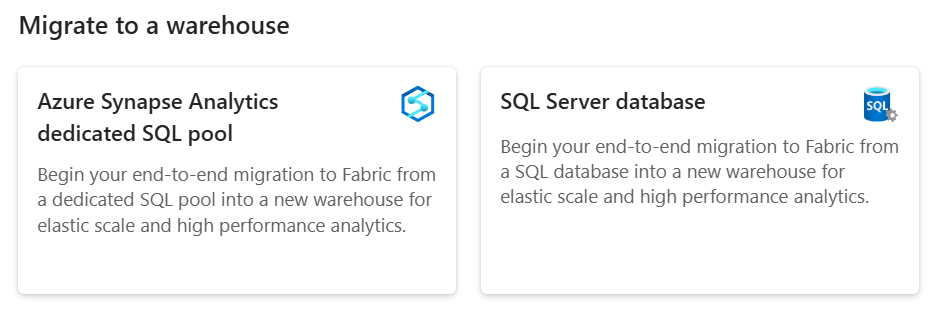
Nel menu di origine Migrate to Fabric, in Migrate to a warehouse, seleziona il riquadro del sistema di origine:
- Per Azure Synapse Analytics, seleziona Azure Synapse Analytics dedicated SQL pool.
- Per SQL Server, database SQL di Azure o Istanza gestita di SQL di Azure, seleziona database SQL Server.
- Per Teradata, seleziona Teradata (Anteprima).
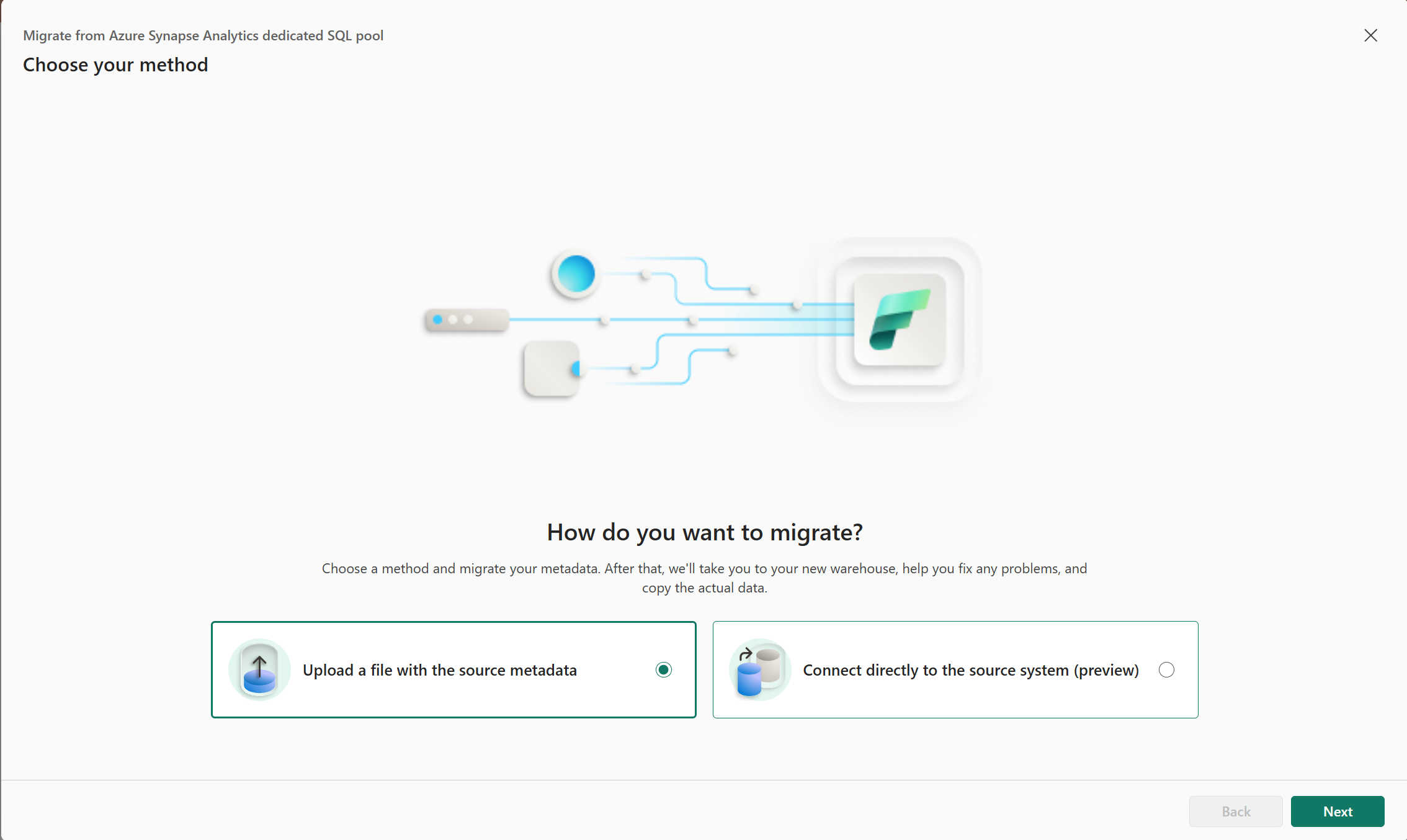
Se compare la pagina Scegli il tuo metodo , seleziona Carica un file con i metadati di origine, e poi seleziona Avanti.
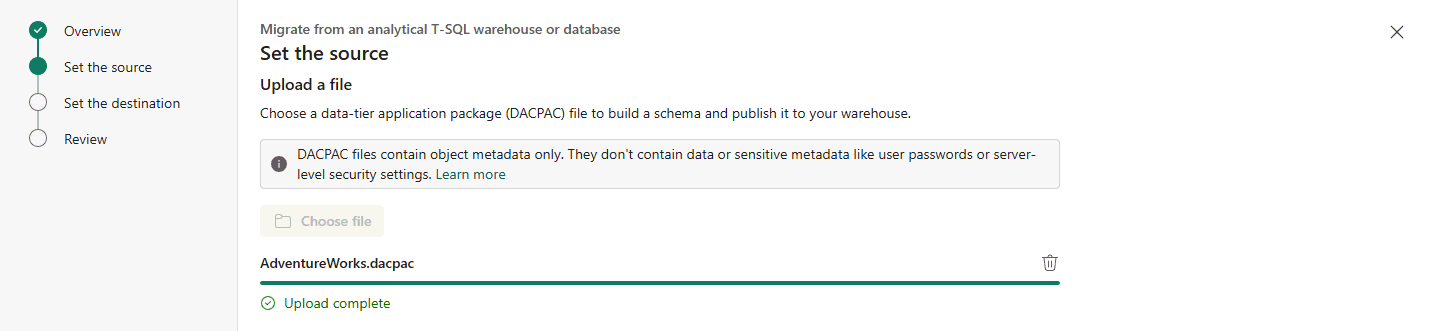
Su Imposta la sorgente, seleziona Scegli file, seleziona il file sorgente e poi seleziona Avanti.
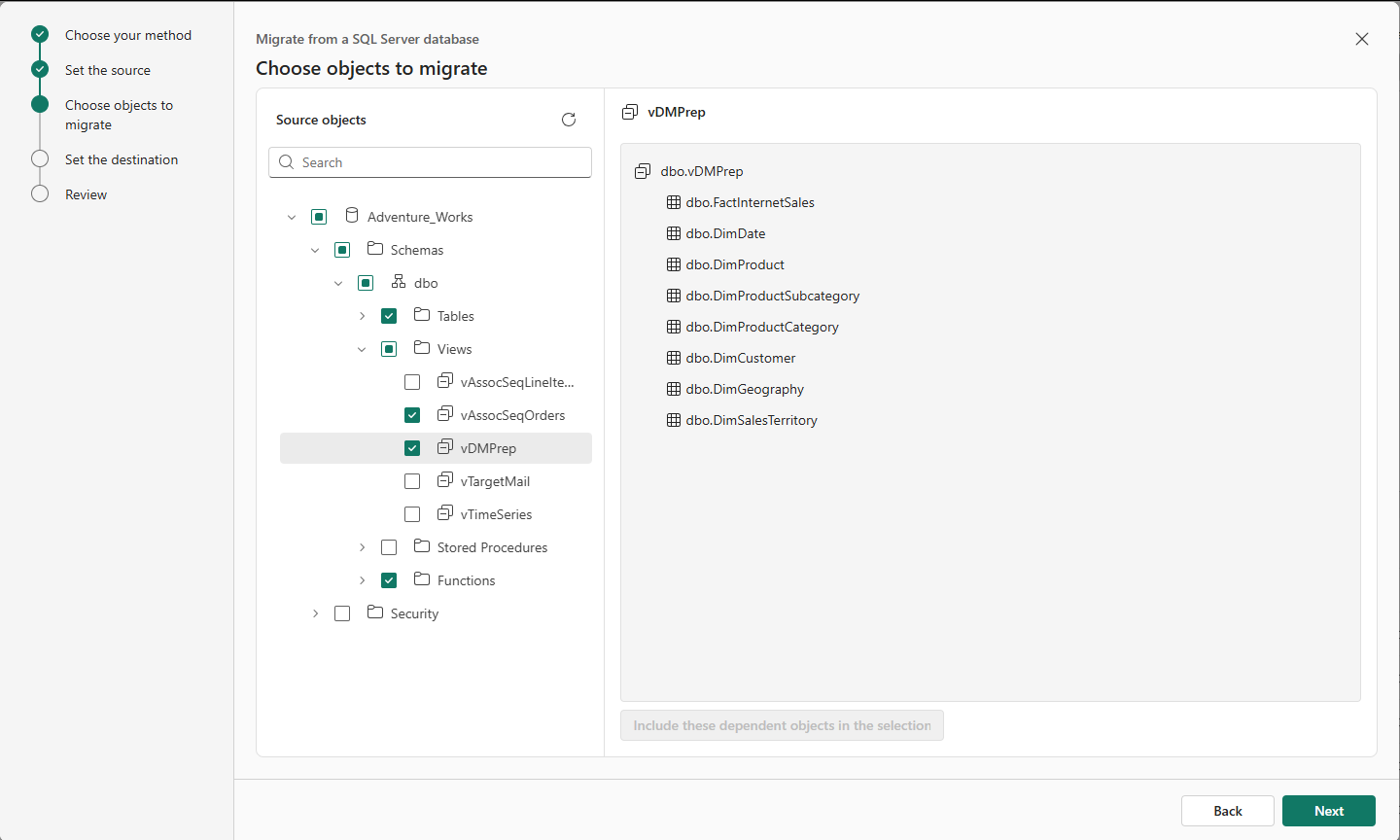
Nella pagina Scegli oggetti da migrare , seleziona oggetti da migrare.
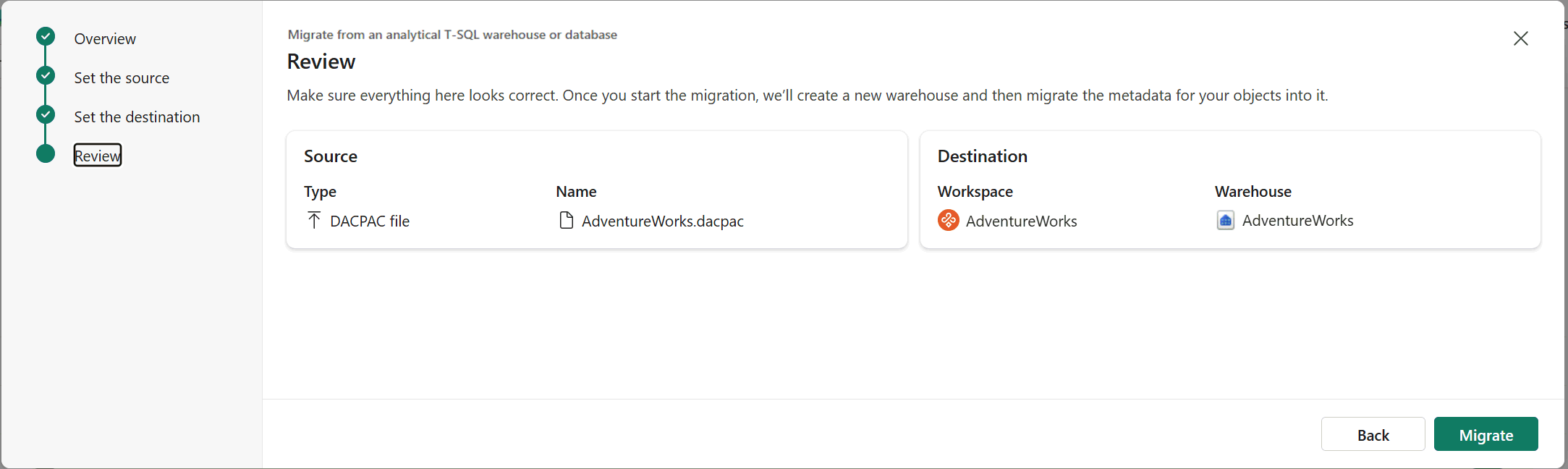
Nella pagina Imposta la destinazione, indica il nome dello spazio di lavoro Fabric e il nuovo elemento warehouse in cui vuoi migrare. Seleziona Avanti.
Verifica gli input e seleziona Migra. Migration Assistant crea un nuovo elemento del warehouse e avvia la migrazione dei metadati.
Note
Quando si usa Migration Assistant, il nuovo warehouse presenta regole di confronto senza distinzione tra maiuscole e minuscole, indipendentemente dall'impostazione predefinita delle regole di confronto del warehouse.
Durante questo passaggio, Migration Assistant converte i metadati T-SQL nella sintassi T-SQL supportata in Fabric Data Warehouse. Al termine della migrazione dei metadati, Viene aperto Migration Assistant. È possibile accedere a Migration Assistant in qualsiasi momento usando il pulsante Migrazione nella scheda Home della barra multifunzione del magazzino.
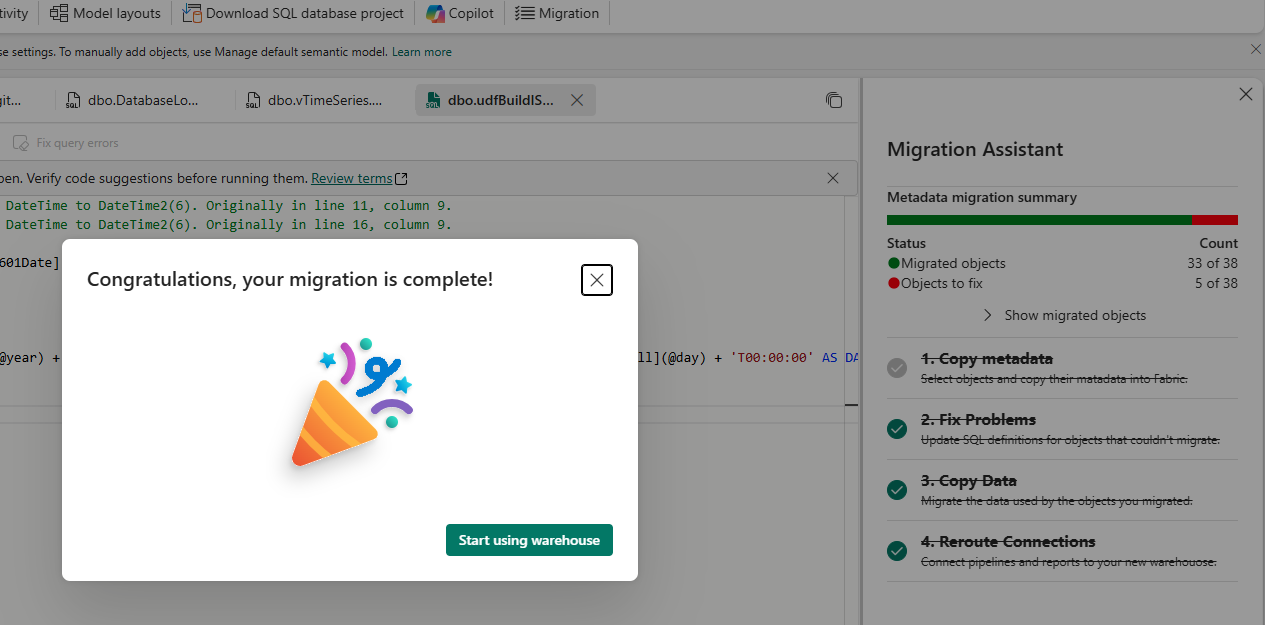
Controllare il riepilogo della migrazione dei metadati nell'assistente alla migrazione. Viene visualizzato il numero di oggetti migrati e gli oggetti che devono essere corretti prima di poter essere migrati.
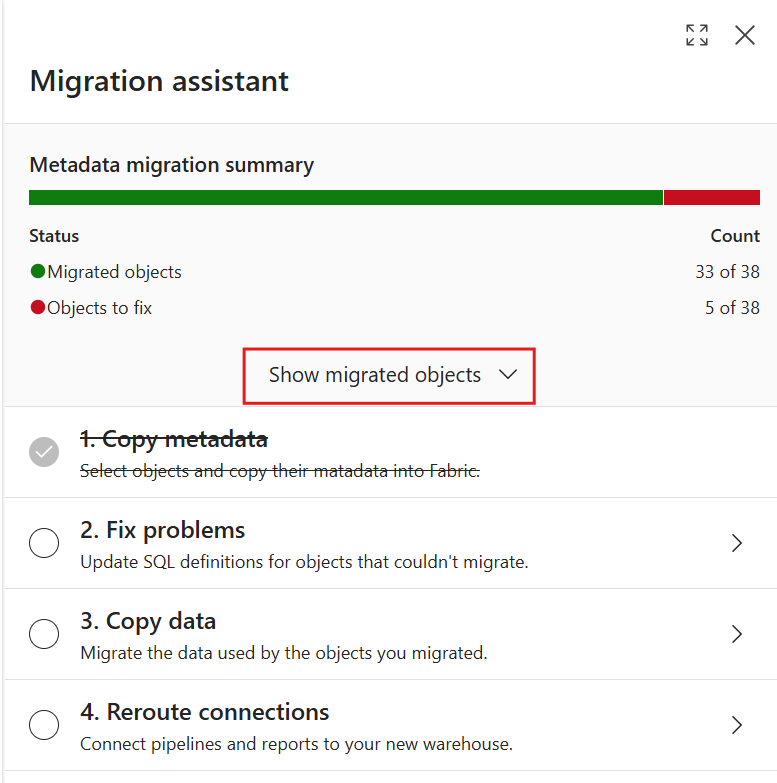
Selezionare Mostra oggetti migrati per espandere la sezione e visualizzare un elenco di oggetti di cui è stata eseguita correttamente la migrazione al warehouse di Fabric.
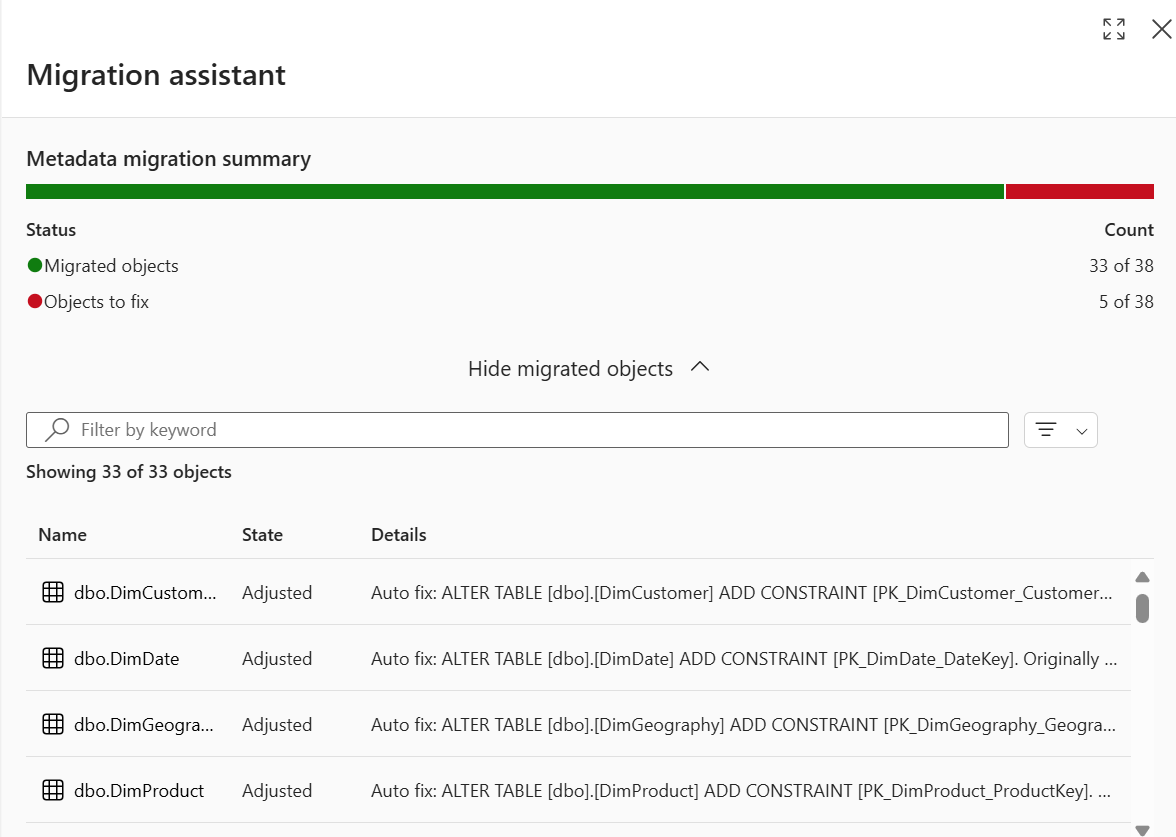
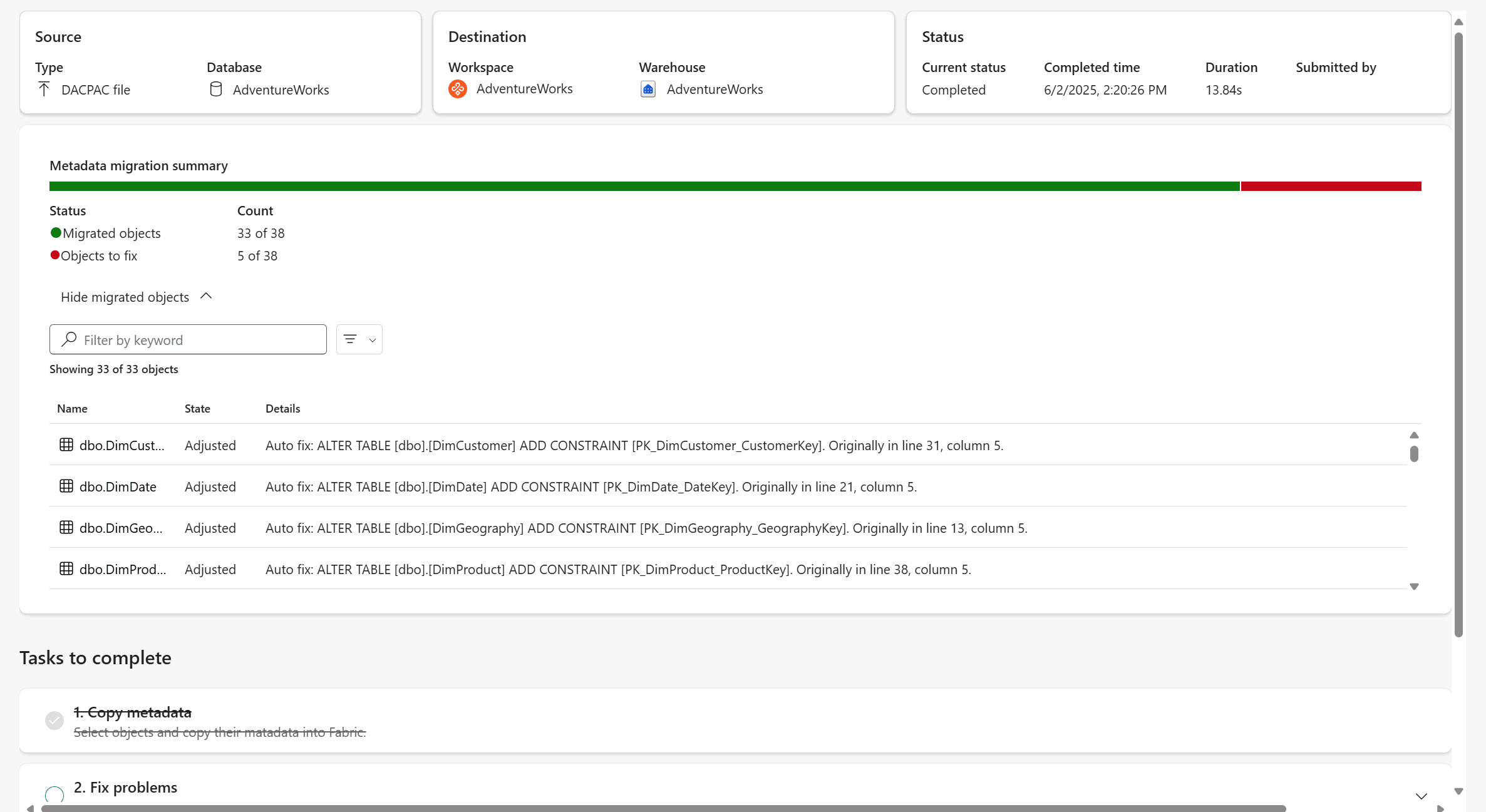
La colonna State indica se Migration Assistant ha modificato i metadati dell'oggetto durante la conversione in Fabric Data Warehouse. Ad esempio, si può notare che alcuni tipi di dati di colonna o costrutti del linguaggio T-SQL vengono convertiti automaticamente in quelli supportati da Fabric. La colonna Dettagli mostra le informazioni sulle modifiche che l'Migration Assistant ha apportato agli oggetti.
Selezionare un oggetto per visualizzare le modifiche apportate da Migration Assistant durante la migrazione.
Aprire il riepilogo della migrazione dei metadati nella visualizzazione a schermo intero per migliorare la leggibilità. Applicare filtri per visualizzare tipi di oggetto specifici.
Risolvere i problemi tramite Migration Assistant
Potrebbe non essere possibile eseguire la migrazione di alcuni metadati dell'oggetto di database. Comunemente, questo guasto si verifica perché il Migration Assistant non è riuscito a tradurre i metadati T-SQL in quelli supportati in Fabric Data Warehouse o il codice tradotto non si è applicato a T-SQL.
Correggiamo questi script con l'aiuto di Migration Assistant.
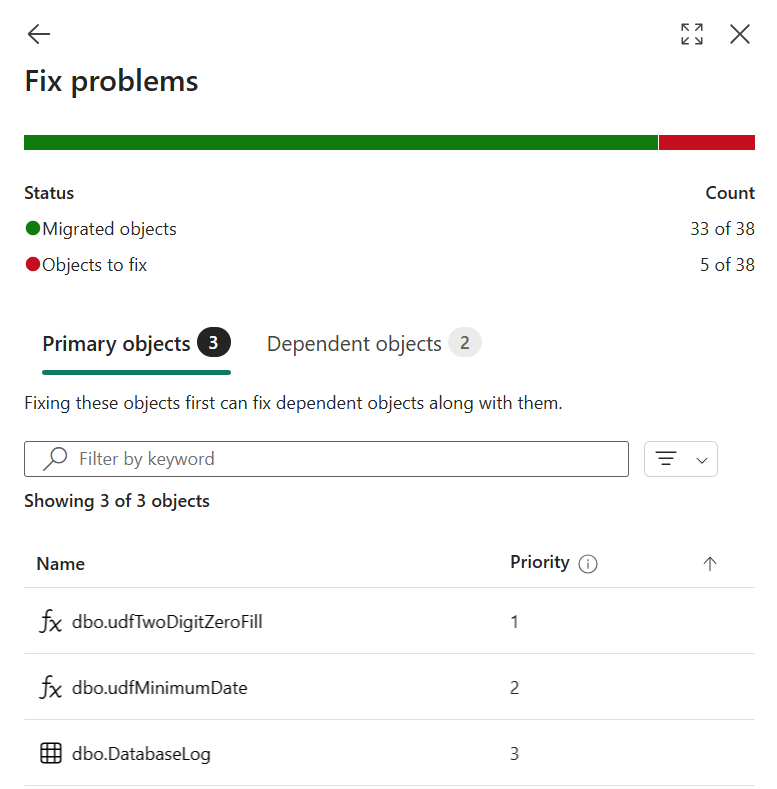
Selezionare il passaggio Risolvere i problemi in Migration Assistant per visualizzare gli script di cui non è stata eseguita la migrazione.
Selezionare un oggetto del database di cui la migrazione non è riuscita. Si apre una nuova query sotto Query condivise in Explorer. Questa nuova query mostra la definizione dei metadati e le modifiche apportate come commenti automatici aggiunti al codice T-SQL.
Verificare i commenti all'inizio dello script per visualizzare le modifiche apportate allo script.
Esaminare e correggere gli script interrotti usando le informazioni e la documentazione sugli errori.
Per usare Copilot e ottenere assistenza basata sull'intelligenza artificiale per correggere gli errori, selezionare Correggi errori di query nella sezione "Azione suggerita. Copilot aggiorna lo script con suggerimenti. Dato che Copilot usa l'intelligenza artificiale, è possibile che si verifichino errori, quindi verificare i suggerimenti del codice e apportare le modifiche necessarie.
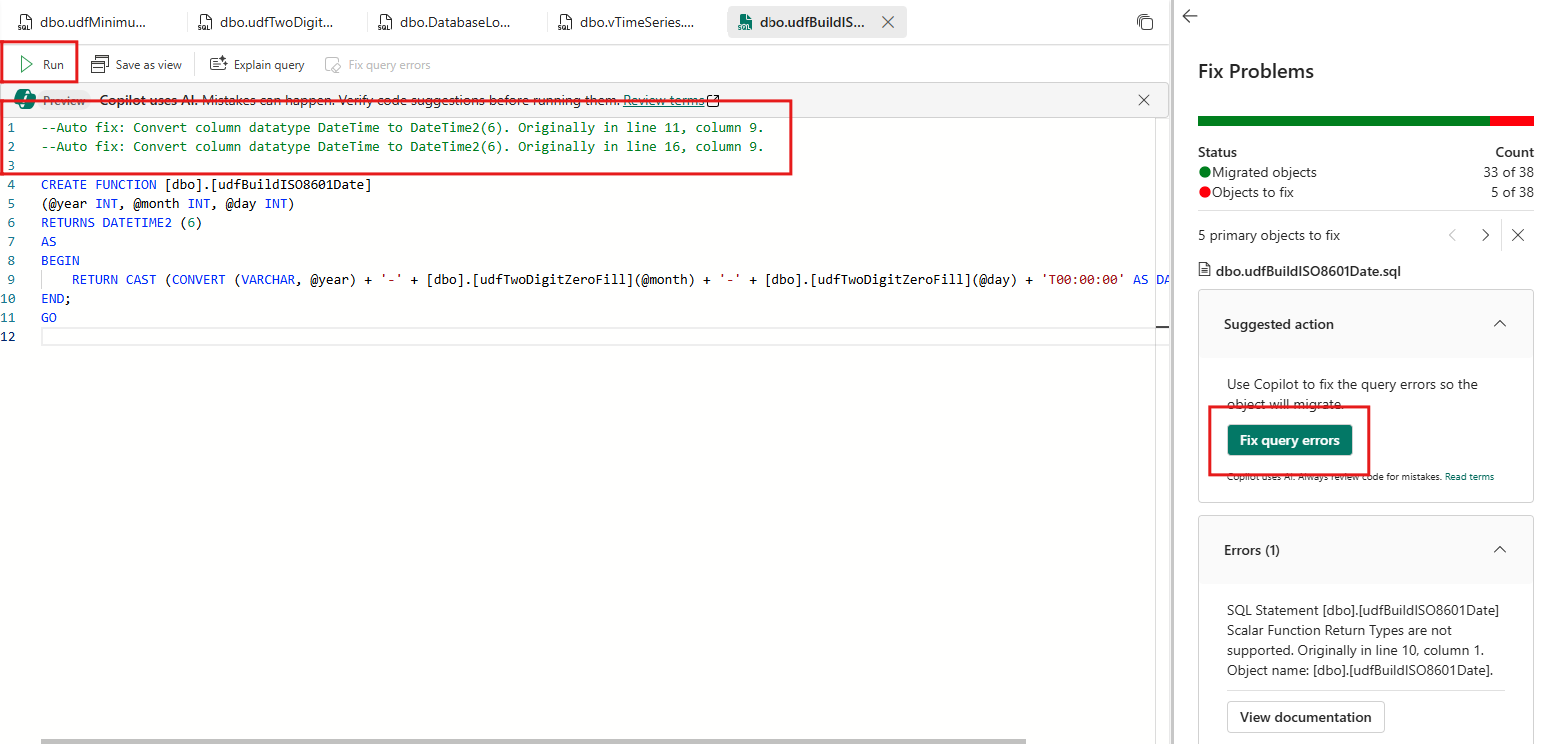
Selezionare Esegui per convalidare e creare l'oggetto.
Verrà aperto lo script successivo da correggere.
Continuare a correggere il resto degli script. È possibile scegliere di ignorare la correzione degli script non necessari durante questo passaggio.
Quando tutti i metadati desiderati sono pronti per la migrazione, selezionare il pulsante Indietro nel riquadro Correggi problemi per restituire la visualizzazione di primo livello di Migration Assistant. Controllare il 2. Risolvere i problemi nell'Assistente Migrazione.
Ottieni più oggetti da migrare
Usa la migrazione incrementale per aggiungere o aggiornare oggetti in un Fabric warehouse esistente. Fornisci un nuovo input sorgente, seleziona solo gli oggetti di cui hai bisogno e scegli come gestire gli oggetti già presenti nella destinazione. Ad esempio, migrare un gruppo di schemi, validare il risultato e poi tornare successivamente per migrare altri oggetti o definizioni aggiornate.
Inizia la migrazione incrementale da una delle seguenti posizioni:
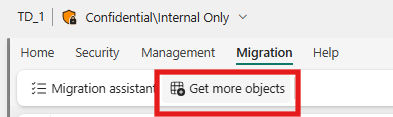
Apri il magazzino, seleziona la scheda Migrazione sul ribbon, poi seleziona Ottieni altri oggetti.
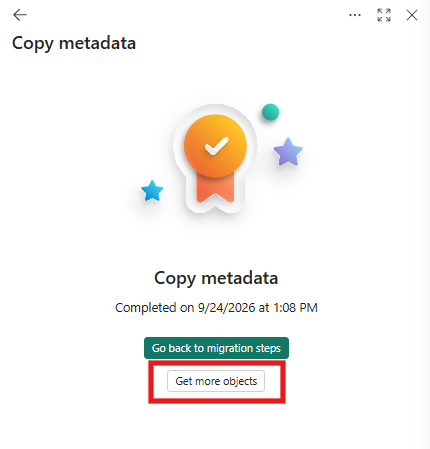
Nel riepilogo della migrazione, espandi Copia metadati e poi seleziona Ottieni altri oggetti.
Seleziona la fonte, scegli un metodo di input e continua con il passaggio Scegli altri oggetti da migrare .
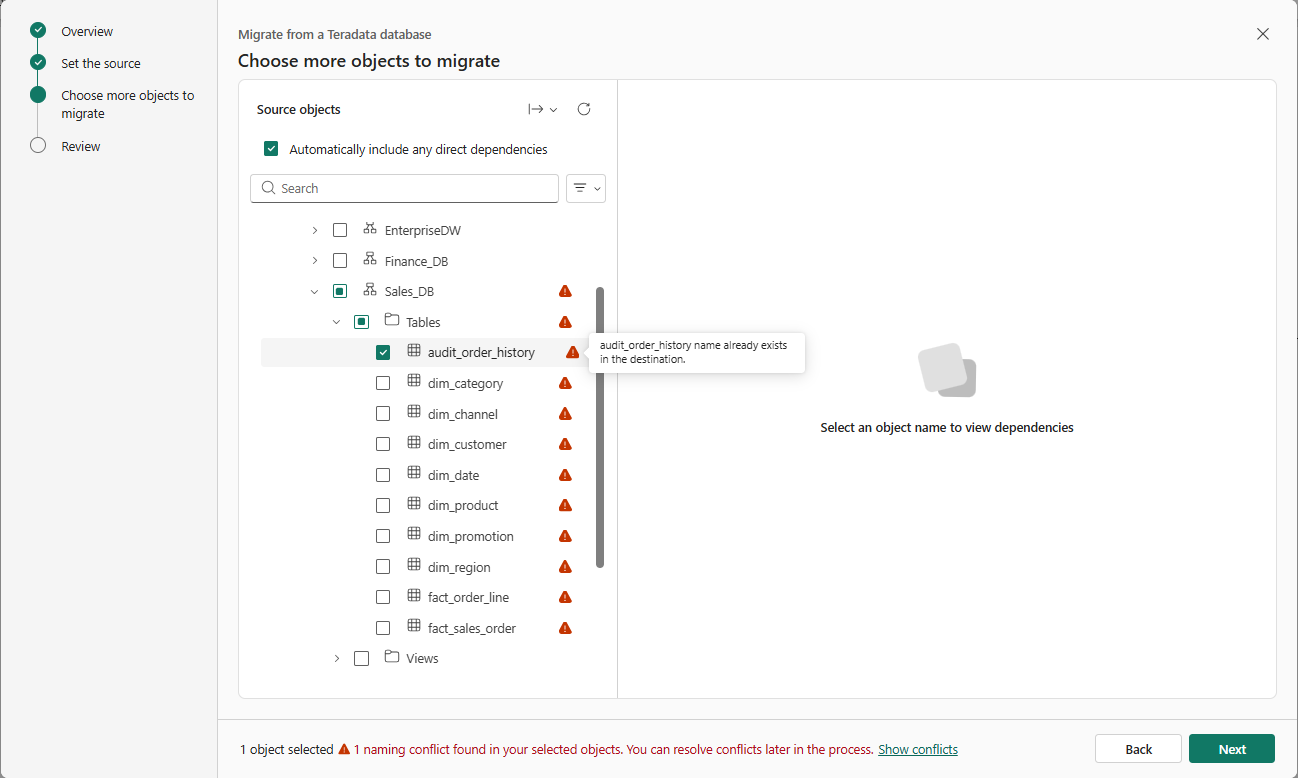
Su Scegli altri oggetti da migrare, seleziona gli oggetti da migrare:
Usa il filtro per visualizzare tutti gli oggetti sorgente, gli oggetti con conflitti di denominazione o gli oggetti senza conflitti di denominazione.
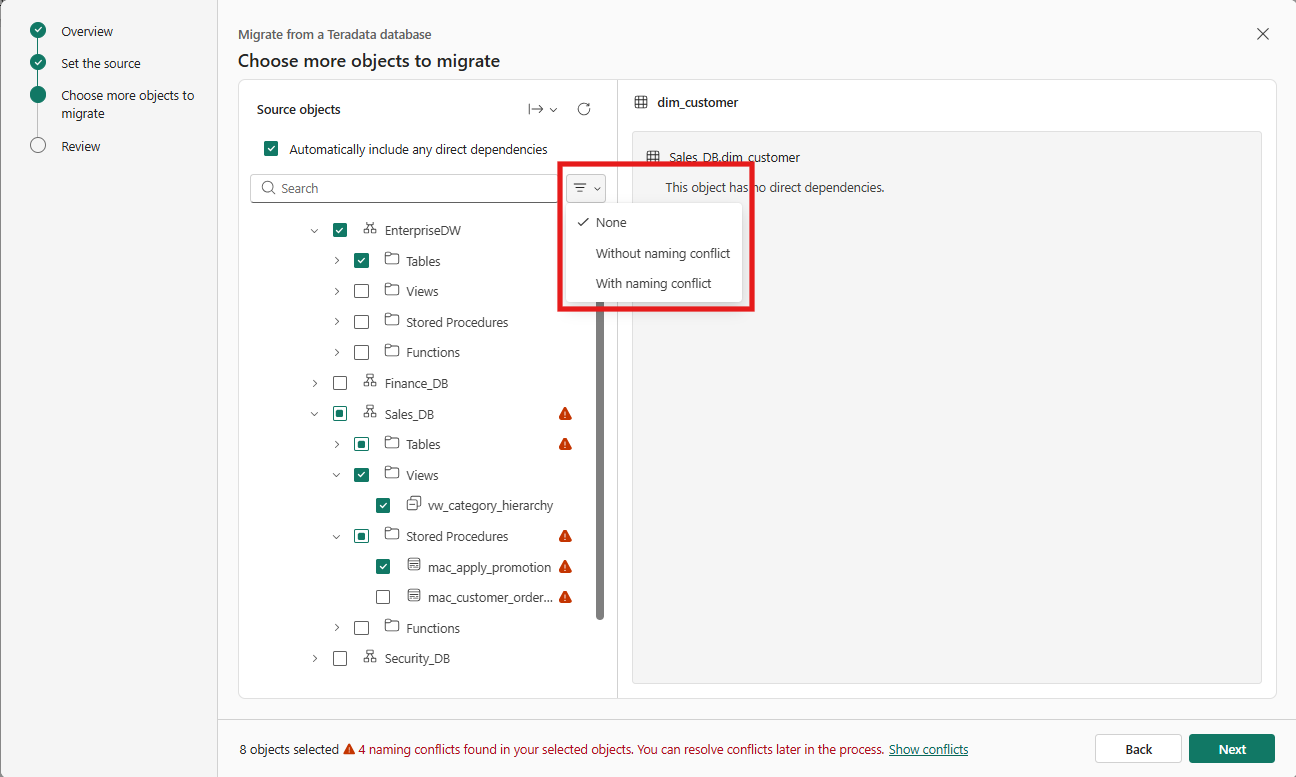
Gli oggetti i cui nomi esistono già nel magazzino mostrano un'icona di avviso. Se selezioni uno di questi oggetti, risolvi il conflitto di denominazione più avanti nella migrazione.
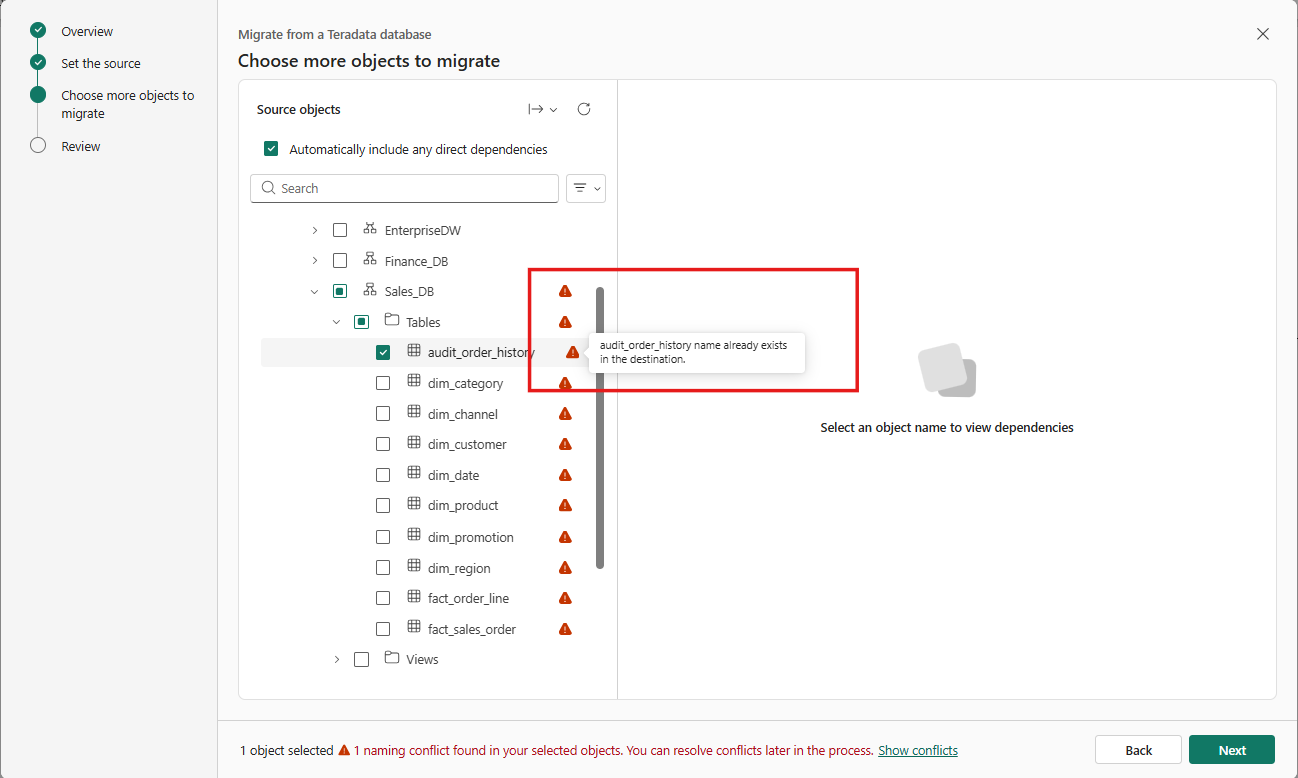
Di default, Migration Assistant include le dipendenze dirette quando selezioni un oggetto. Seleziona il nome di un oggetto per visualizzare le sue dipendenze dirette nel pannello destro.
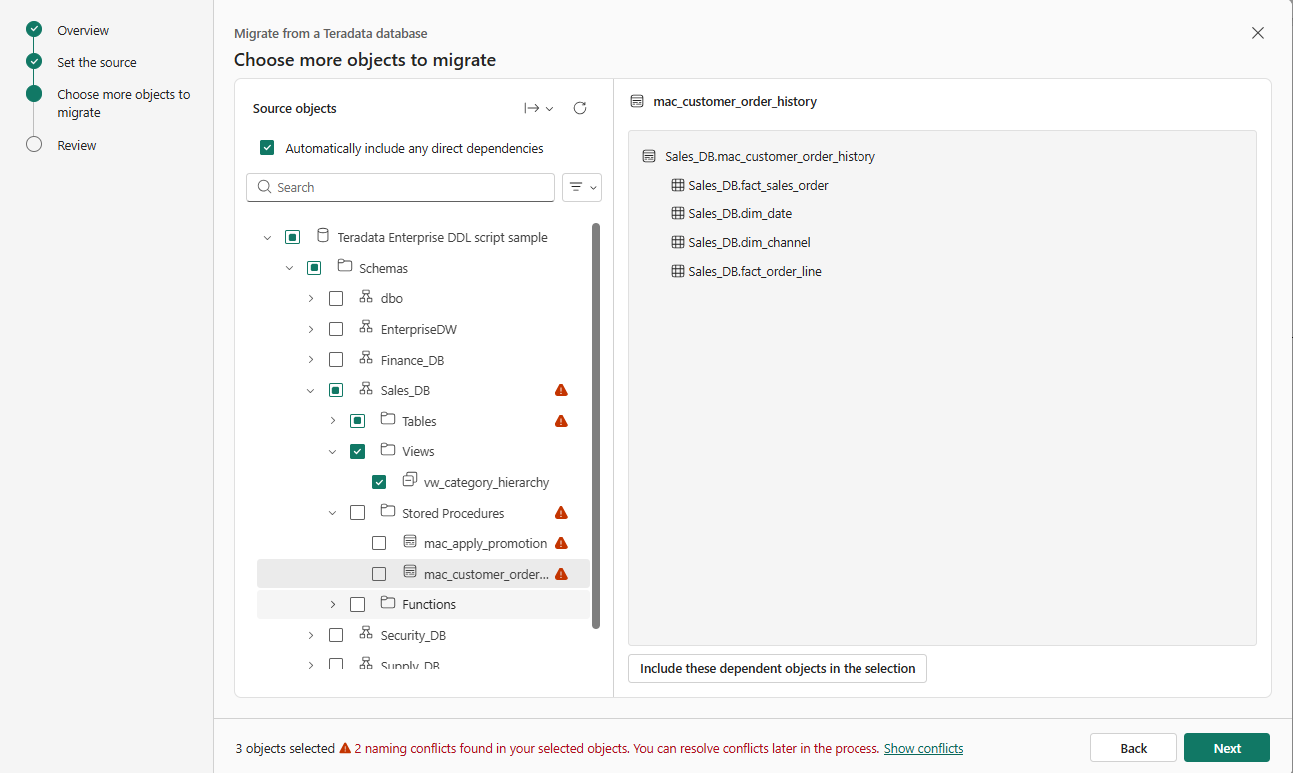
Se un oggetto nel file di input non ha un nome di schema, Migration Assistant assegna l'oggetto allo schema predefinito
dbo.
Durante Review, verifica il riepilogo della migrazione di sorgente, destinazione e oggetti.
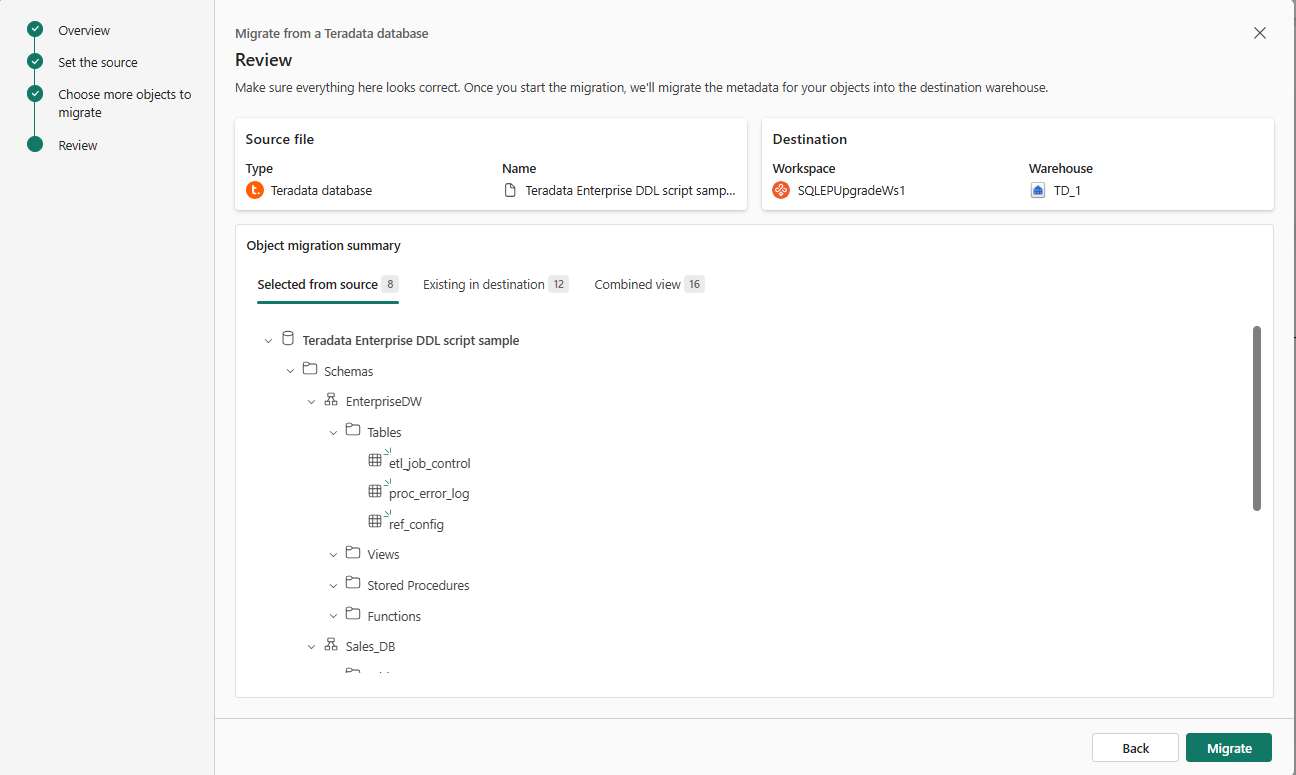
Seleziona Esegui la migrazione. Migration Assistant traduce gli oggetti selezionati e crea oggetti che non presentano conflitti di denominazione. Gli oggetti con conflitti di denominazione restano in sospeso finché non risolvi ogni conflitto.
Risolvere i conflitti e correggere gli oggetti
Quando aggiorni un warehouse esistente tramite migrazione incrementale, la risoluzione dei conflitti ti permette di scegliere quale definizione di oggetto mantenere.
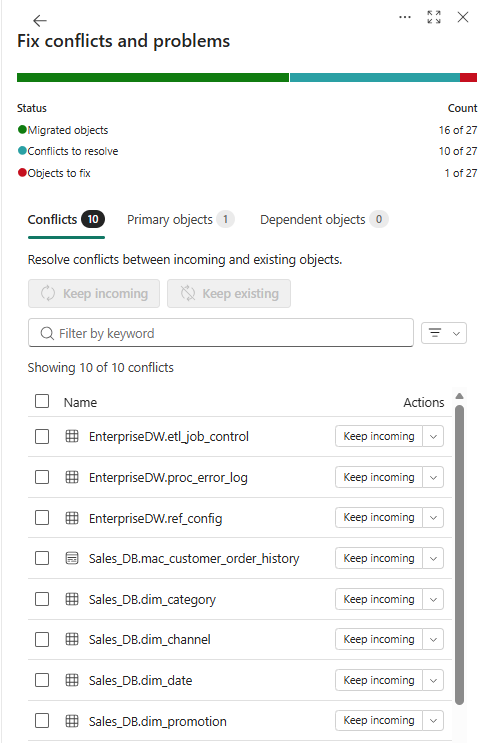
Nel riassunto di Migration Assistant, rivedere il conteggio di Conflitti da risolvere. Espandi 2. Risolvi i conflitti e correggi gli oggetti.
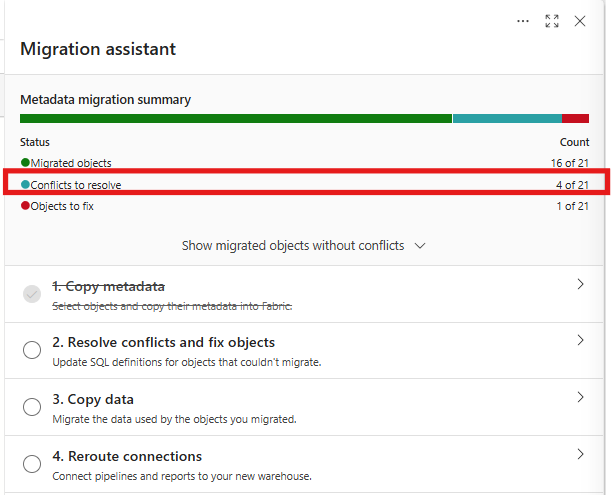
Nella scheda Conflitti, rivedi gli oggetti che presentano conflitti di denominazione.
Seleziona un oggetto per confrontare le sue definizioni SQL. La definizione esistente appare a sinistra, mentre la definizione tradotta in arrivo appare a destra.
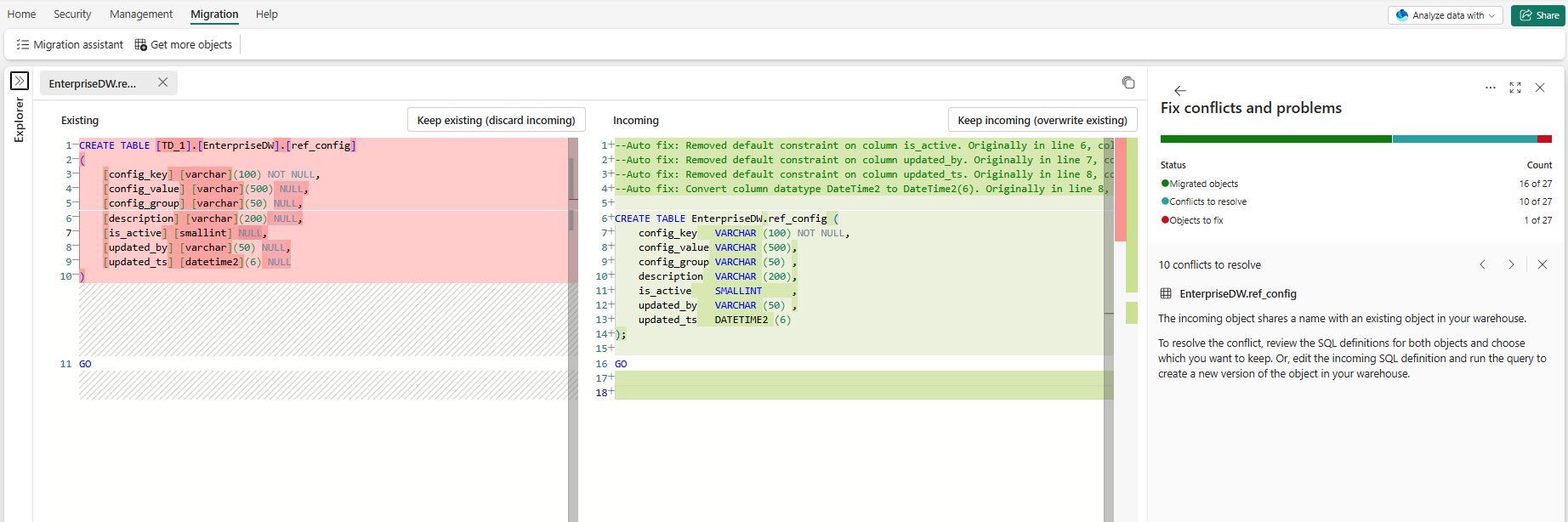
Scegli una delle seguenti azioni per l'oggetto:
- Mantieni esistente: Conservare la definizione di oggetto esistente e scartare la definizione tradotta in arrivo.
- Mantieni versione in arrivo: Sostituisci la definizione esistente dell'oggetto con quella tradotta in arrivo. Quando richiesto, confermare l'azione.
- Rinomina incoming: crea l'oggetto in ingresso con un nome diverso e mantieni l'oggetto esistente.
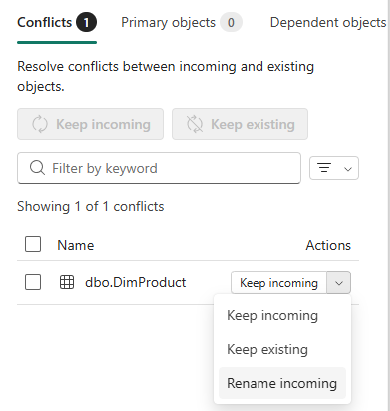
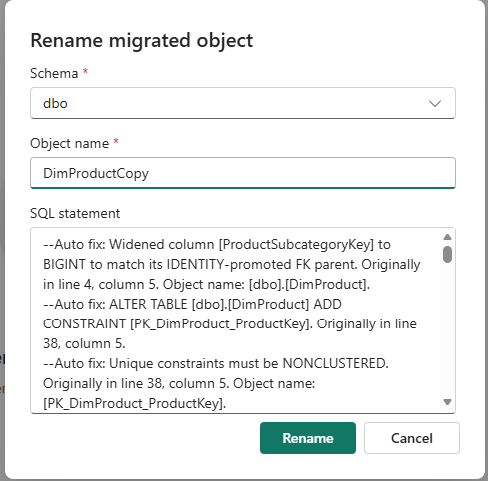
Se selezioni Rinomina in ingresso, inserisci lo schema e il nome dell'oggetto, e poi seleziona Rinomina.
Opzionale: Modifica lo script in arrivo prima di salvarlo. Per scartare le modifiche e ripristinare lo script tradotto, seleziona Reset incoming.
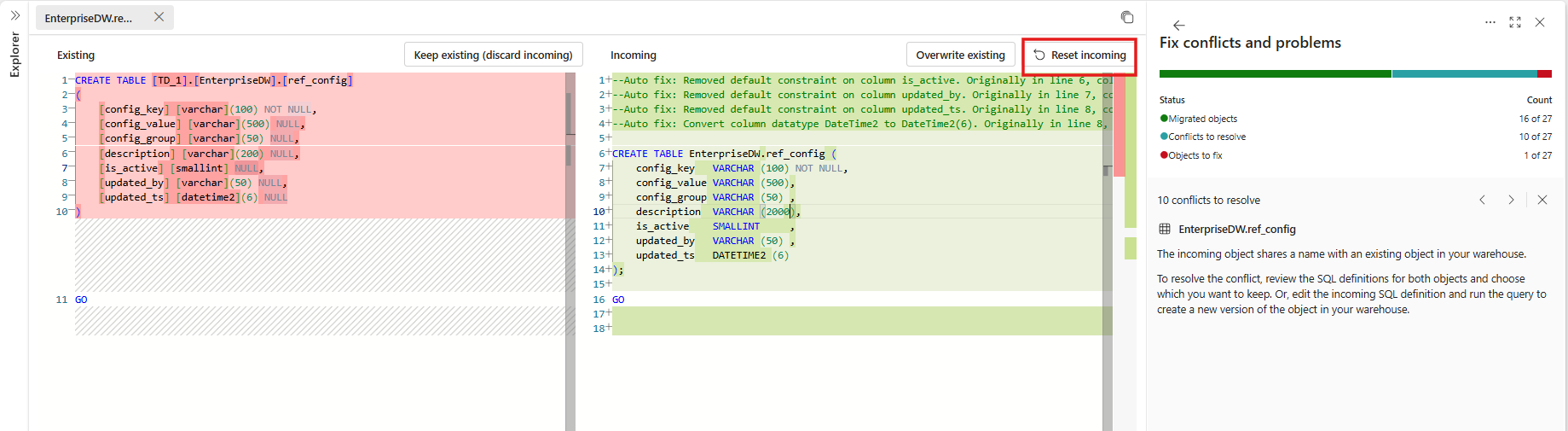
Per applicare la definizione in arrivo, seleziona Mantieni versione in arrivo (sovrascrivi quello esistente). Se hai modificato lo script in arrivo, seleziona Sovrascrivi l'esistente invece.
Warning
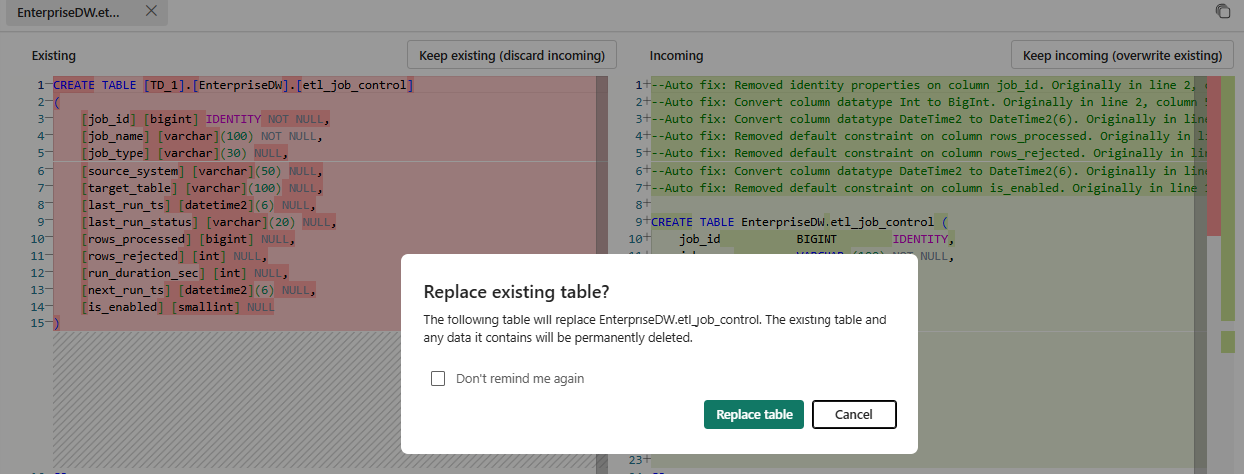
Per una tabella, Mantieni dati in ingresso elimina e ricrea la tabella esistente. Se la tabella contiene dati, questa azione causa perdita di dati e devi caricare di nuovo i dati. Se Migration Assistant non può applicare lo script in ingresso, ripristina la definizione precedente dell'oggetto, ma non recupera i dati eliminati.
Per una tabella, seleziona Sostituisci tabella per confermare l'azione.
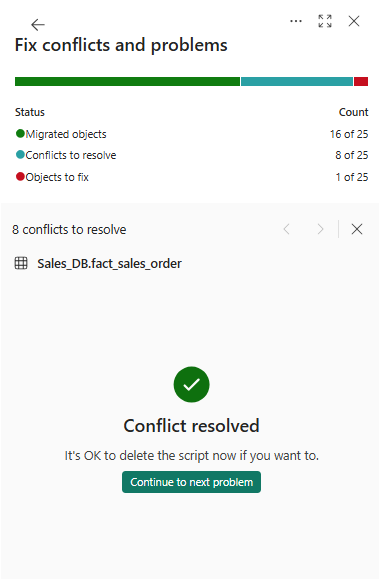
Quando lo script viene eseguito con successo, Migration Assistant segna il conflitto come risolto.
Ripeti questi passaggi per ogni oggetto con un conflitto di denominazione. Per applicare la stessa azione a più oggetti, seleziona gli oggetti, poi seleziona Mantieni esistente o Mantieni in arrivo.
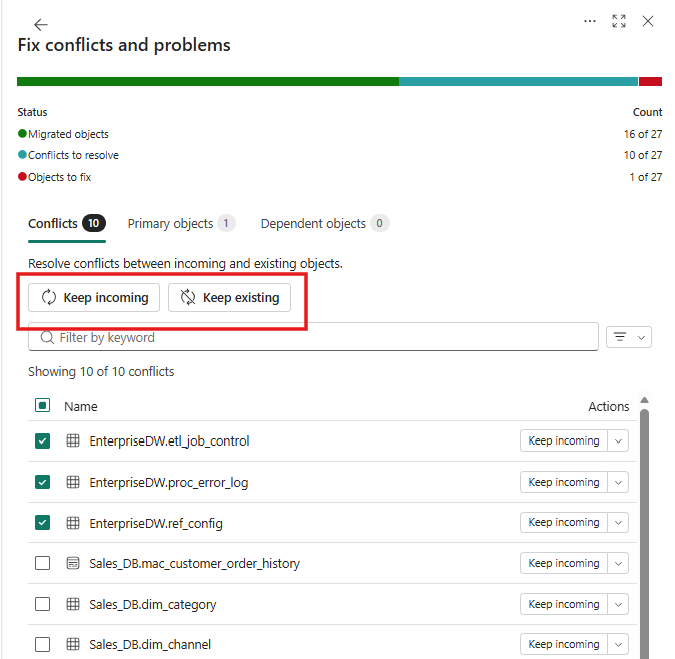
Conferma che ogni oggetto elaborato con successo sia segnato come risolto. Se un oggetto necessita di ulteriori modifiche, rivedi le informazioni nel pannello di destra.
Copiare dati con Migration Assistant
La copia dati consente di eseguire la migrazione dei dati usati dagli oggetti di cui si esegue la migrazione. È possibile usare un processo di copia di Data Factory di Fabric per eseguire questa operazione manualmente oppure seguire questa procedura per l'integrazione del processo di copia in Migration Assistant.
Selezionare il passaggio Copia dati in Migration Assistant.
Seleziona Usa un lavoro di copia.
Assegnare un nome al nuovo processo e quindi selezionare Crea.
Nella pagina Collegati alla sorgente dei dati , fornisci le credenziali di connessione per il tuo sistema sorgente. Seleziona Avanti.
Nella pagina Scegli dati , seleziona le tabelle che vuoi migrare. Seleziona Avanti.
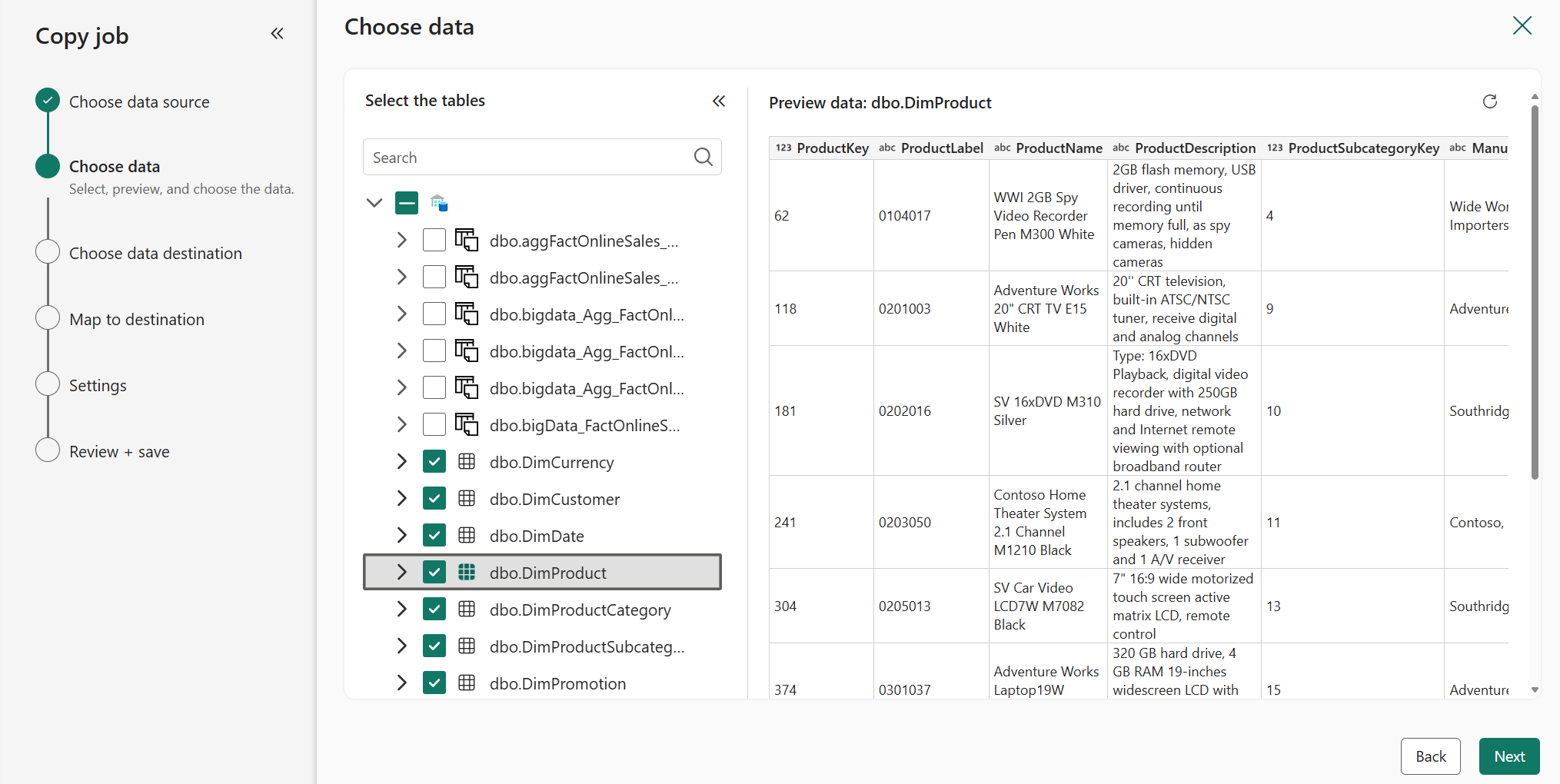
Nella pagina Scegliere la destinazione dati scegliere il nuovo elemento warehouse di Fabric dal catalogo di OneLake. Seleziona Avanti.
Nella pagina Mappa alla destinazione, configurare il mapping delle colonne per ogni tabella. Seleziona Avanti.
Nella pagina Modalità processo di copia scegliere la modalità di copia. Scegliere una copia completa dei dati monouso (consigliata per la migrazione) o una copia incrementale continua. Seleziona Avanti.
Verifica il riepilogo del lavoro. Selezionare Salva + Esegui.
Al termine del processo di copia, controllare il passaggio 3. Copia dei dati in Migration Assistant. Selezionare il pulsante Indietro nella parte superiore per tornare alla visualizzazione di primo livello di Migration Assistant.
Reindirizzare le connessioni
Nel passaggio finale riconnettere le piattaforme di caricamento e creazione di report dei dati in modo che le connessioni puntino al nuovo warehouse di Fabric.
Identifica le connessioni nel magazzino di origine esistente.
- In un'istanza di SQL Server è possibile usare le viste a gestione dinamica, ad esempio:
SELECT s.program_name , s.login_name , c.client_net_address FROM sys.dm_exec_sessions AS s INNER JOIN sys.dm_exec_connections AS c ON s.session_id = c.session_id WHERE s.session_id >= 50 --retrieve only user spids and s.session_id <> @@SPID; --ignore myself- Nei pool SQL dedicati di Azure Synapse Analytics, puoi trovare informazioni sulle sessioni, inclusi l'applicazione di origine, l'utente connesso, l'origine della connessione e il metodo di autenticazione:
SELECT DISTINCT CASE
         WHEN len(tt) = 0
             THEN app_name
         ELSE tt
         END AS application_name
     ,login_name
     ,ip_address
FROM (
     SELECT DISTINCT app_name
         ,substring(client_id, 0, CHARINDEX(':', ISNULL(client_id, '0.0.0.0:123'))) AS ip_address
         ,login_name
         ,isnull(substring(app_name, 0, CHARINDEX('-', ISNULL(app_name, '-'))), 'h') AS tt
     FROM sys.dm_pdw_exec_sessions
     ) AS a;
Aggiorna le connessioni alle piattaforme di creazione di report in modo che puntino al magazzino di Fabric.
Testare il magazzino di Fabric con alcuni report prima di effettuare il reindirizzamento. Eseguire test di confronto e convalida dei dati nelle piattaforme di creazione di report.
Aggiornare le connessioni per le piattaforme di caricamento dei dati (ETL/ELT) in modo che puntino al warehouse di Fabric.
- Per le pipeline di Power BI/Fabric:
- Utilizzare l'API REST "Elenca Connessioni" per individuare le connessioni alla vecchia origine dati, il pool SQL dedicato di Azure Synapse Analytics.
- Aggiornare le connessioni al nuovo magazzino utilizzando la pagina Gestisci connessioni e gateway in Impostazioni.
- Per le pipeline di Power BI/Fabric:
Al termine, controllare il passaggio Connessioni di reindirizzamento nel Migration Assistant.
Congratulazioni! A questo punto è possibile iniziare a usare il nuovo magazzino.