Nota
L'accesso a questa pagina richiede l'autorizzazione. È possibile provare ad accedere o modificare le directory.
L'accesso a questa pagina richiede l'autorizzazione. È possibile provare a modificare le directory.
Questo articolo illustra come creare aree di lavoro in Microsoft Fabric. Nelle aree di lavoro si creano raccolte di elementi, ad esempio lakehouse, warehouse e report. Per ulteriori informazioni, vedere l'articolo Aree di lavoro.
Per creare un'area di lavoro:
Nel riquadro di spostamento selezionare Aree di lavoro.
Nella parte inferiore del riquadro Area di lavoro visualizzata selezionare Nuova area di lavoro.
Verrà visualizzato il riquadro Crea un'area di lavoro .
Assegnare all'area di lavoro un nome univoco (obbligatorio).
Specificare una descrizione dell'area di lavoro (facoltativo).
Assegnare l'area di lavoro a un dominio (facoltativo).
Se si è un collaboratore di dominio per l'area di lavoro, è possibile associare l'area di lavoro a un dominio oppure modificare un'associazione esistente. Per informazioni sui domini, vedere Domains in Fabric.
Al termine, continuare con le impostazioni avanzate oppure selezionare Applica.
È possibile aprire e lavorare in più aree di lavoro affiancate. Gli elementi sono codificati a colori e numerati per indicare a quale area di lavoro appartengono. Per altre informazioni, vedere Esplora oggetti e navigazione a schede nel portale di Fabric.
Impostazioni avanzate
Espandi Avanzate e vedi le opzioni avanzate delle impostazioni:
Elenco contatti
L'elenco contatti è un luogo in cui è possibile inserire i nomi delle persone come contatti per informazioni sull'area di lavoro. Di conseguenza, gli utenti in questo elenco contatti ricevono notifiche di posta elettronica di sistema per le modifiche a livello di area di lavoro.
Per impostazione predefinita, il primo amministratore dell'area di lavoro che ha creato l'area di lavoro è il contatto. È possibile aggiungere altri utenti o gruppi in base alle proprie esigenze. Immettere direttamente il nome nella casella di input, che consente di cercare e associare automaticamente utenti o gruppi all'interno dell'organizzazione.

Tipo di area di lavoro
Diversi tipi di aree di lavoro offrono diversi set di funzionalità per l'area di lavoro. È possibile modificare il tipo di area di lavoro dopo la creazione di un'area di lavoro. È possibile farlo dalle impostazioni dell'area di lavoro, ma è necessario eseguire alcune operazioni di migrazione.
Nota
Attualmente, se si vuole effettuare il downgrade del tipo di area di lavoro da Power BI Premium a power BI Pro (capacità condivisa), è prima necessario rimuovere tutti gli elementi non di Power BI Fabric contenuti nell'area di lavoro. Solo dopo aver rimosso tali elementi, sarà possibile effettuare il downgrade della capacità. Per altre informazioni, vedere Spostamento di dati in.
Formato di archiviazione predefinito
I modelli semantici di Power BI possono archiviare i dati in una cache in memoria altamente compressa per ottimizzare le prestazioni delle query, consentendo un'interattività utente veloce. Con le capacità Premium, i modelli semantici di grandi dimensioni oltre il limite predefinito possono essere abilitati con l'impostazione Formato di archiviazione modello semantico grande. Se abilitata, le dimensioni del modello semantico sono limitate dalle dimensioni della capacità Premium o dalle dimensioni massime impostate dall'amministratore. Altre informazioni su formato di archiviazione di modelli semantici di grandi dimensioni.
App modello
le app modello di Power BI vengono sviluppate per la condivisione all'esterno dell'organizzazione. Se si seleziona questa opzione, viene creato un tipo speciale di area di lavoro (area di lavoro per le app modello). Non è possibile ripristinarlo in un'area di lavoro normale dopo la creazione.
Archiviazione del flusso di dati (anteprima)
I dati usati con Power BI vengono archiviati nell'archiviazione interna fornita da Power BI per impostazione predefinita. Con l'integrazione di flussi di dati e Azure Data Lake Storage Gen 2 (ADLS Gen2), è possibile archiviare i flussi di dati nell'account Azure Data Lake Storage Gen2 dell'organizzazione. Altre informazioni sui flussi di dati negli account Azure Data Lake Storage Gen2.
Riassegnare un'area di lavoro a una capacità diversa
Quando si crea un'area di lavoro, viene assegnata a una capacità. La capacità assegnata alle nuove aree di lavoro per impostazione predefinita è determinata dal tipo di capacità e/o dalla configurazione degli amministratori di infrastruttura o capacità. Dopo aver creato un'area di lavoro, è possibile riassegnarla a un'altra capacità disponibile se si dispone del ruolo di amministratore dell'area di lavoro, del ruolo di amministratore della capacità o del ruolo collaboratore della capacità.
È possibile riassegnare un'area di lavoro a una capacità diversa tramite i tipi di area di lavoro nelle impostazioni dell'area di lavoro.
Aprire le impostazioni dell'area di lavoro e scegliere Tipo di area di lavoro. Vengono visualizzate informazioni sul tipo di area di lavoro corrente.
Seleziona Modifica. Viene visualizzato l'elenco dei tipi di area di lavoro disponibili.
Selezionare il tipo di area di lavoro desiderato e specificare la capacità in cui verrà ospitata l'area di lavoro.
Nota
- È possibile scegliere capacità specifiche solo quando si seleziona uno dei tipi di area di lavoro Fabric. Fabric riserva automaticamente la capacità condivisa per i tipi di area di lavoro di Power BI.
- I tipi di elementi contenuti nell'area di lavoro possono influire sulla possibilità di modificare i tipi di area di lavoro e/o spostare l'area di lavoro in una capacità in un'area diversa. Per informazioni dettagliate, vedere Spostamento dei dati .
Concedere agli utenti l'accesso all'area di lavoro
Dopo aver creato l'area di lavoro, è necessario aggiungere altri utenti a ruoli nell'area di lavoro, in modo da poter collaborare con essi. Per altre informazioni, vedere questi articoli:
Fissare aree di lavoro
Accedere rapidamente alle aree di lavoro preferite aggiungendole all'inizio dell'elenco a comparsa dell'area di lavoro.
Apri il menu a discesa dell'area di lavoro dal pannello di navigazione e posiziona il puntatore del mouse sull'area di lavoro da fissare. Selezionare l'icona aggiungi in cima.
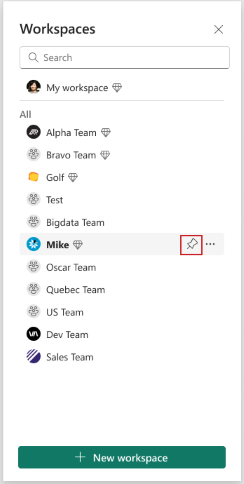
L'area di lavoro viene aggiunta nell'elenco dei fissati.
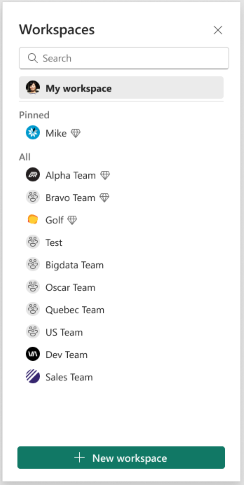
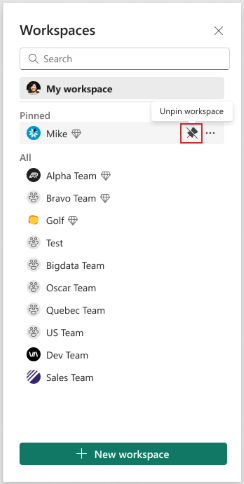
Per sganciare un'area di lavoro, selezionare il pulsante Sgancia. L'area di lavoro è stata sganciata.