Nota
L'accesso a questa pagina richiede l'autorizzazione. È possibile provare ad accedere o modificare le directory.
L'accesso a questa pagina richiede l'autorizzazione. È possibile provare a modificare le directory.
Applies to:✅ SQL analytics endpoint and Warehouse in Microsoft Fabric
In questo tutorial, imparerai come generare un report dal catalogo OneLake con i dati raccolti nel magazzino.
Note
This tutorial forms part of an end-to-end scenario. Per completare questa esercitazione, è prima necessario completare queste esercitazioni:
Generare un rapporto
In questa attività viene illustrato come generare un report dal catalogo OneLake.
Nel pannello di navigazione del portale Fabric, selezionare OneLake.
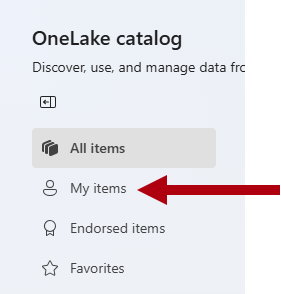
In the OneLake catalog landing page, to limit the list of items to your data, select the My items filter option.
Nell'elenco di elementi selezionare l'elemento denominato
Wide World Importersdi tipo Modello semantico (impostazione predefinita).Note
Every warehouse has a corresponding default semantic model. Presenta un modello di schema a stella delle tabelle del magazzino, che offre un modo rapido per creare report sui dati del magazzino.
Per aprire la pagina di destinazione del modello semantico, selezionare Apri.

In the semantic model landing page, in the Discover business insights section, open the dropdown, and then select Auto-create a report.

Esaminare il report generato automaticamente da Fabric.
On the ribbon, select File>Save.
Nella finestra Salva il tuo report, nella casella Immetti un nome per il tuo report, immettere
Customer Quick Summary.Select Save.