Nota
L'accesso a questa pagina richiede l'autorizzazione. È possibile provare ad accedere o modificare le directory.
L'accesso a questa pagina richiede l'autorizzazione. È possibile provare a modificare le directory.
Si applica a:✅ Warehouse in Microsoft Fabric
In questo tutorial viene illustrato come caricare dati di esempio in un Warehouse utilizzando un processo di copia o script T-SQL. Crei una tabella a partire da un file di dati di esempio e la popoli con dati di esempio.
Nota
Questa esercitazione fa parte di uno scenario end-to-end . Per completare questa esercitazione, è prima necessario completare queste esercitazioni:
Inserire i dati
In questo compito, impara come integrare dati nel warehouse per creare tabelle utilizzando un job di copia Data Factory o T-SQL.
Assicurati che il workspace creato nel primo tutorial sia aperto.
Nel riquadro di destinazione dell'area di lavoro, selezionare + Nuovo Elemento per visualizzare l'elenco completo dei tipi di elementi disponibili.
Nell'elenco, nella sezione Ottieni dati, selezionare il tipo di elemento Copia lavoro.
Nella casella Nome della finestra Nuovo processo di copia immettere
Load Customer Data.Fare clic su Crea. Il provisioning viene completato all'apertura della pagina Copia lavoro.
Nella prima pagina della finestra Attività di copia è possibile scegliere tra varie origini dati oppure selezionare uno degli esempi forniti per iniziare. Per questa esercitazione, selezionare Dati di esempio dalla barra del menù in questa pagina. Per questa esercitazione viene usato l'esempio Retail Data Model di Wide World Importers . Selezionare questa opzione per passare alla pagina successiva
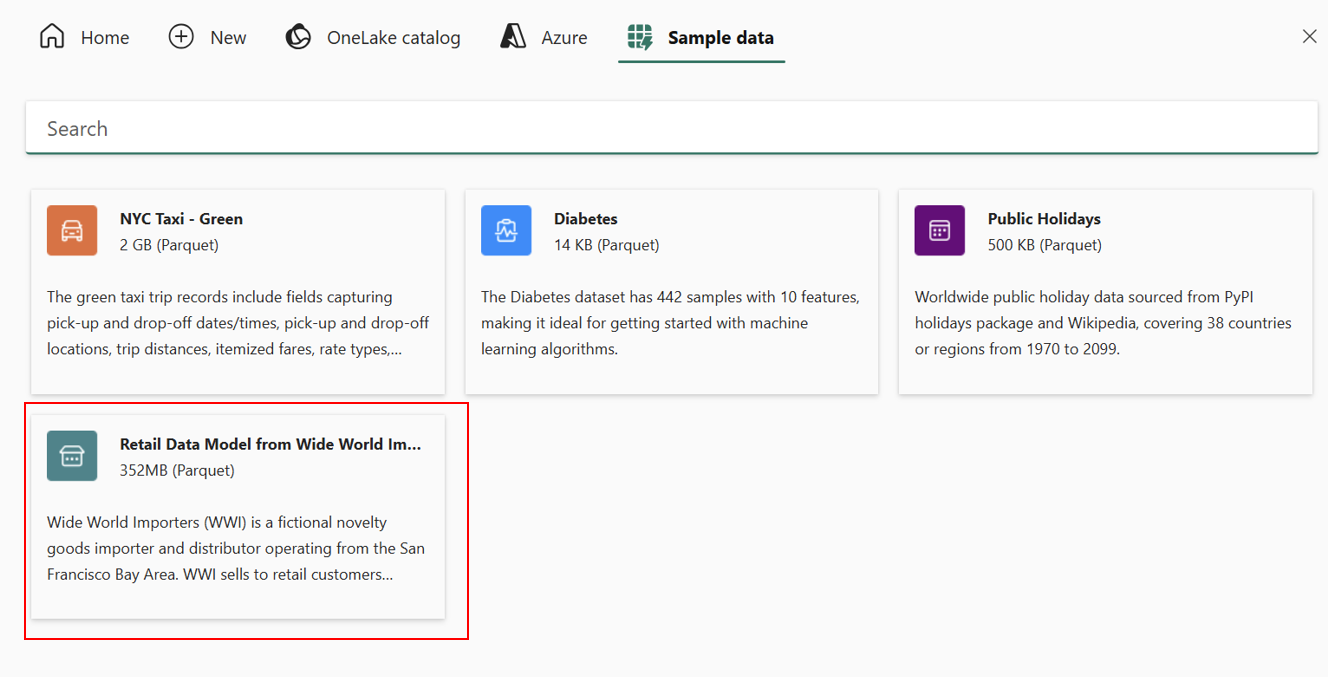
L'anteprima dei dati di esempio viene caricata. Nella pagina Scegli dati è possibile visualizzare in anteprima il set di dati selezionato. Dopo aver esaminato i dati, selezionare Avanti.
La pagina Scegli destinazione dati consente di configurare il tipo di elemento. Nel catalogo OneLake selezionare il
Wide World Importersmagazzino creato nel passaggio precedente dell'esercitazione e selezionare Avanti.La pagina Scegli modalità processo di copia consente di configurare il modo in cui si desidera copiare i dati: una copia completa o copie incrementali che eseguono solo copie successive quando cambiano i dati di origine. Per questo esempio, selezionare Copia completa e selezionare Avanti.
L'ultimo passaggio per configurare la destinazione consiste nel fornire un nome alla tabella di destinazione e configurare i mapping delle colonne. È possibile caricare i dati in una nuova tabella o in una tabella esistente, specificare uno schema e nomi di tabella, modificare i nomi delle colonne, rimuovere colonne o modificarne i mapping.
Per questo esempio, specificare un nuovo nome per la tabella. Sostituire il testo con un nome di tabella di propria scelta, ad esempio
WWI Tutorial.Seleziona Avanti.
Nella pagina Rivedi e salva esaminare l'origine e la destinazione.
Mantenere la casella di controllo Avvia trasferimento dati immediatamente selezionata, verrà avviato il processo di copia non appena è pronto per l'esecuzione.
Selezionare Salva + Esegui.
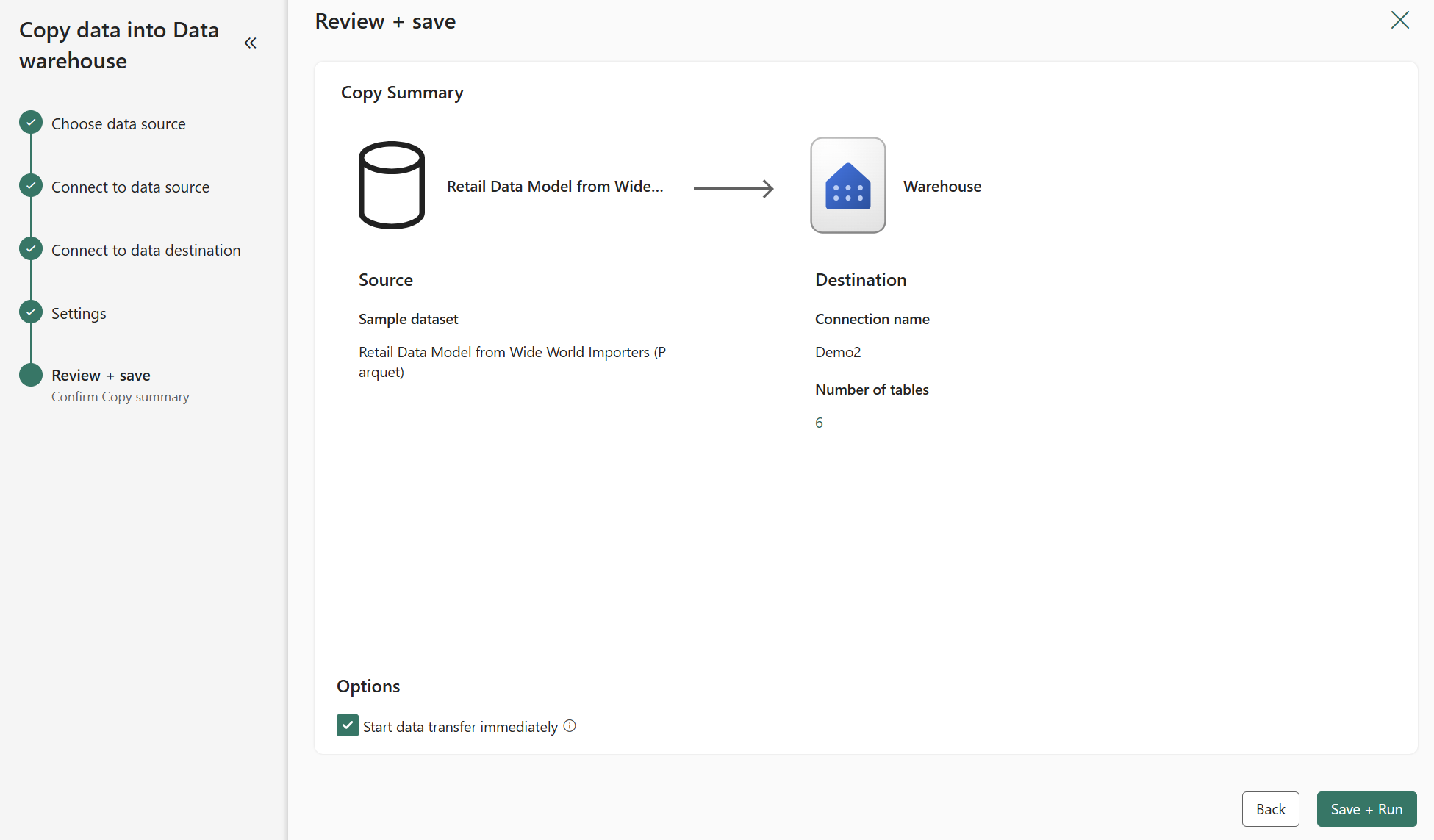
Il processo di copia verrà creato e il portale di Fabric aprirà il canvas di progettazione del nuovo oggetto Load Customer Data quando è pronto.
Usare la scheda Risultati per monitorare l'esecuzione del processo di copia.
Al termine, l'operazione di copia genererà una notifica e uno stato Eseguita con successo. Nel magazzino verranno ora visualizzate sei nuove tabelle del set di dati Wide World Importers.

