Nota
L'accesso a questa pagina richiede l'autorizzazione. È possibile provare ad accedere o modificare le directory.
L'accesso a questa pagina richiede l'autorizzazione. È possibile provare a modificare le directory.
In questo quickstart, crei un database HorizonDB in Microsoft Fabric HorizonDB e lo verifichi con una query PostgreSQL.
Importante
Fabric HorizonDB è in anteprima pubblica. Capacità, limiti e comportamento potrebbero cambiare prima della disponibilità generale. Per ulteriori informazioni, consulta le funzionalità di anteprima di Microsoft Fabric.
Prerequisites
- Un tenant Fabric e un'area di lavoro idonea assegnati alla capacità Fabric attiva.
- Accesso del collaboratore o dell'amministratore all'area di lavoro e autorizzazione per creare elementi di database PostgreSQL.
- Disponibilità di Fabric HorizonDB nella regione dello spazio di lavoro.
- Un'identità Microsoft Entra abilitata per l'anteprima.
Utilizza uno spazio di sviluppo o di test dedicato e dati sintetici e non sensibili. Conferma l'abilitazione di tenant, area di lavoro, capacità e regione con il tuo amministratore o referente per l'anteprima.
Creare il database
Accedere al portale di Fabric.
Apri l'area di lavoro di destinazione.
Selezionare + Nuovo elemento.
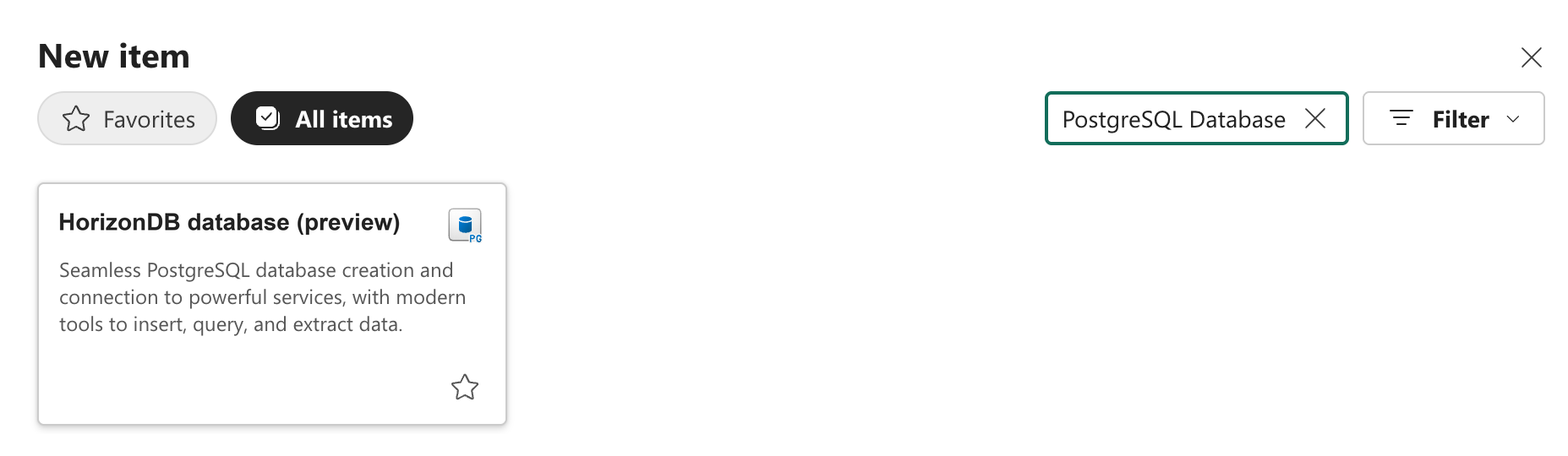
Cerca database HorizonDB.
Seleziona database HorizonDB (anteprima).
Inserisci un nome unico per l'elemento come
contoso-horizondb.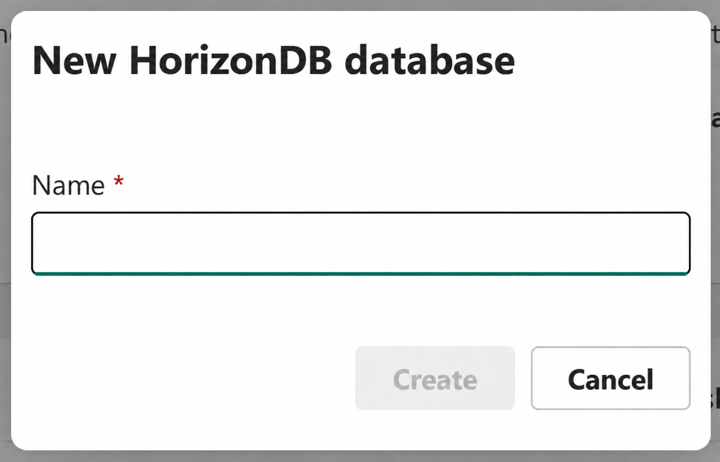
Seleziona Crea e attendi che l'elemento venga segnalato Online o Pronto.
La creazione è asincrona. Non creare un elemento duplicato se l'operazione è ancora in corso. Apri i dettagli dell'elemento e registra il suo ID di operazione o correlazione se il provisioning segnala un errore.
Il database è utilizzabile solo dopo che l'elemento segnala uno stato di prontezza e il suo endpoint PostgreSQL accetta una query autorizzata. Le integrazioni Fabric possono continuare ad inizializzare indipendentemente.
Convalidare il database
Apri l'elemento del database.
Selezionare Nuova query.
Incolla la seguente query PostgreSQL, seleziona l'istruzione completa e seleziona Esegui:
SELECT
    current_database() AS database_name,
    current_user AS signed_in_user,
    current_setting('server_version') AS server_version,
    current_setting('server_version_num') AS server_version_number,
    pg_backend_pid() AS session_id,
    clock_timestamp() AS validated_at;
Confermare che:
-
database_namecorrisponde al nome del database PostgreSQL nei dettagli di connessione dell'elemento. Nell'anteprima corrente, questo èpostgres, non il nome visualizzato dell'elemento Fabric. -
signed_in_userrappresenta l'entità principale Microsoft Entra prevista. -
server_versionRiporta la versione del motore utilizzata dal tuo database di anteprima. - La query restituisce un ID di sessione e un timestamp.
-
Solo l'identità Microsoft Entra che ha creato il database può connettersi nell'anteprima corrente. La condivisione dell'elemento non consente a un altro utente o entità di sicurezza di connettersi. Vedi Validare l'accesso a PostgreSQL.
Verifica le informazioni di connessione
Seleziona Visual Studio Code nella barra degli strumenti del database per aprire il riquadro di connessione. Registra i valori non sensibili di cui il tuo cliente ha bisogno:
- Host di PostgreSQL.
- Porto.
- nome del database.
- Formato utente Microsoft Entra.
- Rilasciate la modalità TLS e le linee guida sui certificati.
Non copiare un token in un documento, in un output di notebook, nella cronologia della shell o in un file sorgente. Non usare l'endpoint SQL Analytics per una connessione PostgreSQL operativa.
Comprendere lo stato di calcolo iniziale
La piattaforma gestisce le risorse di calcolo. Usa solo i controlli mostrati nell'elemento del tuo database. Quando è abilitata la scala a zero, un database inattivo può mettersi in pausa e una connessione tramite lo stesso endpoint lo riattiva. Tenere conto della latenza di avvio; non presumere un intervallo di inattività fisso o un tempo di ripresa fisso.