Nota
L'accesso a questa pagina richiede l'autorizzazione. È possibile provare ad accedere o modificare le directory.
L'accesso a questa pagina richiede l'autorizzazione. È possibile provare a modificare le directory.
Database Hub in Microsoft Fabric offre ai team di database un unico luogo dove rilevare, indagare, agire e automatizzare le risposte a problemi e opportunità nell'intero patrimonio di database.
Usa Database Hub per:
- Scopri i database a cui hai già accesso su Azure, Fabric, on-premises e ambienti multicloud supportati.
- Dai priorità a prestazioni, sicurezza, utilizzo e risultati relativi alle best practice.
- Indaga telemetria in tempo reale e storica senza dover passare tra più portali.
- Collabora usando viste dell'ambiente salvate e condivise.
- Agisci guidato attraverso esperienze integrate, strumenti di database e agenti.
- Estendere i segnali del database in Microsoft Fabric, Power BI, OneLake e applicazioni e flussi di lavoro personalizzati.
Database Hub utilizza la tua identità Microsoft Entra ID esistente e i permessi di controllo accessi basati su Azure basati su ruoli. Non concede accesso aggiuntivo né modifica le risorse del database semplicemente scoprendole.
Oltre al portale Fabric, puoi accedere ai dati del Database Hub tramite competenze per l'osservabilità agentica o tramite integrazioni con strumenti che usi quotidianamente, come SQL Server Management Studio (SSMS) o l'estensione MSSQL per Visual Studio Code.
Suggerimento
💡 Configurazione dell'agente per Database Hub
Puoi utilizzare competenze già pronte per interagire con i dati del Database Hub. Inizia a utilizzare le competenze degli agenti del Database Hub per comprendere e interagire con il Database Hub in Fabric:
- Use [Database Hub skills](https://github.com/microsoft/microsoft-sql/tree/main/plugins/microsoft-sql-fdh).
- Review [Database Hub in Fabric documentation](https://learn.microsoft.com/fabric/database/hub/)
  and use the [Microsoft Learn MCP server](https://learn.microsoft.com/api/mcp) for official docs.
Inizia gratuitamente
Database Hub è disponibile con una licenza Fabric Free. Non serve alcuna capacità Fabric o una licenza separata per Database Hub per iniziare.
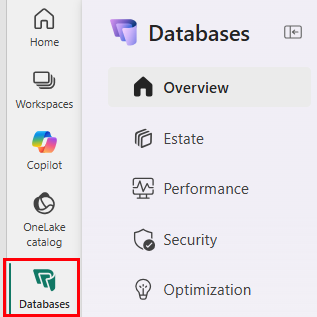
Accedi con il tuo account account Microsoft attuale o iscriviti a Fabric Free. Database Hub mostra le risorse di database supportate a cui hai già il permesso di accedere.
Non è necessario spostare i tuoi database Azure o on-premises in Fabric. I tuoi database rimangono nei loro abbonamenti e ambienti esistenti mentre Database Hub raccoglie i loro metadati operativi, segnali e azioni disponibili.
Le risorse, le capacità e i dati che vedi dipendono dai permessi esistenti, dalla configurazione del tenant, dalla regione, dalla configurazione delle risorse e dalla registrazione in anteprima.
Importante
Questa funzionalità si trova in Anteprima.
Unisci il tuo patrimonio di database in un'unica esperienza operativa e passa da segnali frammentati ad azioni guidate.
Non è necessario installare un altro servizio di monitoraggio, acquistare una licenza separata per il Database Hub o effettuare il provisioning della capacità Fabric solo per iniziare.
Se non hai già un account, iscriviti a Fabric Free. Accedi e apri Database Hub, e inizia con le risorse del database supportate a cui hai già il permesso di accedere.
Come funziona Database Hub
Database Hub crea un flusso di lavoro operativo condiviso per i team di database:
- Individua problemi e opportunità in tutto l'ambiente IT.
- Monitora le prestazioni con esperienze precostruite e personalizzate.
- Analizza e agisci utilizzando esperienze guidate e strumenti di database esistenti.
- Automatizza flussi di lavoro ripetibili di indagine e bonifica con gli agenti.
- Estendi i segnali del database in Fabric, Power BI, OneLake, alert e soluzioni personalizzate.
L'obiettivo non è semplicemente mostrare più telemetria. Database Hub aiuta i team a capire cosa necessita di attenzione, perché è importante e cosa fare dopo.
Get started
Prima di iniziare, verifica i seguenti prerequisiti.
Prerequisites
- Accedi a Fabric con il tuo account Microsoft Entra ID.
- Hai abbonamenti Azure, spazi di lavoro Fabric o risorse di database che vuoi visualizzare.
- Per esperienze di monitoraggio delle prestazioni supportate, hai almeno il ruolo Lettore, o un ruolo equivalente con maggiori permessi, su ogni abbonamento Azure che contiene le risorse che vuoi monitorare.
- La tua organizzazione consente l'accesso a Microsoft Fabric e Database Hub.
- Tutti i fornitori di risorse Azure necessari sono registrati per gli abbonamenti che vuoi includere.
- Alcune risorse Microsoft SQL richiedono una configurazione aggiuntiva prima di apparire nel Database Hub o fornire telemetria delle prestazioni. Per i requisiti di configurazione attuali, vedi Aggiungi risorse Microsoft SQL al Database Hub.
Database Hub rispetta i permessi esistenti di Azure e Fabric. Vedi solo le risorse ad cui la tua identità attuale è autorizzata ad accedere. Condividere una vista Database Hub non concede l'accesso alle risorse sottostanti. Ogni persona vede solo le risorse consentite dai propri permessi Azure o Fabric.
Apri Database Hub di Microsoft Fabric
Apri Microsoft Fabric e seleziona Database Hub dalla navigazione Fabric o da un'esperienza database disponibile.
Usa questo percorso quando lavori già in Fabric o vuoi collegare le operazioni del database con l'analisi Fabric, l'ingegneria dei dati, l'intelligenza in tempo reale e le esperienze di IA.
Apri Database Hub in Power BI
Apri Database Hub dall'esperienza web Power BI o Fabric quando Database Hub è disponibile per il tuo tenant e account.
Utilizza questo percorso quando vuoi collegare i risultati del database operativo con report, modelli semantici o esperienze di monitoraggio rivolte al business.
Apri Database Hub in Azure
Le esperienze di database Azure supportate possono fornire un punto di ingresso a Database Hub.
Usa questo percorso quando inizi con una singola risorsa Azure e vuoi passare dalla gestione a livello di risorsa a una visione dell'intero ambiente.
Apri Database Hub da un URL diretto
Puoi anche aprire direttamente Database Hub.
Considera di aggiungere Database Hub ai preferiti se fa parte del tuo flusso di lavoro operativo abituale. Puoi anche utilizzare le skill di Database Hub con esperienze agente supportate per analizzare il tuo ambiente.
1. Capire cosa necessita di attenzione
La pagina Panoramica è il punto di partenza per comprendere lo stato attuale del tuo parco database.
Usa Overview per:
- Consulta questioni e suggerimenti tra le risorse supportate.
- Identifica quali database necessitano di attenzione prima di tutto.
- Separare i problemi urgenti dalle opportunità di ottimizzazione a lungo termine.
- Passa da un risultato generale alla risorsa pertinente o all’esperienza di indagine.
- Stabilire un quadro operativo comune per i team di database, applicazioni, piattaforme e sicurezza.
Problemi identificano condizioni che potrebbero richiedere attenzione tempestiva o rimediazione.
I suggerimenti identificano opportunità per migliorare sicurezza, prestazioni, utilizzo, efficienza dei costi o postura operativa nel tempo.
Insieme, questioni e suggerimenti aiutano il tuo team a decidere cosa conta, perché è importante e dove indagare per primo.
Esplora la tua tenuta
La pagina Estate fornisce un inventario cross-engine delle risorse del database a cui puoi accedere.
Usare Estate per:
Sfoglia le risorse di database supportate di Azure, Fabric, on-premises e multicloud in un unico posto.
Filtra le risorse per caratteristiche, proprietà, ambiente e rilevamenti.
Rivedi questioni e suggerimenti senza passare da un portale di gestione all'altro.
Salva una visualizzazione filtrata per un flusso di lavoro operativo ricorrente.
Condividi una vista personalizzata con i colleghi.
Apri una risorsa per indagini o azioni più dettagliate.
Crea risorse di database supportate.
Il portale Fabric dà priorità e ordina le risorse in ordine decrescente in base al numero di problemi aperti, così puoi concentrarti sugli oggetti più importanti.
Collabora con visualizzazioni salvate e condivise
Di solito più team gestiscono parchi database. Utilizzando viste salvate e condivise, ogni team può creare una prospettiva operativa focalizzata senza duplicare l'inventario.
Ad esempio, un team potrebbe creare visualizzazioni per:
- Database di produzione con rilevamenti attivi relativi alle prestazioni.
- Risorse di proprietà di una specifica applicazione o del team di un servizio.
- Database che richiedono attenzione in termini di sicurezza.
- Risorse sottoutilizzate che potrebbero rappresentare un'opportunità di ottimizzazione.
- Un abbonamento, regione, piattaforma o ambiente specifico.
Condividere una vista condivide la sua configurazione, non l'accesso alle risorse sottostanti. I destinatari vedono solo le risorse che i loro permessi permettono.
2. Monitora le prestazioni con esperienze precostruite e personalizzate
La pagina Performance offre una visione a livello di infrastruttura delle prestazioni in tempo reale e storiche nei motori di database supportati.
Usa Performance per:
- Esaminare la salute del database nell'intera infrastruttura.
- Confronta le prestazioni tra le risorse.
- Individuare comportamenti insoliti o pressioni emergenti sulle risorse.
- Passare dal monitoraggio a livello di ambiente a un'indagine a livello di risorse.
- Ridurre la necessità di aprire e correlare manualmente più strumenti di monitoraggio.
Usa il monitoraggio predefinito
Il monitoraggio predefinito offre ai team un punto di partenza immediato per indagini sulle prestazioni comuni. Un flusso di lavoro tipico è:
- Apri la pagina Prestazioni.
- Identifica una risorsa o una metrica che necessita di attenzione.
- Esamina il contesto in tempo reale e storico disponibile.
- Restringi l'indagine al database interessato.
- Aprire l'esperienza a livello di risorsa pertinente per un'indagine più approfondita.
- Utilizzare lo strumento del database o il flusso di lavoro appropriato per validare e affrontare l'anomalia.
Creare esperienze di monitoraggio personalizzate
Quando l'esperienza preimpostata non risponde a una domanda specifica del team, usa la telemetria sottostante e le esperienze Fabric supportate per creare monitor personalizzati.
Il monitoraggio personalizzato può essere utile quando serve:
- Concentrati su un carico di lavoro specifico per l'applicazione.
- Combina il comportamento del database con segnali applicativi, di incidente o aziendali.
- Monitorare un gruppo definito di database.
- Crea soglie o visualizzazioni specifiche per il team.
- Costruisci una dashboard operativa per un servizio o un processo aziendale.
- Crea un monitor che possa attivare avvisi o flussi di lavoro assistiti dagli agenti.
3. Indagare e agire su questioni e opportunità
Utilizzando Database Hub, i team dispongono di esperienze di monitoraggio pronte all'uso, adattate alle loro applicazioni e modelli operativi, per identificare rapidamente problemi di sicurezza e prestazioni.
Esegui un'analisi delle prestazioni in tempo reale e ad hoc
Per le risorse supportate, Database Hub fornisce accesso alla telemetria sottostante al monitoraggio delle prestazioni delle query tramite un endpoint compatibile con Esplora dati di Azure.
Usa questa capacità quando devi andare oltre una dashboard preimpostata e condurre un'indagine ad hoc.
Puoi usare la telemetria per:
- Esplora interattivamente il comportamento delle query e delle risorse.
- Filtra i dati sulle prestazioni per un'investigazione specifica.
- Restringi un'indagine a un database e a un periodo temporale specifici.
- Correla il comportamento tra periodi di tempo o risorse.
- Crea query per supportare flussi di lavoro ripetibili per la risoluzione dei problemi.
- Utilizzare la stessa telemetria in dashboard, notebook, applicazioni e indagini guidate da agenti supportati.
Un flusso di lavoro comune è:
- Inizia con un problema, un suggerimento o una metrica insolita in Database Hub.
- Identifica il database interessato.
- Restringi l'indagine al periodo di tempo rilevante.
- Consulta i dati di telemetria dettagliati.
- Valida la probabile origine e l'impatto del comportamento.
- Salva o rendi operativa la query se è probabile che l'indagine si ripeta.
- Utilizzare lo strumento o il processo appropriato per agire.
Per istruzioni di connessione e interrogazione, vedi Telemetria per il monitoraggio delle prestazioni delle query.
Questa esperienza di telemetria si applica attualmente a database e piattaforme supportate. La disponibilità può variare in base al servizio, alla regione, alla configurazione, ai permessi e all'iscrizione alle anteprime.
Consulta direttamente i dati di performance in Esplora dati di Azure (ADX)
Per un'analisi tabellare oltre alle dashboard integrate, puoi usare Power BI o Esplora dati di Azure per interrogare i dati raccolti dal tuo ambiente database, tramite il proxy SQL ADX. Attualmente, questa funzione è disponibile solo per i database SQL Microsoft. Per maggiori informazioni, consulta Monitorare i database Microsoft SQL: Esempio di query KQL in Esplora dati di Azure.
4. Automatizzare i risultati e le correzioni ripetibili con agenti
Database Hub può partecipare a esperienze di agente e chat, così i team possono indagare il proprio patrimonio di database utilizzando il linguaggio naturale e competenze riutilizzabili.
Puoi trovare le competenze dell'agente Database Hub nel repository Microsoft SQL GitHub. Gli agenti supportati possono anche utilizzare la documentazione ufficiale tramite il server MCP di Microsoft Learn.
Gli agenti possono aiutare a tradurre una domanda operativa in un'indagine strutturata, identificare le informazioni rilevanti del Database Hub e guidare l'utente verso un passo successivo appropriato.
Esempi di domande:
Which databases need attention?What changed for this database?Which resources have open performance issues?What should I investigate first?Show the telemetry relevant to this finding.Create a repeatable query for this investigation.Summarize the findings for the application team.What evidence should I review before taking action?
Le esperienze per gli agenti creano un percorso dall'osservabilità guidata dall'uomo alle operazioni di database assistite dall'agente, mantenendo il controllo dell'operatore.
Usa gli agenti responsabilmente
I risultati e le raccomandazioni generate dagli agenti richiedono una revisione dell'operatore.
Gli agenti non sostituiscono:
- Azure e Fabric RBAC.
- Autenticazione e autorizzazione del database.
- Processi di approvazione esistenti.
- Requisiti di gestione del cambiamento.
- Validazione della produzione.
- Responsabilità umana per i cambiamenti operativi.
Inizia con analisi, sintesi e raccolta delle prove.
Introduci azioni automatizzate solo dopo che la tua organizzazione ha definito i requisiti di permessi, validazione, approvazione, rollback e audit per il flusso di lavoro.
5. Estendi i segnali del database nei tuoi flussi di lavoro
Database Hub è sia un'esperienza operativa sia un punto di partenza estesibile per flussi di lavoro più ampi di dati, analisi, IA e automazione.
Inizia con le esperienze integrate nel Database Hub quando vuoi rilevare rapidamente ciò che necessita di attenzione, indagare sulle prove e agire. Quando ne hai bisogno di più, estendi l'inventario del database, i segnali e la telemetria agli strumenti e alle esperienze già utilizzati dai tuoi team.
Gli esempi possono includere:
- Costruire report e dashboard rivolti al business in Power BI.
- Combinare segnali del database con dati applicativi, relativi agli incidenti, operativi o aziendali.
- Creare dashboard e monitor in tempo reale personalizzati.
- Estendere i dati supportati in OneLake, Lakehouse, Warehouse e altre esperienze Fabric per ulteriori analisi.
- Collegamento dei segnali del database con Rayfin e altre esperienze relative alle operazioni.
- Creare avvisi e flussi di lavoro a valle dai segnali del database.
- Costruire strumenti personalizzati, applicazioni e automazioni su interfacce supportate.
- Fornire contesto del parco database e della telemetria ad agenti, competenze ed esperienze di chat.
Questo rende Database Hub più di una semplice destinazione per il monitoraggio. Può diventare un livello operativo di segnali che i team usano per rilevare ciò che conta e poi estendere quei segnali nelle esperienze analitiche, applicative, di automazione e agentiche dove avviene il lavoro.
Una progressione utile è:
- Rileva problemi e opportunità con segnali integrati nel Database Hub.
- Indaga tramite Panoramica, Ambiente, Prestazioni e telemetria dettagliata.
- Personalizza con visualizzazioni salvate, query, monitor e dashboard.
- Collega i segnali del database con il contesto applicativo, operativo e aziendale.
- Estendi anche in Fabric, Power BI, OneLake, Rayfin e nelle esperienze personalizzate.
- Automatizza flussi di lavoro ripetibili con avvisi, agenti e azioni controllate.
Puoi partire dall'esperienza integrata e poi estenderla progressivamente man mano che crescono le tue esigenze operative.
Crea un database dal Database Hub
Puoi usare Database Hub come punto di partenza per creare risorse di database supportate.
Per creare una risorsa:
- Apri Estate.
- Selezionare Crea risorsa.
- Scegli una piattaforma di database supportata.
- Seleziona lo spazio di lavoro Fabric di destinazione o l'abbonamento Azure.
- Completa la procedura di creazione specifica del servizio.
Hai bisogno del permesso per creare risorse nello spazio di lavoro Fabric selezionato o per l'abbonamento Azure.
Anche se non è necessaria una capacità Fabric per accedere a Database Hub, la risorsa che crei potrebbe avere requisiti specifici in termini di licenza, capacità, area di lavoro, sottoscrizione o servizio.
Per Azure Cosmos DB, Database Hub supporta la creazione di account. Gestisci separatamente la creazione dei contenitori tramite l'interfaccia pertinente di Azure Cosmos DB.
Servizi di database supportati
Durante questa anteprima, Database Hub può mostrare le risorse supportate di Azure, Fabric e degli ambienti locali, tra cui:
- Database SQL di Microsoft Azure
- Pool elastici di Azure SQL
- Istanza gestita di SQL di Azure (Istanza gestita di Azure SQL)
- Database SQL nell'ambiente Fabric
- SQL Server abilitato da Azure Arc
- SQL Server su Macchine Virtuali di Azure
- Server flessibile di Azure Database per PostgreSQL
- Azure Cosmos DB, un servizio di database distribuito globale di Microsoft
L'inventario, i rilevamenti, il monitoraggio e le azioni disponibili per ciascuna risorsa possono variare.
La presenza di un database in Estate non significa necessariamente che tutte le funzionalità di monitoraggio, indagine, agente o azione siano disponibili per quel tipo di database.
Ciò che appare in Database Hub dipende dal servizio, dalla configurazione, dalla regione, dalle impostazioni del tenant, dalle autorizzazioni e dall'adesione al programma di anteprima.
Limitations
Importante
Questa funzionalità si trova in Anteprima.
- Disponibilità regionale:Database Hub attualmente non supporta capacità Fabric situate nel Nord Europa o nell'Europa occidentale. Se My Workspace è assegnato a una capacità in una delle due regioni, la pagina Panoramica potrebbe caricarsi, ma potresti incontrare errori usando Database Hub. Per usare l'anteprima, assegna My workspace a una capacità Fabric in una regione supportata. Questa limitazione si applica alla capacità Fabric che ospita l'esperienza, non alla posizione delle risorse del database che si desiderano monitorare.
- Puoi visualizzare risorse nel Database Hub da Azure, Fabric e on-premises, tra cui: database SQL di Azure, SQL database in Fabric, Azure SQL Elastic pools, Istanza gestita di SQL di Azure, SQL Server abilitato da Azure Arc, istanze di SQL Server in VM Azure, Database di Azure per PostgreSQL flexible server e Azure Cosmos DB.
- Attualmente non supportato nel Database Hub: Cosmos DB in Fabric, database speculari in Fabric, Fabric Data Warehouse.
- Attualmente, perché un servizio di database Microsoft SQL appaia nelle pagine Panoramica e Estate del Database Hub, è necessario un passaggio aggiuntivo per registrare un fornitore di risorse Azure in ogni abbonamento. Questo fornitore di risorse potrebbe già essere disponibile per il tuo abbonamento.
- Per database SQL di Azure, è necessario aggiungere una proprietà estesa al tuo database per iniziare a raccogliere dati di monitoraggio delle prestazioni, che puoi poi visualizzare nella pagina Performance di Database Hub. Puoi aggiungere questa proprietà estesa selezionando l'opzione Abilita il monitoraggio delle prestazioni nella pagina Estate di Database Hub o eseguendo script T-SQL per aggiungere metadati a ogni database.
- I seguenti servizi Microsoft SQL sono presenti nell'inventario nella pagina Estate, ma non sono ancora visualizzati nella pagina Performance: Azure SQL Elastic Pools, Istanza gestita di SQL di Azure e database SQL di Fabric.
- Per il server flessibile di Database di Azure per PostgreSQL, Estate elenca le risorse del server flessibile, non i singoli database PostgreSQL ospitati in ciascun server.
- Nell'anteprima corrente, il monitoraggio di Database di Azure per PostgreSQL - Flexible Server usa le metriche esistenti di Monitoraggio di Azure e non fornisce strumenti di diagnostica a livello di query in Database Hub. Usa il portale Azure e gli strumenti nativi PostgreSQL per indagare sulle query.
- Segnali, azioni, agenti, motori e regioni supportati possono cambiare durante l'anteprima.
- Un inventario supportato non significa che tutte le capacità di monitoraggio o azione siano disponibili per quel servizio.
- I risultati e le raccomandazioni generate richiedono una revisione da parte dell'operatore.
- I controlli esistenti di Azure, Fabric, database, sicurezza e gestione delle modifiche continuano ad essere applicati.
- Le risorse visibili a ciascun utente dipendono dai permessi di quell'utente.
- Condividere una vista personalizzata non concede accesso alle risorse sottostanti.
- Le esperienze disponibili possono variare in base alla configurazione del tenant, alla regione, ai permessi, alla configurazione delle risorse e all'adesione al programma di anteprima.
- Per accedere a Database Hub non è necessaria la capacità di Fabric. Tuttavia, i servizi e le risorse aperti, creati o utilizzati da Database Hub possono avere requisiti di licenza, capacità o abbonamento propri.
- Valuta le capacità di anteprima rispetto ai requisiti di produzione, conformità, privacy, sicurezza e residenza dei dati della tua organizzazione prima di farvi affidamento per processi operativi critici.
Troubleshoot
- Se i database Azure non compaiono nel Database Hub:
- Verifica che Database Hub sia disponibile per il tuo tenant e la tua regione.
- Verifica di essere connesso con l'account Microsoft Entra ID previsto che ha accesso alla risorsa o al suo abbonamento Azure.
- Verifica che sia passato abbastanza tempo affinché la telemetria appena abilitata diventi disponibile.
- Database Hub utilizza Azure Resource Graph per scoprire le risorse database Azure a cui il tuo account accedente può accedere. L'accesso a Microsoft Fabric non concede automaticamente l'accesso alle risorse di Azure.
- Se il tuo account non ha accesso alle risorse Azure rilevanti, queste risorse non appariranno nel Database Hub. La richiesta Azure Resource Graph può anche restituire una risposta di accesso negato (403 Proibito) quando nessuno degli abbonamenti inclusi nella richiesta è accessibile al tuo account.
- Gli utenti della stessa organizzazione possono vedere risorse Azure diverse perché i loro permessi Azure differiscono.
- Verifica che il fornitore di risorse Azure richiesto sia registrato. Verifica che siano stati aggiunti i metadati richiesti o la proprietà estesa. Per maggiori informazioni, consulta Aggiungi risorse Microsoft SQL al Database Hub.
- Se ti aspetti di vedere database in Microsoft Fabric ma non li vedi:
- I permessi di risorsa Azure e Fabric sono gestiti separatamente. Non è necessario richiedere l'accesso ad Azure solo perché la parte Azure del Database Hub è vuota. L'accesso ai tuoi database Fabric è regolato dai permessi Fabric esistenti.
- Una lista di risorse Azure vuota non significa necessariamente che la tua organizzazione non abbia database Azure. Può significare che il tuo account non ha il permesso di visualizzarli.
- Se ti aspetti di vedere database Azure ma non li vedi:
- Verifica il tuo account e la directory. Accedi al portale Azure con lo stesso account che usi per Database Hub e verifica di essere nella directory Microsoft Entra che contiene le risorse che ti aspetti di vedere.
- Verifica il tuo accesso ad Azure. Conferma di poter visualizzare le risorse attese nel portale Azure. Se non puoi, chiedi al tuo amministratore Azure di esaminare le tue assegnazioni di controllo degli accessi basate sul ruolo di Azure (Azure RBAC).
- Richiedere accesso alla lettura nel campo appropriato. Azure Resource Graph richiede almeno l'accesso in lettura alle risorse interrogate. Il tuo amministratore può assegnare un ruolo appropriato, come Reader, a un ambito approvato dalla tua organizzazione. I permessi dello spazio di lavoro di Fabric non concedono questo accesso ad Azure.
- Esci e rientra dopo le modifiche di accesso. Dopo che i permessi sono entrati in vigore, esci e riaccedi per aggiornare il contesto dell'abbonamento, poi riapri Database Hub.
- Se riesci a visualizzare le risorse attese nel portale Azure ma non appaiono ancora nel Database Hub, contatta il supporto. Includere l'orario del problema, eventuali errori o ID di correlazione visualizzati, e gli ID tenant e abbonato interessati. Non includere password o token di accesso.
- Per altre informazioni, vedere Autorizzazioni in Azure Resource Graph.
- Una vista condivisa mostra diverse risorse
- Questo è prevedibile quando gli utenti hanno permessi diversi. Una vista condivisa preserva la configurazione di vista e filtro. Non concede accesso alle risorse. Ogni persona vede solo le risorse che il proprio RBAC di Azure o Fabric consente.
- Non è possibile creare un database dall'Hub Database
- Prima di creare una risorsa, esamina quelle della tua organizzazione:
- Aree consentite.
- Requisiti di rete.
- Politiche di autenticazione.
- Capacità o spazio di lavoro applicabile per la risorsa da creare.
- Quote della sottoscrizione Azure.
- Standard di denominazione e tag
- Requisiti di sicurezza e governance.
- Prima di creare una risorsa, esamina quelle della tua organizzazione:
- Un'operazione non è disponibile
- Verificare quanto segue:
- L'azione è supportata per quel servizio database.
- Il tuo ruolo consente l'operazione richiesta.
- La risorsa è abilitata alla funzionalità di anteprima pertinente.
- Le politiche Azure o Fabric della tua organizzazione consentono questa azione.
- La risorsa soddisfa i requisiti di configurazione specifici del servizio.
- Verificare quanto segue:
- Una raccomandazione dell'agente non può essere applicata
- Le raccomandazioni degli agenti restano soggette ai permessi e ai controlli operativi esistenti. Confermare che:
- L'azione raccomandata si applica alla risorsa e al servizio.
- Le evidenze disponibili sostengono la raccomandazione.
- Hai i permessi necessari.
- Le approvazioni necessarie sono state completate.
- L'azione ha un adeguato piano di validazione e rollback.
- Le raccomandazioni degli agenti restano soggette ai permessi e ai controlli operativi esistenti. Confermare che: