Nota
L'accesso a questa pagina richiede l'autorizzazione. È possibile provare ad accedere o modificare le directory.
L'accesso a questa pagina richiede l'autorizzazione. È possibile provare a modificare le directory.
Si applica a:✅SQL database in Microsoft Fabric
È possibile connettersi ed eseguire query sul database SQL in Fabric in tutti gli stessi modi di database SQL di Azure.
Prerequisites
- È necessaria una capacità di Fabric esistente. Se non lo fai, avvia una versione di prova di Fabric.
- Creare o usare un database SQL esistente in Fabric.
- Se non ne è già disponibile uno, creare un nuovo database SQL in Fabric.
- Attualmente, l'unico criterio di connessione supportato per il database SQL in Microsoft Fabric è Default. Per altre informazioni, vedere Criteri di connessione.
Editor di query nel portale Fabric
È possibile connettersi al database SQL usando l'editor basato sul Web nel portale di Fabric.
L'editor basato sul Web per il database SQL in Fabric fornisce un'interfaccia di esplorazione oggetti e esecuzione di query di base. Il menu Explorer integrato elenca tutti gli oggetti di database.
Un nuovo database SQL in Fabric si apre automaticamente nell'editor Web e un database esistente può essere aperto nell'editor Web selezionandolo in Infrastruttura.
Trovare la stringa di connessione SQL
In Microsoft Fabric, l'endpoint di analisi SQL e il database SQL sono accessibili tramite un flusso di dati tabulari o un endpoint TDS, familiare a tutte le applicazioni Web moderne che interagiscono con a SQL Server endpoint TDS. Questa operazione viene definita stringa di connessione SQL all'interno dell'interfaccia utente Microsoft Fabric.
- Il nome del server del database SQL è simile al nome del server di database SQL di Azure,
<server-unique-identifier>.database.windows.net. - Il nome del server endpoint di analisi SQL è simile al nome del server di un warehouse,
<server-unique-identifier>.<tenant>.fabric.microsoft.com.
Per trovare il nome del server per il database SQL di Fabric:
- Passare alle impostazioni dell'elemento del database SQL.
- Nella lista degli oggetti, seleziona il
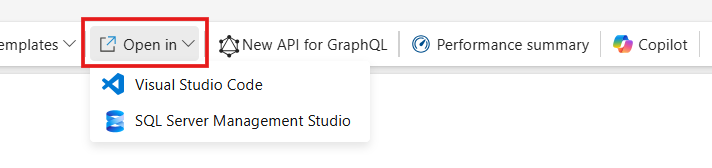
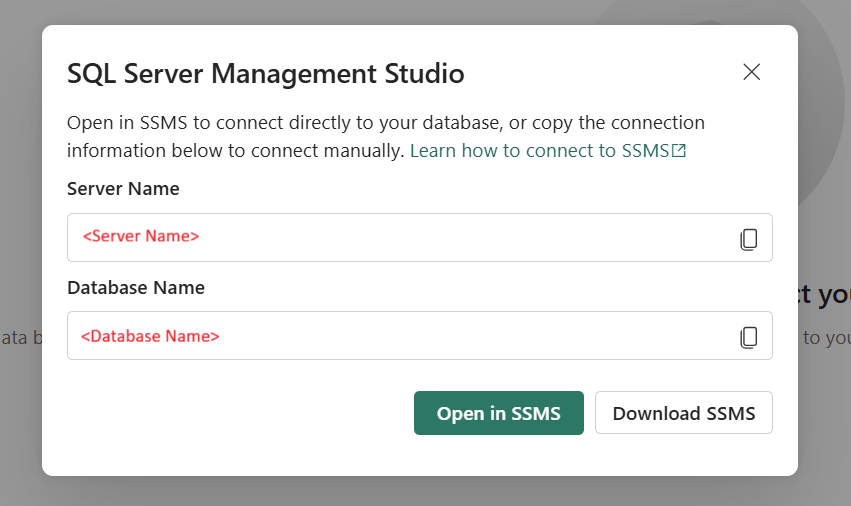
...menu. Selezionare Impostazioni e quindi Stringhe di connessione. Fabric fornisce stringhe di connessione complete per i provider, tra cui ADO.NET, JDBC, ODBC, PHP e Go. Per mssql-python, mssql-django e OLE DB, utilizzare i valori del server e del database della stringa di connessione ODBC. - In alternativa, selezionare il pulsante Apri in e selezionare SQL Server Management Studio o Visual Studio Code. Vengono visualizzati il nome del server e il nome del database.
Per trovare il nome del server dell'endpoint di analisi SQL del database SQL:
- Passare alle impostazioni dell'elemento del database SQL e quindi selezionare Stringhe di connessione.
- Oppure, seleziona il
...menu, poi seleziona SQL stringa di connessione, poi copia la stringa di connessione SQL. Si tratta del nome del server.
Pulsante "Apri in" per connettersi
È possibile connettersi facilmente al database SQL con il pulsante Apri in nell'editor di query del portale di Fabric. Scegliere SQL Server Management Studio o la estensione MSSQL per Visual Studio Code.
Connettersi manualmente con SQL Server Management Studio
Se la versione di SSMS è precedente alla 21, il popolamento automatico dei dettagli della connessione non è supportato dopo aver fatto clic su Apri in È comunque possibile connettersi manualmente fornendo informazioni su server, database e autenticazione.
In SQL Server Management Studio (SSMS):
- Nell'area di lavoro del carico di lavoro Database di Fabric, seleziona l'opzione accanto al tuo database SQL.
- Seleziona Impostazioni.
- Selezionare Stringhe di connessione. Cercare la stringa di connessione per il database SQL, incluso il
Data Source=. Ad esempio:tcp:<servername>.database.fabric.microsoft.com,1433. èInitial Catalog=il nome del database. - In SSMS aprire una nuova connessione.
- Nella finestra di dialogo Fabric copiare e incollare il valore da
Server Namenel nome del server. - Scegliere Autenticazione tipo: Microsoft Entra ID - Universale con supporto MFA.
- Selezionare Opzioni<<.
- Copiare e incollare il valore da
Database Namenella casella di testo Connetti al database . - Selezionare Connetti.
- Accedere con Microsoft Entra ID - Universale con supporto MFA.
Connettersi con l'estensione MSSQL per Visual Studio Code manualmente
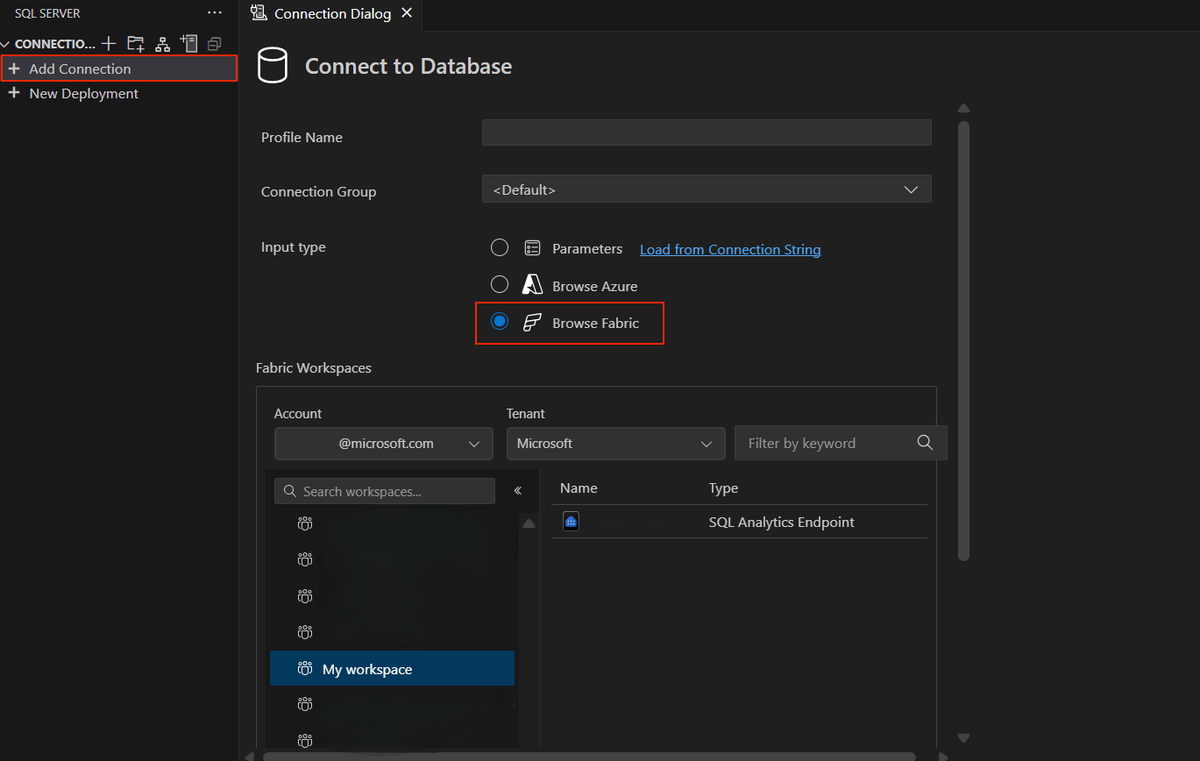
È anche possibile usare l'esperienza di esplorazione di Fabric nell'estensione MSSQL per VS Code. Questa funzionalità consente agli sviluppatori di connettersi facilmente al database SQL in Fabric o agli endpoint di analisi SQL, senza copiare manualmente le stringhe di connessione dal portale di Fabric o fare affidamento sul pulsante Apri in per connettersi direttamente al database all'interno di VS Code.
Connettersi con sqlcmd
È possibile connettersi al database SQL in Fabric con sqlcmd esattamente come qualsiasi altro prodotto SQL motore di database.
Usare l'autenticazione Microsoft Entra ID con l'opzione G. L'autenticazione Microsoft Entra (-G) richiede almeno la versione 13.1.
Nell'esempio seguente sostituire <server name> con la lunga stringa di testo univoco che rappresenta il database SQL in Fabric.
sqlcmd -S <your_server>.database.fabric.microsoft.com;1433 -G -d <your_database> -i ./script.sql
Connettersi con l'utilità bcp
È possibile connettersi al database SQL in Fabric con l'utilità bcp, proprio come qualsiasi altro prodotto SQL motore di database. Usa l'autenticazione di Microsoft Entra ID con l'opzione -G.
Nell'esempio seguente sostituire <server name> con la lunga stringa di testo univoco che rappresenta il database SQL in Fabric.
bcp bcptest in "c:\temp\sample.dat" -S <your_server>.database.fabric.microsoft.com;1433 -d testdb -G -c
Connettersi con Python Notebook
Fabric Python Notebooks (anteprima) offrono la possibilità di eseguire codice T-SQL con il comando magico T-SQL.
Suggerimento
È anche possibile connettere le applicazioni a un database SQL in Fabric con Microsoft Python Driver.
Nei passaggi seguenti connettersi a un database SQL in Fabric usando il %%tsql comando magic:
Crea un notebook nel tuo spazio di lavoro con il linguaggio impostato su Python.
In una cella, usa il comando magic
%%tsql. Il tipo di cella cambia automaticamente inT-SQL.Nell'esempio seguente sostituire
<databasename>con il nome del database SQL in Fabric. Il-typeparametro deve essereSQLDatabase.%%tsql -artifact <databasename> -type SQLDatabaseIncludere quindi il comando T-SQL. Ad esempio, per eseguire una query da un database denominato
Contoso:%%tsql -artifact Contoso -type SQLDatabase SELECT * FROM SalesLT.Customer;È anche possibile associare i risultati a un dataframe con l'argomento
-bind:%%tsql -artifact Contoso -type SQLDatabase -bind df2
Per altre possibilità di eseguire query sui dati con T-SQL all'interno di notebook Python, vedere Run T-SQL code in Fabric Python notebooks. Per visualizzare la sintassi completa, usare il %tsql? comando . Questo comando visualizza le informazioni di aiuto per il comando magico T-SQL, incluso i parametri disponibili e le relative descrizioni.