Nota
L'accesso a questa pagina richiede l'autorizzazione. È possibile provare ad accedere o modificare le directory.
L'accesso a questa pagina richiede l'autorizzazione. È possibile provare a modificare le directory.
Applicabile a: ✅ in Microsoft Fabric
Il Fabric Migration Assistant può importare i metadati dello schema da un file DACPAC e illustra come copiare i dati nel database SQL di destinazione in Fabric.
Prerequisiti
Prima di iniziare, assicurarsi che siano soddisfatti i prerequisiti seguenti.
- È necessario a area di lavoro Microsoft Fabric con capacità attiva.
- Per la comunicazione tra l'istanza di origine di SQL Server e Microsoft Fabric, è necessario installare un gateway dati locale.
- Per ulteriori informazioni, vedere Accesso alle origini dati locali in Data Factory per Microsoft Fabric.
- Registrare il gateway dati su una macchina che è geograficamente più vicina al database di origine.
- Verificare che il gateway sia disponibile nel portale di Fabric passando a Settings>Gestisci connessioni e gateway>Gateway dati on-premises.
- Verificare che il gateway appena registrato venga visualizzato nell'elenco e che sia pronto prima di avviare la migrazione dei dati.
- Una connessione SQL Fabric creata e abilitata per l'utilizzo del gateway. Le operazioni di copia della migrazione vengono eseguite tramite un runtime del gateway. Se l'uso del gateway non è abilitato sulla connessione Fabric SQL, le operazioni di copia dati falliscono.
- File DACPAC generato dal database SQL Server di origine. Per informazioni su come generare un file
.dacpac, vedere Extract a DACPAC from a database.
Creare un database SQL nella connessione Fabric
Dopo aver registrato un gateway dati locale, creare una connessione SQL Fabric e abilitarla per l'utilizzo del gateway.
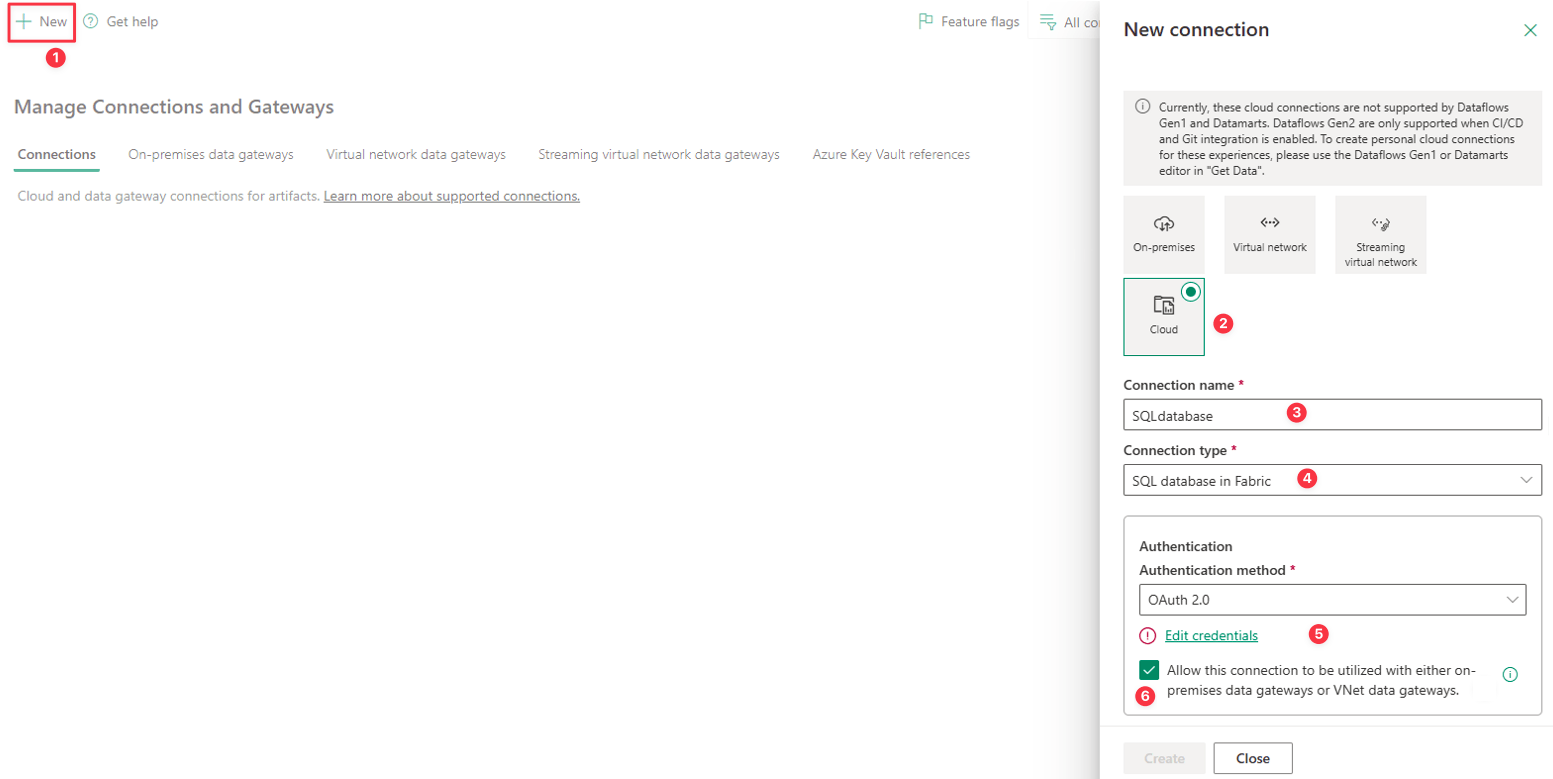
- Nel portale di Microsoft Fabric selezionare Impostazioni. 1. Selezionare Gestisci connessioni e gateway e quindi selezionare Nuovo.
- Nel riquadro Nuova connessione scegliere Cloud.
- Immettere un nome di connessione.
- Selezionare SQL database in Fabric come tipo di connessione.
- Configurare l'autenticazione, ad esempio OAuth 2.0.
- Nelle impostazioni di connessione selezionare Consenti l'uso di questa connessione con gateway dati locali o gateway dati di rete virtuale. Questa impostazione è necessaria perché le operazioni di copia della migrazione vengono eseguite tramite un runtime del gateway. Se non si abilita la connessione SQL Fabric per l'utilizzo del gateway, le operazioni di copia dei dati hanno esito negativo.
- Seleziona Crea per creare la connessione.
Avviare il Migration Assistant
Dopo aver configurato il gateway dati locale e aver creato la connessione SQL Fabric, si è pronti per avviare il Migration Assistant.
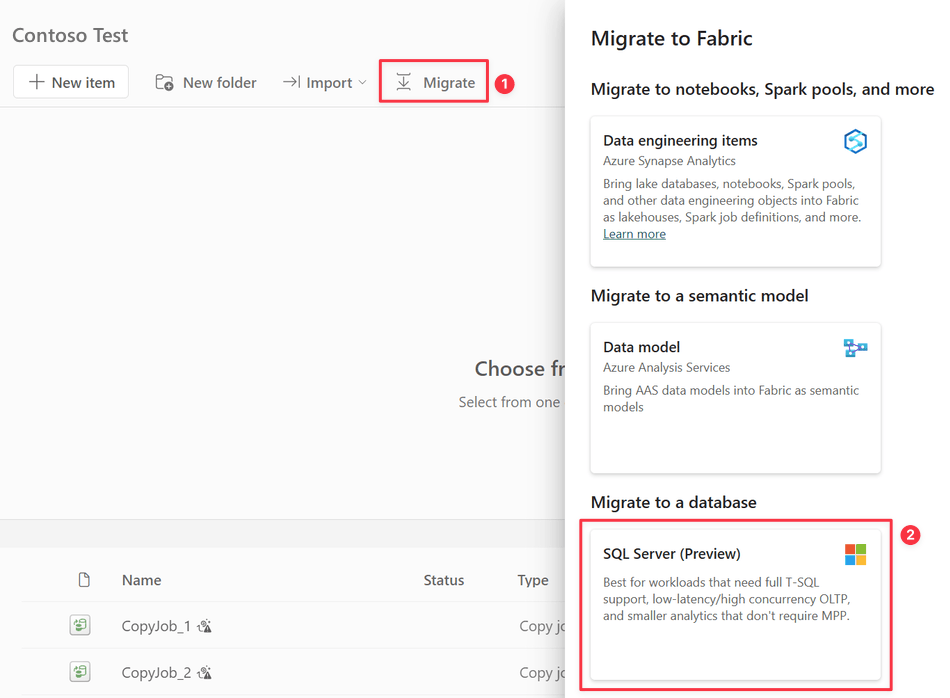
- Nel portale di Fabric passare all'area di lavoro. Sulla barra degli strumenti selezionare Migrate per avviare il Migration Assistant.
- Nel pannello Migrate to Fabric, sotto Migrate to a database, seleziona SQL Server.
- Nella pagina Panoramica esaminare cosa aspettarsi quando si esegue la migrazione delle informazioni e selezionare Avanti.
Passaggio 1: Copiare lo schema
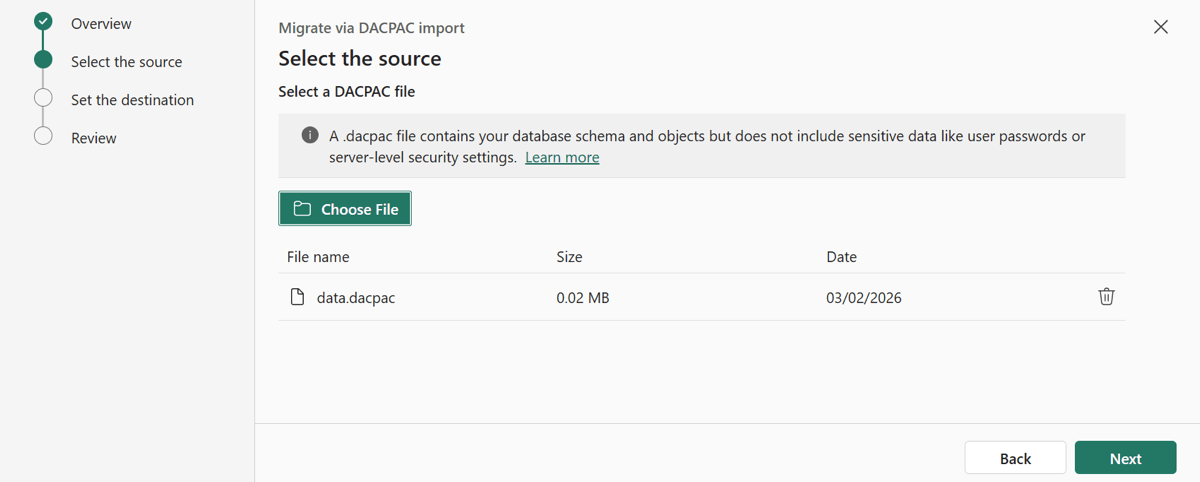
Su Seleziona la sorgente, carica il file DACPAC dall'ambiente SQL Server sorgente.
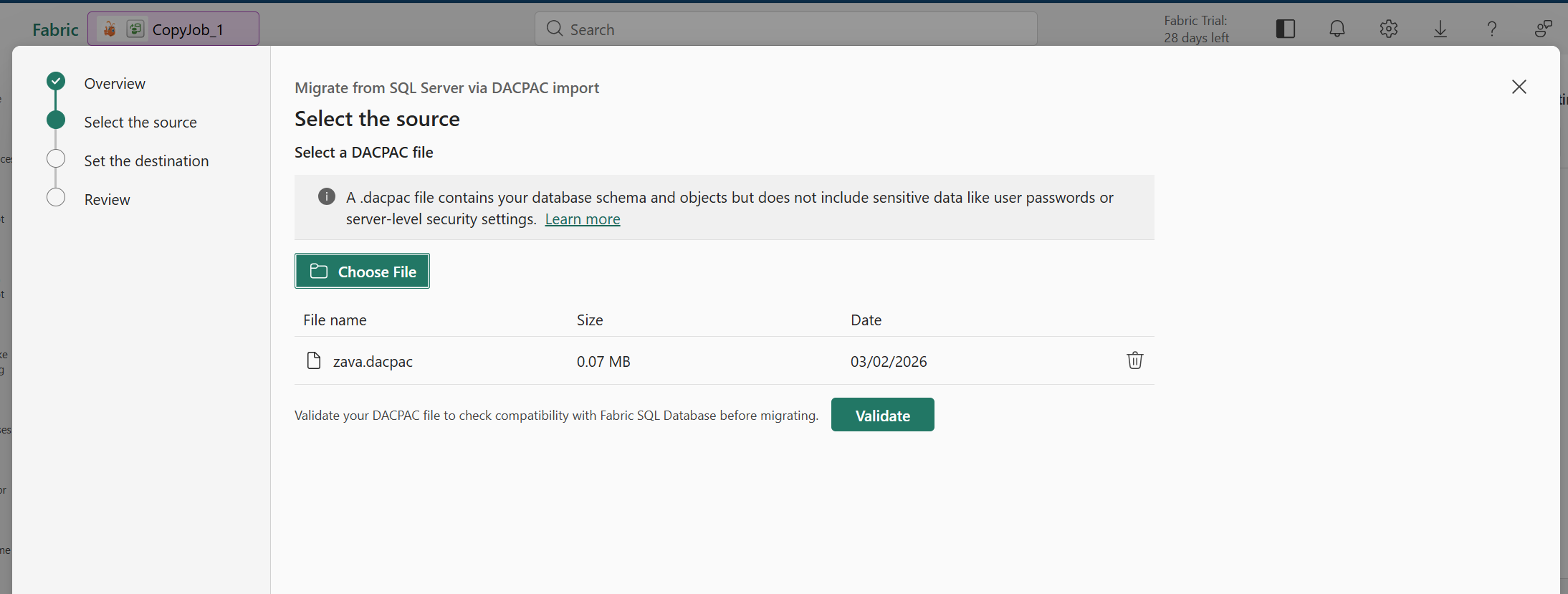
Quando questo passaggio termina:
- Viene creata una sessione di migrazione.
- L'analisi dello schema inizia automaticamente.
Passo 2: Valida lo schema (opzionale)
Seleziona la sorgente, dopo aver caricato il file DACPAC, seleziona Valida per verificare la compatibilità DACPAC con Fabric SQL Database prima di configurare una destinazione.
Consulta il Sommario di Validazione degli Oggetti per identificare gli oggetti che si prevede migreranno, richiedono aggiornamenti o non dovrebbero migrare.
Risolvi i problemi di compatibilità prima di procedere con la migrazione.
Passo 3: Correggere gli errori di script
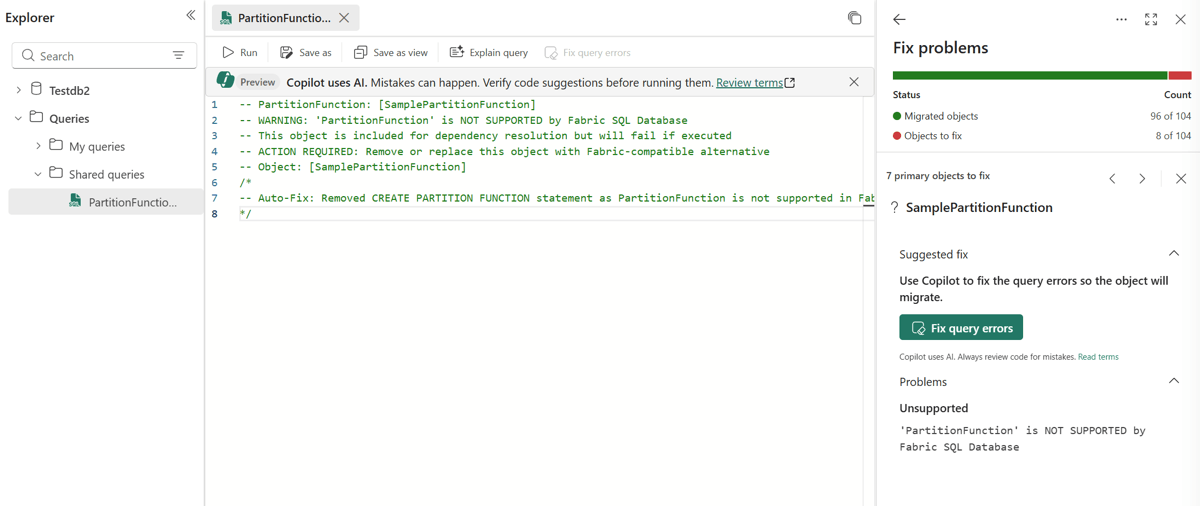
Il Migration Assistant analizza gli oggetti dello schema nel file DACPAC e li classifica in base alla compatibilità con il database SQL in Fabric.
Ora hai un quadro chiaro di ciò che puoi migrare così com'è e di ciò che richiede attenzione. È necessario risolvere gli oggetti primari prima che gli oggetti dipendenti possano essere migrati. Per gli oggetti di database che non superano la migrazione iniziale dello schema:
- Visualizza gli oggetti migrati e non riusciti nella migrazione. Esaminare le correzioni suggerite nell'assistente virtuale.
- Esaminare i motivi di incompatibilità. Applicare le modifiche supportate agli oggetti incompatibili.
- Riconvalidare gli oggetti dopo l'applicazione delle correzioni.
Ad esempio, potrebbero essere presenti incompatibilità di sintassi identificate e il pulsante Correggi errori di query per fornire una correzione o una soluzione alternativa per lo script T-SQL.
Passo 4: Prepararsi per la copia
Il passaggio Prepara per la copia prepara lo schema del database nel nuovo database SQL. Lo schema è pronto per lo spostamento dei dati nel Fabric Copy Job. Questo passaggio riduce gli errori di copia e migliora le prestazioni durante la migrazione dei dati.
- Copiare lo script di preparazione generato.
- Eseguire lo script nel Editor di query sul database SQL di destinazione.
Passo 5: Copia i dati
Seleziona 5. Copia i dati in Migration Assistant.
Scegliere Usare un lavoro di copia. Dare un nome all'attività e quindi selezionare Crea per aprire la procedura guidata per la copia del processo.
Configurazione origine:
In Choose data source (Scegli origine dati) completare le informazioni seguenti.
- Scegliere SQL Server database come tipo di origine.
- Selezionare o creare la connessione di origine.
- Immettere i dettagli dell'istanza e del database di SQL Server.
- Selezionare il gateway dati locale utilizzato per connettersi all'istanza del Server SQL di origine.
- Selezionare Autenticazione. Usare l'opzione Account dell'organizzazione.
- Se la crittografia non è abilitata nell'istanza di SQL Server di origine, disabilitare la crittografia nelle impostazioni.
- Seleziona Avanti.
Selezionare le tabelle:
- In Scegli dati selezionare le tabelle di cui eseguire la migrazione.
- Verificare che lo schema di destinazione esista già (dalla migrazione dello schema) e selezionare Avanti.
Rivedi ed esegui:
- Esaminare le mappature delle colonne.
- Selezionare Modalità copia.
- Esaminare il riepilogo.
- Selezionare Salva + Esegui.
Monitoraggio:
Per monitorare lo stato di avanzamento del processo di copia, controllare i valori seguenti:
- Righe lette e scritte
- Stato per tabella
- Errori di migrazione, se presenti
Risolvere gli errori ed eseguire nuovamente le tabelle in base alle esigenze.
Al termine del processo di copia, tornare al Migration Assistant e contrassegnare il passaggio copia dati completato.
Passo 6: Finalizza la copia
Il 6. Il passaggio Finalize Copy completa la migrazione dei dati e abilita gli elementi rimanenti come vincoli, trigger e indici, per portare il database allo stato desiderato.
Copiare la query dalla finestra Finalize Copy ed eseguirla nell'editor di query.
Al termine di questo passaggio, l'esperienza di migrazione guidata è completa.
Considerazioni successive alla migrazione
Dopo aver completato la migrazione:
- Convalida le query e i carichi di lavoro dell'applicazione.
- Aggiornare le stringhe di connessione dell'applicazione.
- Esaminare le prestazioni e la compatibilità con il database SQL nelle funzionalità di Fabric.
Contenuti correlati
- Assistente di Migrazione di Fabric per il database SQL
- Panoramica sulla migrazione di Microsoft Fabric