Nota
L'accesso a questa pagina richiede l'autorizzazione. È possibile provare ad accedere o modificare le directory.
L'accesso a questa pagina richiede l'autorizzazione. È possibile provare a modificare le directory.
Gli spazi di lavoro sono luoghi in cui collaborare con i colleghi per creare collezioni di elementi come case sul lago, magazzini e report, e per creare flussi di attività. Questo articolo descrive le aree di lavoro, come gestire l'accesso e le impostazioni disponibili.
Se si è interessati alla creazione di un'area di lavoro, vedere Creare un'area di lavoro.
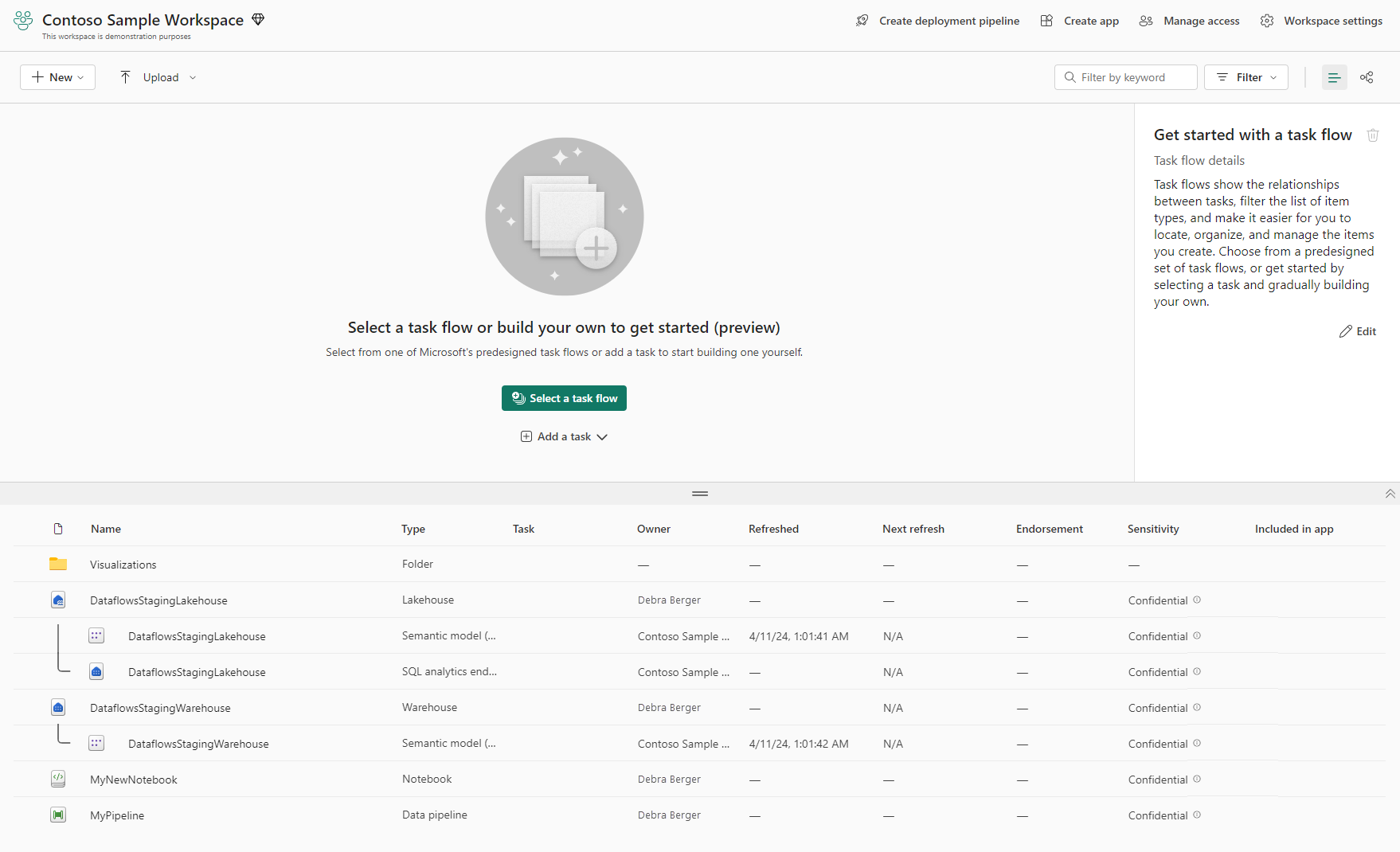
Lavorare con le aree di lavoro
Ecco alcuni suggerimenti utili sull'uso delle aree di lavoro.
Imposta un flusso di attività per il workspace per organizzare il tuo progetto dati e aiutare gli altri a comprendere e lavorare al tuo progetto. Altre informazioni sui flussi di attività .
Fissa gli spazi di lavoro in cima all'elenco a tendenza degli spazi di lavoro per accedere rapidamente ai tuoi spazi di lavoro preferiti. Leggi di più sulle aree di lavoro pin .
Utilizza ruoli granulari dell'area di lavoro per una gestione flessibile delle autorizzazioni nei workspace: Admin, Member, Contributor e Viewer. Leggi di più sui ruoli dell'area di lavoro .
Crea cartelle nell'area di lavoro: organizza e gestisci gli artefatti nell'area di lavoro. Leggi di più su la creazione di cartelle nelle aree di lavoro.
Vai all'area di lavoro corrente da qualsiasi luogo selezionando l'icona nel riquadro di navigazione sinistro. Leggi di più sull'area di lavoro corrente in questo articolo.
Impostazioni dell'area di lavoro: come amministratore dell'area di lavoro, puoi aggiornare e gestire le configurazioni dell'area di lavoro nelle impostazioni dell'area di lavoro.
Gestisci uno spazio di lavoro in Git: L'integrazione Git in Microsoft Fabric permette agli sviluppatori Pro di integrare direttamente i loro processi di sviluppo, strumenti e best practice nella piattaforma Fabric. Scopri come gestire un'area di lavoro con Git.
Elenco contatti: Specifica chi riceve la notifica sull'attività dell'area di lavoro. Altre informazioni sugli elenchi di contatti dell'area di lavoro in questo articolo.
Area di lavoro corrente
Dopo aver selezionato e aperto un'area di lavoro, questa area di lavoro diventa l'area di lavoro corrente. È possibile passare rapidamente da qualsiasi posizione selezionando l'icona dell'area di lavoro nel riquadro di spostamento a sinistra.
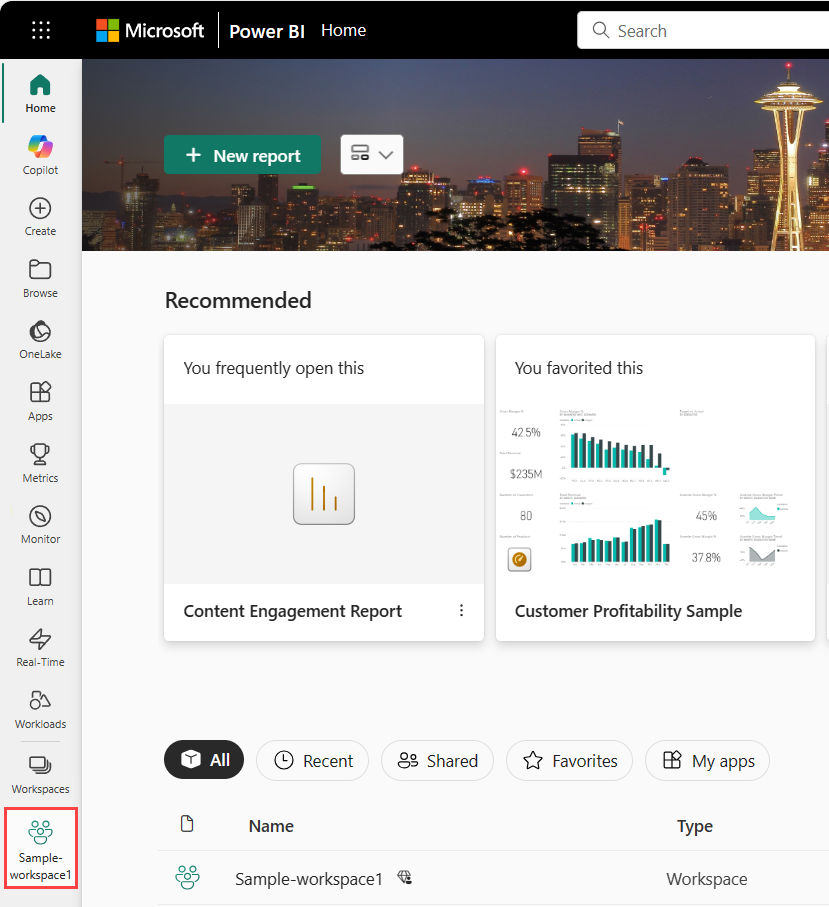
Layout dell'area di lavoro
Un'area di lavoro è costituita da un'intestazione, una barra degli strumenti e un'area di visualizzazione. Due viste possono apparire nell'area di visualizzazione: vista elenco e vista lineage. Usa i controlli sulla barra degli strumenti per selezionare la visualizzazione che desideri vedere. L'immagine seguente mostra i principali componenti dell'area di lavoro, con la visualizzazione elenco selezionata.
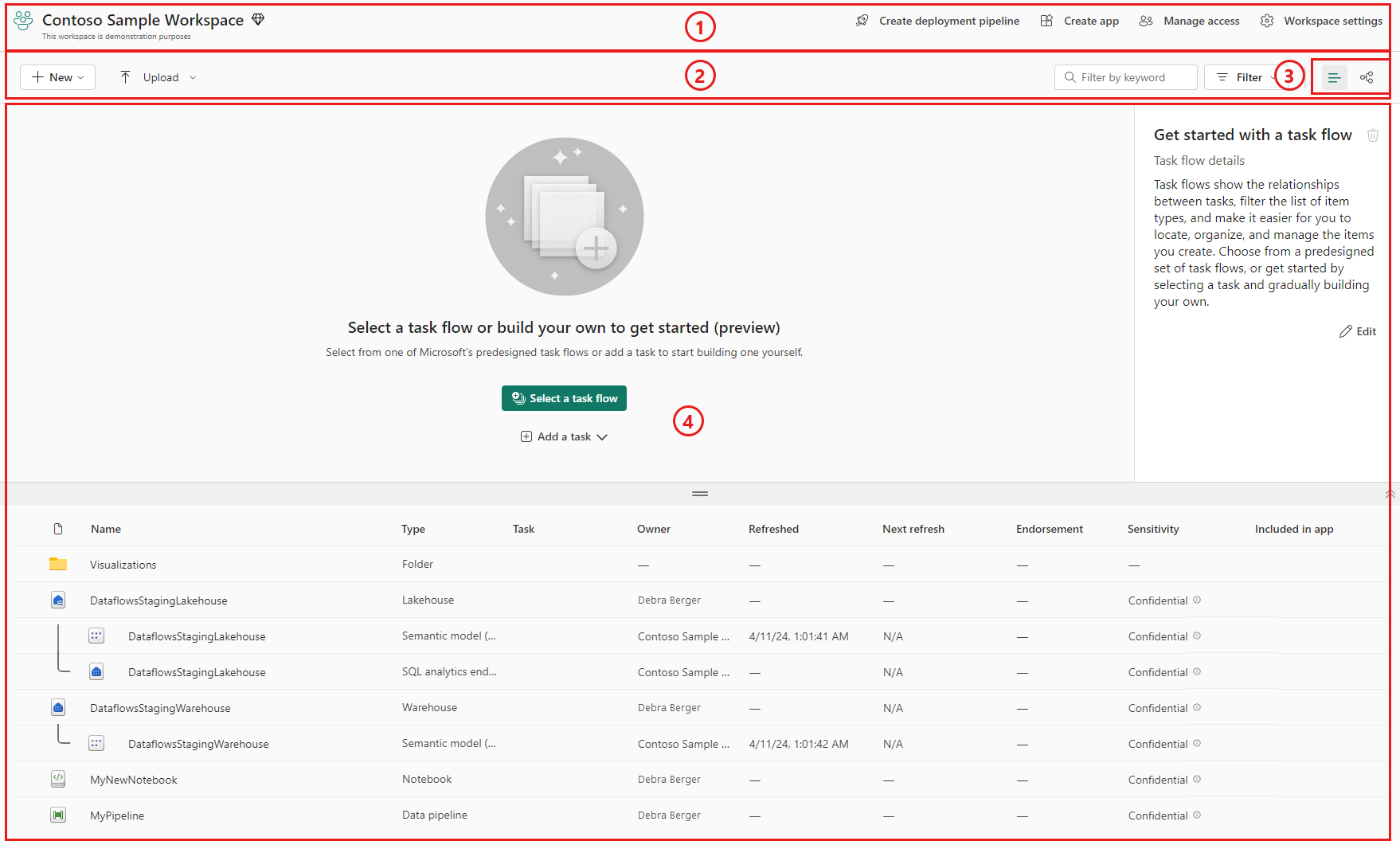
- Header: L'header contiene il nome e una breve descrizione dell'area di lavoro, e collega anche ad altre funzionalità.
- Barra degli strumenti: La barra degli strumenti contiene controlli per aggiungere elementi all'area di lavoro e caricare file. Contiene anche una casella di ricerca, un filtro di visualizzazione, e i selettori di visualizzazione elenco e visualizzazione di derivazione.
- Selettori vista elenco e vista lineage: i selettori vista elenco e vista lineage ti permettono di scegliere quale vista vuoi vedere nell'area di visualizzazione.
- Area di visualizzazione: L'area di visualizzazione visualizza la visualizzazione elenco o la vista di derivazione.
Visualizzazione elenco
La visualizzazione elenco è suddivisa nel flusso di attività e nell'elenco di elementi.
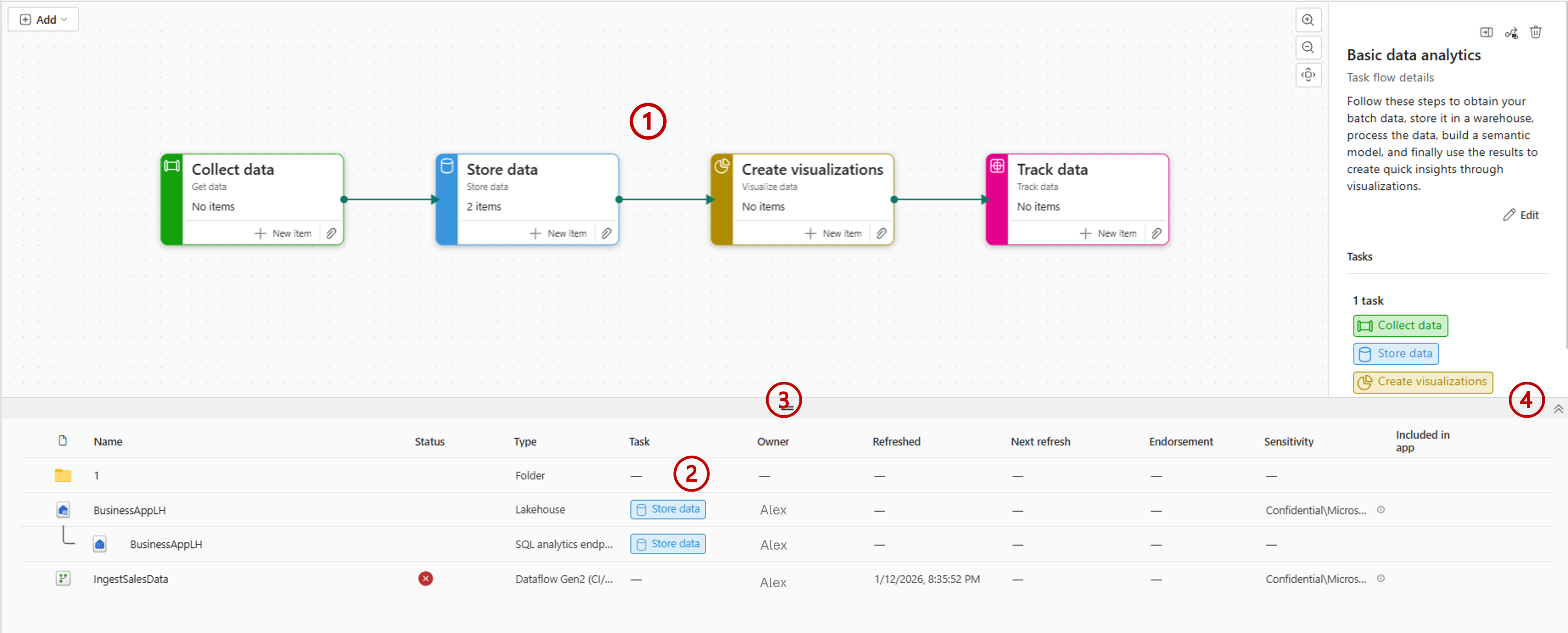
- Flusso attività: Usa il flusso di attività per creare o visualizzare una rappresentazione grafica del tuo progetto dati. Il flusso di attività mostra il flusso logico del progetto, che non mostra il flusso di dati. Per saperne di più, consulta i flussi delle attività.
- Elenco elementi: L'elenco elementi mostra gli elementi e le cartelle presenti nell'area di lavoro. Se si dispone di attività nel flusso di attività, è possibile filtrare l'elenco di elementi selezionando le attività. Nella visualizzazione elenco, diverse colonne mostrano informazioni chiave sugli elementi. Ad esempio, la colonna Stato utilizza indicatori per mostrare stati di un elemento a lungo termine e non permanenti, come una prova in scadenza o uno stato di aggiornamento del flusso dati.
- Barra di ridimensionamento: Puoi ridimensionare il flusso delle attività e l'elenco degli elementi trascinando la barra di ridimensionamento verso l'alto o verso il basso.
- Mostra/Nascondi il flusso delle attività: Se non vuoi vedere il flusso delle attività, puoi nasconderlo usando le frecce nascondi/mostra sul lato della barra separatrice.
Vista lineage
La vista Lineage mostra il flusso di dati tra gli elementi dell'area di lavoro. Per saperne di più, consulta vista derivazione.
Ambiente di lavoro ramificato
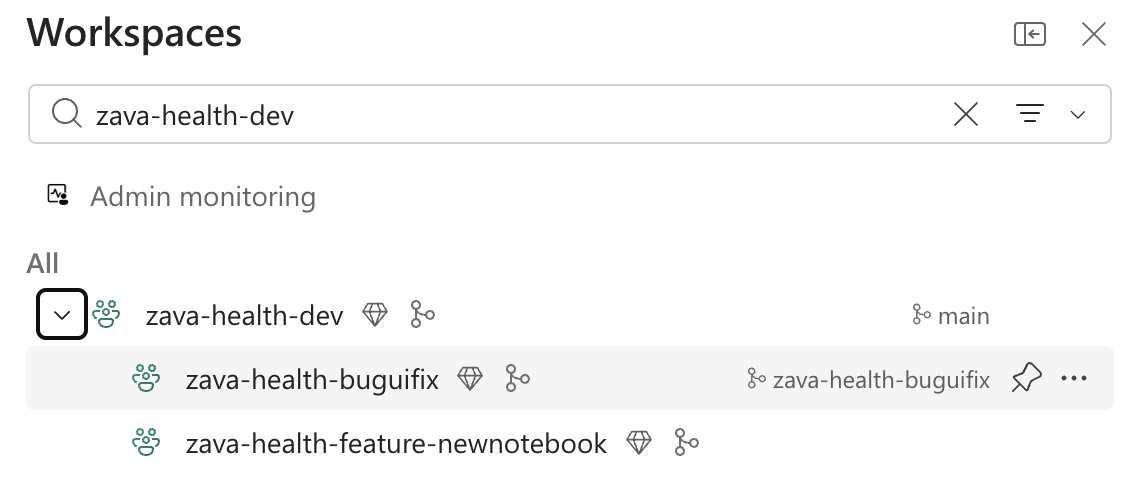
Un'area di lavoro con rami è un'area di lavoro collegata a un'area di lavoro di origine. Consente agli sviluppatori di lavorare sulle modifiche in un ambiente isolato, comprendere il modo in cui il lavoro è correlato ad altre aree di lavoro e promuovere le modifiche all'area di lavoro principale con sicurezza.
La relazione (collegamento) tra un'area di lavoro con rami e la relativa area di lavoro di origine viene stabilita quando l'utente esegue l'operazione di integrazione Git -branch-out. Per altre informazioni, vedere Processo di sviluppo con aree di lavoro diramate.
Impostazioni dell'area di lavoro
Gli amministratori dell'area di lavoro possono usare le impostazioni dell'area di lavoro per gestire e aggiornare l'area di lavoro. Le impostazioni includono impostazioni generali dell'area di lavoro, ad esempio le informazioni di base dell'area di lavoro, l'elenco contatti, SharePoint, la licenza, le connessioni di Azure, l'archiviazione e altre impostazioni specifiche delle esperienze.
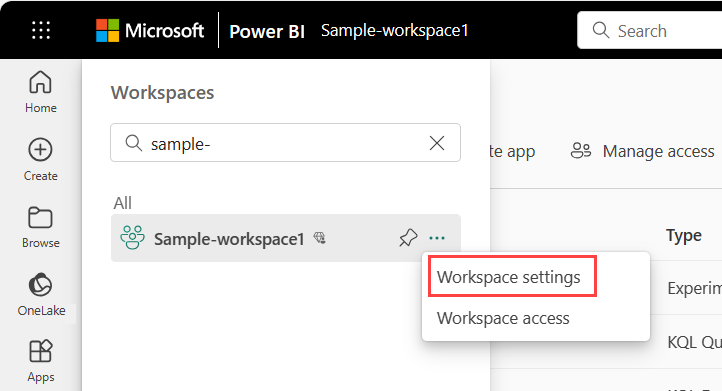
Per aprire le impostazioni dell'area di lavoro, seleziona l'area di lavoro nel riquadro di navigazione, quindi seleziona Altre opzioni>Impostazioni area di lavoro accanto al nome dell'area di lavoro.
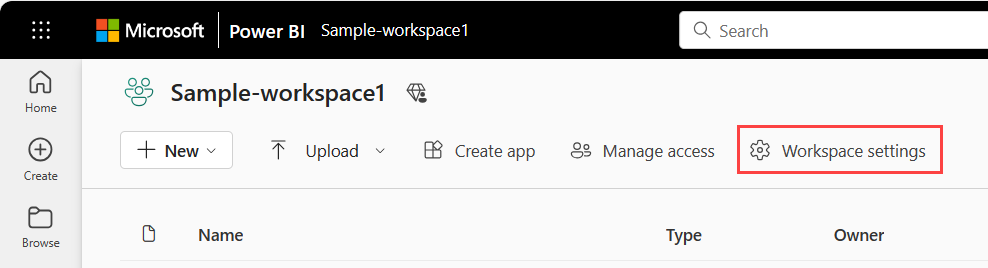
È anche possibile aprirlo dalla pagina dell'area di lavoro.
Elenco contatti area di lavoro
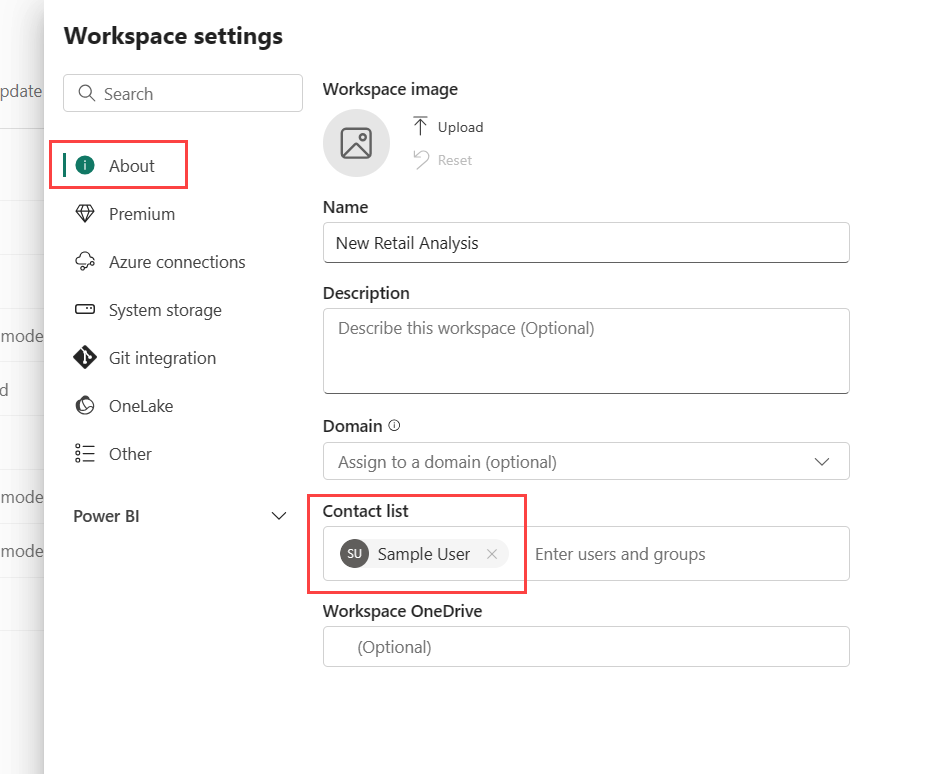
Utilizza la funzione elenco contatti per specificare quali utenti ricevono notifiche riguardo a problemi che si verificano nell'area di lavoro. Per impostazione predefinita, l'utente che ha creato l'area di lavoro è nell'elenco contatti. È possibile aggiungere altri utenti all'elenco durante la creazione di dell'area di lavoro o nelle impostazioni dell'area di lavoro dopo la creazione. Gli utenti o i gruppi nell'elenco contatti sono elencati anche nell'interfaccia utente delle impostazioni dell'area di lavoro, in modo che gli utenti dell'area di lavoro conoscano chi contattare.
Microsoft 365 e SharePoint
La funzionalità Workspace SharePoint consente di configurare un gruppo di Microsoft 365 la cui raccolta documenti di SharePoint è disponibile per gli utenti dell'area di lavoro. Creare prima il gruppo all'esterno di Microsoft Fabric, con un metodo disponibile proveniente da SharePoint. Leggi informazioni sulla creazione di una raccolta condivisa di SharePoint .
Nota
Il tuo ambiente potrebbe limitare la creazione di Gruppi di Microsoft 365 o disabilitarne la creazione dal sito SharePoint. Se si applica una delle restrizioni, contatta il tuo reparto IT.
Microsoft Fabric non sincronizza le autorizzazioni tra utenti o gruppi con accesso all'area di lavoro e utenti o gruppi con l'appartenenza al gruppo di Microsoft 365. È consigliabile concedere l'accesso all'area di lavoro allo stesso gruppo di Microsoft 365 di cui è stata configurata l'archiviazione file. Gestire quindi l'accesso all'area di lavoro gestendo l'appartenenza al gruppo di Microsoft 365.
È possibile configurare SharePoint nelle impostazioni dell'area di lavoro digitando il nome del gruppo di Microsoft 365 creato in precedenza. Digitare solo il nome, non l'URL. Microsoft Fabric preleva automaticamente SharePoint per il gruppo.
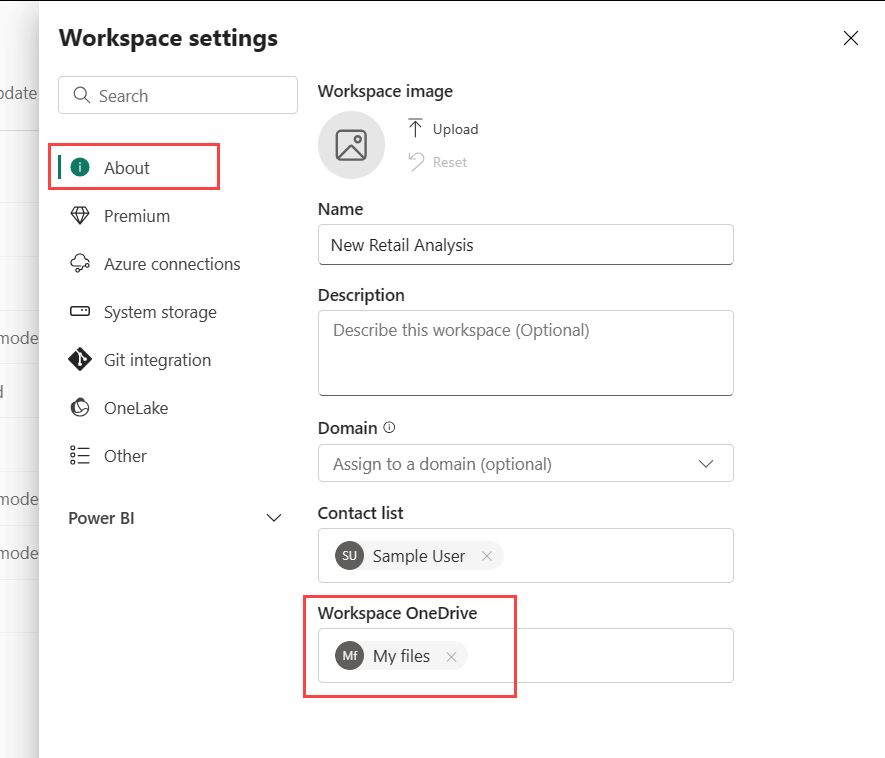
Tipo di area di lavoro
Per impostazione predefinita, Fabric crea spazi di lavoro nella capacità condivisa della tua organizzazione. Quando la tua organizzazione dispone di altre capacità, puoi assegnare aree di lavoro, incluse Le mie aree di lavoro, a qualsiasi capacità della tua organizzazione. Puoi configurare la capacità durante la creazione di un'area di lavoro oppure modificarla dopo la creazione nelle impostazioni dell'area di lavoro.
I tipi di area di lavoro sono organizzati in due categorie, tipi di area di lavoro di Power BI e tipi di area di lavoro di Fabric. Per altre informazioni, vedere l'articolo sulle licenze .
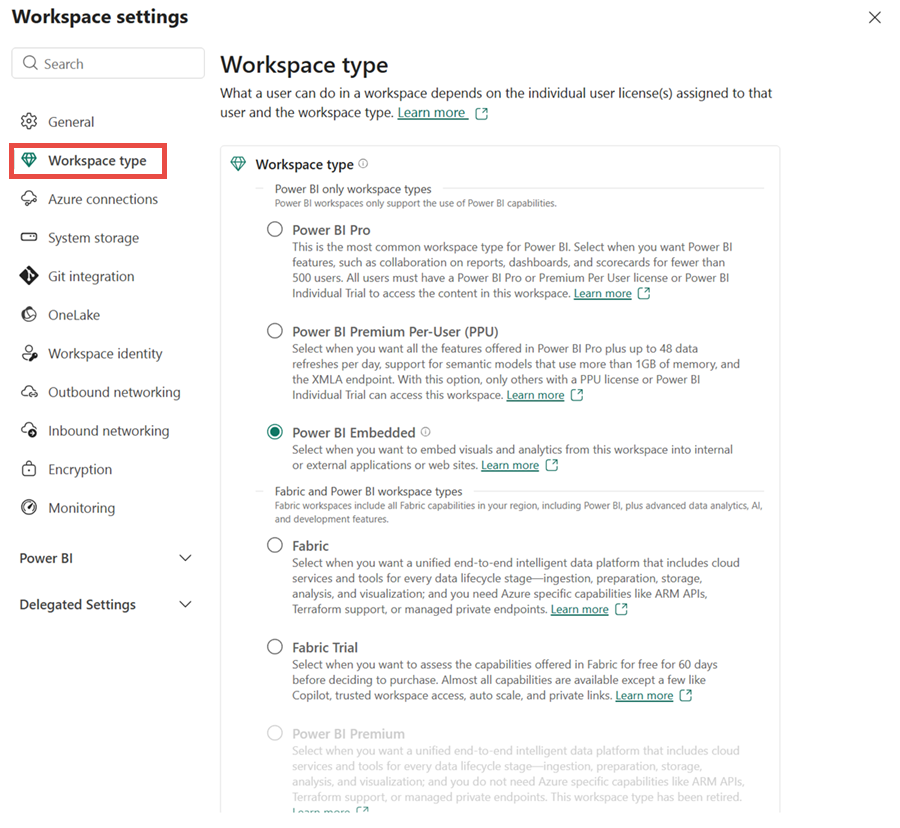
Configurazione delle connessioni di Azure
Gli amministratori dell'area di lavoro possono configurare l'archiviazione dei flussi di dati per usare l'archiviazione di Azure Data Lake Gen 2 e la connessione di Log Analytics di Azure (LA) per raccogliere i log di utilizzo e prestazioni per l'area di lavoro nelle impostazioni dell'area di lavoro.
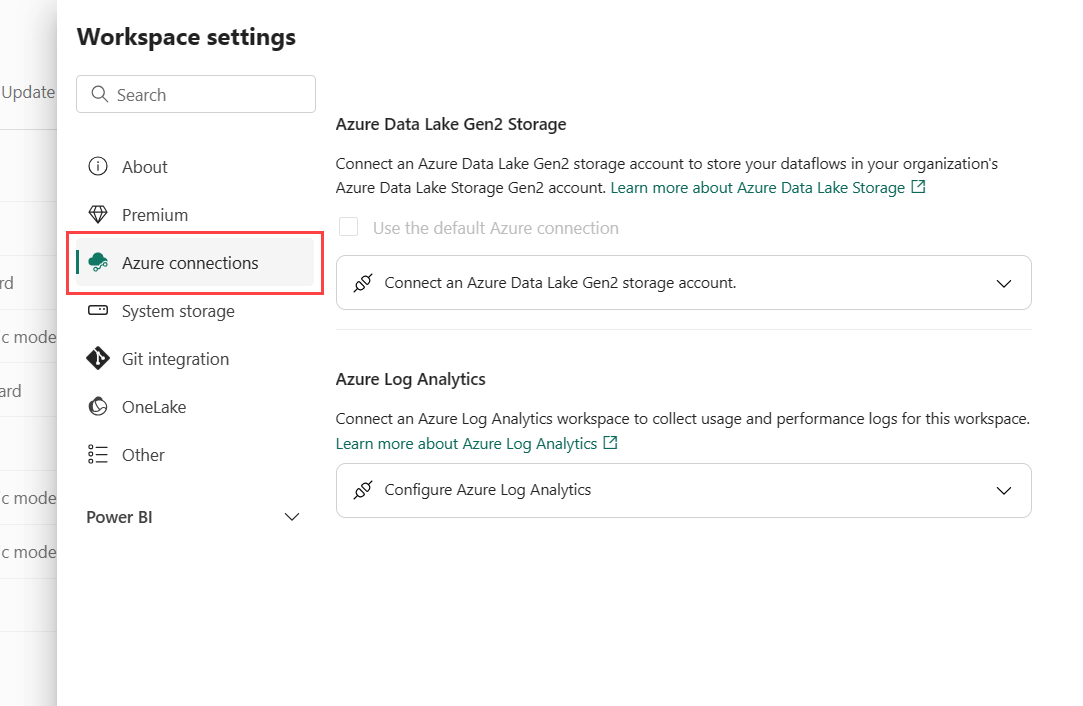
Con l'integrazione dell'archiviazione di Azure Data Lake Gen2, è possibile usare la propria risorsa di archiviazione per i flussi di dati e stabilire una connessione a livello di area di lavoro. Per altre informazioni, leggere Configurare l'archiviazione del flusso di dati per l'uso di Azure Data Lake Gen 2.
Dopo la connessione con Log Analytics di Azure (LA), i dati del log attività vengono inviati continuamente e sono disponibili in Log Analytics in circa 5 minuti. Per altre informazioni, vedere Uso dei di Log Analytics di Azure.
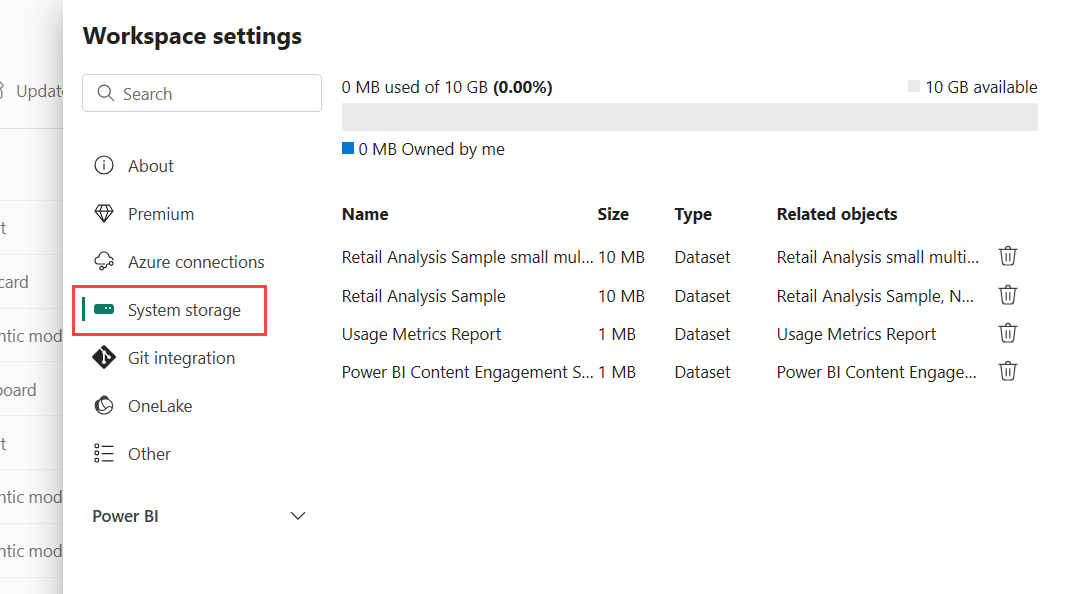
Archiviazione di sistema
L'archiviazione di sistema è la posizione in cui gestire l'archiviazione semantica del modello nell'account individuale o dell'area di lavoro, in modo da poter continuare a pubblicare report e modelli semantici. I propri modelli semantici, i report di Excel e gli elementi condivisi da un utente sono inclusi nell'archiviazione di sistema.
Nell'archiviazione di sistema è possibile visualizzare la quantità di spazio di archiviazione usato e liberare lo spazio di archiviazione eliminando gli elementi in esso contenuti.
Tenere presente che l'utente o un altro utente può avere report e dashboard basati su un modello semantico. Se si elimina il modello semantico, i report e i dashboard non funzionano più.
Rimuovere l'area di lavoro
In qualità di amministratore per un'area di lavoro, è possibile eliminarlo. Quando elimini l'area di lavoro, Fabric ne elimina il contenuto per tutti i membri del gruppo e rimuove l'app associata da AppSource.
Nel riquadro Impostazioni dell'area di lavoro, seleziona Altro>Rimuovi questa area di lavoro.
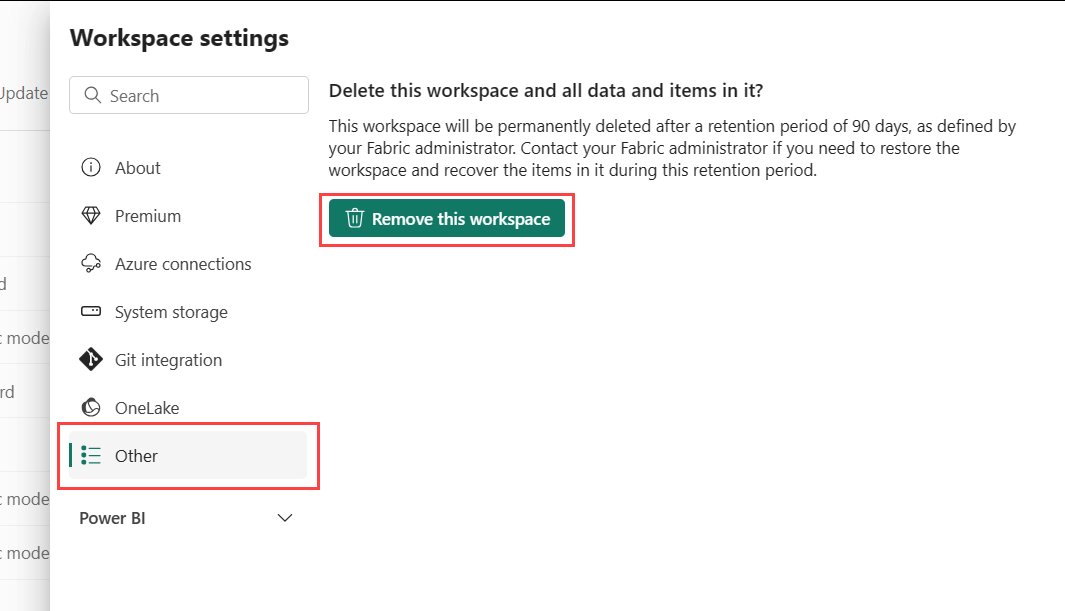
Avvertimento
Eliminare un'area di lavoro ne rimuove irreversibilmente l'identità dell'area di lavoro. In alcuni scenari, questa perdita potrebbe compromettere il funzionamento degli elementi Fabric che dipendono dall'identità dello spazio di lavoro per l'accesso attendibile all'area di lavoro o per l'autenticazione. Per ulteriori informazioni, vedere Elimina identità dell'area di lavoro.
Rimuovere un'area di lavoro in una pipeline di distribuzione
Se si tenta di eliminare un'area di lavoro tramite le impostazioni dell'area di lavoro e tale area di lavoro è attualmente assegnata a una pipeline di distribuzione, l'eliminazione non riesce.
Per rimuovere l'area di lavoro, torna alla pagina dell'area di lavoro e seleziona Visualizza pipeline di distribuzione. Questa azione ti indirizza alla pipeline pertinente, dove puoi disassociare l'area di lavoro e poi rimuoverla.
Per ulteriori informazioni, vedere Rimuovere uno spazio di lavoro da una pipeline di deployment.
Cestino dell'area di lavoro (anteprima)
Ogni area di lavoro ha un cestino che mostra gli elementi in un periodo di conservazione. Quando elimini un tipo di elemento supportato e attivi l'impostazione del tenant Recupero Oggetti , l'oggetto viene spostato nel cestino invece di essere cancellato permanentemente. L'impostazione del tenant Recupero Oggetti è attivata di default.
Per aprire il Cestino, selezionare Cestino dalla navigazione dell'area di lavoro. Dal Cestino è possibile:
- Ripristina un elemento eliminato alla sua posizione originale nell'area di lavoro. I collaboratori, i membri e gli amministratori dell'area di lavoro possono ripristinare gli elementi. Quando si verifica un conflitto di nome, Fabric rinomina l'elemento ripristinato aggiungendo un sottolineamento e un suffisso numerico generato.
- Elimina definitivamente per rimuovere un elemento prima che il periodo di conservazione termini. Solo gli amministratori dell'area di lavoro possono eliminare definitivamente gli elementi.
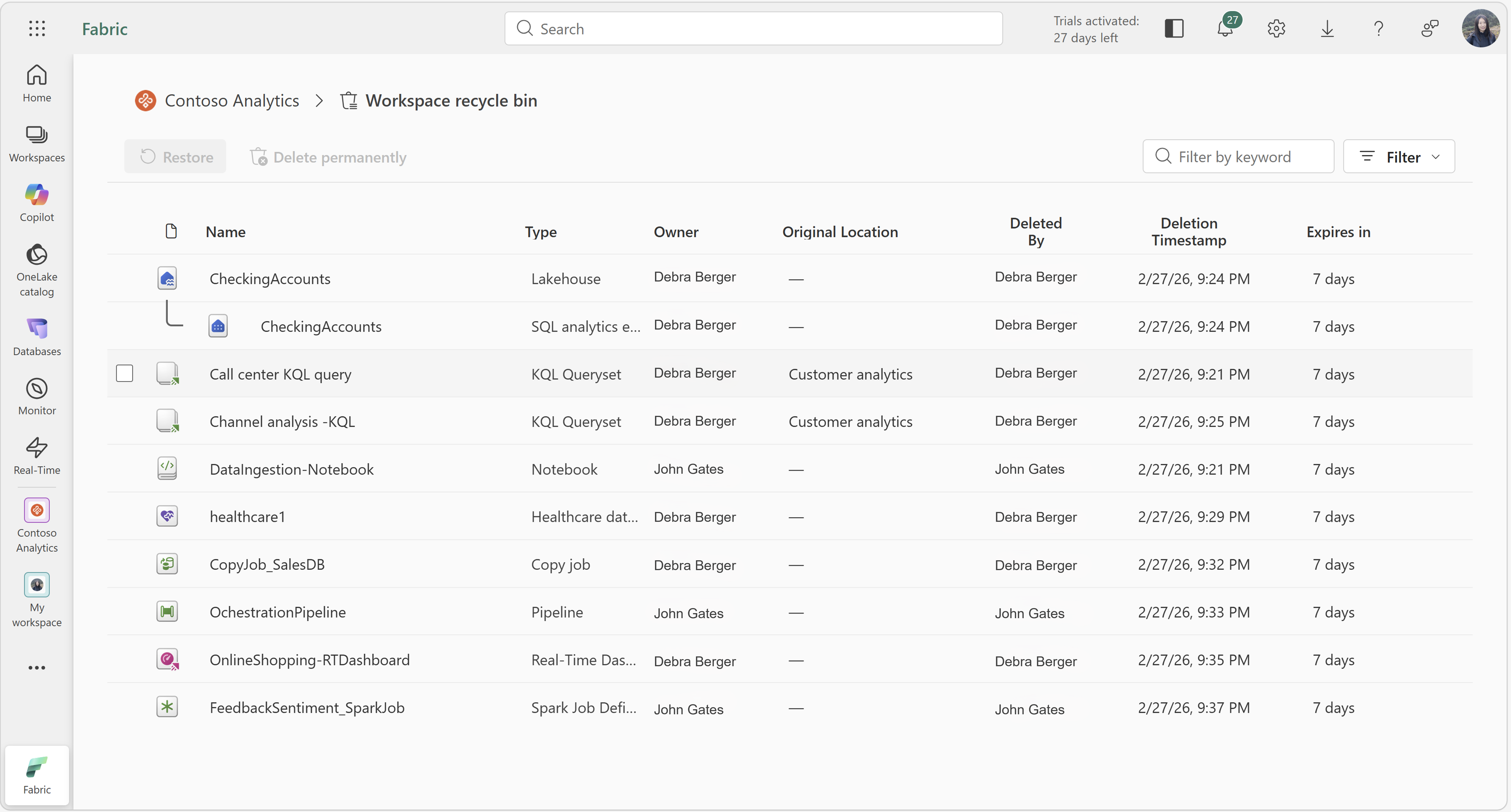
Gli articoli rimangono nel cestino per tutta la durata del periodo di conservazione configurato dall'amministratore del tenant (da 3 a 90 giorni). Al termine del periodo di conservazione, il sistema elimina automaticamente gli elementi in modo permanente.
Per altre informazioni, vedere Recuperare o eliminare definitivamente gli elementi.
Amministrazione e controllo delle aree di lavoro
L'amministrazione degli spazi di lavoro è in OneLake catalog>Govern. Gli amministratori di Microsoft Fabric decidono chi in un'organizzazione può creare aree di lavoro e distribuire app. Leggi su come gestire la capacità degli utenti di creare aree di lavoro nell'articolo "Impostazioni dell'area di lavoro".
Gli amministratori possono anche visualizzare lo stato di tutte le aree di lavoro nell'organizzazione. Possono gestire, ripristinare e persino eliminare le aree di lavoro. Leggi come gestire gli spazi di lavoro stessi nell'articolo "Gestisci gli spazi di lavoro".
Controllo
Microsoft Fabric controlla le attività seguenti per le aree di lavoro.
| Nome descrittivo | Nome operazione |
|---|---|
| Cartella Microsoft Fabric creata | CreateFolder |
| Cartella di Microsoft Fabric eliminata | DeleteFolder |
| Cartella aggiornata di Microsoft Fabric | AggiornaCartella |
| Aggiornamento dell'accesso alle cartelle di Microsoft Fabric | UpdateFolderAccess |
Altre informazioni su controllo di Microsoft Fabric.
Problemi di accesso
Vedere la tabella seguente se si verificano problemi di accesso.
| Messaggio | Significato | Come correggere |
|---|---|---|
browser_storage_unsupported |
Il browser blocca l'accesso all'archiviazione, necessario per l'accesso. | - Controllare le impostazioni di privacy del browser. - Assicurarsi che i cookie e l'archiviazione locale (ad esempio sessionStorage o localStorage) siano consentiti.- Provare a disabilitare tutte le estensioni che potrebbero bloccare l'accesso all'archiviazione. |
cluster_resolution_failure_401 |
La rete o il proxy blocca le intestazioni di autenticazione necessarie per connettersi al servizio. | - Chiedi al tuo amministratore IT di aggiungere app.powerbi.com alla lista consentita del tuo proxy o firewall. Ciò consente alla rete di mantenere le informazioni di accesso necessarie quando si tenta di connettersi al servizio. |
popup_window_blocked |
Errore durante l'apertura della finestra popup. I popup bloccati dal browser o l'ambiente non supporta i popup. | Consentire i popup per il sito, quindi riprovare ad accedere. |
Considerazioni e limitazioni
Tenere presente le limitazioni seguenti:
- Gli spazi di lavoro possono contenere fino a 1.000 elementi Fabric e Power BI.
- I nomi degli spazi di lavoro non supportano determinati caratteri speciali quando utilizzi un endpoint XMLA. Come soluzione alternativa, usa la codifica URL per i caratteri speciali. Ad esempio, usa %2F per una barra /diagonale .
- Un utente o un'entità di servizio può essere membro di un massimo di 1.000 aree di lavoro.