Nota
L'accesso a questa pagina richiede l'autorizzazione. È possibile provare ad accedere o modificare le directory.
L'accesso a questa pagina richiede l'autorizzazione. È possibile provare a modificare le directory.
In questo passaggio dell'esercitazione si crea un modello a grafo e si caricano dati da OneLake. Un modello a grafo è la base per la creazione del grafico e definisce la struttura dei nodi e degli archi.
Questo passaggio presuppone che i dati di esempio siano già stati caricati in un lakehouse all'interno dell'area di lavoro.
Creare un modello a grafo
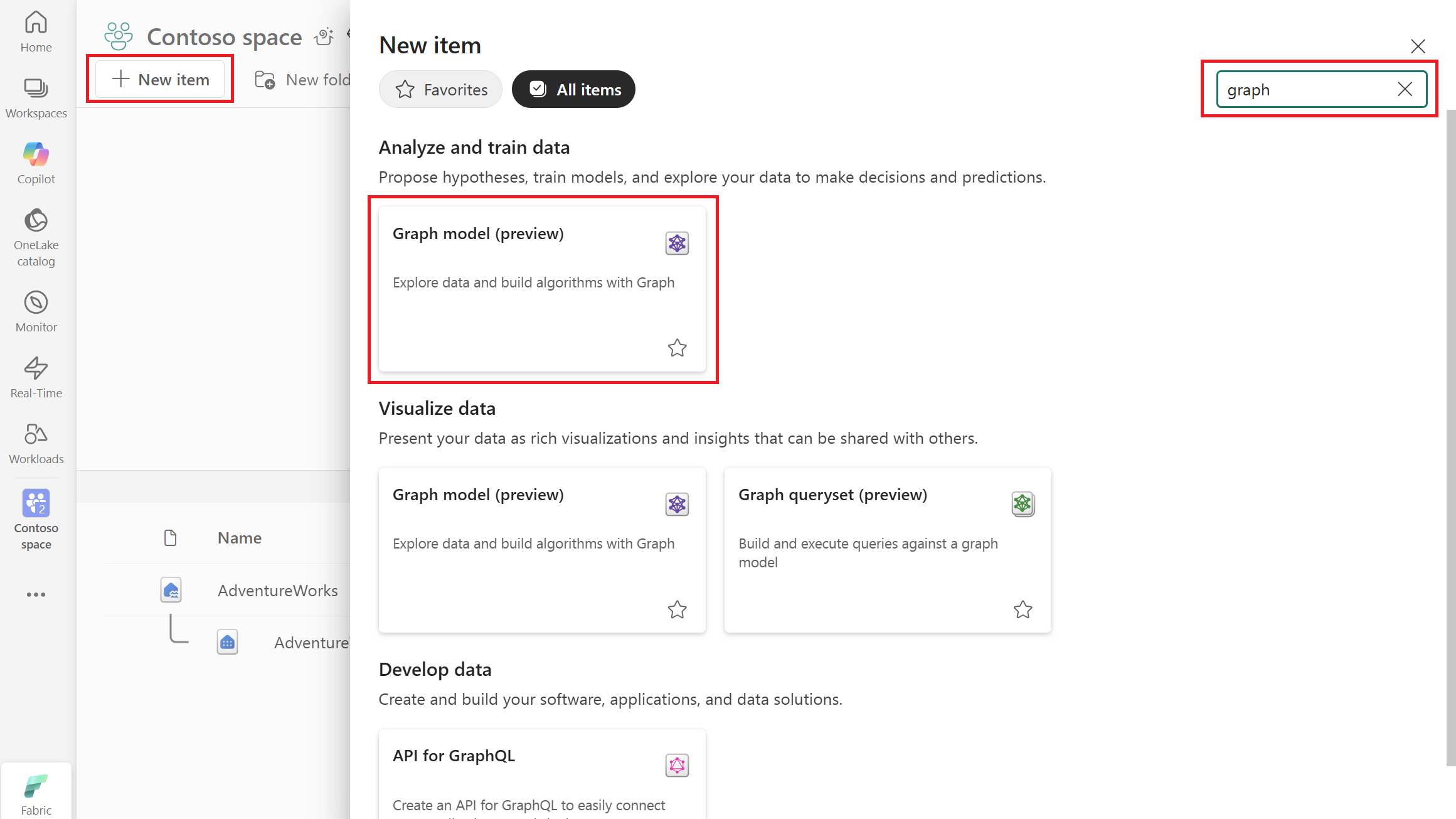
Nell'area di lavoro di Microsoft Fabric selezionare + Nuovo elemento.
Immetti graph nella casella di ricerca, premi Invio per cercare gli elementi graph e seleziona Modello graph. In alternativa, scorrere verso il basso fino a Analizzare ed eseguire il trainingdel> dei dati.
Immettere un nome per il modello a grafo, ad esempio AdventureWorksGraph, e selezionare Crea.
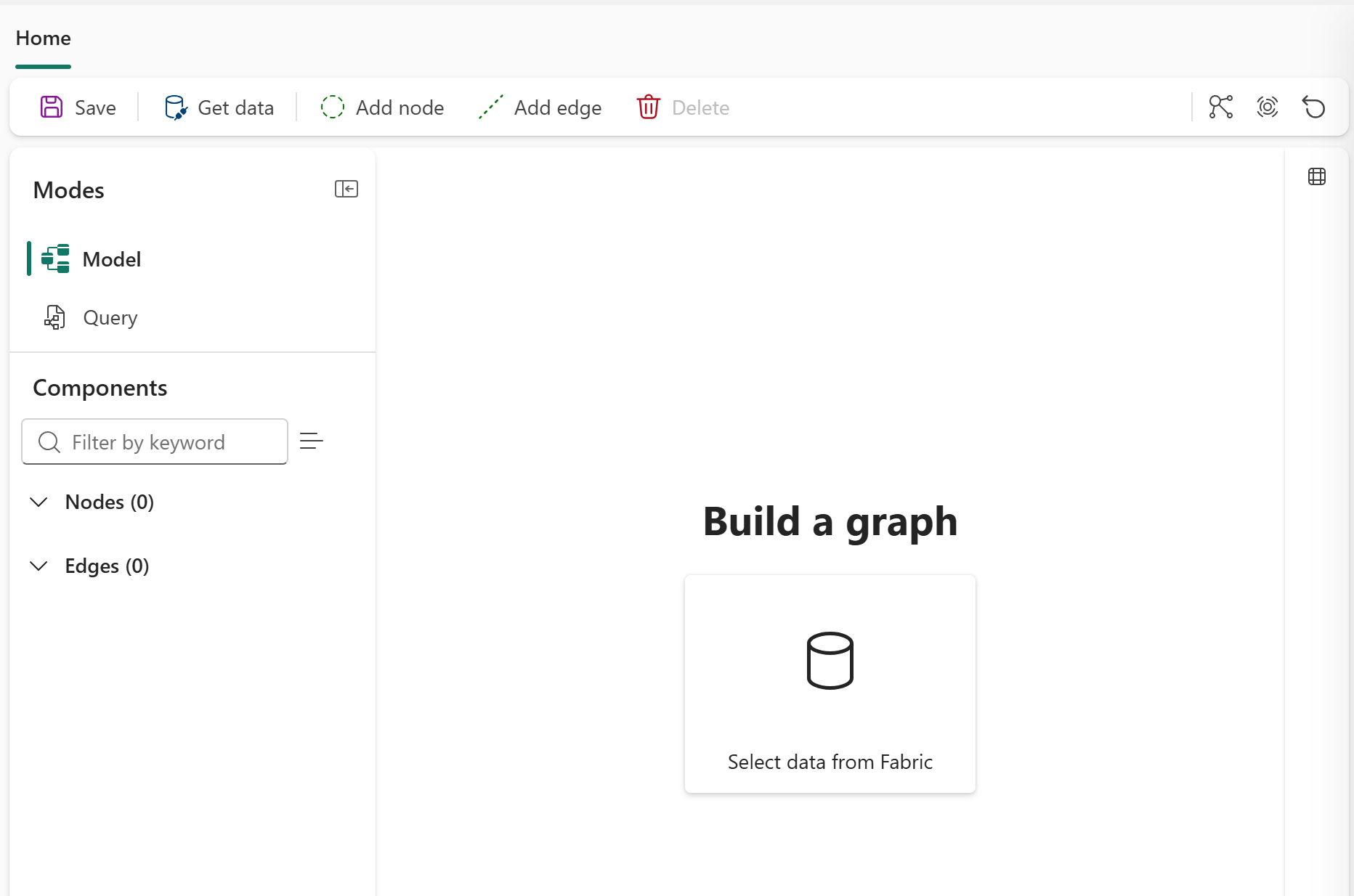
Dopo aver creato il modello a grafo, viene visualizzata la visualizzazione grafico in cui è possibile vedere che la modalità predefinita è impostata su Modello. Nella barra multifunzione superiore vengono visualizzati i pulsanti Salva, Recupera dati, Aggiungi nodo, Aggiungi bordo ed Elimina.
Caricare i dati nel grafico
Per caricare i dati nel grafo da OneLake, seguire questa procedura:
Nel modello a grafo selezionare Recupera dati.
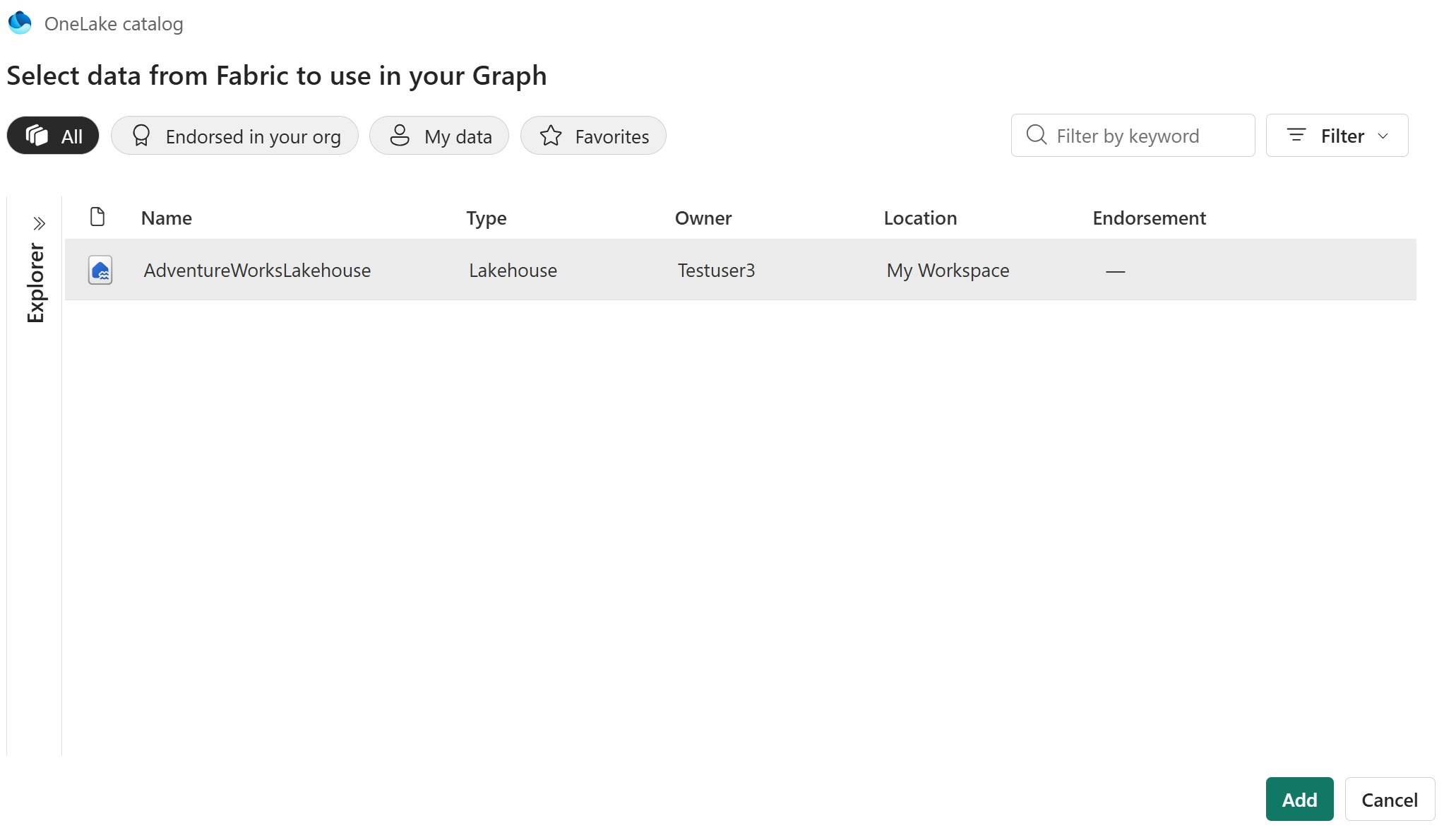
Nella finestra di dialogo del catalogo OneLake, selezionare il lakehouse (ad esempio AdventureWorksLakehouse) e quindi selezionare Aggiungi.
Nel riquadro Scegli dati selezionare il nome del lakehouse (ad esempio AdventureWorksLakehouse) per selezionare automaticamente tutte le tabelle al suo interno.
Seleziona Carica.
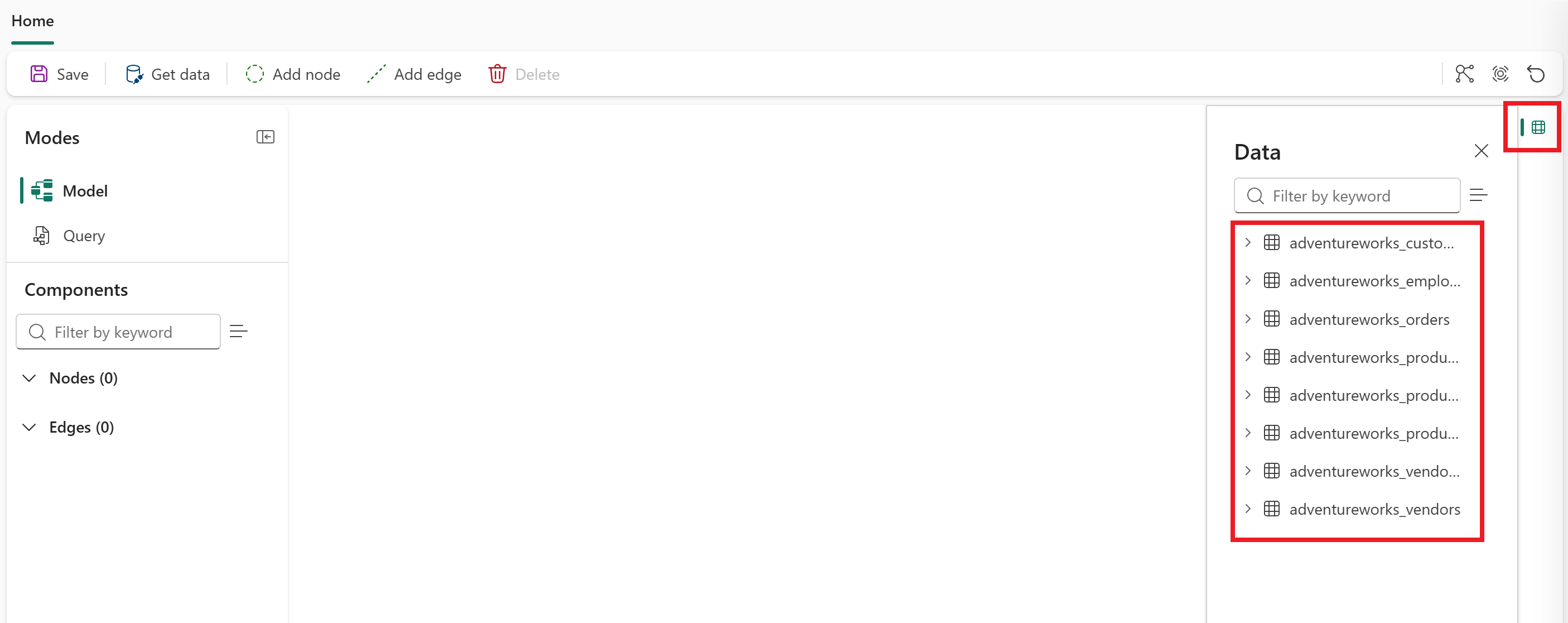
Selezionare l'icona Dati a destra della schermata per aprire il riquadro dati. Nel riquadro dati sono elencate le otto tabelle del lakehouse, che puoi usare nel tuo grafico.