Nota
L'accesso a questa pagina richiede l'autorizzazione. È possibile provare ad accedere o modificare le directory.
L'accesso a questa pagina richiede l'autorizzazione. È possibile provare a modificare le directory.
Nei passaggi precedenti del tutorial ogni tabella di origine è mappata esattamente a un tipo di nodo o a un tipo di arco. Tuttavia, le tabelle relazionali spesso contengono entità incorporate. Ad esempio, la tabella Employees include una Country colonna . Invece di archiviare il paese come una sola proprietà nei Employee nodi, è possibile estrarlo nel proprio Country tipo di nodo e connetterlo a un livesIn bordo. Questo approccio crea un modello a grafo più completo che consente di eseguire query direttamente sulle relazioni tra dipendenti e paesi.
In questo passaggio dell'esercitazione, si creano le seguenti entità del grafo dalla tabella di origine Employees:
- Tipo
Countrydi nodo (nuovo) - Tipo
livesIndi arco che collegaEmployeeaCountry(nuovo). Questo bordo indica cheEmployee livesIn Country.
Tabella Dei dipendenti Adventure Works
Nel modello di dati Adventure Works la tabella dell'origine dati Employees contiene le colonne seguenti:
EmployeeID_KManagerIDEmployeeFullNameJobTitleOrganizationLevelMaritalStatusGenderTerritoryCountryGroup
La tabella seguente illustra il mapping di queste colonne alle entità del grafo:
| Entità Graph | Tipo | Colonna chiave |
|---|---|---|
Employee |
Nodo (già esistente) | EmployeeID_K |
Country |
Nodo (nuovo) | Country |
livesIn |
Edge (nuovo), da Employee a Country |
EmployeeID_K → Country |
Annotazioni
Nella tabella precedente si Country riferisce sia alla colonna di origine nella tabella Employees che al nuovo tipo di nodo nel grafico. Condividono lo stesso nome, ma la colonna è dati non elaborati nella tabella mentre il tipo di nodo è un'entità nel modello a grafo.
Quando si crea un tipo di nodo da una tabella di origine, si aggiungono manualmente colonne pertinenti dalla tabella come proprietà in tale tipo di nodo. Poiché la tabella Employees include 10 colonne, entrambi i Employee tipi di nodo e Country dispongono di tutte e 10 di queste colonne disponibili per l'aggiunta come proprietà. In questo articolo si aggiungono solo le proprietà a Country che sono rilevanti per il tipo di nodo.
Creare un Country tipo di nodo
Per creare il Country tipo di nodo, seguire questa procedura:
Nella barra multifunzione superiore del modello a grafo selezionare Aggiungi nodo.
In Crea un nodo immettere i valori seguenti:
-
Etichetta nodo:
Country - Tabella di origine: adventureworks_employees
-
Chiave:
Country. Se si selezionaCountrycome colonna chiave, viene aggiunta come proprietà nel tipo di nodo.
-
Etichetta nodo:
Non aggiungere altre proprietà.
Selezionare Crea per aggiungere il tipo di nodo al grafico.
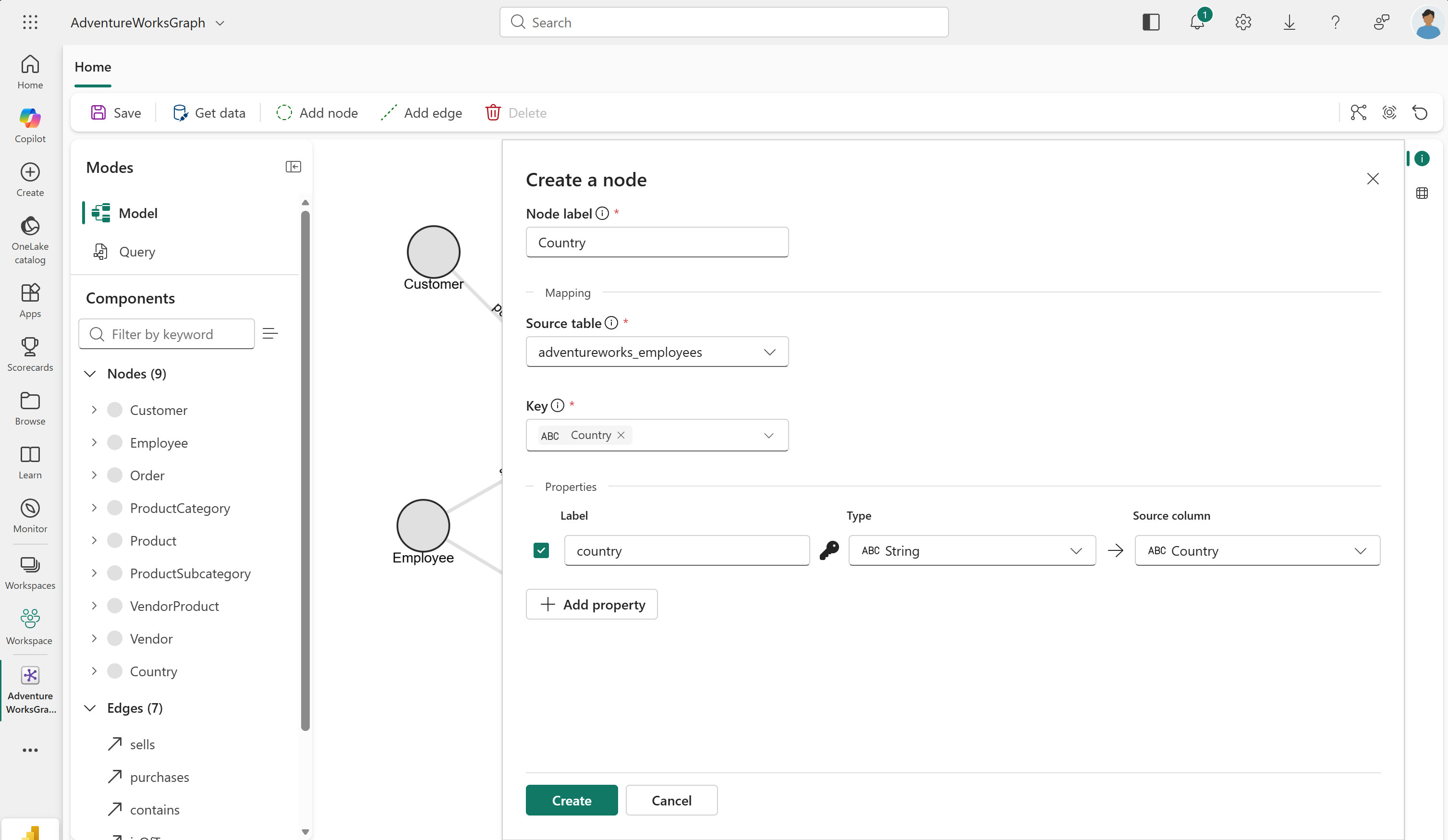
Viene visualizzato il Country tipo di nodo aggiunto al grafico.
Creare un livesIn arco
Il Employee tipo di nodo è già presente nel tuo grafo da un passaggio precedente del tutorial. Collega il nodo Country nuovo al nodo Employee con un arco livesIn nuovo.
Per creare il livesIn tipo di arco, seguire questa procedura:
- Nella barra multifunzione superiore selezionare Aggiungi bordo.
- Nella finestra di dialogo Crea un arco immettere i valori seguenti:
-
Etichetta del bordo:
livesIn - Tabella di origine: adventureworks_employees
-
Nodo di origine:
Employee -
Chiave di origine:
EmployeeID_K -
Nodo di destinazione:
Country -
Chiave di destinazione:
Country
-
Etichetta del bordo:
- Selezionare Crea per aggiungere il bordo al grafico.
Viene mostrato il tipo di arco livesIn aggiunto al grafo tra i nodi Employee e Country.
Modificare il Employee tipo di nodo
Ora che Country è un tipo di nodo a sé stante collegato a Employee tramite l'arco livesIn, la colonna Country è ridondante come proprietà Employee. Modificare il Employee tipo di nodo per rimuovere la Country proprietà .
- Fare doppio clic sul
Employeetipo di nodo per visualizzarne le proprietà. - Selezionare Modifica definizione.
- Deselezionare la
Countryproprietà per rimuoverla dal nodo. - Seleziona Salva.
Suggerimento
Le proprietà eccessive rendono il grafico più difficile da gestire e usare. Per tutti i tipi di nodo, evitare di avere proprietà che sono:
- Non necessario per l'univocità dei nodi
- Non necessario per le query o le analisi
Caricare il grafico
Dopo aver configurato tutti i tipi di nodo e i tipi di arco, ricaricare il grafico. Il ricaricamento è necessario dopo aver apportato modifiche strutturali al grafico.
Nella barra multifunzione superiore selezionare Salva. Questa azione verifica il modello a grafo, carica i dati da OneLake, costruisce il grafico e lo rende pronto per l'esecuzione di query. Tenere presente che questo processo potrebbe richiedere del tempo a seconda delle dimensioni dei dati.
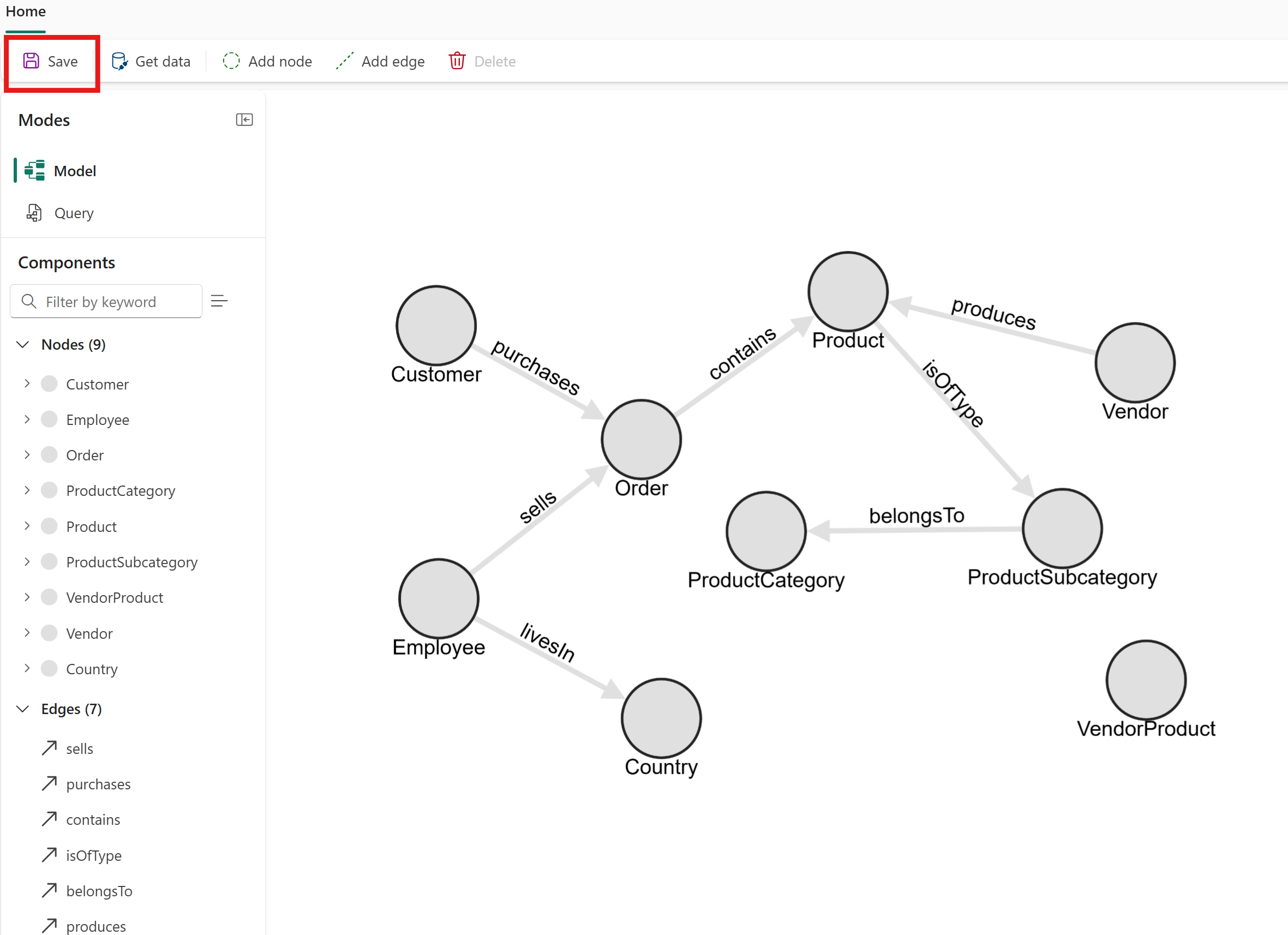
Il grafico include ora il nuovo Country tipo di nodo e livesIn il tipo di arco. Questa struttura consente di interrogare direttamente le relazioni tra i dipendenti e i rispettivi paesi.
Review
In questo passaggio dell'esercitazione, hai utilizzato due tipi di nodo e un tipo di arco dall'unica tabella di origine Employees:
-
Employeenode (creato in un passaggio precedente, perfezionato qui) -
Countrynodo (nuovo, estratto dallaCountrycolonna) -
livesInedge (nuovo, che collegaEmployeeaCountry)
Questo modello è utile ogni volta che una tabella relazionale contiene entità incorporate che si desidera rappresentare come nodi separati nel grafico. Cerca colonne che rappresentano entità reali distinte, come paesi, città o dipartimenti, per considerarli candidati da estrarre in tipi di nodo autonomi.
Suggerimento
Per altre linee guida per la modellazione e le decisioni, vedere Progettare uno schema a grafo.