Nota
L'accesso a questa pagina richiede l'autorizzazione. È possibile provare ad accedere o modificare le directory.
L'accesso a questa pagina richiede l'autorizzazione. È possibile provare a modificare le directory.
Database mirroring in Microsoft Fabric è una soluzione zero-ETL basata sul cloud che crea un mirror del database Oracle. Quando si configura il mirroring, si otterrà una copia di sola lettura dei dati Oracle in OneLake che viene aggiornata quasi in tempo reale.
Prerequisiti
È necessario:
- Un'area di lavoro Microsoft Fabric con capacità Trial o Premium Fabric
- Un server Oracle che è uno di questi tipi, versione 10 o successiva con LogMiner abilitato:
- Oracle on-premise (macchina virtuale, macchina virtuale Azure, ecc.)
- Oracle OCI
- Oracle Database@Azure
- Exadata
Il mirroring per Oracle può supportare solo i database in modalità di scrittura. LogMiner non funziona nei database in modalità lettura.
Annotazioni
- LogMiner deve essere abilitato nel server Oracle. Questo strumento consente di tenere traccia delle modifiche nel database Oracle per il mirroring in tempo reale.
Configurare l'archiviazione dei file di log di redo
Se la modalità di archiviazione non è abilitata nel database Oracle, seguire questa procedura. Se è già abilitata, è possibile passare alla sezione successiva.
Connettere Oracle Recovery Manager (RMAN) al tuo database. Vedere Connessione al database di destinazione tramite RMAN.
Spegnere il database:
SHUTDOWN IMMEDIATE;Eseguire il backup del database. In questo modo i dati vengono protetti prima di apportare modifiche. Vedere Esecuzione di un backup intero del database.
Avviare e montare il database (non aperto):
STARTUP MOUNT;Annotazioni
Mantenere il database montato ma non aperto per abilitare l'archiviazione.
Configurare le destinazioni dei log di archiviazione:
ALTER SYSTEM SET LOG_ARCHIVE_DEST_1 = 'LOCATION=/u02/oracle/logfiles';Annotazioni
Assicurarsi che questa directory esista nel sistema.
Facoltativamente, è possibile impostare una seconda posizione di archiviazione:
ALTER SYSTEM SET LOG_ARCHIVE_DEST_2 = 'LOCATION=/u03/oracle/logfiles';Attivare la modalità di log di archiviazione e aprire il database:
ALTER DATABASE ARCHIVELOG;
ALTER DATABASE OPEN;
Arrestare di nuovo il database per assicurarsi che vengano applicate tutte le modifiche:
SHUTDOWN IMMEDIATE;Creare un altro backup. Questa operazione è necessaria perché l'abilitazione della modalità di log di archiviazione modifica il file di controllo. Vedere Esecuzione di un backup intero del database.
Avviare il database:
STARTUP;Verificare che la modalità di log di archiviazione sia abilitata:
SELECT LOG_MODE FROM V$DATABASE;
Suggerimento
Come procedura consigliata per il mirroring per Oracle, è consigliabile pulire i log di archiviazione a cadenza regolare per garantire prestazioni e stabilità ottimali
Configurare le autorizzazioni Oracle e abilitare la registrazione supplementare
Per il database Oracle, la registrazione supplementare deve essere abilitata. Se l'utente non dispone delle autorizzazioni necessarie, chiedere all'amministratore del database di eseguire questi comandi:
Abilitare la registrazione supplementare per il database:
ALTER DATABASE ADD SUPPLEMENTAL LOG DATA;
ALTER DATABASE ADD SUPPLEMENTAL LOG DATA (PRIMARY KEY, UNIQUE) COLUMNS;
Abilitare la registrazione supplementare per ogni tabella di cui si vuole eseguire il mirroring:
ALTER TABLE {schemaName}.{tableName} ADD SUPPLEMENTAL LOG DATA (ALL) COLUMNS;Concedere queste autorizzazioni all'utente di sincronizzazione:
GRANT CREATE SESSION TO user;
GRANT SELECT_CATALOG_ROLE TO user;
GRANT CONNECT, RESOURCE TO user;
GRANT EXECUTE_CATALOG_ROLE TO user;
GRANT FLASHBACK ANY TABLE TO user;
GRANT SELECT ANY DICTIONARY TO user;
GRANT SELECT ANY TABLE TO user;
GRANT LOGMINING TO user;
Installare il gateway dati locale
Installare il gateway dati locale più recente. Seguire questo collegamento per informazioni sui requisiti del computer e su come installare e registrare un gateway.
Suggerimento
Potrebbe essere necessario modificare il firewall cloud per consentire al mirroring di connettersi all'istanza oracle. Supportiamo il mirroring di Oracle per OPDG versione 3000.282.5 o successiva. Qualsiasi istanza OPDG precedente a quella non supporterà Exadata e il supporto DDL limitato che abbiamo.
È anche consigliabile aggiornare l'istanza OPDG ogni mese per gli aggiornamenti rilasciati in relazione al mirroring per Oracle. Le versioni più recenti di OPDG sono disponibili qui.
Configurare il mirroring del database
Apri l'area di lavoro Fabric e verifica che abbia una capacità di valutazione o Premium.
Selezionare Nuovo>Mirrored Oracle
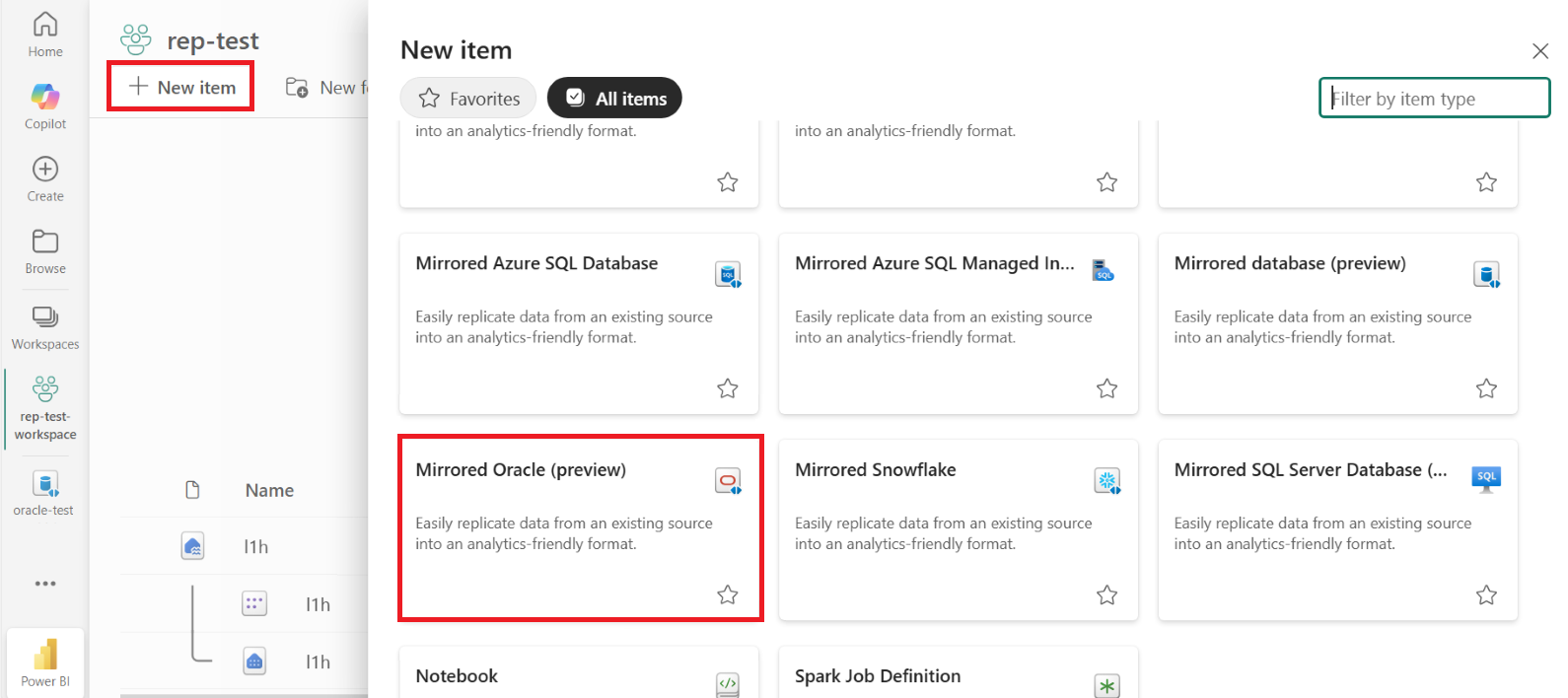
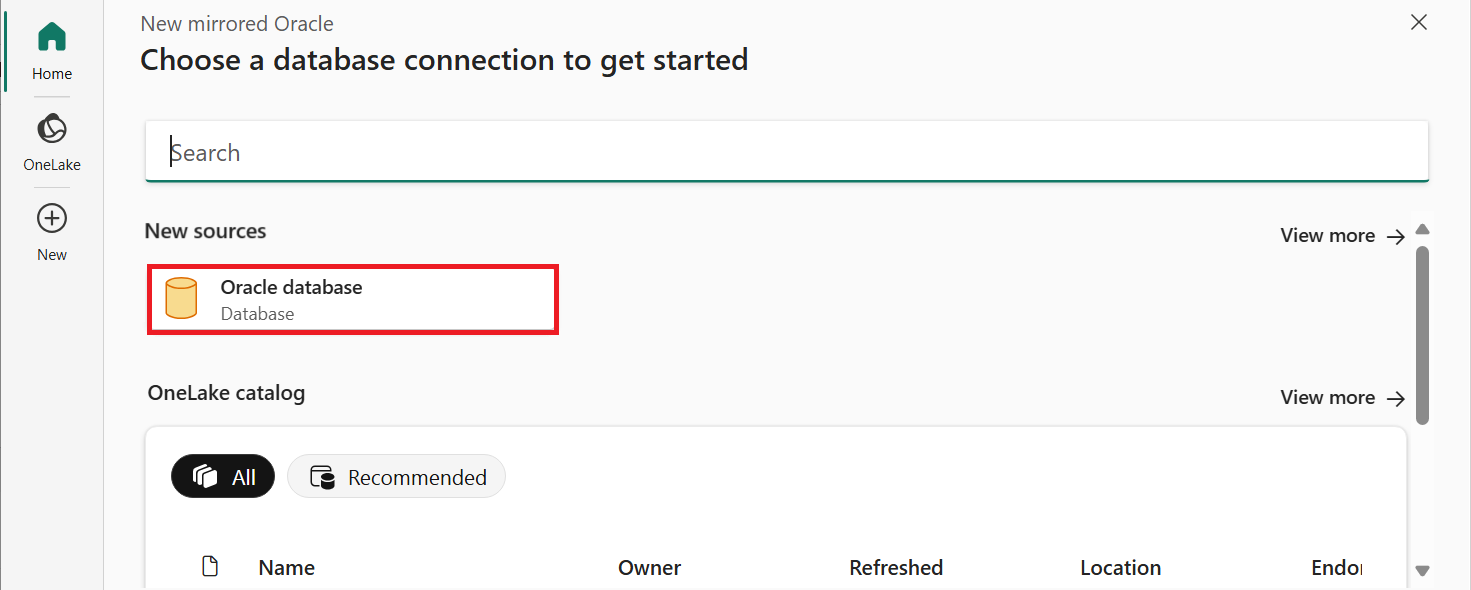
Selezionare Oracle Database
Nella finestra di dialogo di connessione immettere i dettagli del database:
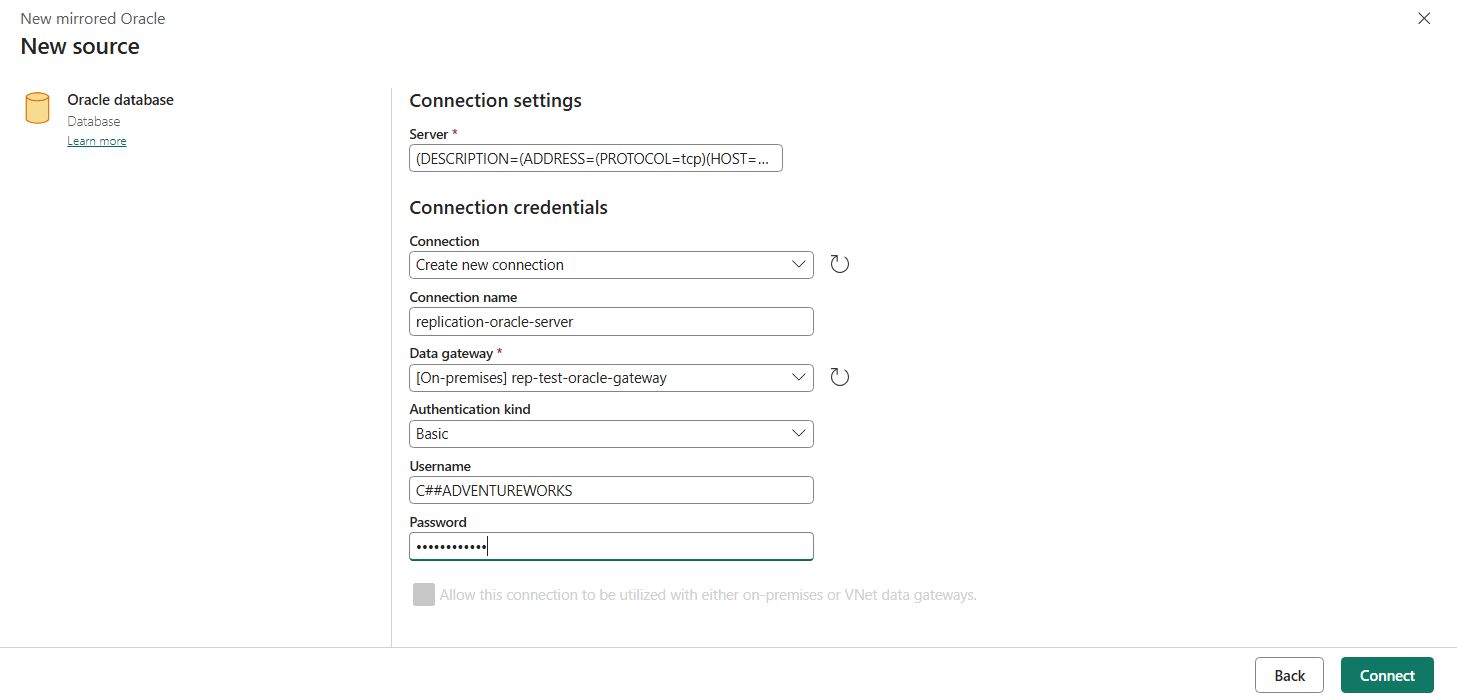
Specificare il server, la connessione, il nome della connessione e il gateway dei dati
Server: specificare il percorso del database Oracle usando uno dei metodi seguenti:
Metodo Example Nome di Oracle Net Services (alias TNS) salesDescrittore di connessione (DESCRIPTION=(ADDRESS=(PROTOCOL=tcp)(HOST=sales-server)(PORT=1521))(CONNECT_DATA=(SERVICE_NAME=sales.us.acme.com)))Denominazione di Easy Connect (Plus) salesserver1:1521/sales.us.example.comConnessione: selezionare Crea nuova connessione
Nome connessione: immettere un nome per la connessione
Gateway dati: selezionare il gateway dati locale
Autenticazione:
- In Tipo di autenticazione selezionare Autenticazione di base
- Nome utente: immettere il nome utente del database Oracle
- Password: immettere la password del database Oracle
Selezionare Connetti per testare la connessione
Scegliere come selezionare le tabelle per il mirroring:
- Modalità automatica: consenti a Fabric di eseguire il mirroring di tutte le tabelle.
- Manuale: scegliere solo determinati oggetti da rispecchiare.
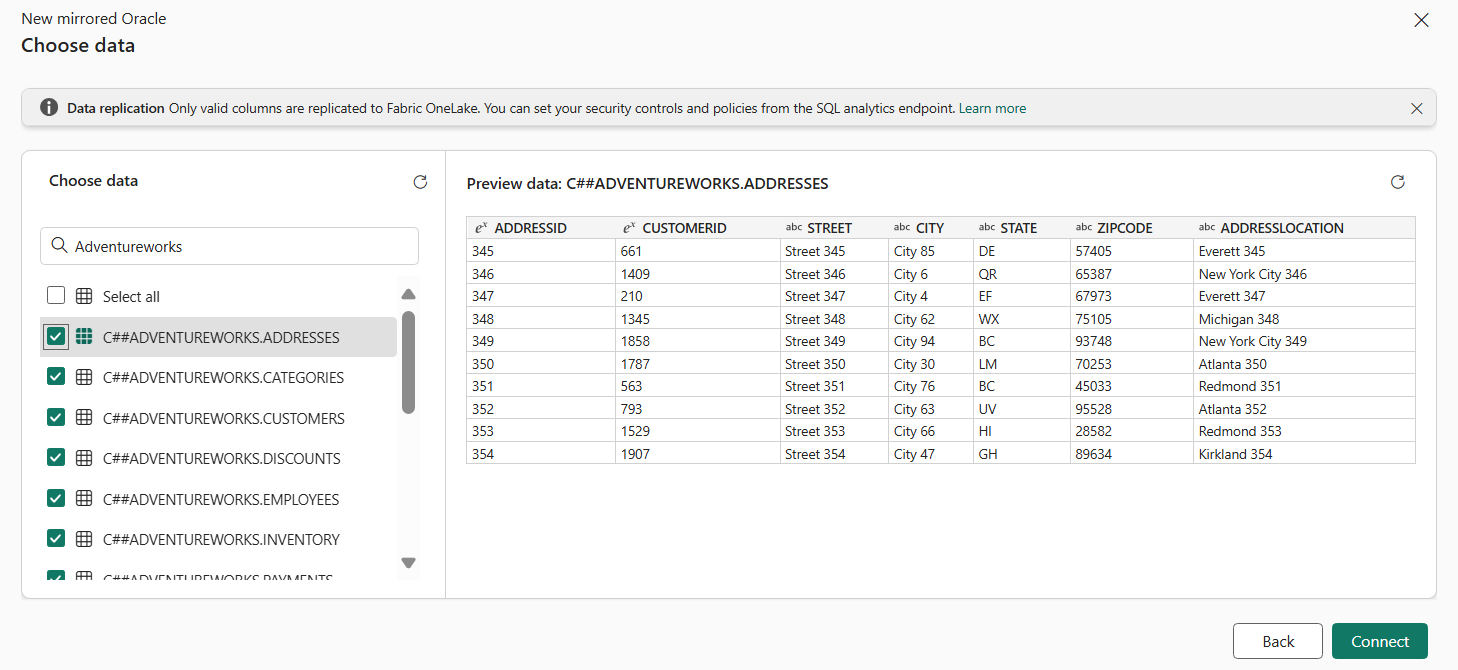
Completare l'installazione:
- Selezionare Connetti
- Assegnare un nome al mirror
- Selezionare Crea database replicato
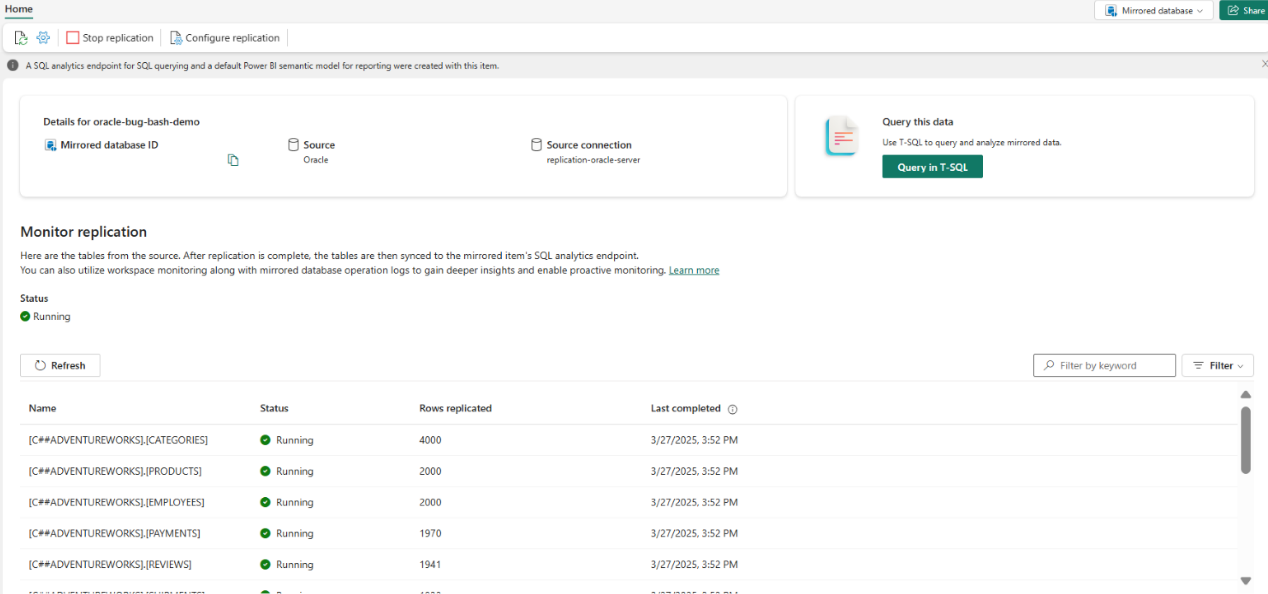
Controllare lo stato di avanzamento della replica. Dopo alcuni minuti, verrà visualizzato il numero di righe replicate e sarà possibile visualizzare i dati nella data warehouse.
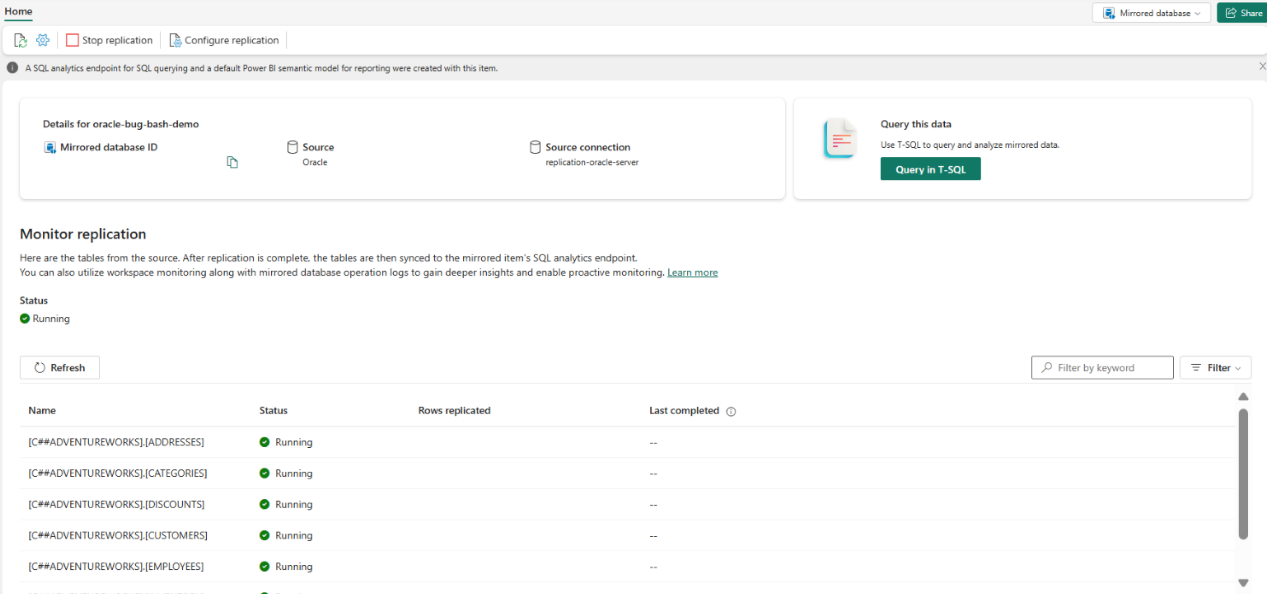
Il database Oracle è ora connesso a Microsoft Fabric e rimarrà sincronizzato automaticamente.
Monitorare il mirroring del Fabric di rete
Dopo aver configurato il mirroring, si viene indirizzati alla pagina Stato mirroring . Qui è possibile monitorare l’attuale stato della replica. Per maggiori informazioni e dettagli sugli stati di replica, vedere Monitorare la replica del database di Fabric.