Nota
L'accesso a questa pagina richiede l'autorizzazione. È possibile provare ad accedere o modificare le directory.
L'accesso a questa pagina richiede l'autorizzazione. È possibile provare a modificare le directory.
In questa esercitazione, si configurerà un database con mirroring di Fabric da Snowflake.
In questo esempio si apprenderà come configurare una connessione sicura alle origini dati Snowflake insieme ad altre informazioni utili per acquisire familiarità con i concetti relativi al mirroring in Microsoft Fabric.
Annotazioni
Anche se questo esempio è specifico di Snowflake, è possibile trovare passaggi dettagliati per configurare il mirroring per altre origini dati, ad esempio il database SQL di Azure o Azure Cosmos DB. Per ulteriori informazioni, vedere Cos'è il mirroring in Fabric?
Prerequisiti
- Creare o usare un magazzino Snowflake esistente. È possibile connettersi a qualsiasi versione dell'istanza snowflake in qualsiasi cloud, incluso Microsoft Azure.
- È necessaria una capacità Fabric esistente. Se non lo fai, avvia una versione di prova di Fabric.
- Sono necessarie autorizzazioni utente per il database Snowflake che contiene le autorizzazioni seguenti. Per altre informazioni, vedere la documentazione di Snowflake sui privilegi di controllo di accesso per le tabelle di streaming e sulle autorizzazioni necessarie per i flussi.
CREATE STREAMSELECT tableSHOW tablesDESCRIBE tables
- L'utente deve avere almeno un ruolo assegnato che consenta l'accesso all'istanza snowflake.
- Controllare i requisiti di rete per accedere all'origine dati Snowflake. Se l'origine dati Snowflake non è accessibile pubblicamente e si trova all'interno di una rete privata, creare un gateway dati di rete virtuale o installare un gateway dati locale per eseguire il mirroring dei dati. La rete virtuale di Azure o la rete del computer gateway deve connettersi all'istanza snowflake tramite un endpoint privato o essere consentita dalla regola del firewall.
Crea un database mirrorato
In questa sezione forniremo una breve panoramica di come creare un nuovo database mirrorato da utilizzare con l'origine dati Snowflake mirrorata.
È possibile usare un'area di lavoro esistente (non area di lavoro personale) o creare una nuova area di lavoro.
- Dall'area di lavoro passare all'hub Crea .
- Dopo aver selezionato l'area di lavoro da usare, selezionare Crea.
- Scorri verso il basso e seleziona la scheda Snowflake speculare.
- Immettere il nome del nuovo database.
- Fare clic su Crea.
Connettiti alla tua istanza Snowflake in qualsiasi cloud
Annotazioni
Potrebbe essere necessario modificare il cloud del firewall per consentire al mirroring di connettersi all'istanza snowflake.
Selezionare Snowflake in "Nuova connessione" o selezionare una connessione esistente.
Se si seleziona "Nuova connessione", immettere i dettagli di connessione al database Snowflake.
Impostazione di connessione Description Server È possibile trovare il nome del server passando agli account nel menu delle risorse in Snowflake. Posiziona il puntatore del mouse sul nome dell'account, quindi puoi copiare il nome del server negli appunti. Rimuovere https://dal nome del server e usare solo lettere minuscole.Warehouse Nella sezione Warehouse del menu delle risorse in Snowflake selezionare Warehouse. Il warehouse è Snowflake Warehouse (Compute) e non il database. Connessione Creare una nuova connessione. Nome connessione Deve essere compilato automaticamente. Sostituiscilo con un nome che desideri utilizzare. Gateway dei dati Selezionare l'opzione predefinita (Nessuno) oppure il nome del gateway dati della rete virtuale o del gateway dati locale, in base allo scenario. Tipo di autenticazione Selezionare il metodo di autenticazione per la connessione Snowflake. Opzioni supportate: Snowflake (nome utente e password), Microsoft Entra ID (Single Sign-On tramite Entra ID) o Coppia di chiavi (autenticazione della coppia di chiavi RSA per scenari di account del servizio). Nome utente Nome utente snowflake creato per accedere a Snowflake.com. Parola d’ordine Password snowflake creata al momento della creazione delle informazioni di accesso in Snowflake.com. Importante
Tutti gli identificatori Snowflake, inclusi il nome del server, il nome del warehouse, il nome del database, il nome dello schema, i nomi delle tabelle e i nomi delle viste, sono sensibili alle maiuscole e alle minuscole. La distinzione tra maiuscole e minuscole usata nelle impostazioni della connessione Fabric deve corrispondere esattamente a quanto configurato in Snowflake. Ad esempio, se il magazzino Snowflake è denominato ANALYTICS_WH, è necessario immettere ANALYTICS_WH (non analytics_wh o Analytics_Wh). La mancata corrispondenza tra maiuscole e minuscole causa errori di connessione o di replica senza alcun messaggio di errore descrittivo.
Selezionare il database dall'elenco a discesa.
Avviare il processo di mirroring
La schermata Configura mirroring consente di eseguire il mirroring di tutti i dati nel database, per impostazione predefinita.
- Eseguire il mirroring di tutti i dati significa che tutte le nuove tabelle create dopo l'avvio del mirroring verranno sottoposte a mirroring. È possibile scegliere di eseguire il mirroring di tutte le tabelle gestite e Iceberg, oppure solo di tutte le tabelle gestite (escludendo eventuali nuove tabelle Iceberg).
- Facoltativamente, scegliere solo determinati oggetti su cui eseguire il mirroring. Disabilitare l'opzione Specchia tutti i dati e quindi selezionare singole tabelle dal database.
Annotazioni
Se si sceglie di eseguire il mirroring di qualsiasi tabella Iceberg, è necessario fornire una connessione di archiviazione alla risorsa di archiviazione sottostante che contiene i dati della tabella Iceberg. Tenere presenti i punti seguenti:
- Una connessione di archiviazione per ogni database con mirroring: tutte le tabelle Iceberg selezionate devono essere raggiungibili tramite la stessa connessione di archiviazione. Se le tabelle Iceberg si estendono su più account di archiviazione, sono necessari database con mirroring separati.
- Ricerca della posizione di archiviazione: per trovare lo spazio di archiviazione associato a una tabella Iceberg in Snowflake, eseguire la
SYSTEM$GET_ICEBERG_TABLE_INFORMATIONfunzione di sistema in Snowflake. - Combinazione dei tipi di tabella: è possibile scegliere di eseguire il mirroring di tutte le tabelle gestite e Iceberg o solo di tutte le tabelle gestite (ignorando eventuali nuove tabelle Iceberg). Usa l'interruttore Rispecchia tutti i dati per controllare questo comportamento.
Per questa esercitazione, selezioniamo l'opzione Specchia tutti i dati.
Selezionare Connetti. Se si sceglie di eseguire il mirroring di qualsiasi tabella Iceberg, immettere le informazioni di connessione per lo spazio di archiviazione contenente le tabelle Iceberg.
Assegnare un nome al database con mirroring e quindi selezionare Crea database con mirroring. Il mirroring inizia.
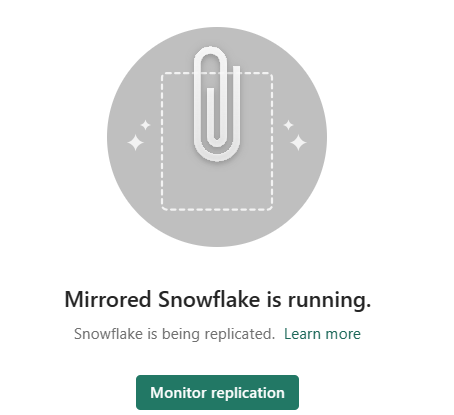
Attendere 2-5 minuti. Seleziona quindi Monitora la replica per visualizzare lo stato.
Dopo alcuni minuti, lo stato dovrebbe passare a In esecuzione, il che significa che la sincronizzazione delle tabelle è in corso.
Se non vengono visualizzate le tabelle e lo stato di replica corrispondente, attendere alcuni secondi e quindi aggiornare il pannello.
Al termine della copia iniziale delle tabelle, viene visualizzata una data nella colonna Ultimo aggiornamento .
Ora che i dati sono operativi, in Fabric esistono diversi scenari di analisi disponibili.
Importante
Qualsiasi sicurezza granulare stabilita nel database di origine deve essere riconfigurata nel database mirror di Microsoft Fabric.
Monitorare il mirroring di Fabric
Dopo aver configurato il mirroring, si viene indirizzati alla pagina Stato mirroring . Qui è possibile monitorare l’attuale stato della replica.
Per maggiori informazioni e dettagli sugli stati di replica, vedere Monitorare la replica del database di Fabric.
Importante
Se non sono presenti aggiornamenti nelle tabelle di origine, il motore di replicator inizierà a eseguire il back off con una durata che aumenta in modo esponenziale, fino a un'ora. Il motore di replicazione riprenderà automaticamente il polling regolare dopo aver rilevato dati aggiornati.