Nota
L'accesso a questa pagina richiede l'autorizzazione. È possibile provare ad accedere o modificare le directory.
L'accesso a questa pagina richiede l'autorizzazione. È possibile provare a modificare le directory.
In questo articolo vengono illustrate le procedure per creare un nuovo set di query KQL. Il set di query KQL è l'elemento usato per eseguire query, visualizzare e personalizzare i risultati delle query su dati provenienti da origini dati diverse, ad esempio Eventhouse, database KQL e altro ancora.
Prerequisiti
- Un'area di lavoro con una capacità abilitata per Microsoft Fabric
- Un database KQL con autorizzazioni di modifica e dati
Creare un set di query KQL
Un nuovo set di query KQL può essere associato all'area di lavoro in uso quando viene creato oppure è possibile modificare il contesto dell'area di lavoro quando lo si crea.
Passare all'area di lavoro desiderata.
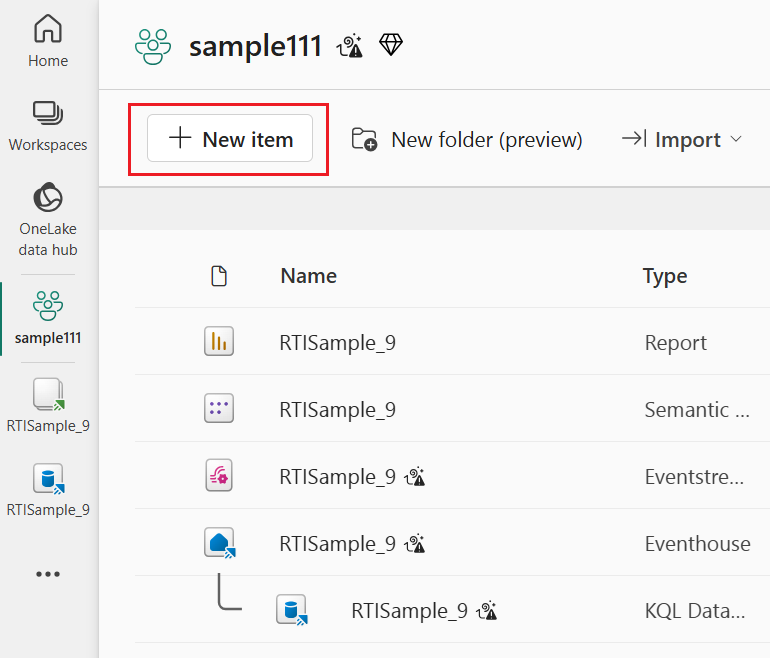
Selezionare +Nuovo elemento.
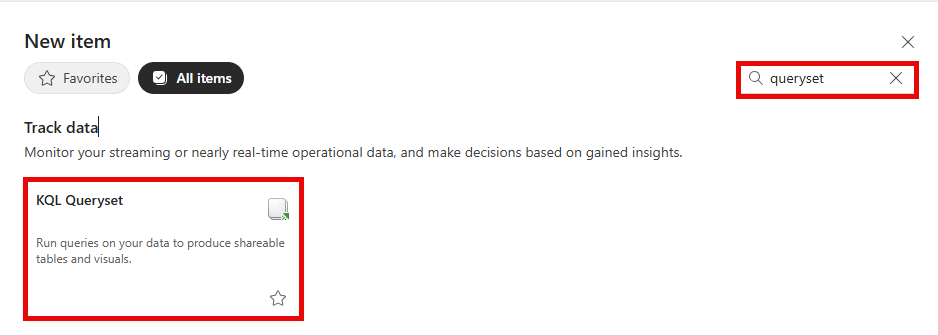
Selezionare KQL Queryset. Usare la barra di ricerca per filtrare in base al tipo di elemento.
Nella finestra New KQL Queryset (Nuovo queryset KQL) immettere un nome univoco. È possibile usare caratteri alfanumerici, underscore, punti e trattini. I caratteri speciali non sono supportati.
Nota
È possibile creare più set di query KQL in una singola area di lavoro.
(Facoltativo) Impostare il percorso per il nuovo set di query. Per impostazione predefinita, la posizione è impostata sull'area di lavoro corrente.

Per modificare la posizione, espandere l'elenco a discesa per selezionare un'area di lavoro diversa o utilizzare l'opzione di espansione per visualizzare tutte le aree di lavoro a cui hai accesso. È anche possibile creare una nuova cartella nell'area di lavoro selezionata.

Per le aree di lavoro con un flusso di attività, è possibile assegnare all'attività. Per impostazione predefinita, un nuovo set di query viene assegnato all'attività Traccia dati. È possibile modificare l'assegnazione di attività espandendo l'elenco a discesa e selezionando un passaggio diverso nel flusso.
Seleziona Crea.
Nella finestra Inizia, aggiungere un'origine dati al Queryset KQL. È possibile aggiungere un'origine dati dalle opzioni seguenti:
Selezionare una delle opzioni per aggiungere un'origine dati al set di query KQL. Per informazioni dettagliate sulla connessione per ogni opzione, vedere Selezionare un'origine dati.
- Database eventhouse/KQL: vedere l'elenco dei database nel catalogo di OneLake.
- Esplora dati di Azure: connettersi ai cluster di Esplora dati di Azure (ADX) per eseguire query sui dati.
- Azure Application Insights: eseguire query dirette o tra servizi.
- Azure Log Analytics: connettersi alle aree di lavoro Log Analytics per eseguire query sui dati diretti o tra servizi.

Aprire un set di query KQL esistente
Per accedere a un set di query KQL esistente, passare all'area di lavoro.
Facoltativamente, è possibile ridurre il numero di elementi visualizzati filtrando il tipo di elemento. Selezionare Filtra set>di query KQL.
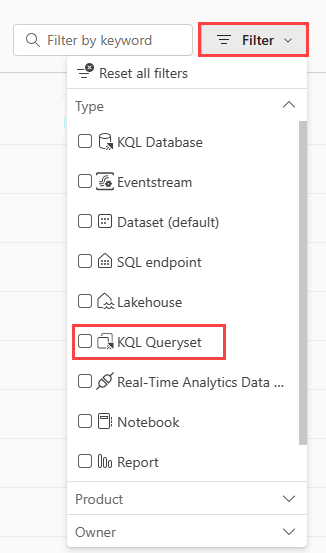
Selezionare il set di query KQL dall'elenco di elementi visualizzati nell'area di lavoro.