Nota
L'accesso a questa pagina richiede l'autorizzazione. È possibile provare ad accedere o modificare le directory.
L'accesso a questa pagina richiede l'autorizzazione. È possibile provare a modificare le directory.
Configura i filtri incrociati e i drillthrough per utilizzare le selezioni effettuate in un oggetto visivo della dashboard per filtrare i dati correlati in altri oggetti visivi o in un'altra pagina.
Note
Le tessere Fabric Maps non possono essere la fonte o il bersaglio di interazioni cross-filter o drillthrough. Queste interazioni passano i valori attraverso i parametri della dashboard, che non filtrano né modificano le tile di Fabric Maps. Per maggiori informazioni, vedi limitazioni e considerazioni di Fabric Maps.
Prerequisiti
- Completamento di creare e gestire i parametri del dashboard in tempo reale.
- Permessi dell'editor su una dashboard in tempo reale.
- Dashboard con oggetti visivi.
Configura i filtri incrociati
Un filtro incrociato ti permette di selezionare un valore in un visual e filtrare i dati in altri visual sulla stessa dashboard. L'uso di un filtro incrociato ha lo stesso risultato che si seleziona il valore equivalente per il parametro nella lista dei parametri in alto nella dashboard.
Per creare un filtro incrociato, attivare l'opzione nell'oggetto visivo e quindi specificare il parametro che filtra i dati.
Vai alla query del riquadro in cui vuoi aggiungere filtri incrociati.
Selezionare Visual.
Nel riquadro destro selezionare Interazioni e quindi attivare filtri incrociati.
Facoltativamente, specificare il tipo di Interazione. Il valore predefinito è Point, dove selezioni un valore nella visual. Per selezionare un intervallo di valori, come in una tabella temporale, seleziona Trascina.
Specificare sia la colonna che fornisce il valore sia un parametro per filtrare la query degli elementi visivi.
Importante
La colonna e il parametro devono essere dello stesso tipo di dati.
Usa filtri incrociati
Dopo aver definito il filtro incrociato, seleziona i punti dati nel visual per filtrare la pagina del dashboard corrente. Per gli oggetti visivi di tipo tabella, fare clic con il pulsante destro del mouse sulla cella interessata e quindi selezionare Filtro incrociato.
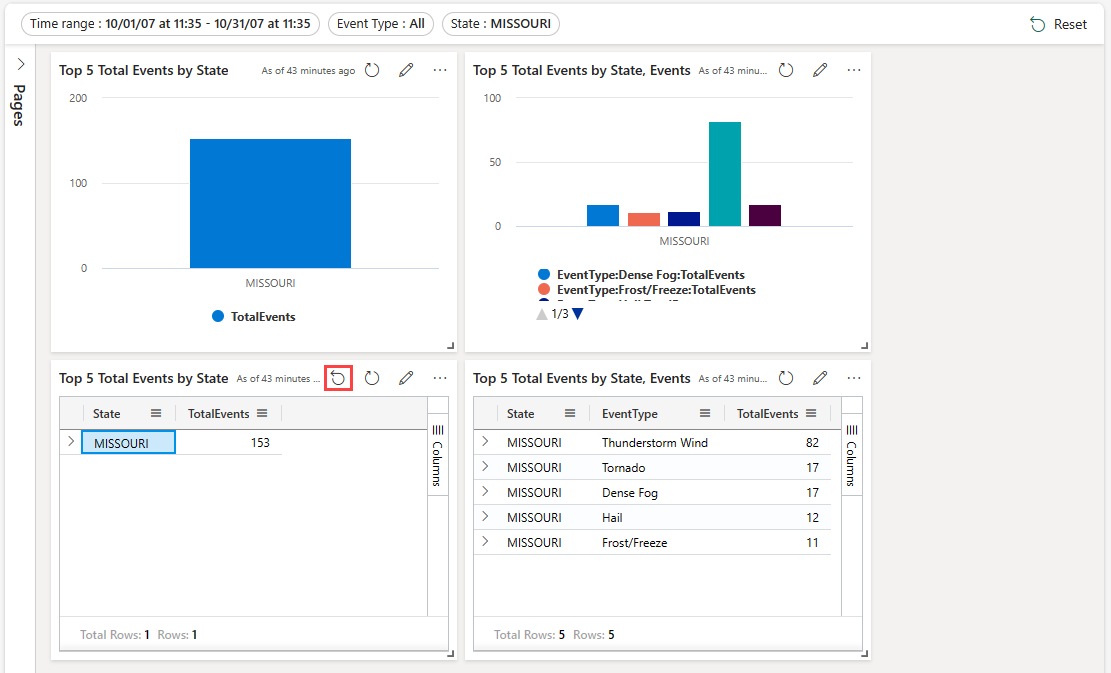
Reset dei filtri incrociati
Per resettare un filtro incrociato, seleziona Reset in alto nella visuale dove l'hai selezionato.
Configurare i drillthrough
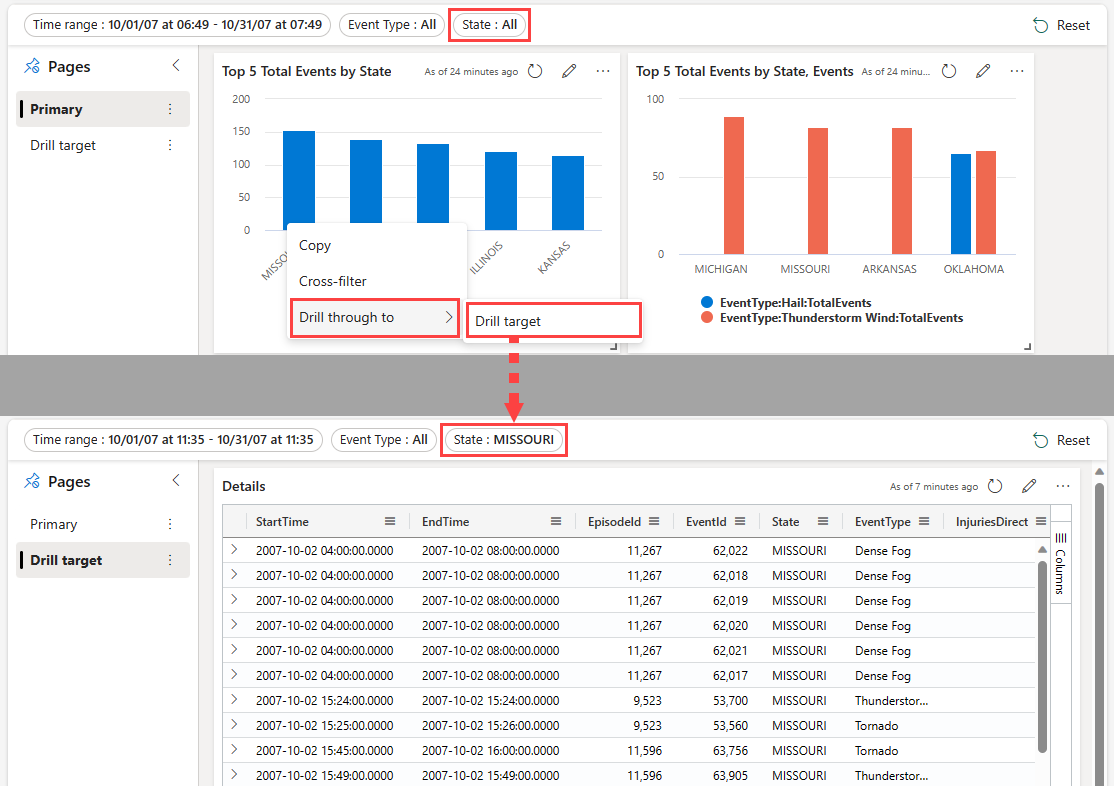
I drill-through consentono di selezionare un valore in un oggetto visivo e usarlo per filtrare gli oggetti visivi in una pagina di destinazione nello stesso dashboard. Quando si apre la pagina di destinazione, il valore viene pre-selezionato nei filtri pertinenti. Gli oggetti visivi nella pagina, ad esempio grafici a linee o a dispersione, mostrano solo i dati correlati. Questa funzionalità è utile quando si vuole eseguire il drill-through da una pagina di riepilogo a una pagina dei dettagli. Per informazioni sulla creazione di pagine, vedere Aggiungere la pagina.
Per creare un drillthrough, attiva l'opzione nella visualizzazione e quindi specifica uno o più parametri di drillthrough che filtrano i dati.
Nella pagina primaria immettere Modalità di modifica.
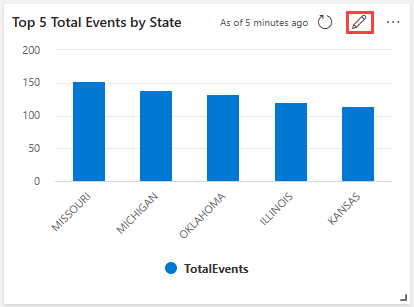
Modifica l'oggetto visivo a cui vuoi aggiungere un drillthrough. Assicurarsi che la scheda Oggetto visivo sia selezionata.
Nel riquadro destro selezionare Interazioni e quindi attivare il drill-through.
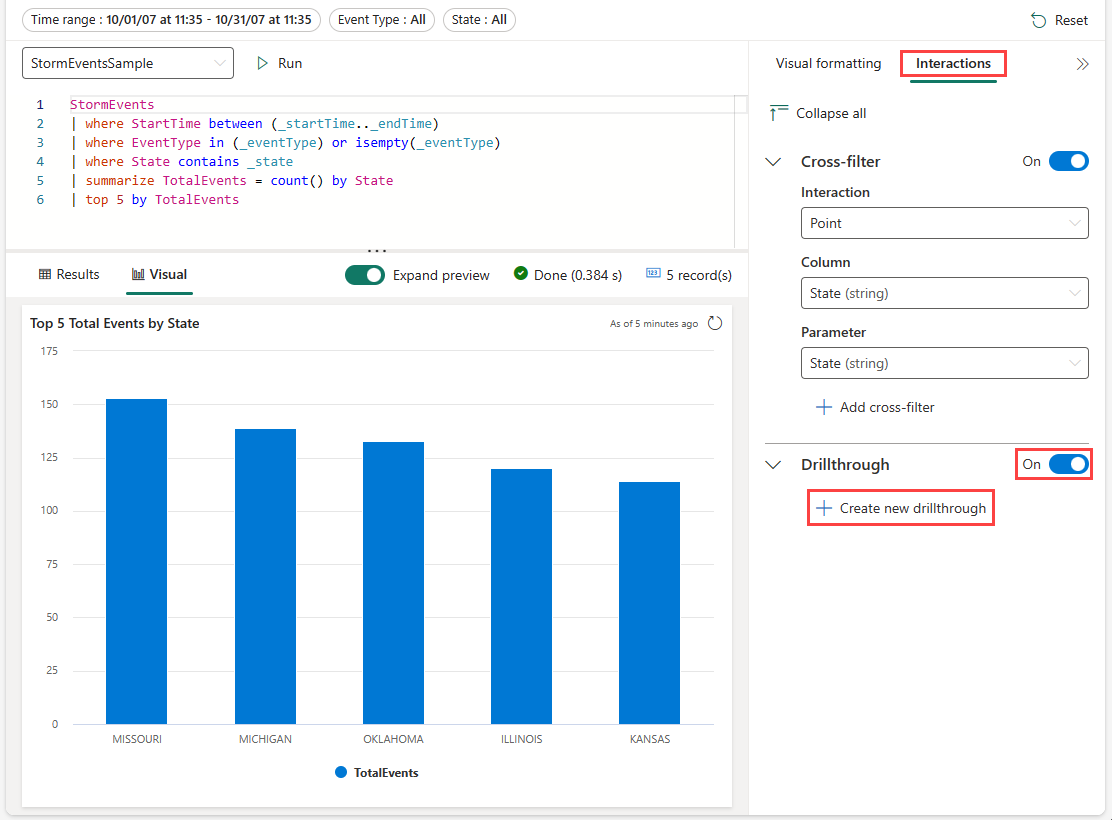
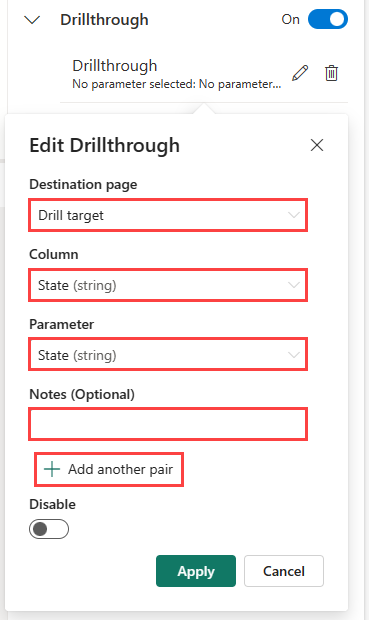
In Drill-through, selezionare Crea nuovo e specificare le informazioni seguenti. Facoltativamente, selezionare Aggiungi un'altra coppia per aggiungere più parametri per una pagina di destinazione. Ripeti questo passaggio per aggiungere drillthrough ad altre pagine nella dashboard corrente utilizzando parametri diversi.
Campo Description Pagina di destinazione Una o più pagine di destinazione a cui eseguire il drill-through usando i parametri definiti. Colonna Colonna del risultato della query da usare come valore per un parametro nella pagina di destinazione. Parameter Parametro utilizzato per filtrare gli oggetti visivi nella pagina di destinazione usando il valore della colonna. Note Breve descrizione facoltativa. Importante
Le coppie di colonne e parametri devono essere dello stesso tipo di dati.
Usa l'analisi dettagliata
Dopo aver definito i drillthrough, clicca con il tasto destro su un punto dati in una visuale o tabella configurata, poi seleziona Drill through to>destination page. I valori del punto dati filtrano gli oggetti visivi nella pagina di destinazione.