Nota
L'accesso a questa pagina richiede l'autorizzazione. È possibile provare ad accedere o modificare le directory.
L'accesso a questa pagina richiede l'autorizzazione. È possibile provare a modificare le directory.
Fabric Activator in Microsoft Fabric permette di eseguire azioni quando rileva modelli o condizioni nei flussi di dati. Se non si ha familiarità con Fabric Activator, vedere Cosa è Fabric Activator. In questa esercitazione si usano i dati di esempio inclusi in Fabric Activator per completare le attività seguenti:
- Consulta un esempio di oggetto Ativatore
- Esplora i dati
- Esplorare una regola
- Avvia la regola
- Creare un oggetto
- Crea una regola
Prerequisiti
Prima di iniziare, è necessaria un'area di lavoro con la capacità Fabric. Per informazioni sulle aree di lavoro Fabric, vedere l'articolo Workspaces. Se non si dispone di Fabric, viene richiesto di avviare una prova gratuita.
Crea un Attivatore di esempio
Nella pagina iniziale di Fabric, nel riquadro di spostamento a sinistra, seleziona i puntini di sospensione (...) e quindi seleziona Crea.

Nella pagina Crea, in Intelligence in tempo reale, seleziona Activator.

Nella pagina Activator selezionare Prova esempio.
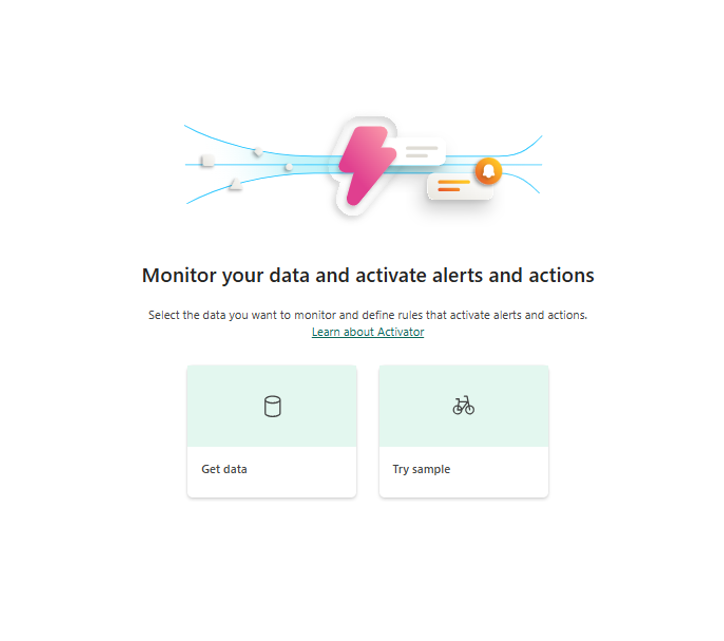
Segui i prompt guidati per abilitare i dati campione ed esplora l'interfaccia Activator.


Esplora i dati
In questo passaggio, esplori i dati eventstream su cui si basa il campione.
Il nuovo oggetto Attivatore ha una sezione Esploratore . Scorri verso il basso e seleziona il Bicycle readings stream.
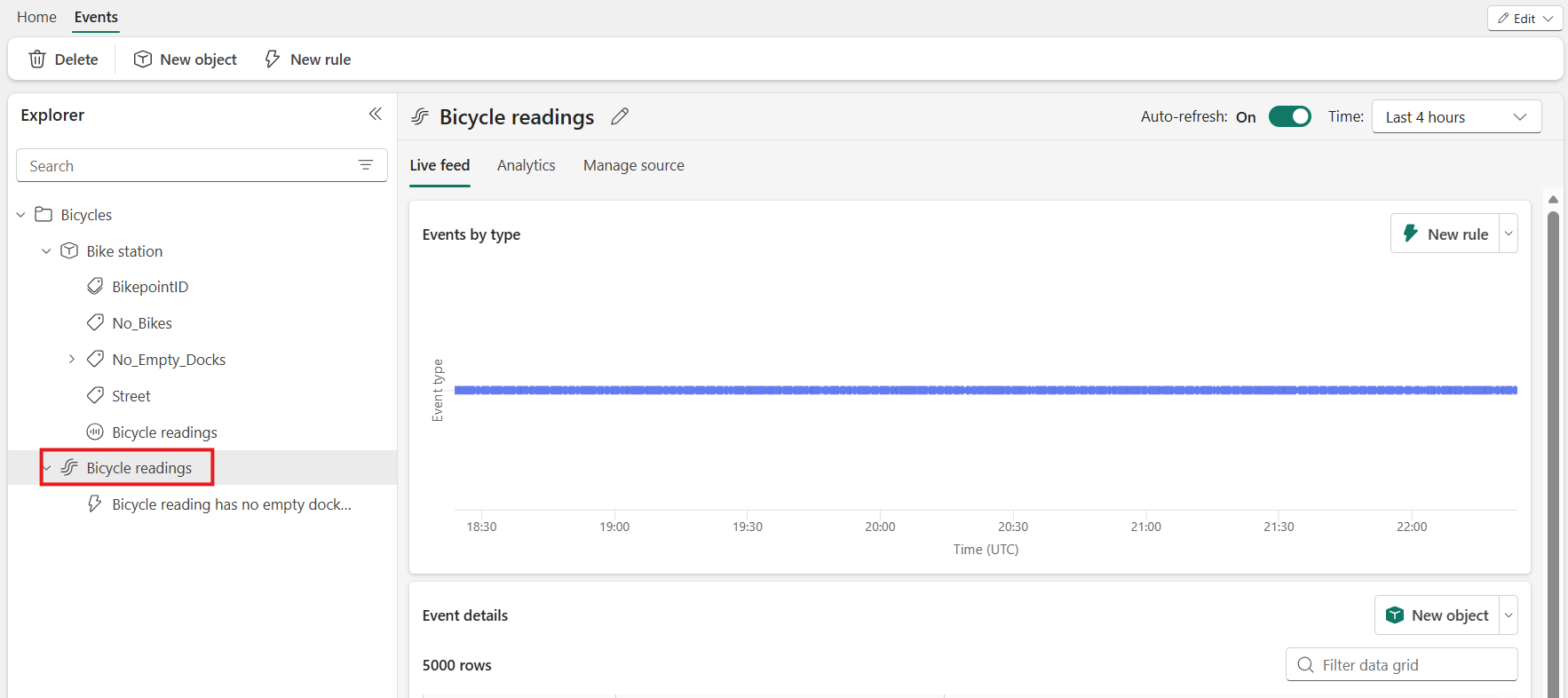
Questi eventi mostrano i dati di telemetria delle biciclette in tempo reale.
Osservare gli eventi in ingresso e sovrapporre il cursore sui dati dell'evento nella tabella in tempo reale. Ogni punto dati contiene informazioni sull'evento. Potresti dover scorrere per vedere tutto.
Esplorare una regola
Utilizzare una regola per specificare quali valori degli eventi monitorare, quali condizioni rilevare e quali azioni deve intraprendere Fabric Activator.
Nel riquadro Explorer vengono visualizzati oggetti, ad esempio eventstream, per questo attivatore. Le letture delle stazioni sono uno degli oggetti creati dai flussi di eventi Letture biciclette.
Nel pannello Esplora, seleziona l'oggetto chiamato Station readings. Puoi creare regole sugli oggetti che utilizzano dati dall'eventstream Bicycles reading events. Ad esempio, una regola che controlla la disponibilità di bici presso le stazioni.
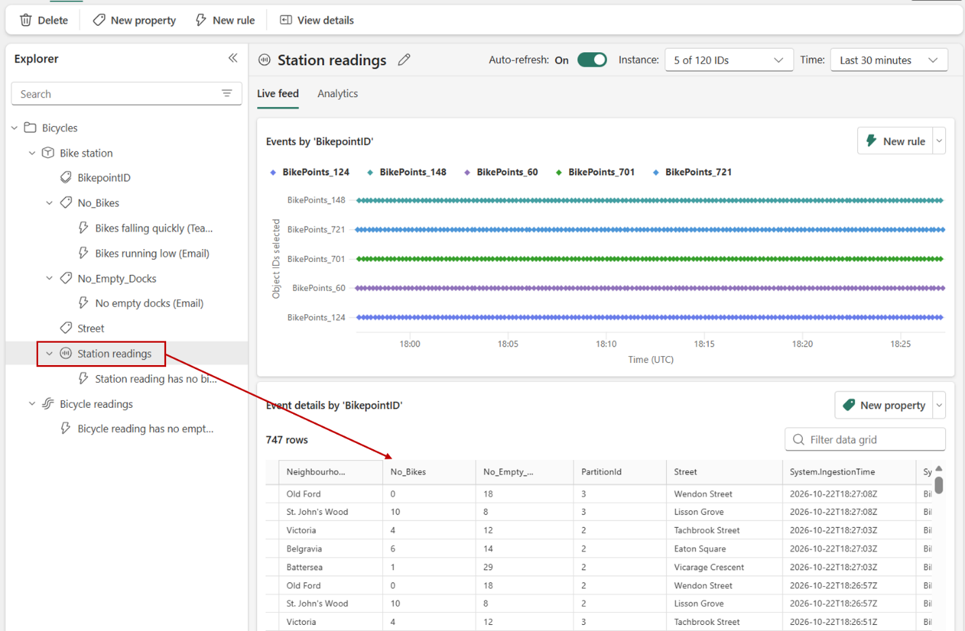
Nota che la sezione Eventi per "BikepointID" è organizzata per ID Bikepoint. Bikepoint ID è la colonna che identifica in modo univoco ogni stazione ciclabile. Usa questo ID unico per assegnare gli eventi della bici agli oggetti bici.
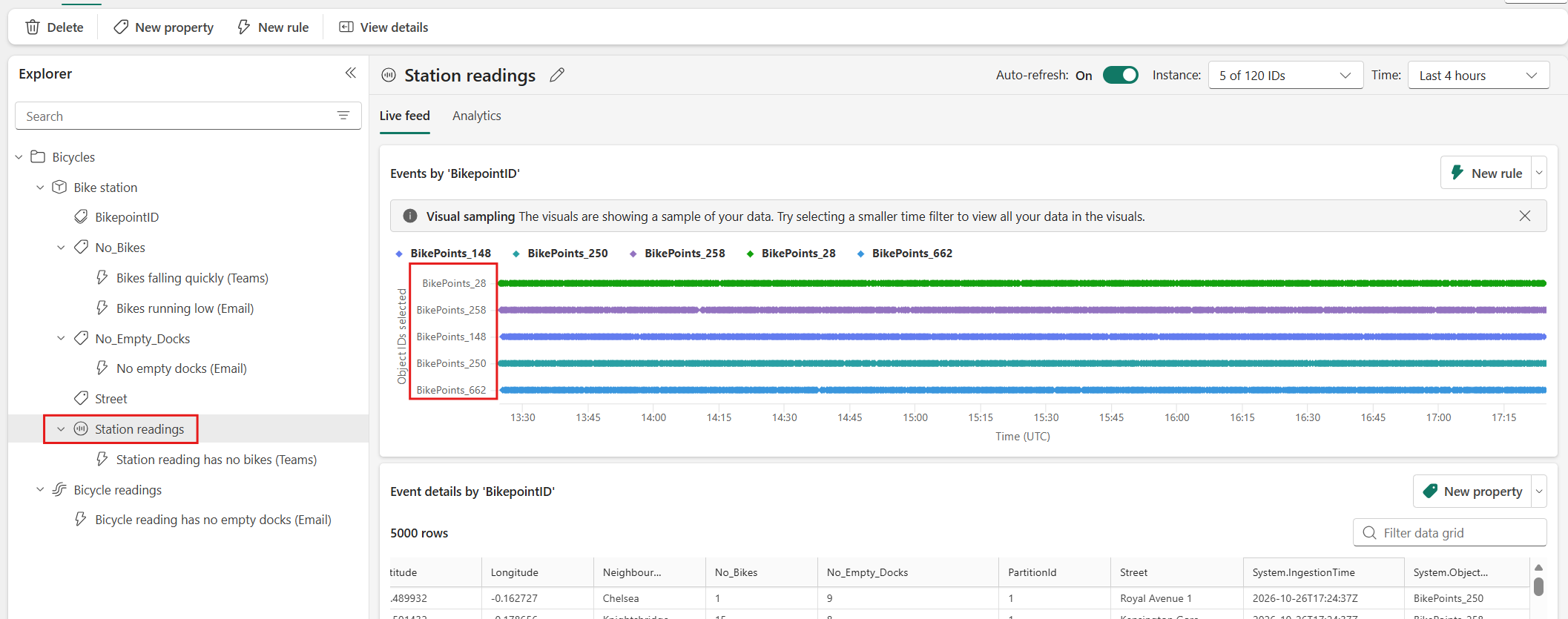
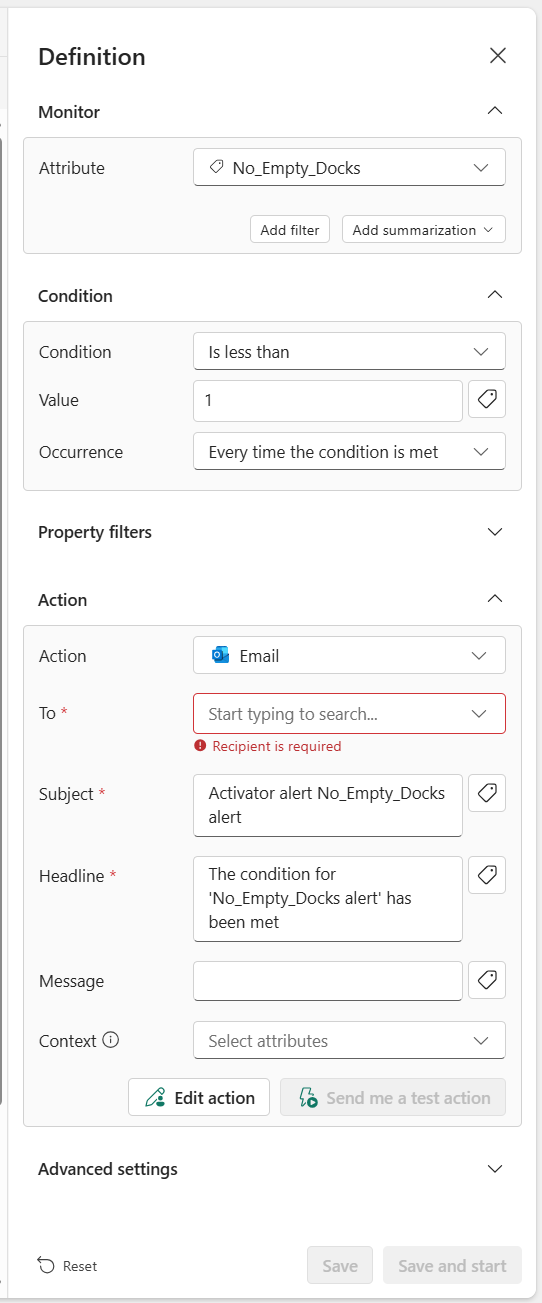
Seleziona la regola No_Empty_Docks (che sta per numero di dock vuoti) chiamata No dock vuoti (Email). Nel pannello più a destra, visualizza il pannello Definizione per vedere come funziona la regola.
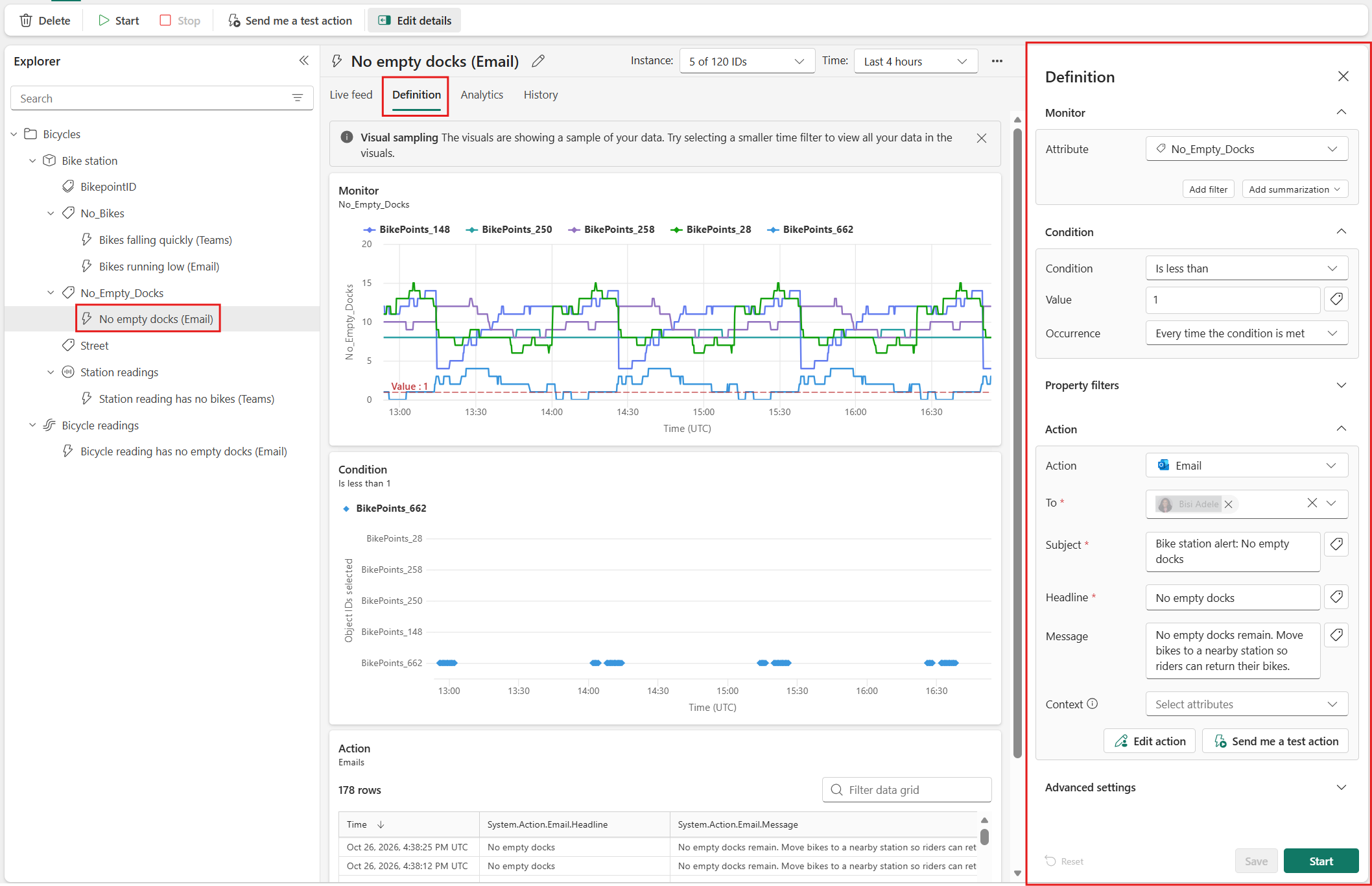
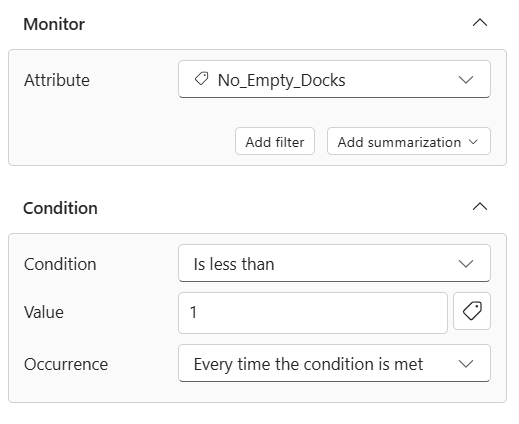
Nella sezione Monitor, seleziona No_Empty_Docks. Il numero di dock vuoti proviene dalla colonna No_Empty_Docks nella tabella delle letture della stazione. Puoi vedere la colonna No_Empty_Docks in uno screenshot precedente.
Nella sezione Condizioni, vedi la condizione della regola per monitorare il numero di dock vuoti inferiore a 1.
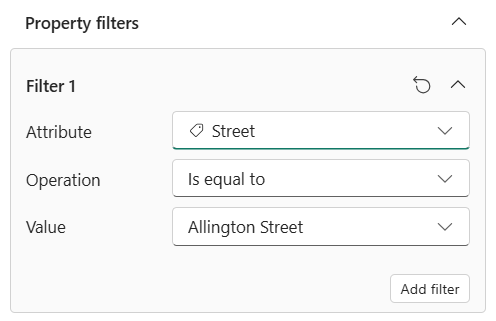
Scorri più in basso fino ai filtri Proprietà. La regola si applica solo alle stazioni su Arlington Street. Nella tabella Station Readings, la regola si concentra sulla colonna denominata Street. Nella colonna Street, alcuni dei record hanno un valore di Arlington Street.
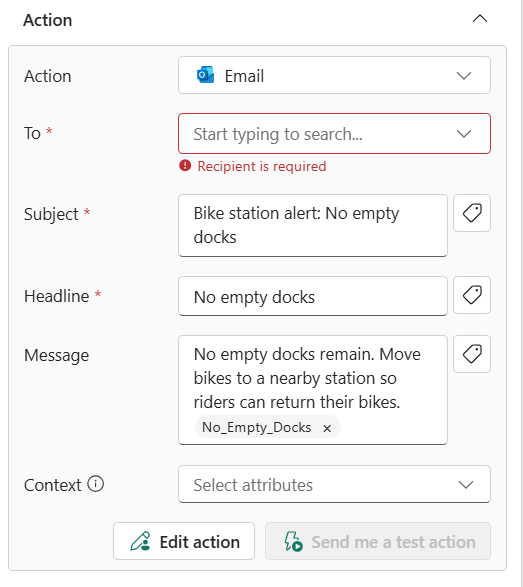
Scorri verso il basso fino a Azione. Scegli una delle seguenti azioni da intraprendere quando la condizione è soddisfatta:
Invia notifica tramite posta elettronica: Invia un messaggio di posta elettronica a se stessi o ad altri utenti dell'organizzazione.
Per Seleziona azione, seleziona Invia messaggio di posta elettronica.
Per To, inserisci gli indirizzi email dei destinatari oppure usa la lista a tendina per selezionare una proprietà il cui valore è un indirizzo email. Il tuo indirizzo email viene inserito qui automaticamente.
Per Oggetto, inserisci l'oggetto della notifica via email o lascia così com'è.
Per Headline, inserisci il titolo della notifica via email o lascia così com'è.
- In Messaggio, inserisci le note per la notifica via email.
Annotazioni
Quando inserisci l'argomento, il titolo o le note, puoi fare riferimento alle proprietà dei dati digitando
@o selezionando il pulsante accanto alle caselle di testo. Ad esempio:@No_Empty_Docks.Per contestualizzare, seleziona i valori dalla lista a tendina che vuoi includere nella notifica via email.
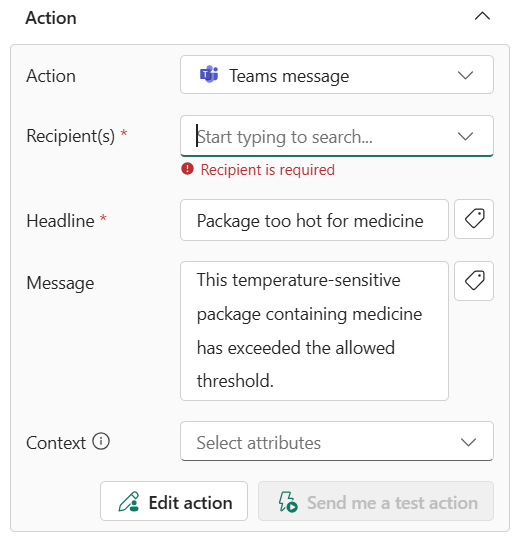
Send Microsoft Teams notification: Invia una notifica di Microsoft Teams a singoli utenti, a una chat di gruppo o a un canale. È possibile personalizzare il titolo e il contenuto del messaggio.
Per Seleziona azione, seleziona Teams>Messaggio a singoli utenti, Messaggio di chat di gruppo o Post del canale.
Segui uno di questi passaggi a seconda della tua scelta:
- Se hai selezionato Messaggio agli individui, inserisci gli indirizzi email dei destinatari oppure usa la lista a tendina per selezionare una proprietà il cui valore è un indirizzo email. Quando la condizione è soddisfatta, Fabric Activator invia un messaggio Teams agli individui specificati.
- Se hai selezionato messaggio di gruppo chat, seleziona una chat di gruppo dalla lista a tendina. Quando la condizione è soddisfatta, Fabric Activator pubblica un messaggio nella chat di gruppo.
- Se hai selezionato post Canale, seleziona una squadra e un canale dai menu a tendina. Quando la condizione è soddisfatta, Fabric Activator invia un messaggio al canale selezionato.
Per Titolo immettere il titolo della notifica di Teams.
Messaggio: inserisci le note per la notifica di Teams.
Annotazioni
Quando inserisci l'argomento, il titolo o le note, puoi fare riferimento alle proprietà dei dati digitando
@o selezionando il pulsante accanto alle caselle di testo. Ad esempio:@No_Empty_Docks.Per contesto, seleziona i valori dalla lista a tendina che vuoi includere nella notifica di Teams.
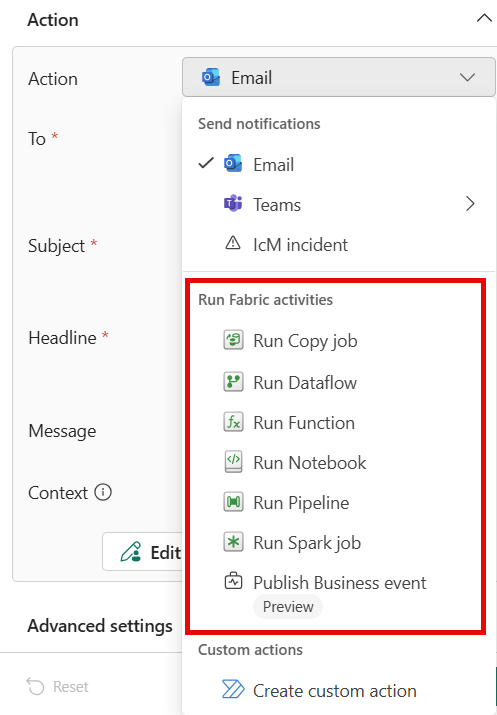
Eseguire attività di Fabric: Per configurare l'avviso in modo da avviare una pipeline di Fabric, un Dataflow, un processo Spark, un notebook, una funzione, un processo di copia o pubblicare un evento aziendale (anteprima) quando la condizione è soddisfatta, segui questi passaggi:
- Per selezionare l'azione, selezionare Esegui azione, Esegui Pipeline, Esegui Dataflow, Esegui il lavoro Spark, Esegui Notebook, Esegui Funzione, Esegui processo di copia o Pubblica evento aziendale.
- In Seleziona l'elemento Fabric da eseguire, seleziona l'elemento Fabric (Azione, pipeline, flusso dati, notebook, lavoro Spark, funzione, copia il lavoro o pubblica evento aziendale) dalla lista.
- Seleziona Aggiungi parametro, poi specifica il nome del parametro per l'elemento Fabric e un valore per esso. È possibile aggiungere più di un parametro. È possibile passare parametri dai dati dell'avviso digitando
@o selezionando il pulsante accanto alla casella di testo. Ad esempio:@BikePointID. I job di copia non accettano parametri, quindi questo passaggio non si applica a loro.
Azioni personalizzate: Per configurare l'avviso per chiamare un'azione personalizzata quando viene soddisfatta la condizione, seguire questa procedura:
- Per Seleziona azione, selezionare Crea azione personalizzata.

- Prima di tutto, crea la regola. Completa quindi la configurazione delle azioni personalizzate seguendo i passaggi in Attivare azioni personalizzate (flussi di Power Automate).
- Dopo aver creato l'azione personalizzata, nel pannello Definizione , seleziona la tua azione personalizzata dal menu a tendina Seleziona azione .
Dopo aver configurato l'azione selezionata, seleziona Crea per salvare la regola Attivatore.

È stata creata una regola di attivazione Fabric. La regola viene eseguita sull'eventstream Bicycle readings. La regola cerca il numero di postazioni vuote con meno di una bicicletta e controlla ogni volta che la condizione è soddisfatta. Quando il numero di biciclette è inferiore a 1, la regola invia un messaggio su Teams.
Questo esempio di oggetto Activator include altre regole. Esplorali al tuo ritmo per vedere come funzionano.
Avvia la regola
Ora che si ha familiarità con gli eventi e gli oggetti usati per creare una regola, avviare la regola.
Seleziona No_empty_docks (Email).
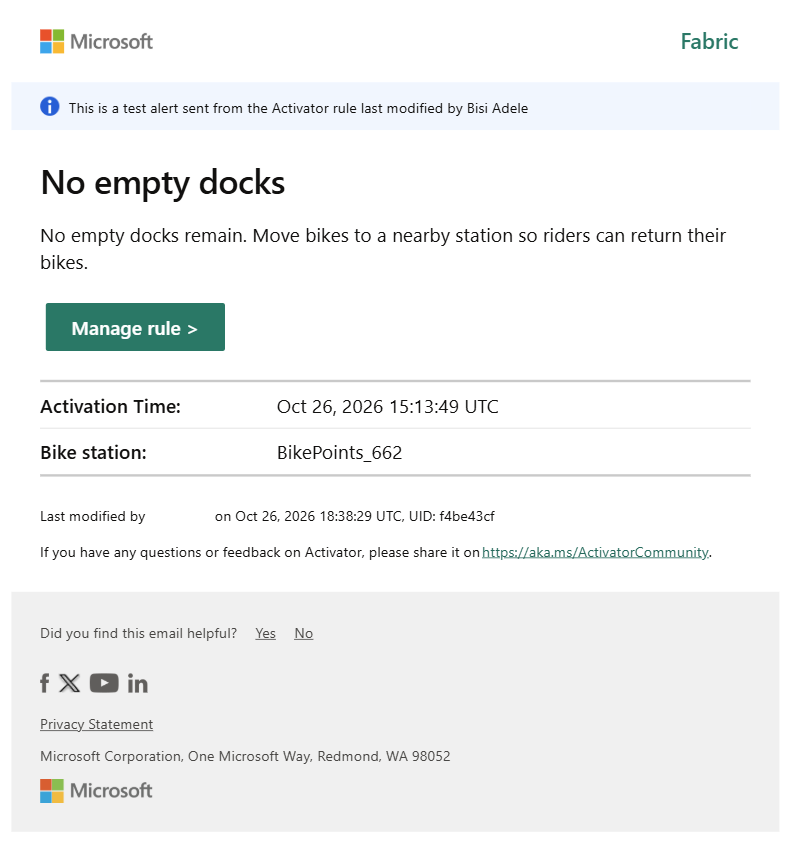
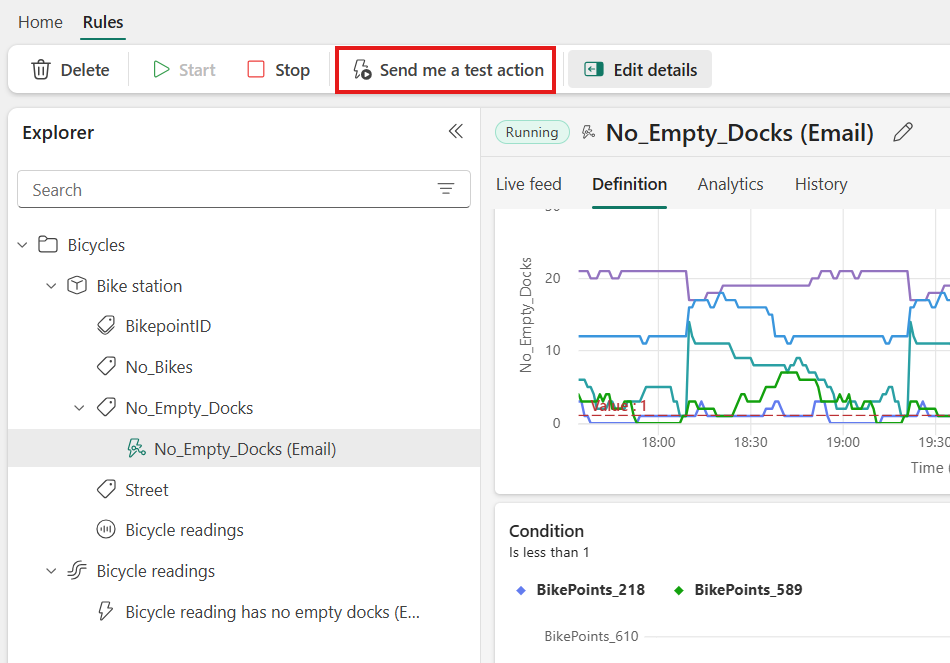
Se lo desideri, invia un messaggio di prova selezionando Esegui un'azione di test. Prima di tutto, verifica di essere il destinatario.

Ricevi un'email simile alla seguente:
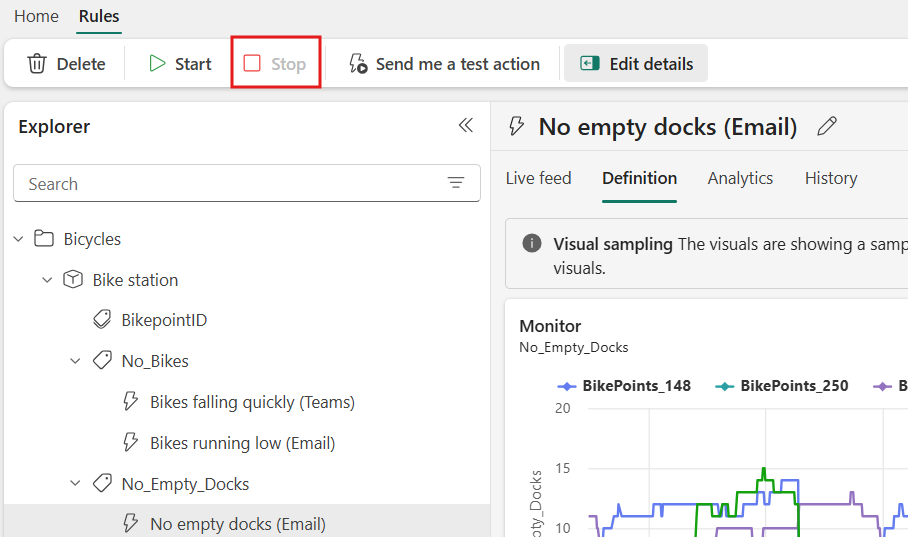
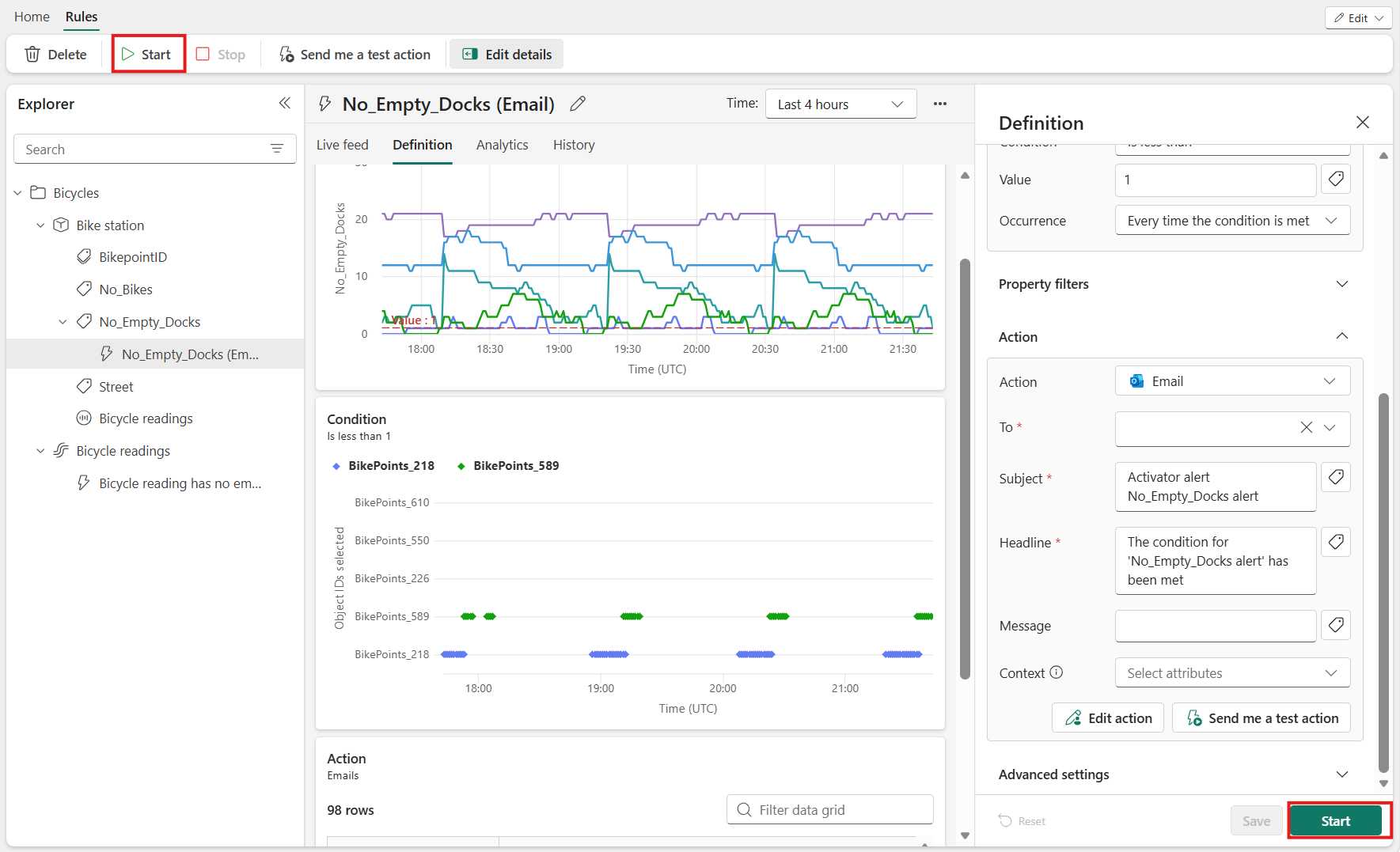
Selezionare Inizio. Questa azione attiva la regola. Ricevi un'email ogni volta che un dock ha meno di una bici disponibile. La regola si attiva ogni volta che la condizione viene soddisfatta.
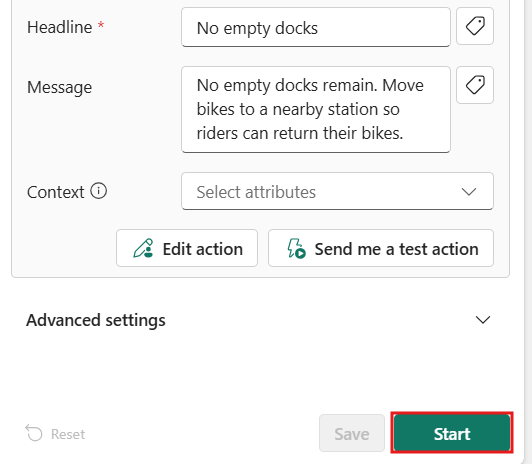
In un secondo momento, è possibile disattivare la regola usando il pulsante Arresta sulla barra multifunzione.

Creare un oggetto
Ora crea un oggetto. In questa sezione, elimini l'oggetto Bike Station e lo ricrei con le proprietà che userai nella sezione successiva per costruire una regola.
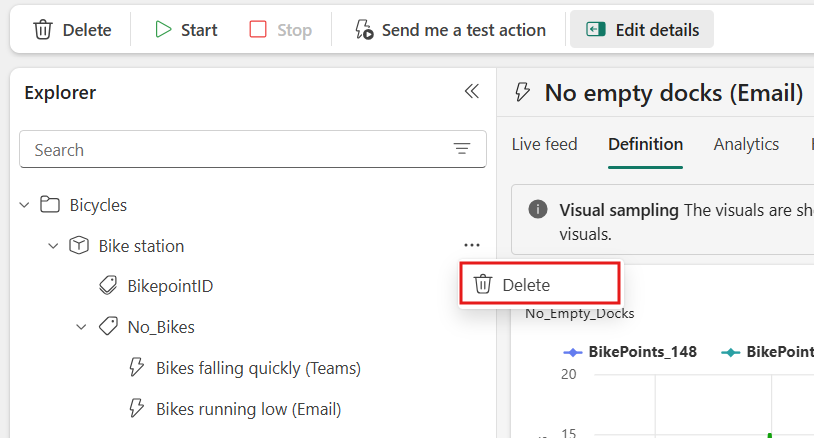
Nel pannello Esplora, clicca con il tasto destro su Stazione bicicletta e seleziona Elimina. Nella finestra Elimina elemento selezionare Elimina.
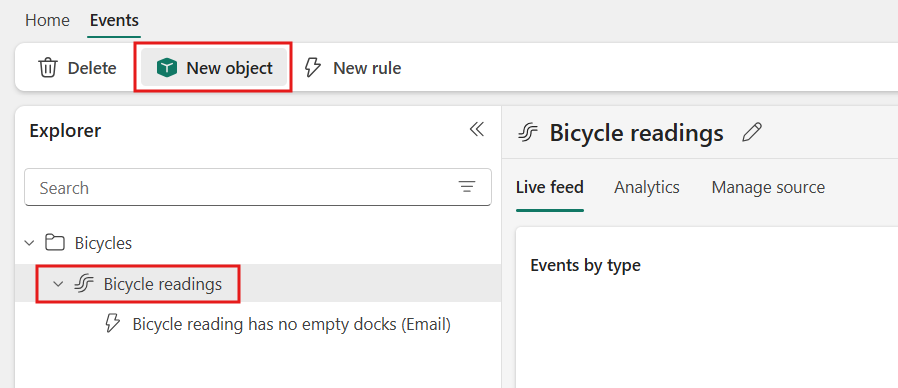
Seleziona il flusso Letture della bicicletta , poi seleziona Nuovo oggetto sul nastro.
Nel riquadro Compila oggetto a destra seguire questa procedura:
Assegna un nome al tuo nuovo oggetto Bike station.
Scegli BikepointID come ID univoco.
Seleziona No_Bikes, No_Empty_Docks e Street come proprietà dell'oggetto.
Seleziona Crea.


Crea una regola
Crea una regola che ti avvisi quando il numero di dock vuoti è inferiore a 1.
Seleziona la tua nuova impostazione No_Empty_Docks. Nella barra multifunzione selezionare Nuova regola.
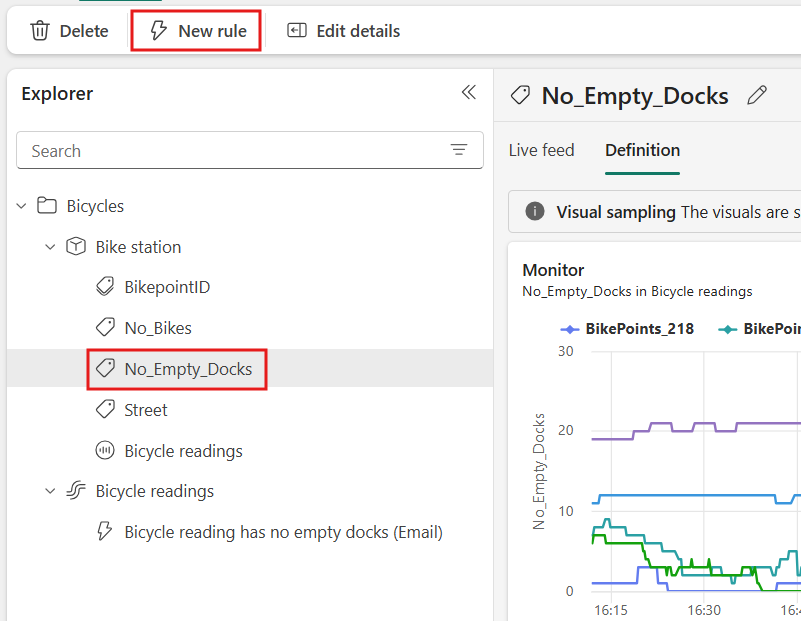
Nel riquadro Definizione seguire questa procedura:
Per Monitoraggio scegliere l'attributo da monitorare e, facoltativamente, aggiungere filtri.
Per la condizione, imposta la condizione affinché si attivi quando No_Empty_Docks è inferiore a 1.
Per Azione selezionare una delle opzioni per inviare un messaggio in Teams o un messaggio di posta elettronica.
Seleziona Salva.
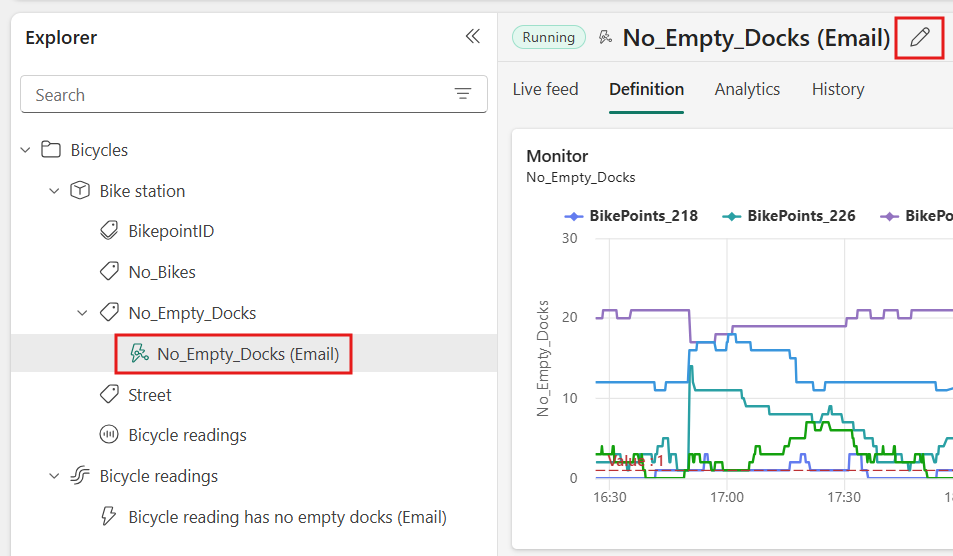
Vedi la regola sotto No_Empty_Docks alert nel pannello Esploratore. Selezionare la regola. Nel pannello centrale, seleziona l'icona della matita in alto e aggiorna il nome a No_Empty_Docks (Email).
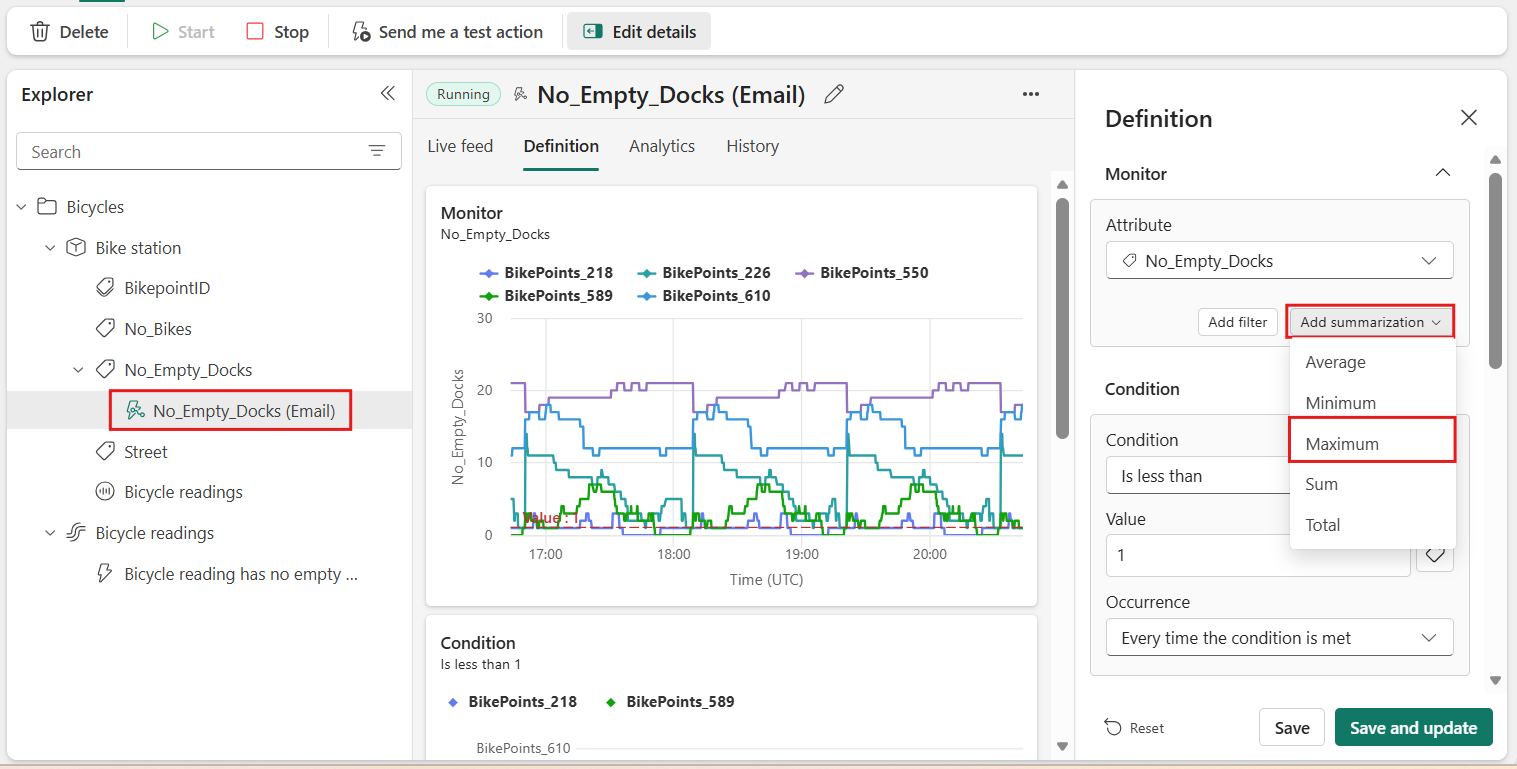
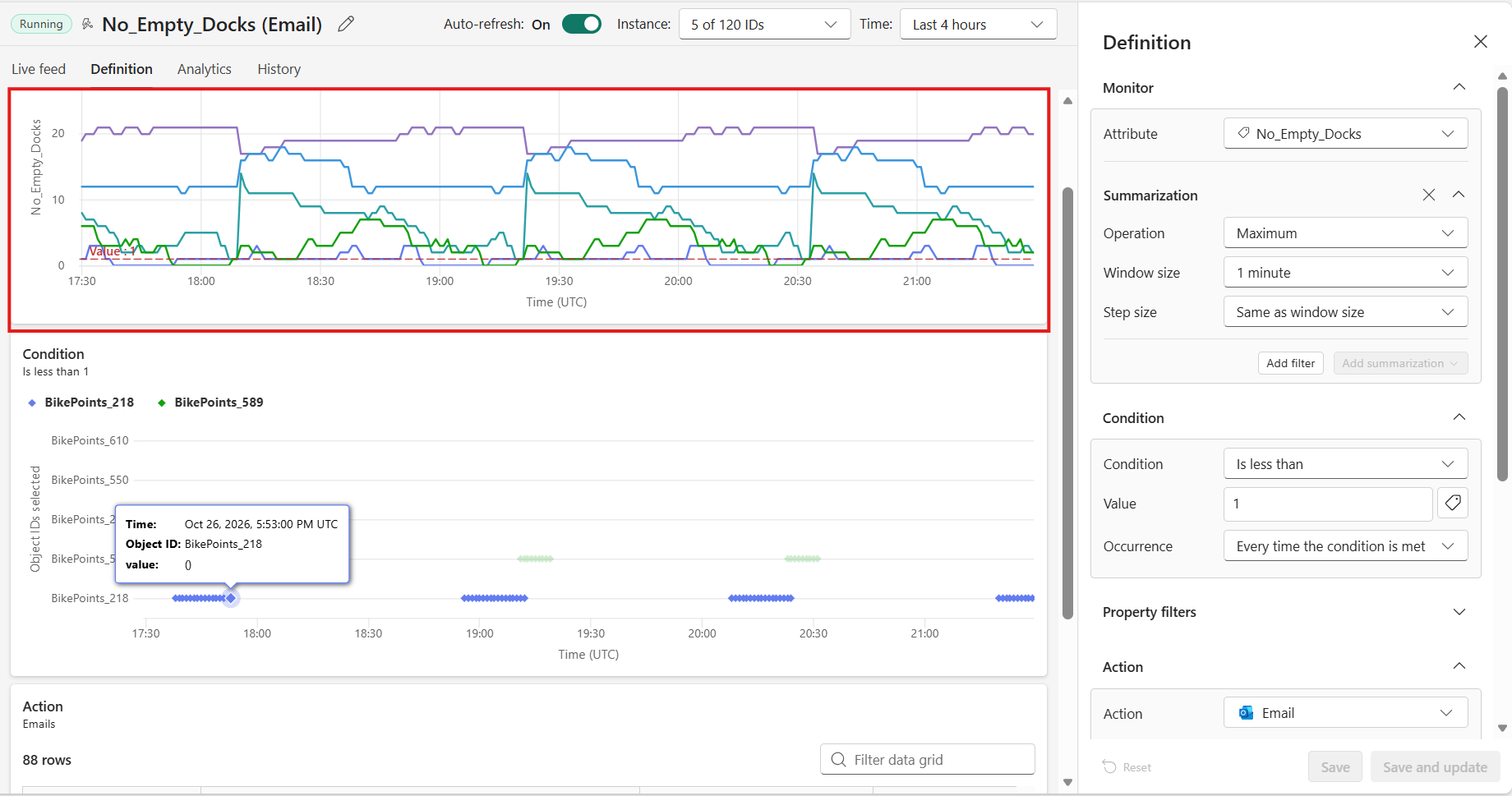
Nel pannello Definizione a destra, seleziona No_Empty_Docks. Poi seleziona Aggiungi riepilogo>Massimo.
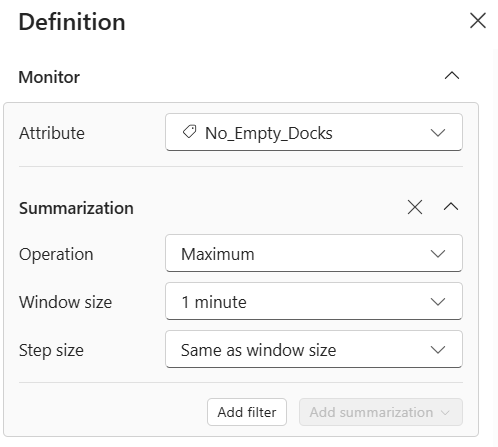
Imposta una dimensione della finestra di un minuto e una dimensione di passo uguale alla dimensione della finestra, poi seleziona Salva.
Il grafico Monitor viene aggiornato per riflettere il riepilogo e il grafico Monitor delle tue regole ha un aspetto simile al seguente.
Verifica la tua regola selezionando il pulsante Inviami un'azione di test. Assicurarsi di ricevere un avviso. Se si usa un messaggio di posta elettronica, potrebbero essere necessari un minuto o due per arrivare.
Avviare la regola selezionando Salva e avvia nel riquadro Definizione oppure selezionando Avvia sulla barra multifunzione.
Hai creato il tuo primo oggetto e regola. Come passo successivo, prova a impostare altre regole sull'oggetto Bike station .
Quando si è pronti per provare a usare Fabric Activator sui propri dati, seguire la procedura descritta nell'articolo Get data for Fabric Activator.
Pulire le risorse
Dopo aver terminato con le regole create come parte dell'esercitazione, arrestale. Se non interrompi le regole, continuerai a ricevere le notifiche delle regole. Potresti anche incorrere in costi per l'elaborazione in background. Selezionare ogni regola a sua volta e selezionare il pulsante Arresta sulla barra multifunzione.
Contenuto correlato
- Esercitazione: Creare una regola di attivazione end-to-end usando l'intelligenza artificiale agente
- Che cos'è Fabric Activator?
Per altre informazioni sulle Microsoft Fabric, vedere: