Nota
L'accesso a questa pagina richiede l'autorizzazione. È possibile provare ad accedere o modificare le directory.
L'accesso a questa pagina richiede l'autorizzazione. È possibile provare a modificare le directory.
In questo articolo viene illustrato come rinominare le tabelle e modificare lo schema di una tabella aggiungendo, ridenominando e rimuovendo colonne. Descrive le implicazioni e le dipendenze delle modifiche dello schema di tabella sugli oggetti e i mapping a cui si fa riferimento.
Attenzione
- Gli inserimenti esistenti, i mapping di inserimento, i criteri di aggiornamento, le funzioni, le esportazioni, le viste materializzate e altre operazioni correlate potrebbero non riuscire dopo la modifica dello schema della tabella. Consulta Dipendenze e assicurati di modificare di conseguenza l'implementazione dei mapping di ingestione, i criteri di aggiornamento, le funzioni, l'export e le viste materializzate.
Dipendenze
La modifica dello schema di tabella può causare errori di inserimento e query a causa di dipendenze che fanno riferimento al nome della tabella o alle colonne della tabella. La matrice seguente indica le implicazioni delle modifiche dello schema.
| Modifica dello schema | Dipendenza |
|---|---|
| Ridenominazione delle tabelle |
Viste materializzate: * Per impostazione predefinita, tutte le viste materializzate che fanno riferimento direttamente al nome della tabella precedente vengono aggiornate in modo che puntino al nuovo nome, in modo transazionale. * Se il nome della tabella viene fatto riferimento da una funzione archiviata richiamata dalla query di visualizzazione, è necessario aggiornare manualmente il riferimento alla vista materializzata usando .alter materialized-view. |
| Ridenominazione delle colonne | * Ridenominazione di una colonna aggiorna automaticamente tutti i riferimenti a esso nei mapping di inserimento. * La ridenominazione di una colonna mantiene le trasformazioni esistenti nei mapping. |
| Aggiunta di colonne | * L'aggiunta di una nuova colonna non aggiorna automaticamente i mapping di inserimento. Se si desidera includere la nuova colonna, è necessario aggiornare manualmente i mapping.
* La modifica dello schema non aggiorna il mapping dei dati in ingresso alle colonne della tabella durante l'inserimento. * Dopo aver aggiunto colonne, assicurarsi di aggiornare il mapping in modo che i dati vengano inseriti correttamente. Per ulteriori informazioni sull'aggiornamento del mapping di inserimento, vedere il comando .alter ingestion mapping command |
| Tipo di colonna | La modifica di un tipo di colonna non è supportata tramite l'opzione Modifica schema tabella, perché la modifica di un tipo di colonna comporta la perdita di dati. |
| Rimozione di colonne | * L'eliminazione di una colonna rimuove la colonna da tutti i mapping di inserimento. * L'eliminazione di una colonna è irreversibile e causa la perdita di dati. Non è possibile eseguire query sui dati nella colonna rimossa. * Cautela Se si elimina una colonna, si salva e quindi la si aggiunge di nuovo, i dati non vengono ripristinati. Si comporta come se fosse una nuova colonna e le mappature di inserimento non vengono aggiornate. È necessario aggiornare manualmente le mappature di acquisizione. |
Prerequisiti
- Un spazio di lavoro con una capacità abilitata a Microsoft Fabric.
- Un database KQL con autorizzazioni di modifica
- Le modifiche dello schema di tabella non sono supportate quando è presente una connessione OneLake attiva. Disabilitare la disponibilità di OneLake prima di rinominare una tabella o modificare le colonne della tabella. È possibile abilitarlo in un secondo momento e una nuova copia viene salvata in OneLake.
Rinominare una tabella
Quando si rinomina una tabella, tutti i riferimenti a tale tabella nei mapping di inserimento vengono aggiornati automaticamente. In alcuni casi, è necessario aggiornare manualmente i mapping e i riferimenti delle tabelle. Prima di rinominare una tabella, vedere Dipendenze.
Passare al database KQL desiderato e nel riquadro Explorer espandere Tabelle.
Selezionare una tabella dall'elenco e aprire il menu Altro [...].
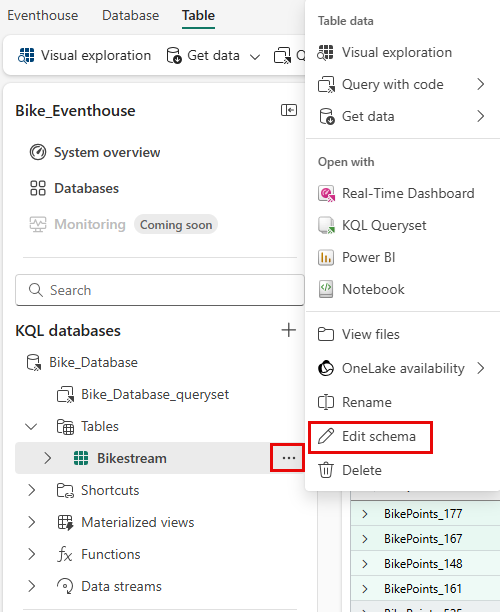
Nella finestra Modifica schema tabella modificare il nome della tabella. Facoltativamente, modificare la descrizione della tabella.
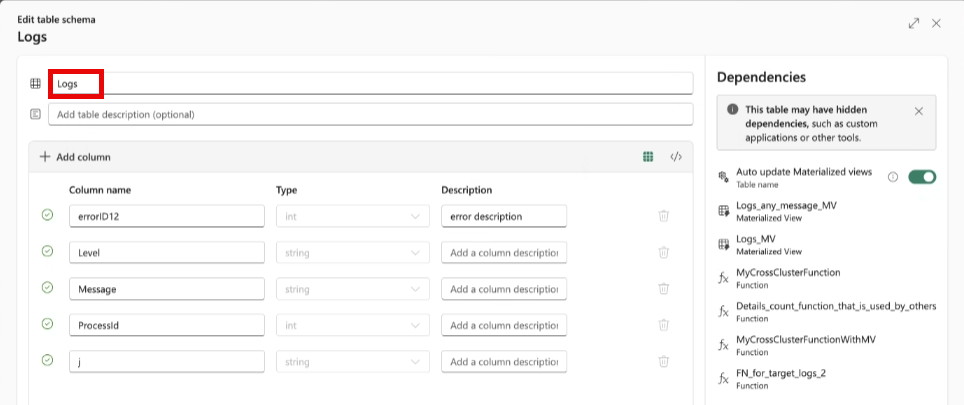
Nella sezione Dipendenze esaminare gli oggetti a cui si fa riferimento.
Per impostazione predefinita, l'aggiornamento automatico delle viste materializzate è abilitato. È possibile visualizzare gli aggiornamenti del comando nel visualizzatore comandi.
Se necessario, disabilitare Aggiorna automaticamente le visualizzazioni materializzate. Assicurarsi di esaminare le implicazioni in Dipendenze e aggiornare manualmente la mappatura di inserimento delle tabelle, se necessario.
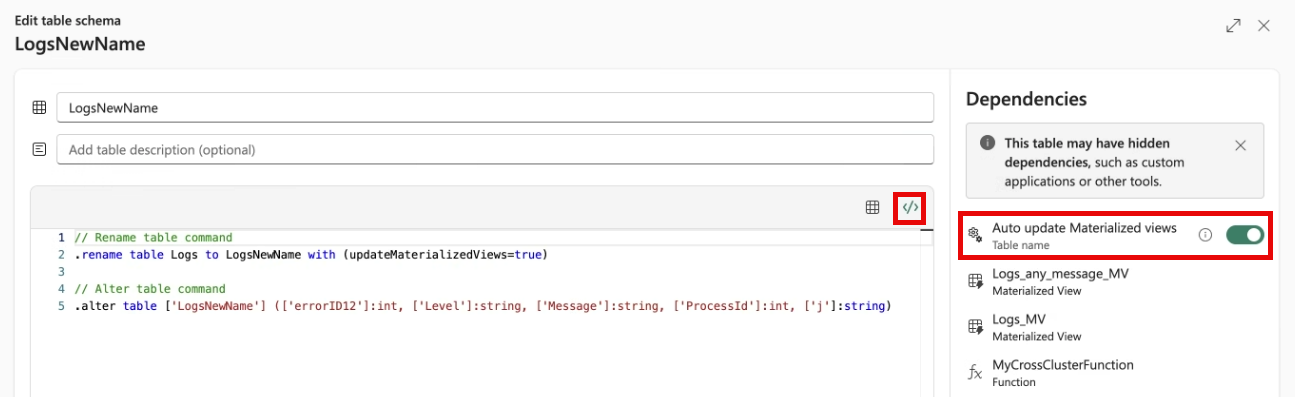
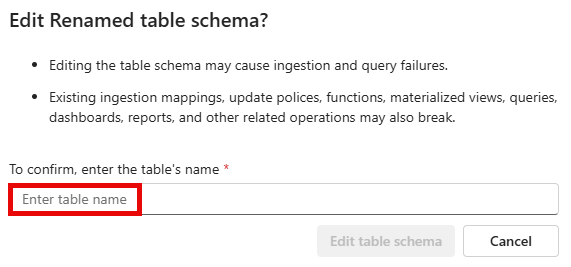
Selezionare Aggiorna e nella finestra di conferma immettere di nuovo il nome della tabella e selezionare Modifica schema tabella.
Modificare le colonne della tabella
Quando si rinominano o si aggiungono colonne a una tabella, tutti i riferimenti a tale tabella nei mapping di inserimento vengono aggiornati automaticamente. In alcuni casi, è necessario aggiornare manualmente i mapping e i riferimenti delle tabelle. Prima di modificare le colonne della tabella, vedere Dipendenze.
Vai al database KQL desiderato. Nel riquadro di Esplora risorse, espandi Tabelle.
Selezionare una tabella dall'elenco e aprire il menu Altro [...].
Per aggiungere una nuova colonna, immettere un nome di colonna nella parte inferiore dell'elenco di colonne. Il nome della colonna deve iniziare con una lettera e può contenere numeri, punti, trattini o caratteri di sottolineatura.
Selezionare un tipo di dati per la colonna. Il tipo di colonna predefinito è
stringma è possibile modificarlo nel menu a discesa del campo Tipo di colonna.Selezionare Aggiungi colonna per aggiungere più colonne.
Nella sezione Dipendenze esaminare gli oggetti a cui si fa riferimento.
Per impostazione predefinita, Aggiornamento automatico dei mapping è abilitato. È possibile visualizzare gli aggiornamenti del comando di mapping di inserimento nel visualizzatore comandi.
Se necessario, disabilitare Aggiornamento automatico delle mappature. Assicurarsi di esaminare le implicazioni in Dipendenze e aggiornare manualmente la mappatura di inserimento delle tabelle, se necessario.
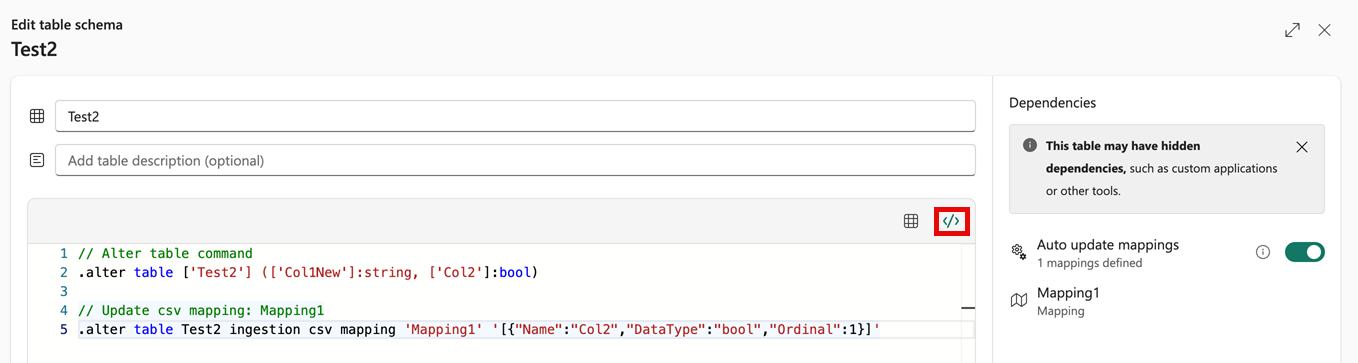
Se necessario, aggiornare il mapping di inserimento dati.
Consentire valori elevati per una colonna
Se prevedi di assorbire valori grandi in una colonna, puoi abilitare il supporto a valori elevati per quella colonna. Il sistema consente automaticamente il supporto di grandi valori per string e dynamic colonne quando il processo di inferenza dello schema identifica valori superiori a 1 MB.
Se il processo di inferenza dello schema non identifica un valore grande, puoi attivare manualmente il supporto di grande valore per una colonna o una già esistente stringdynamic . Per maggiori informazioni, vedi Supporto ai messaggi grandi (anteprima).
Note
Questa impostazione si applica solo ai nuovi dati ingeriti in futuro. I valori string acquisiti in precedenza vengono troncati fino al limite previsto (la proprietà MaxValueSize del criterio predefinito è 1 MB) e i valori dynamic vengono sostituiti con null.
Il supporto per messaggi di grandi dimensioni non è disponibile per gli shortcut (tabelle esterne) e per le tabelle con accelerazione delle query tramite shortcut OneLake.
La disponibilità dei dati OneLake per le tabelle con colonne di valore grande dipende dai limiti di dimensione target.
Vai al database KQL desiderato. Nel riquadro di Esplora risorse, espandi Tabelle.
Seleziona una tabella dall'elenco e, nel menu Altro , [...] seleziona Modifica schema.
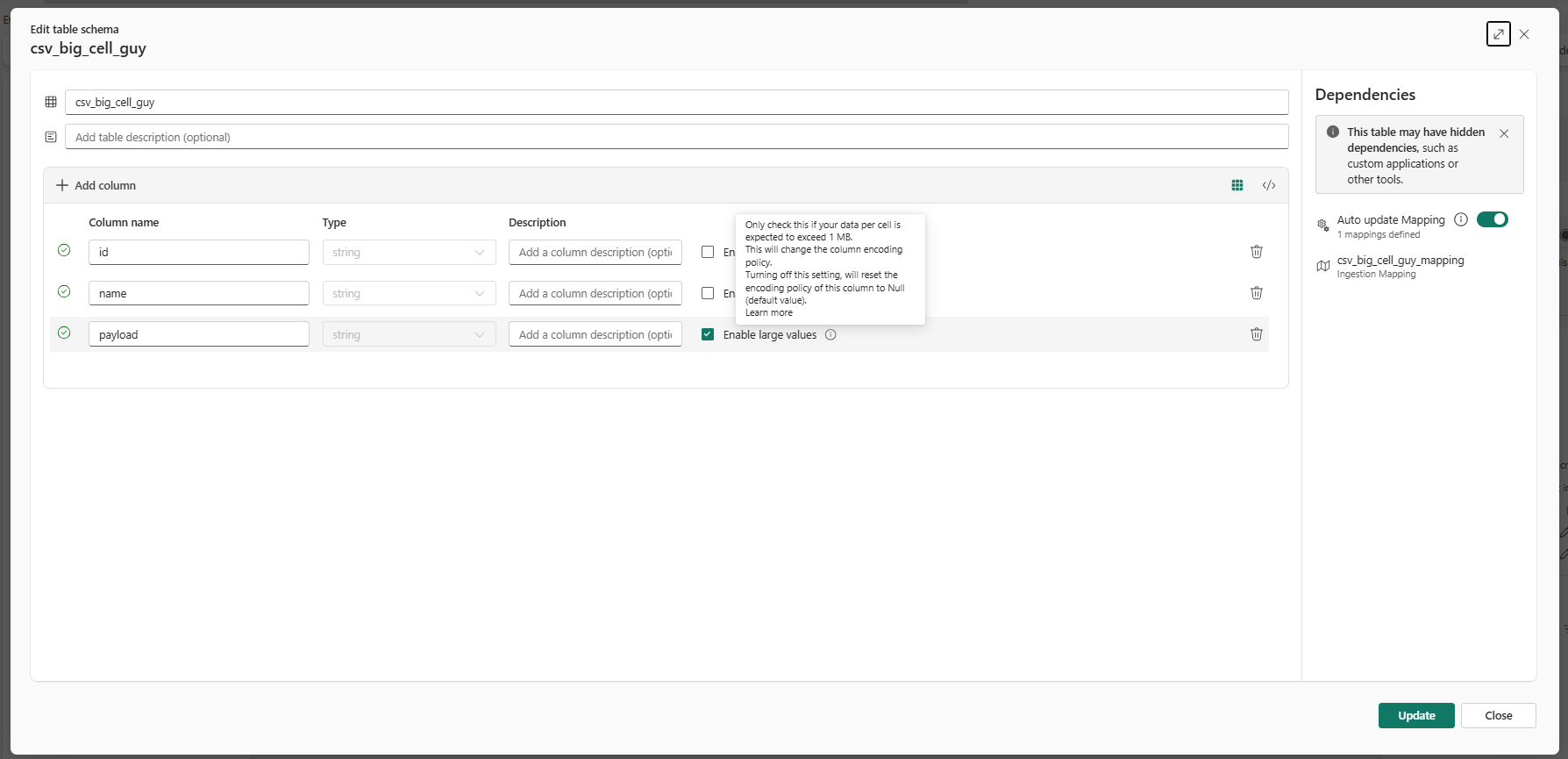
Nella finestra dello schema della tabella di modifica, seleziona la colonna che contiene valori grandi e attiva Abilita valori grandi.
Contenuti correlati
- Creare una tabella vuota
- Mappatura di ingestione dati