Nota
L'accesso a questa pagina richiede l'autorizzazione. È possibile provare ad accedere o modificare le directory.
L'accesso a questa pagina richiede l'autorizzazione. È possibile provare a modificare le directory.
Le impostazioni della mappa controllano l'aspetto generale e il comportamento di una Fabric map. Puoi scegliere uno stile basemap, configurare la vista iniziale della mappa, mostrare o nascondere elementi della mappa come etichette e confini, abilitare controlli interattivi e selezionare il linguaggio di visualizzazione per le etichette della mappa. Queste impostazioni si applicano all'intera mappa e riguardano tutti i livelli.
Per le impostazioni che controllano come viene renderizzato un singolo livello, consulta Configura impostazioni dei layer in Fabric Maps.
Prerequisites
- Un'area di lavoro con una capacità abilitata per Microsoft Fabric.
- Una mappa che hai il permesso di modificare.
Apri le impostazioni della mappa
Apri la mappa in modalità modifica e poi seleziona Impostazioni mappa sul ribbon.

Il pannello delle impostazioni della Basemap contiene cinque categorie:
- Style
- Visualizzazione mappa iniziale
- Elementi della mappa
- Controls
- Localization
Style
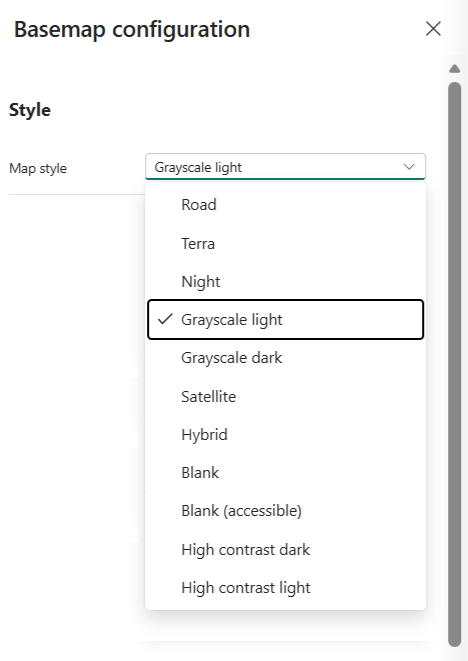
Lo stile della mappa determina l'aspetto della mappa di base e fornisce un contesto geografico per i dati visualizzati sulla mappa. Scegli tra stili integrati come strada, satellite, scala di grigi e temi ad alto contrasto per soddisfare le tue esigenze di visualizzazione e migliorare la leggibilità.
| Proprietà | Description |
|---|---|
| Stile mappa | Imposta lo stile visivo della basemap. Valori validi: Strada, Satellite, Ibrido, Scala di grigi (Chiaro), Scala di grigi (Scuro), Notte, Alto Contrasto (Chiaro), Alto Contrasto (Scuro), Vuoto, Vuoto (Accessibile). Default = Scala di grigi (chiara). |
| Colore di sfondo | Imposta il colore di sfondo della basemap. Disponibile quando lo stile della mappa è impostato su Vuoto o Vuoto (Accessibile). |
Visualizzazione mappa iniziale
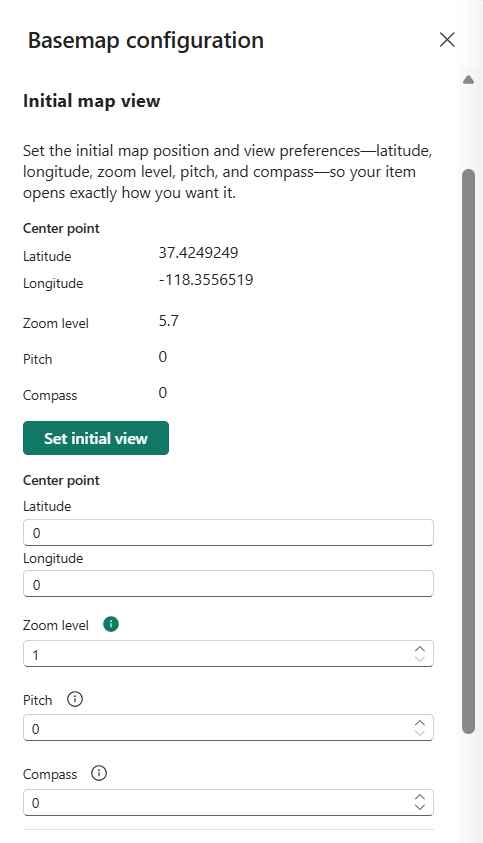
La visuale iniziale della mappa definisce la posizione e la prospettiva predefinite mostrate al caricamento della mappa. Configura il punto centrale di partenza, il livello di zoom, l'intonazione e la rotazione per focalizzare gli spettatori sull'area geografica più rilevante.
| Proprietà | Description |
|---|---|
| Latitudine | Imposta la latitudine centrale della vista iniziale della mappa. Valori validi: da -90 a 90. |
| Longitudine | Imposta la longitudine centrale della vista iniziale della mappa. Valori validi: -180 a 180. |
| Livello di zoom | Imposta il livello di zoom iniziale della vista mappa. Valori validi: da 1 a 22. Predefinito = 1. |
| Passo | Imposta l'angolo di visualizzazione della mappa rispetto all'orizzonte. Valori validi: da 0 a 60 gradi. Valore predefinito = 0. |
| Compass | Imposta la rotazione iniziale della mappa. Valori validi: -180 a 180 gradi. Valore predefinito = 0. |
Elementi della mappa
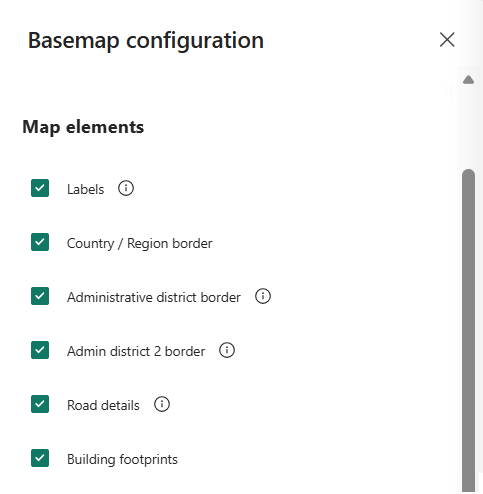
Gli elementi della mappa forniscono un contesto geografico aggiuntivo mostrando etichette, confini, strade e impronte degli edifici. Mostra o nascondi elementi individuali per ridurre il disordine visivo o enfatizzare specifici livelli dati.
| Proprietà | Description |
|---|---|
| Labels | Attiva la visibilità delle etichette della mappa come nomi di strade, città e nomi di paesi o regioni. Predefinito = attivato. |
| Confine paese/area geografica | Cambia la visibilità dei confini di paesi o regioni. Predefinito = attivato. |
| Confine del distretto amministrativo | Attiva la visibilità dei confini per le aree amministrative di primo livello, come stati o province. Predefinito = attivato. |
| Confine con il distretto amministrativo 2 | Attiva la visibilità dei confini per le aree amministrative di secondo livello, come le contee. Predefinito = attivato. |
| Dettagli della strada | Attiva la visibilità dei dettagliati layout stradali nelle aree popolate. Predefinito = attivato. |
| Impronte degli edifici | Attiva la visibilità delle impronte degli edifici a livelli di zoom più alti. Predefinito = attivato. |
Controls
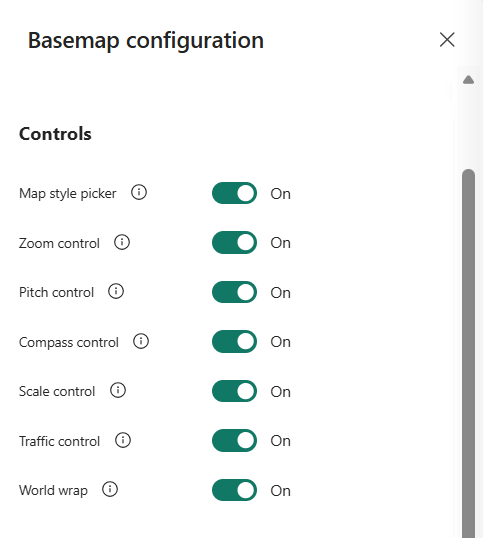
I controlli della mappa forniscono strumenti interattivi che aiutano gli utenti a orientarsi ed esplorare la mappa. Abilita controlli come zoom, pitch, bussola e scala per permettere agli spettatori di regolare la visuale della mappa.
| Proprietà | Description |
|---|---|
| Controllo Zoom | Mostra o nasconde il controllo dello zoom. Predefinito = attivato. |
| Controllo del passo | Mostra o nasconde il controllo dell'intonazione. Predefinito = attivato. |
| Controllo della bussola | Mostra o nasconde il controllo della bussola. Predefinito = attivato. |
| Controllo della scalabilità | Mostra o nasconde la barra della bilancia. Valori validi: solo unità metriche. Predefinito = attivato. |
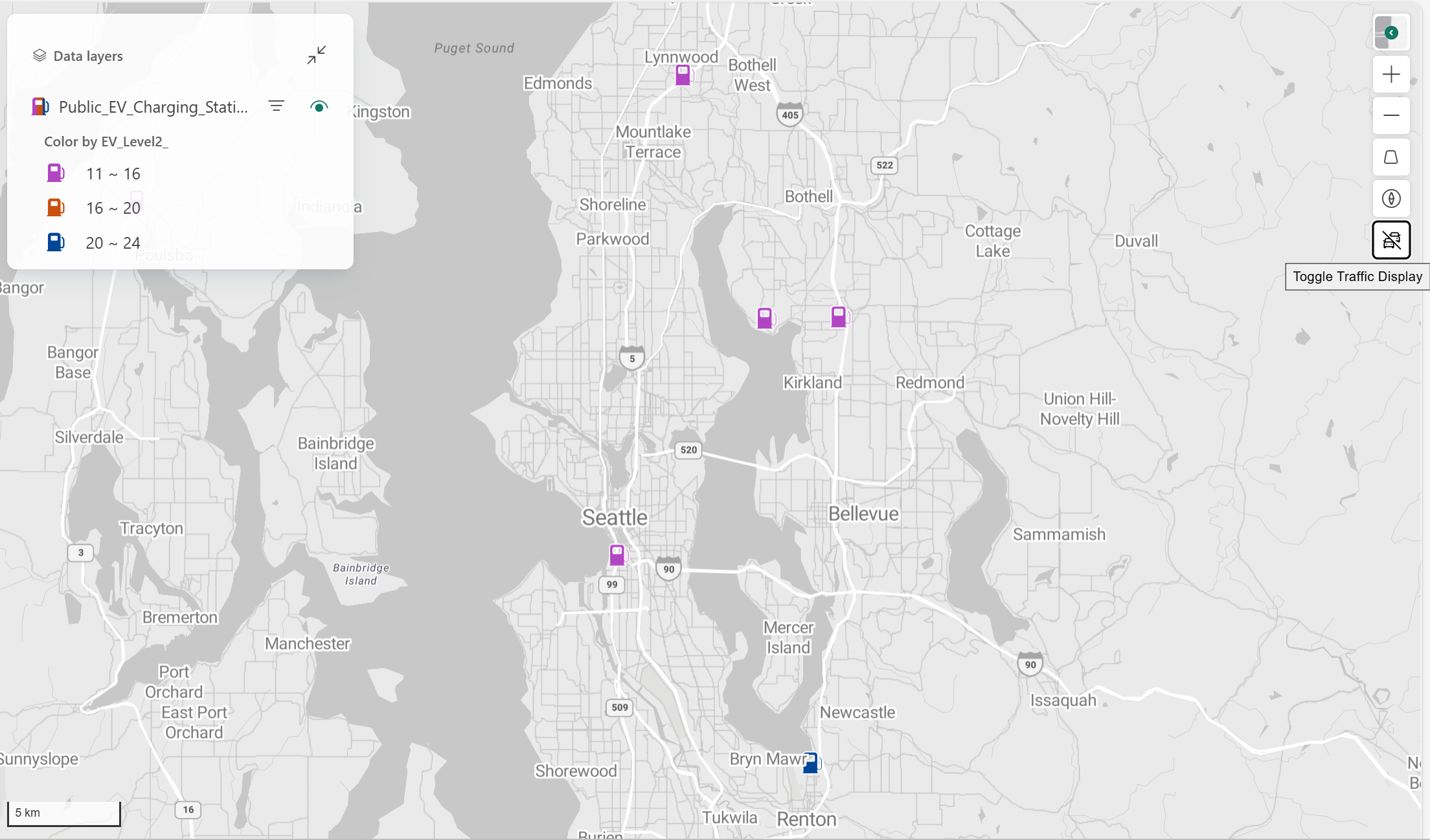
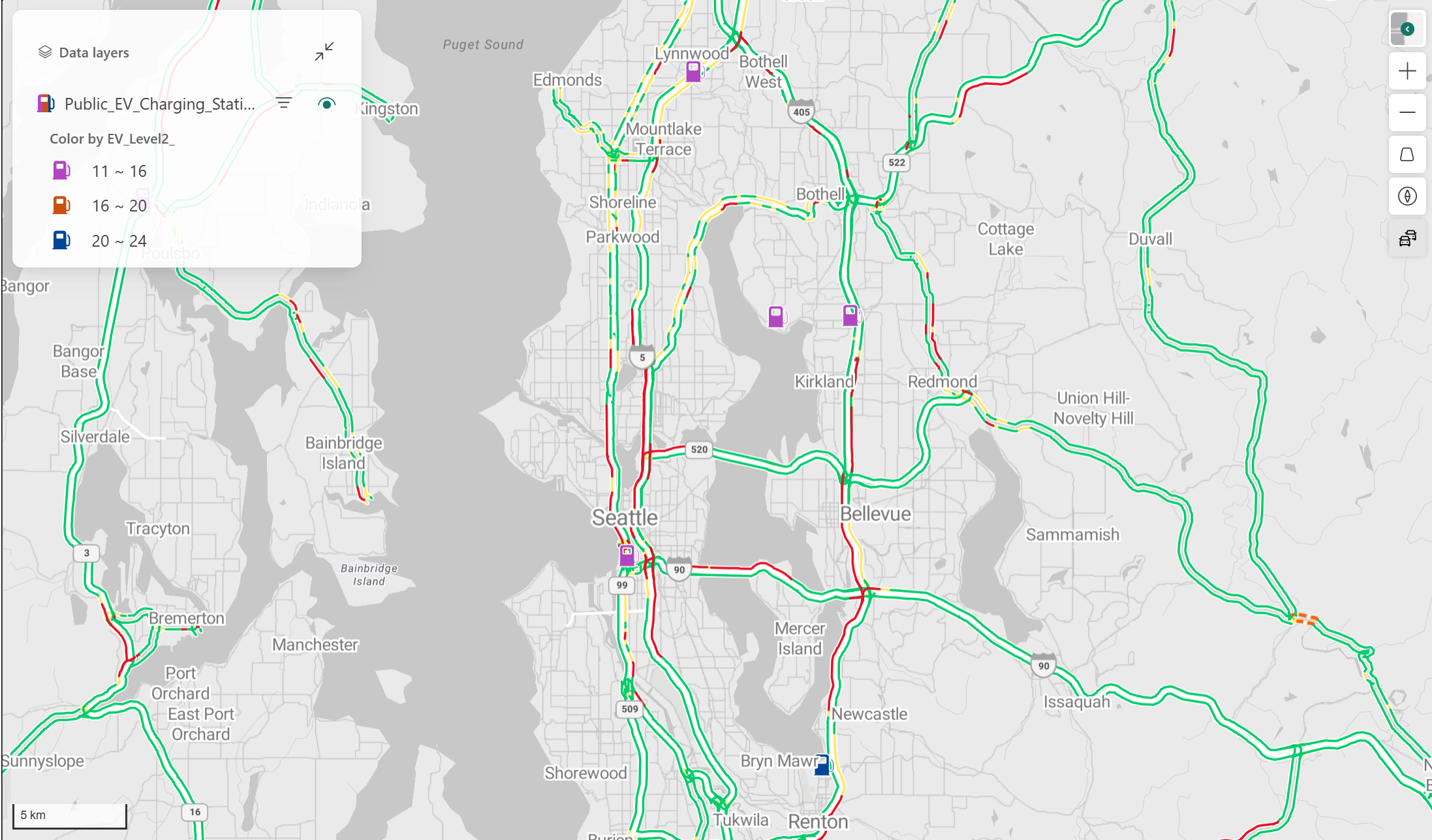
| Controllo del traffico | Mostra o nasconde l'interruttore del traffico per il flusso del traffico in tempo reale. Predefinito = attivato. |
| Panoramica mondo | Abilita o disabilita una panoramica orizzontale senza soluzione di continuità in tutto il mondo. Predefinito = attivato. |
L'immagine seguente mostra una mappa con l'interruttore del traffico disattivato.
L'immagine seguente mostra una mappa con l'interruttore traffico attivato.
Localization
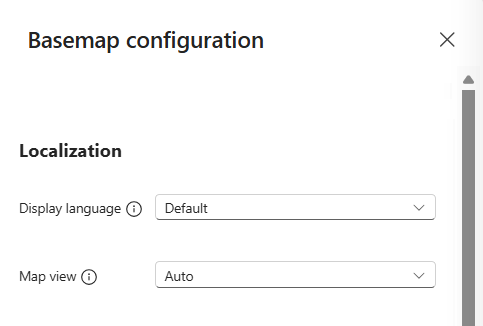
Le impostazioni di localizzazione controllano come vengono presentate le informazioni geografiche. Configura il linguaggio utilizzato per le etichette delle mappe e la vista cartografica che determina come appaiono le informazioni di paese o regione e confini contestati.
| Proprietà | Description |
|---|---|
| Lingua di visualizzazione | Imposta il linguaggio usato per le etichette delle mappe. Il predefinito utilizza il linguaggio configurato per l'utente Fabric. Per maggiori informazioni, consulta Supporto alla localizzazione in Mappe di Azure. |
| Visualizzazione mappa | Set in cui vengono mostrati contenuti geopoliticamente contestati della mappa, inclusi confini ed etichette. Default = Auto. Per maggiori informazioni, consulta le viste supportate da Mappe di Azure. |