Nota
L'accesso a questa pagina richiede l'autorizzazione. È possibile provare ad accedere o modificare le directory.
L'accesso a questa pagina richiede l'autorizzazione. È possibile provare a modificare le directory.
Gli agenti operativi in Fabric Real-Time Intelligence aiutano le organizzazioni a trasformare i dati in tempo reale in decisioni immediate e attuabili. Invece di basarsi sul monitoraggio e sull'intervento manuali, usare gli agenti per tenere traccia delle metriche chiave in modo continuo, visualizzare informazioni dettagliate e consigliare azioni mirate. Consentono ai team di rispondere rapidamente e ottimizzare le operazioni su larga scala. Ogni agente operativo è un elemento Fabric dedicato, progettato per un processo aziendale specifico.
Configurando gli agenti con istruzioni chiare e origini dati, è possibile distribuire più agenti come esperti virtuali nell'organizzazione. Questo approccio modulare monitora e migliora continuamente ogni processo critico e mantiene le azioni consigliate allineate agli obiettivi strategici.
Questo articolo illustra come creare e usare un agente operativo di intelligenza artificiale in Real-Time Intelligence. L'agente operativo monitora i dati in tempo reale e suggerisce decisioni attuabili.
Prerequisiti
- Un'area di lavoro con una capacità abilitata a Microsoft Fabric. Le funzionalità delle versioni di prova non sono supportate.
- Un eventhouse o un'ontologia nell'area di lavoro.
- Un database KQL nel tuo eventhouse, se utilizzi un eventhouse.
- Un account di Microsoft Teams.
- Autorizzazioni di amministratore di Fabric abilitate per l'agente delle operazioni, Microsoft Copilot e Azure OpenAI.
- Abilita Azure OpenAI e l'elaborazione e l'archiviazione tra aree geografiche per l'IA, come descritto nelle impostazioni del tenant dell'agente dati. Questo prerequisito si applica solo se non viene effettuato il provisioning della capacità Fabric nelle aree degli Stati Uniti o dell'UE.
Annotazioni
Per provare un agente operativo sui dati di esempio, configurare l'esempio end-to-end di intelligenceReal-Time. L'agente operativo può monitorare la casa eventi inclusa.
Creare un agente operativo
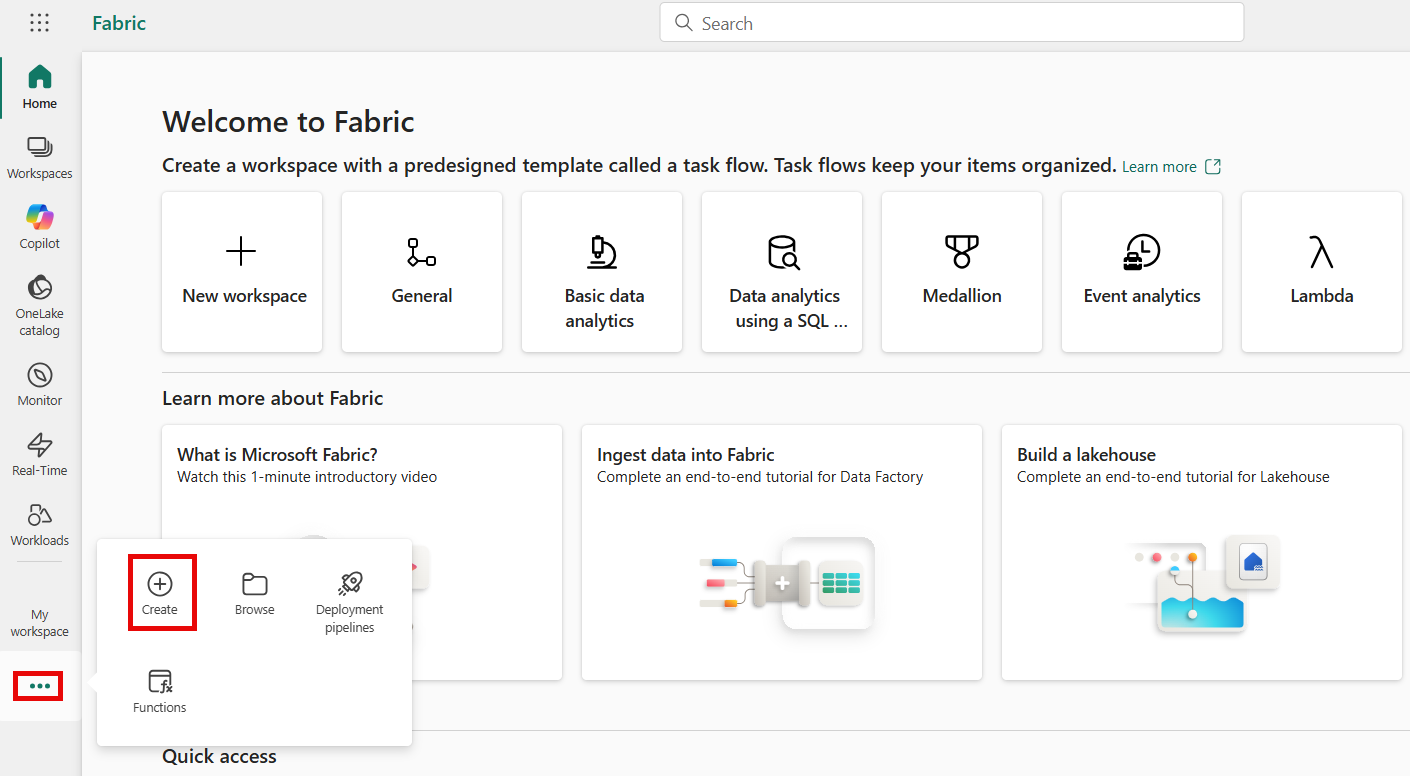
Nella home page Fabric selezionare l'icona con i puntini di sospensione (...) e quindi selezionare Crea.
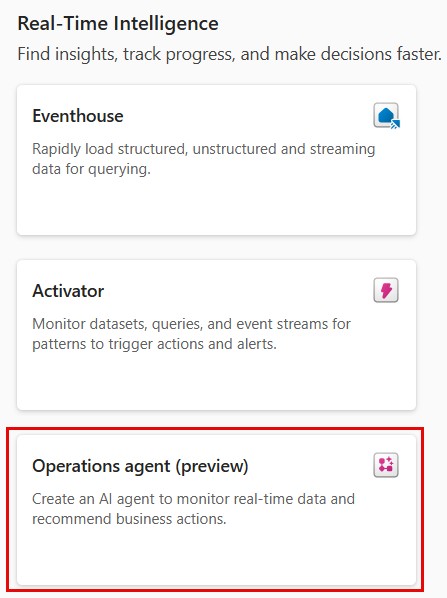
In Crea passare alla sezione Real-Time Intelligence e selezionare Agente operazioni.
In New Operations Agent (Nuovo agente operativo) immettere un nome per l'agente e selezionare l'area di lavoro in cui si vuole crearla.
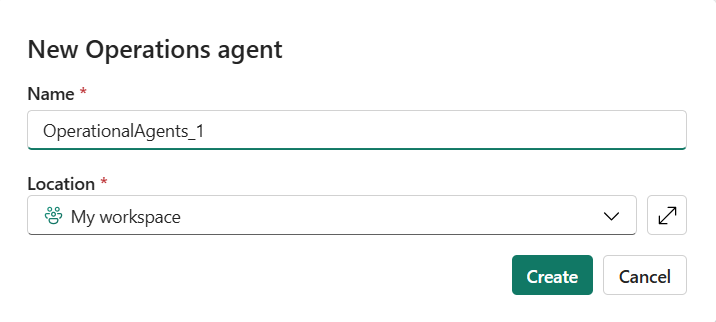
Selezionare Crea per creare l'agente operazioni.
Configurare un agente operativo
Nella configurazione dell'agente configurare l'agente operativo e modificarlo in base ai dati fornendo le informazioni seguenti:
Fornire istruzioni specifiche per guidare il comportamento e il processo decisionale dell'agente. Ad esempio, è possibile indicare all'agente di inviare un avviso quando rileva una condizione corrispondente agli obiettivi aziendali.
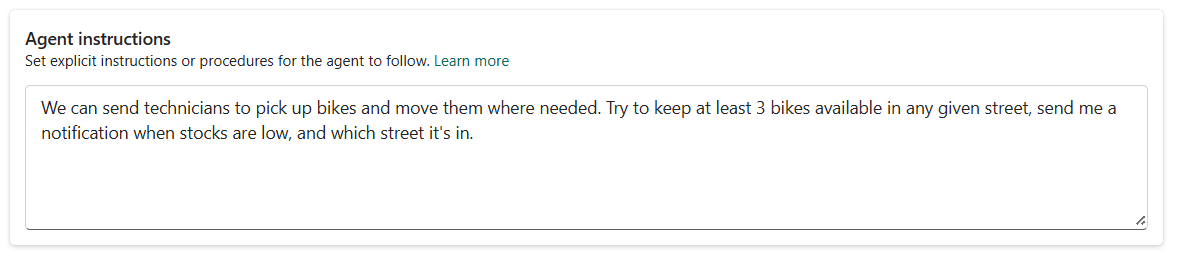
Scegliere un'origine dati pertinente che l'agente può analizzare e monitorare. Questa scelta consente all'agente di accedere a informazioni accurate, up-to-date per generare informazioni dettagliate.

Per impostazione predefinita, un agente operativo può inviare messaggi in Teams quando vengono soddisfatte le condizioni monitorate. Facoltativamente, è possibile configurare azioni aggiuntive che possono essere consigliate ed eseguite. Per altre informazioni, vedere Azioni dell'agente operativo.
Al termine della configurazione, salvare l'agente e selezionare Genera playbook. Il playbook descrive gli obiettivi, le istruzioni, i dati e le azioni definite, in modo che l'agente ne comprenda le attività.
È possibile visualizzare le proprietà e i campi a cui vengono mappati nei dati sottostanti. Quando si esaminano le regole, è possibile che una regola faccia riferimento al nome della proprietà anziché alla colonna sottostante. Verificare che il modello e le regole corrispondano ai requisiti.
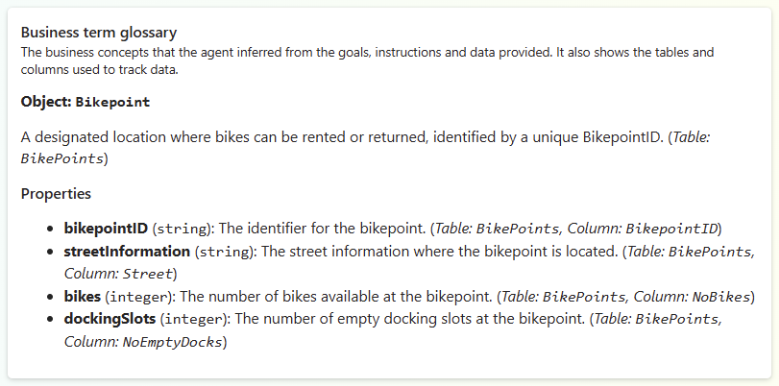
Il playbook mostra i concetti che l'agente monitora e le regole o condizioni che valuta.
Usare Copilot chat per configurare le istruzioni e le regole dell'agente operativo
Anziché configurare ogni obiettivo, regola e soglia a mano, è possibile usare la chat predefinita Copilot per configurare l'agente in modo manuale. Apri la chat dalla barra multifunzione.

Per iniziare, descrivi in linguaggio naturale ciò che vuoi che l'agente faccia, ad esempio "Monitora le turbine e avvisami quando la temperatura del motore diventa troppo alta". La chat interpreta il tuo intento, lo contestualizza in base all'origine dati selezionata e ti aiuta a tradurlo negli obiettivi, nelle istruzioni e nelle regole che costituiscono il playbook dell'agente. È possibile usare chat insieme alla configurazione manuale, in modo da poter digitare le istruzioni direttamente o chiedere Copilot di bozza e perfezionarle per l'utente.
La chat è più utile per perfezionare le istruzioni e trasformarle in logica di monitoraggio. Come si descrivono le condizioni, Copilot propone regole e query che li supportano e indica quando un elemento richiede attenzione, ad esempio quando un'istruzione non è chiara, fa riferimento a dati non disponibili o richiede una condizione o un'azione non supportata. Questo ciclo di feedback consente di correggere il corso prima di avviare l'agente, invece di individuare le lacune in fase di esecuzione. Poiché ogni regola si basa su una query esplicita, puoi verificare ciò che Copilot genera e convalidare tu stesso la logica.
La configurazione è iterativa. Dopo che Copilot ha proposto regole, query e azioni, puoi porre domande di follow-up per perfezionare le istruzioni, regolare le soglie o restringere l'ambito di monitoraggio. La guida operativa si aggiorna man mano che avanzi. Continua questo ciclo proporre-chiarire-affinare finché il playbook non riflette ciò che vuoi che l'agente monitori e come deve rispondere. Quando si è soddisfatti, esaminare gli obiettivi, le regole, le origini dati e le azioni risultanti. Quindi salva e avvia l'agente.
Avviare l'agente
Per modificare il comportamento dell'agente, aggiornare gli obiettivi o le istruzioni e salvare nuovamente l'agente. Quando si è soddisfatti della configurazione, selezionare Avvia sulla barra degli strumenti per avviare l'agente. Selezionare Arresta per arrestarla.
Identità degli agenti operativi
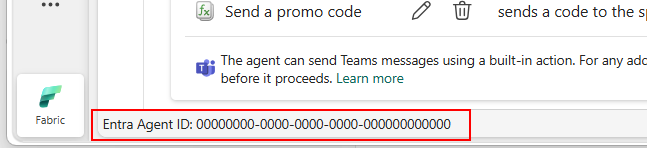
Ogni agente operativo ha la propria identità in Microsoft Entra, alimentata da Microsoft Entra Agent ID. Quando crei un agente, Fabric fornisce un'identità di agente dedicato (un principale di servizio specializzato), così che l'agente appare come un'entità di prima classe e governabile nel centro amministrativo Entra piuttosto che come una sessione utente anonima. Questa identità offre alla tua organizzazione una visibilità a livello di tenant su quali agenti esistono, mantiene le azioni degli agenti distinte da quelle umane per l'audit e disaccoppia l'agente dal ciclo di vita dell'account che l'ha creato. Gli agenti operativi funzionano in modalità delegata : utilizzano l'autorizzazione del creatore tramite un flusso On-Behalf-Of (OBO), così possono accedere agli stessi workspace e agli elementi che il creatore può offrire, mentre le azioni sono attribuite all'identità dell'agente. Puoi visualizzare l'Entra Agent ID nella barra di stato dell'oggetto agente operativo.
Importante
L'agente opera con l'identità delegata e le autorizzazioni del creatore. Quando un destinatario approva una raccomandazione, l'agente esegue l'azione per conto dell'autore, usando le autorizzazioni dell'autore.
Comprendere le regole dell'agente operativo
L'agente esegue un'interrogazione per ogni regola sulla tua origine dati. È possibile visualizzare questa query per vedere esattamente come la regola si associa alle colonne, alle proprietà e alla logica sottostanti. La revisione della query consente di verificare che l'agente valuti la proprietà corretta, applichi la condizione prevista e legge i dati corretti. In questo modo, si conferma che l'agente cerca la cosa giusta prima di iniziare.
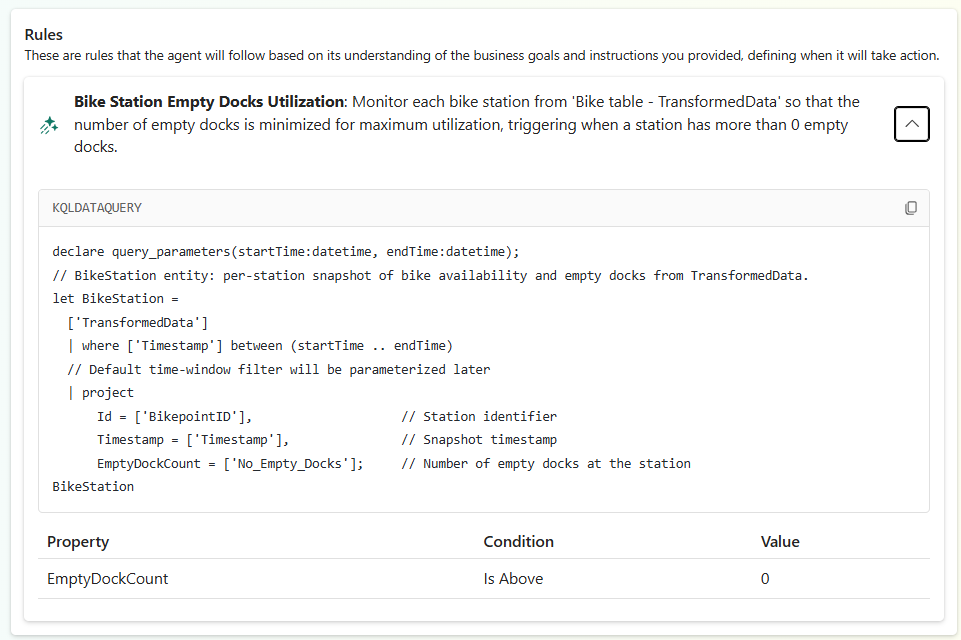
È possibile usare l'opzione Copia codice e incollarlo in un elemento Queryset KQL o nell'editor di query del grafo Ontology per testarlo sui tuoi dati. Per KQL, è necessario sostituire i parametri startTime e endTime con timestamp recenti (o la funzione KQL now() ) per convalidarli rispetto ai dati.
L'agente operativo esegue la query della regola ogni 5 minuti e confronta i risultati con una condizione che definisce quando la regola è soddisfatta. Le condizioni rientrano in due categorie e la differenza determina la frequenza con cui una regola segnala:
- Le condizioni di stato vengono soddisfatte ogni volta che il valore corrente della proprietà soddisfa la condizione. Rimangono soddisfatti finché il valore rimane in tale stato, in modo che possano segnalare ripetutamente mentre la condizione persiste. Usare una condizione di stato quando ci si preoccupa di trovarsi in uno stato, ad esempio "la temperatura è superiore a 80".
- Le condizioni di transizione sono soddisfatte solo nel momento in cui la proprietà passa da non soddisfare la condizione a soddisfarla, compreso il passaggio da un valore null. Segnalano una volta per transizione e non segnalano di nuovo finché il valore non esce dalla condizione e non vi rientra. Usare una condizione di transizione quando ci si preoccupa della modifica, ad esempio "la temperatura diventa maggiore di 80".
Ad esempio, È al di sopra è soddisfatto a ogni valutazione finché il valore rimane al di sopra della soglia, mentre Supera verso l'alto è soddisfatto solo quando il valore passa da sotto a sopra la soglia. Scegliere la condizione corrispondente se si vuole rispondere a uno stato in corso o a una modifica dello stato.
Nella tabella seguente vengono descritte le condizioni disponibili:
| Condition | Type | Quando viene incontrato |
|---|---|---|
| È sopra | State | Viene soddisfatta ogni volta che la proprietà è al di sopra del valore. |
| Incroci sopra | Transition | È soddisfatta quando la proprietà passa da un valore inferiore a uno superiore al valore (o da null a un valore superiore al valore). |
| È riportato di seguito | State | Viene soddisfatta ogni volta che la proprietà è al di sotto del valore. |
| Incroci sotto | Transition | Si verifica quando la proprietà passa da un valore superiore al valore a un valore inferiore al valore (oppure da null a un valore inferiore al valore). |
| Entra nell'intervallo | Transition | Si verifica ogni volta che la proprietà passa da un valore esterno all'intervallo a uno interno. |
| Intervallo di uscite | Transition | Si verifica ogni volta che la proprietà passa dall'interno all'esterno dell'intervallo. |
| È | State | Si verifica ogni volta che la proprietà coincide con il valore. |
| Diventa | Transition | Si verifica quando la proprietà cambia al valore da un valore diverso (o null). |
Monitorare l'attività dell'agente
Il log attività dell'agente fornisce un record dettagliato delle azioni, incluse le condizioni valutate, le raccomandazioni effettuate e le risposte ricevute. Queste informazioni consentono di comprendere il processo decisionale dell'agente e di identificare le aree per il miglioramento.
Per accedere al registro attività, selezionare Registro attività nel riquadro di navigazione laterale. Il log visualizza un elenco cronologico di eventi, inclusi timestamp, tipi di evento e dettagli pertinenti. Selezionare un evento per visualizzare altre informazioni.
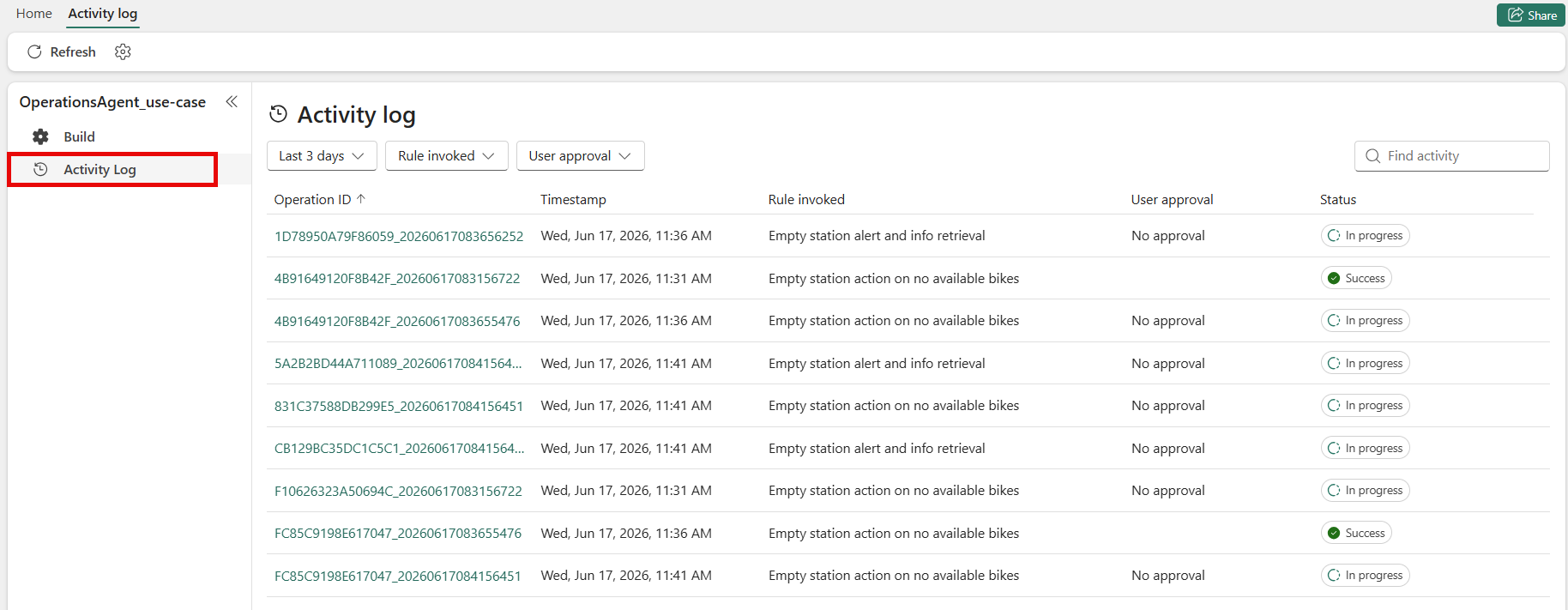
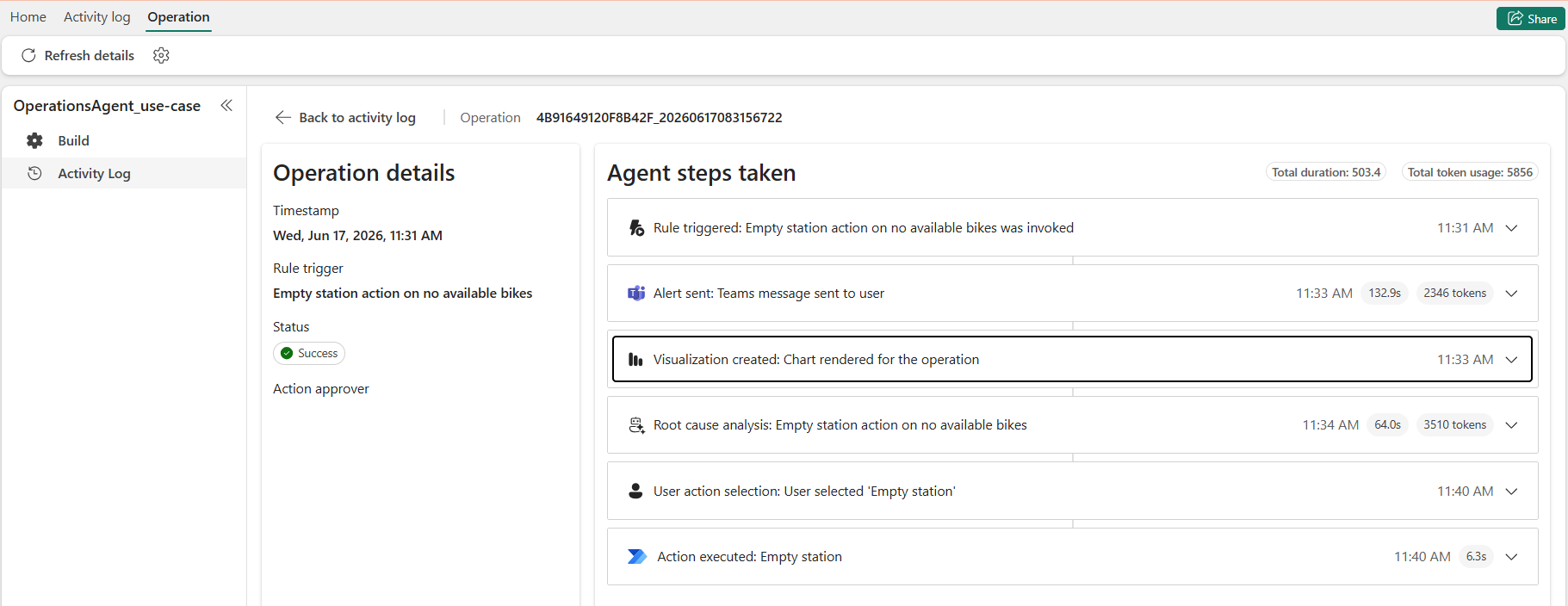
Nella pagina dei dettagli dell'operazione, puoi visualizzare i dettagli e lo stato dell'operazione.