Nota
L'accesso a questa pagina richiede l'autorizzazione. È possibile provare ad accedere o modificare le directory.
L'accesso a questa pagina richiede l'autorizzazione. È possibile provare a modificare le directory.
Annotazioni
Questa esercitazione fa parte di una serie. Per la sezione precedente, vedere: Real-Time Intelligence tutorial part 5: Eseguire query sui dati in streaming con KQL.
In questa parte del tutorial, si crea una dashboard in tempo reale in Real-Time Intelligence. Iniziare con una query KQL (Kusto Query Language), creare un dashboard Real-Time, aggiungere un nuovo riquadro al dashboard ed esplorare visivamente i dati aggiungendo un'aggregazione.
Creare un dashboard in tempo reale
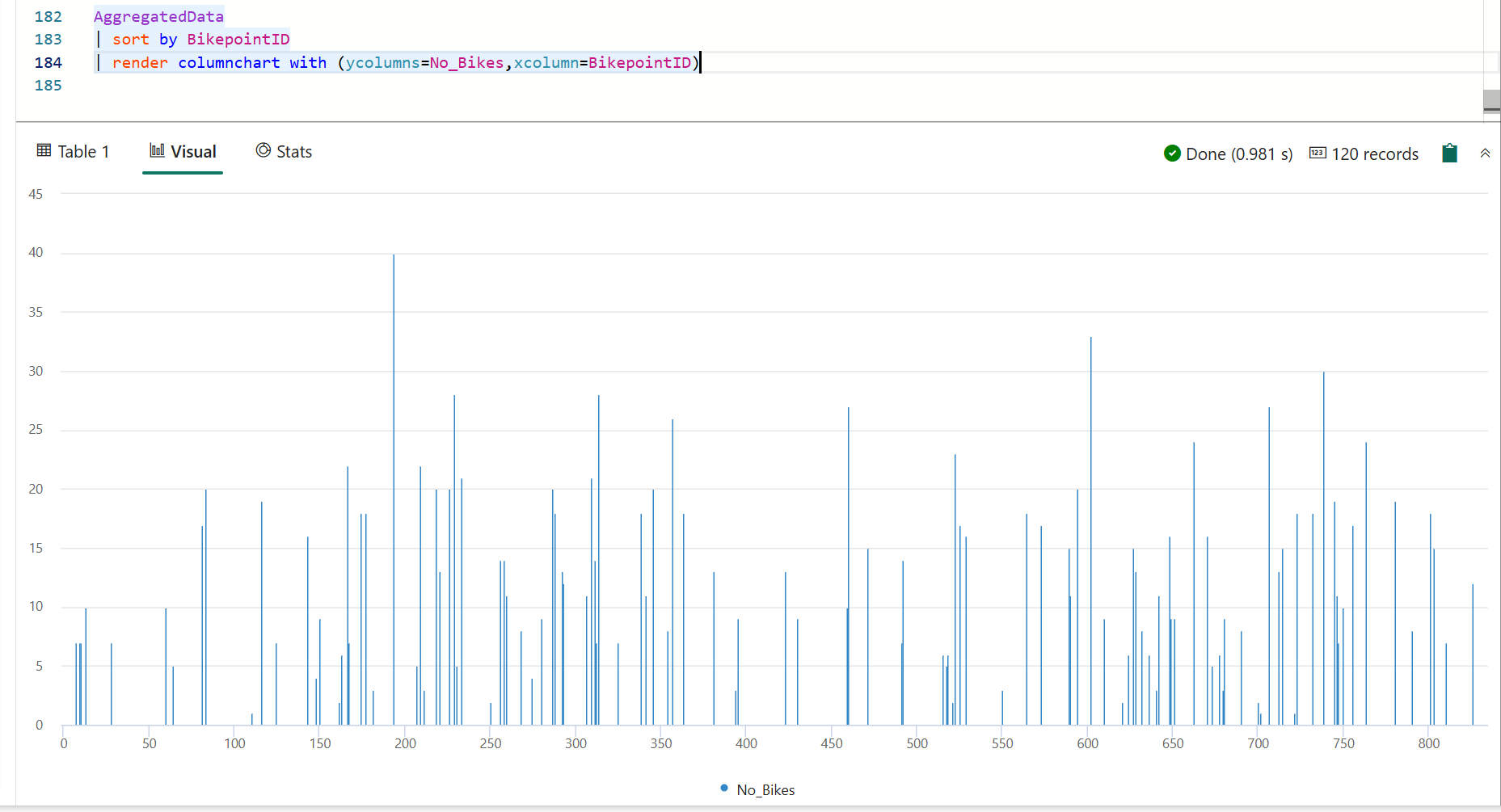
Nel tuo set di query KQL, copia, incolla ed esegui la query seguente. Potresti aver già eseguito questa query nella sezione precedente di questa esercitazione.
AggregatedData
| sort by BikepointID
| render columnchart with (ycolumns=No_Bikes,xcolumn=BikepointID)
L'interrogazione restituisce un grafico a colonne che mostra il numero più recente di biciclette per BikepointID.
Selezionare Salva nel dashboard>A un nuovo dashboard.
Immettere le informazioni seguenti:
Campo Value Nome TutorialDashboard Ubicazione Area di lavoro in cui sono state create le risorse. Fare clic su Crea.
Nella finestra di dialogo visualizzata selezionare Apri dashboard.
TutorialDashboard si apre con un riquadro che visualizza l'oggetto visivo creato con la query precedente.
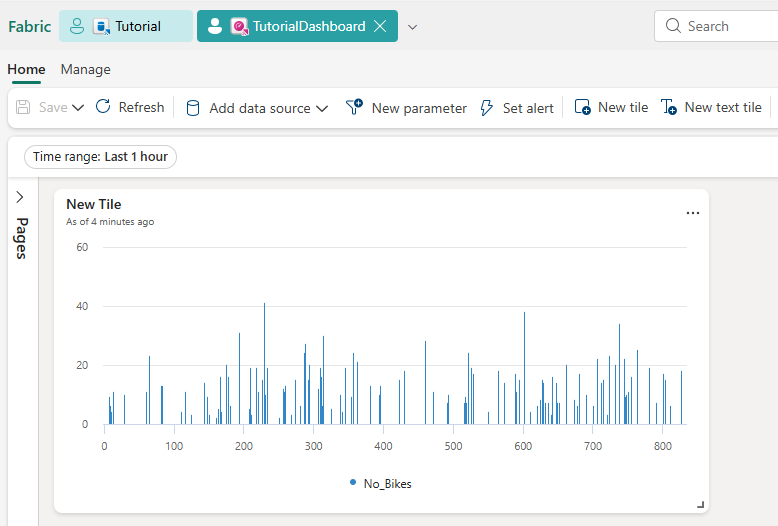
È possibile accedere a questo dashboard in tempo reale in qualsiasi momento passando all'area di lavoro e selezionando TutorialDashboard.
Aggiungere un nuovo riquadro usando una query
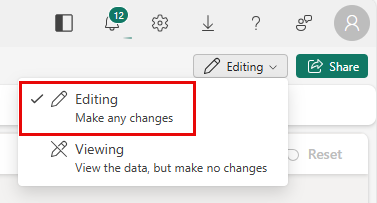
Assicurarsi di essere in modalità di modifica nel dashboard prima di iniziare i passaggi seguenti. Se non si è in modalità di modifica , passare da Visualizzazione nell'angolo superiore destro del dashboard.
Selezionare Aggiungi oggetto visivo.
Nell'editor di query immettere ed eseguire la query seguente:
RawData
| where Timestamp > ago(1h)
Nel riquadro Visualizzazione selezionare il pulsante Espandi per visualizzare tutte le opzioni di visualizzazione. Immetti quindi le seguenti informazioni per configurare la visualizzazione mappa:
Campo Value Nome piastrella Mappa delle posizioni delle biciclette Definire la posizione in base a Latitudine e longitudine Colonna Latitudine Latitudine Colonna di Longitudine Longitudine Colonna Etichetta BikepointID Apri la scheda Visual per vedere una bozza del nuovo riquadro. Quando si è soddisfatti della visualizzazione, selezionare Applica modifiche.
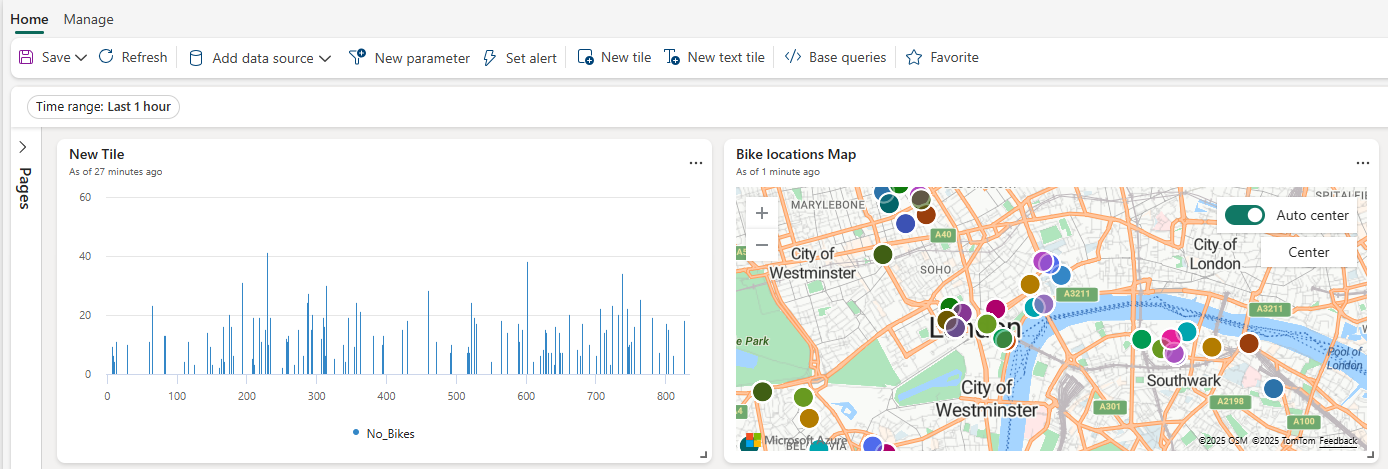
Il riquadro nuovo o modificato viene visualizzato nel dashboard. Per salvare il dashboard con il nuovo riquadro, selezionare Salva nell'angolo superiore sinistro del dashboard.
Personalizzare gli oggetti visivi dei riquadri
Le opzioni di personalizzazione dei riquadri dipendono dal tipo di oggetto visivo usato. Ad esempio, con un grafico a barre, è possibile modificare l'orientamento della barra, regolare le etichette degli assi e altro ancora. Con una visualizzazione tabella, è possibile aggiungere o rimuovere colonne, modificare l'ordine delle colonne e applicare l'ordinamento.
Per personalizzare la visualizzazione di un riquadro nel dashboard, seguire questa procedura:
Assicurarsi di essere in modalità di modifica.
Selezionare l'icona Modifica nel riquadro da personalizzare. Viene visualizzato il riquadro Formattazione visiva .
Modificare la query sottostante o le proprietà di personalizzazione della visualizzazione.
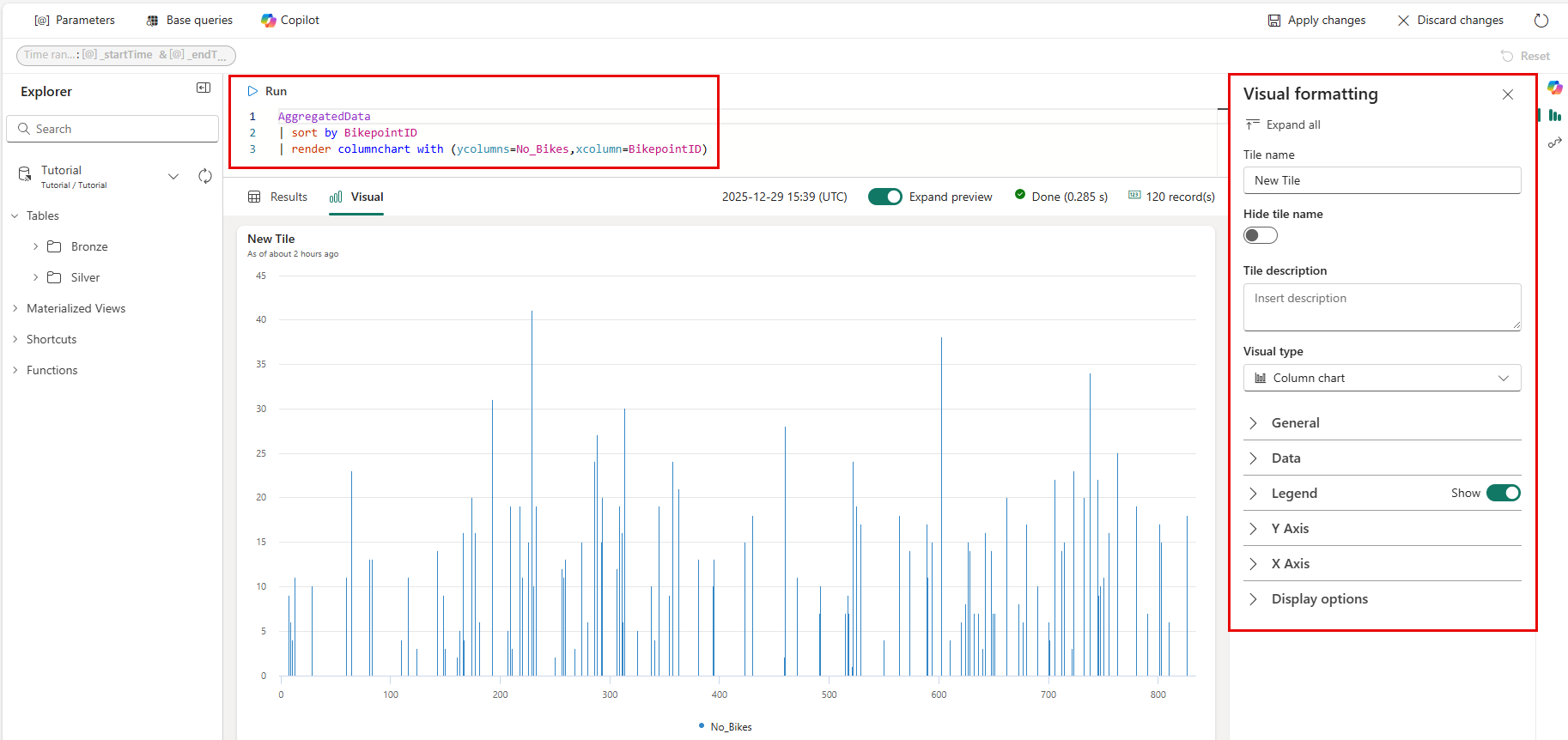
Selezionare Applica modifiche per salvare le modifiche e tornare al dashboard.
Impostare un avviso
È possibile configurare gli avvisi di Activator nei riquadri del dashboard Real-Time per ricevere notifiche quando vengono soddisfatte determinate condizioni nei dati. Configurare un avviso nel riquadro Mappa posizioni biciclette per ricevere una notifica quando il numero di biciclette in qualsiasi stazione supera una determinata soglia.
Nel riquadro del nuovo grafico a barre selezionare l'icona Avviso. In alternativa, dal menu Altre opzioni (tre puntini) selezionare Aggiungi avviso.
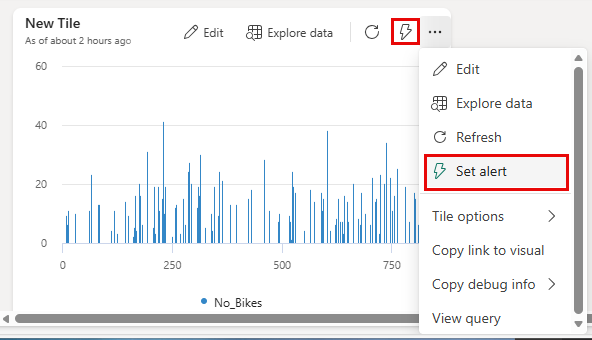
Nel riquadro Aggiungi regola immetti le informazioni seguenti:
Campo Value dettagli Nome regola Avviso di alto numero di biciclette Monitor Eseguire query ogni 5 minuti Condizione Controlla In ciascun evento raggruppato per* Campo di raggruppamento No_Bikes Quando BikepointID Condizione È maggiore di Valore 30 Occorrenza Ogni volta che viene soddisfatta la condizione Action Selezionare l'azione Messaggio agli utenti a Nome utente di Teams Titolo Avviso Activatore Alta Contabilità Biciclette Notes La condizione per "High Bike Count Alert" è stata soddisfatta Posizione di salvataggio Workspace Spazio di lavoro in cui risiedono le risorse del tutorial elemento Tutoriale Fare clic su Crea. Quando viene visualizzato il messaggio di operazione riuscita, selezionare Apri.
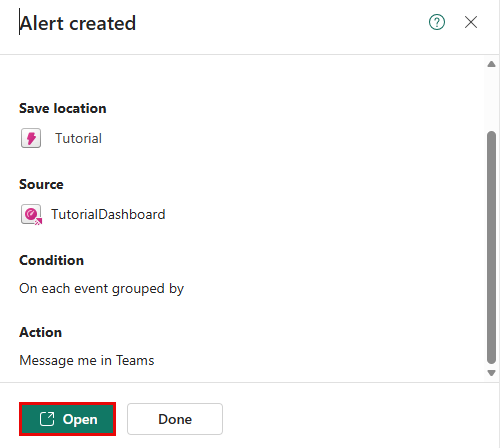
Nella pagina Avvisi Activator è possibile visualizzare e gestire le definizioni di avviso, vedere Analisi e cronologia degli avvisi.
Per altri dettagli, vedere Creare avvisi per un dashboard di Real-Time.
Condividere il dashboard
Quando si condivide un dashboard in tempo reale, è possibile specificare se l'utente può visualizzare, modificare o condividere. Queste autorizzazioni sono per il dashboard in tempo reale stesso e non per i dati sottostanti.
Condividere prima il database e quindi condividere il dashboard.
Aprire la eventhouse Tutorial , selezionare Database e selezionare il pulsante Condividi .
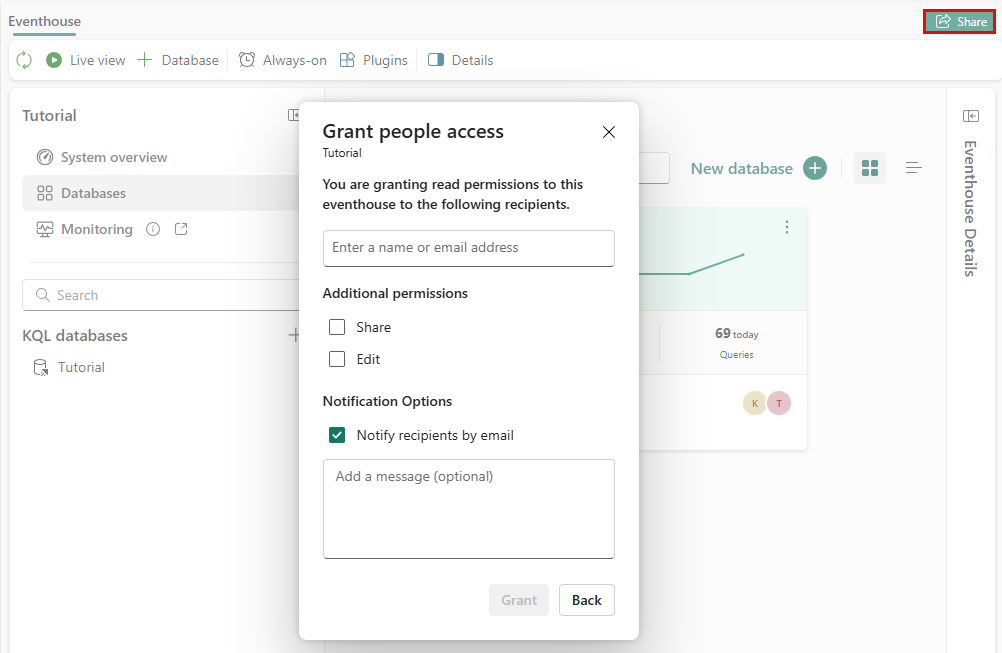
Immettere il nome o l'indirizzo di posta elettronica dell'utente o del gruppo con cui si vuole condividere il dashboard. Aggiungere un messaggio, se necessario, e selezionare Concedi.
Aprire TutorialDashboard e selezionare il pulsante Condividi .
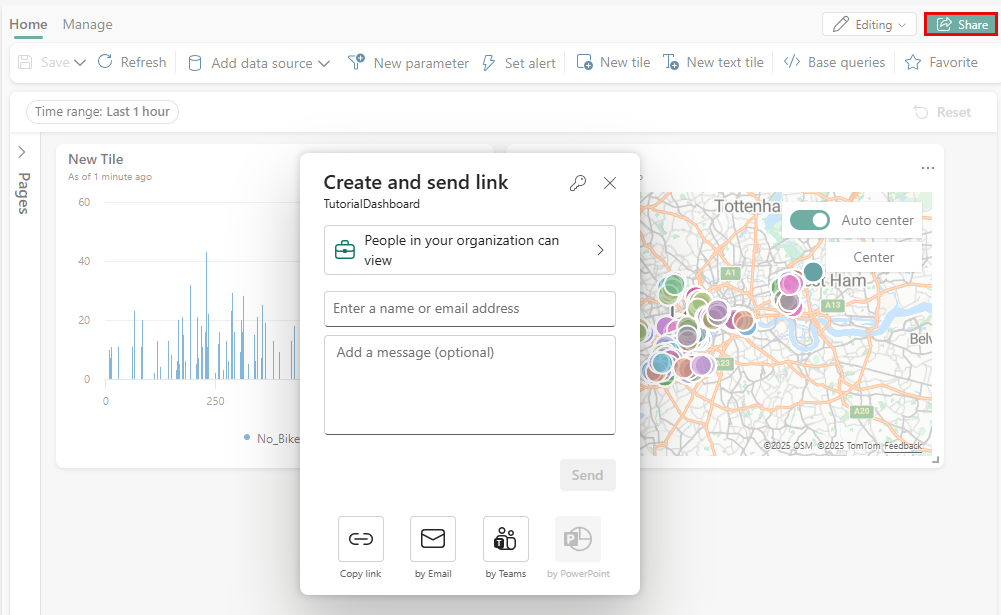
Autorizzare lo stesso utente o gruppo con cui è stato condiviso il database, impostare il livello di autorizzazione, aggiungere un messaggio, se necessario, e selezionare Invia.
Contenuti correlati
Per altre informazioni sulle attività eseguite in questa esercitazione, vedere: