Nota
L'accesso a questa pagina richiede l'autorizzazione. È possibile provare ad accedere o modificare le directory.
L'accesso a questa pagina richiede l'autorizzazione. È possibile provare a modificare le directory.
Annotazioni
Questa esercitazione fa parte di una serie. Per la sezione precedente, vedere: Real-Time Intelligence tutorial part 6: Create a Real-Time Dashboard (Creare un dashboard di Real-Time).
In questa parte dell'esercitazione viene creato un flusso di lavoro di dati in tempo reale che rileva le anomalie nei dati di streaming. Si usa una tabella Eventhouse per analizzare i dati delle serie temporali e identificare modelli insoliti.
Creare un rilevatore anomalie
Aprire la tabella Eventhouse creata nell'esercitazione precedente.
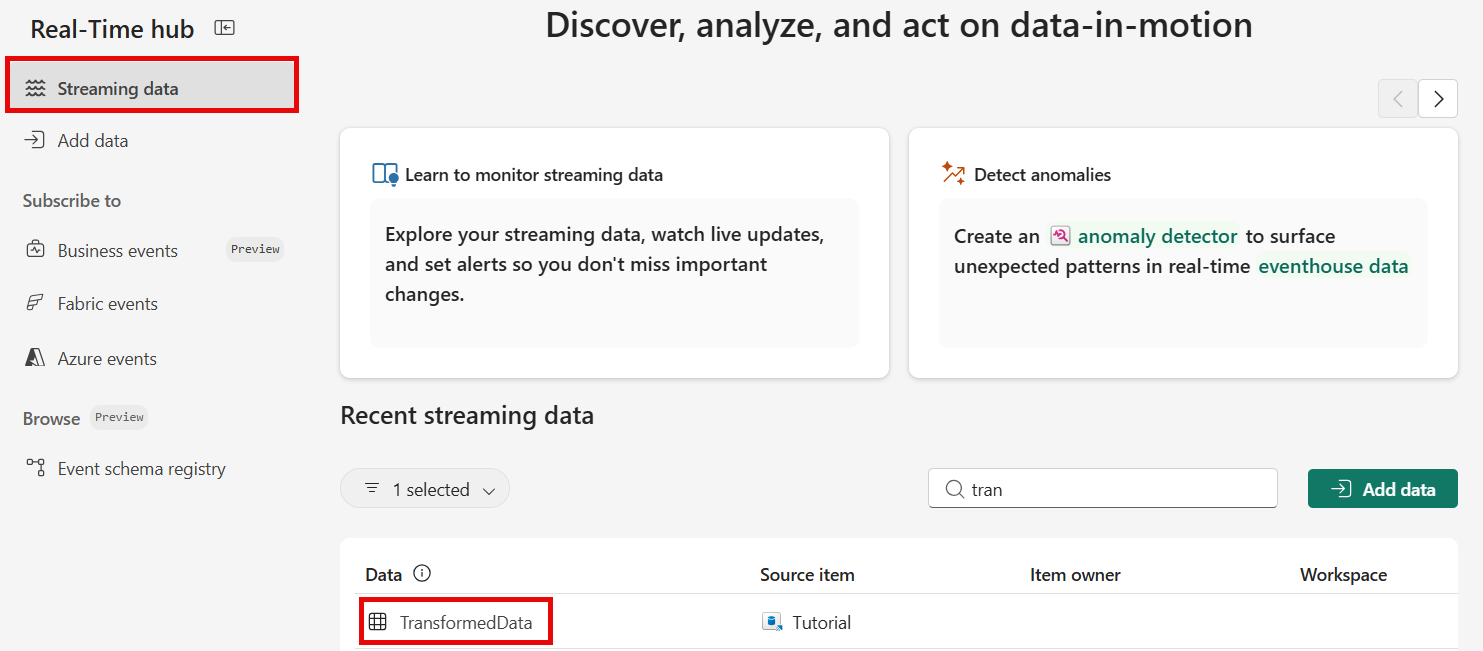
Nel riquadro di spostamento sinistro selezionare Real-Time.

In Dati di streaming selezionare la tabella TransformedData .
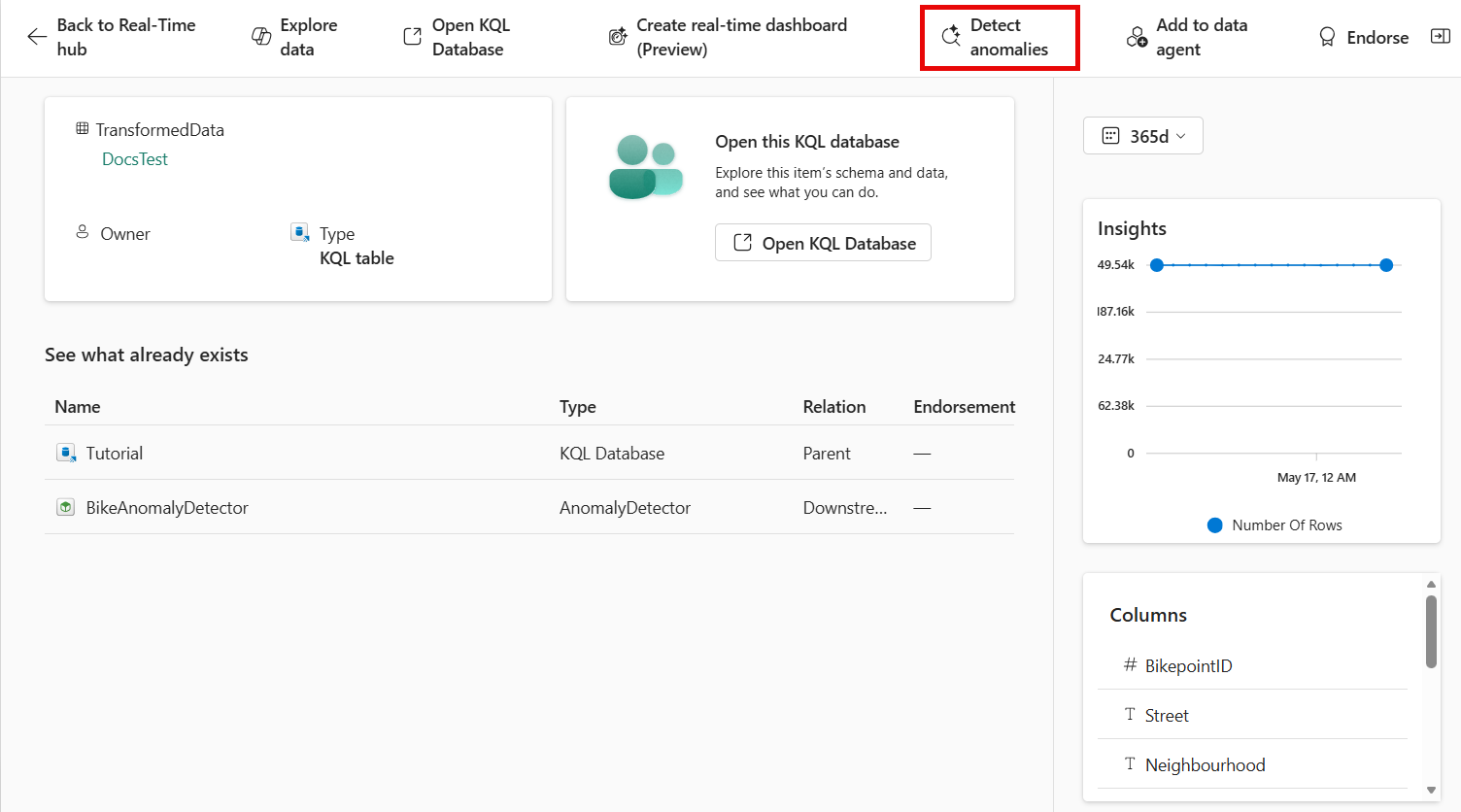
Nella pagina dei dettagli della tabella selezionare Rileva anomalie sulla barra degli strumenti.
Creare un rilevatore per analizzare i dati per individuare le anomalie.
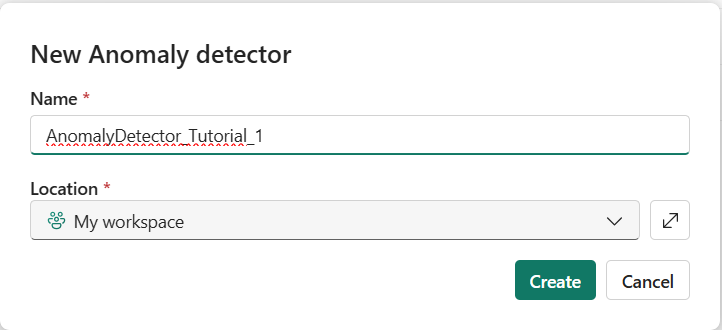
Nel riquadro Nuovo rilevamento anomalie :
- Immettere un nome per il rilevatore.
- Selezionare l'area di lavoro Fabric.
- Selezionare Crea.
Configurare il rilevamento anomalie
Configurare gli attributi usati per rilevare le anomalie.
Nella sezione Modifica configurazione impostare i valori seguenti:
Campo Value Valore da monitorare Nessuna_bicicletta Raggruppa per Via Marca temporale: Marca temporale: 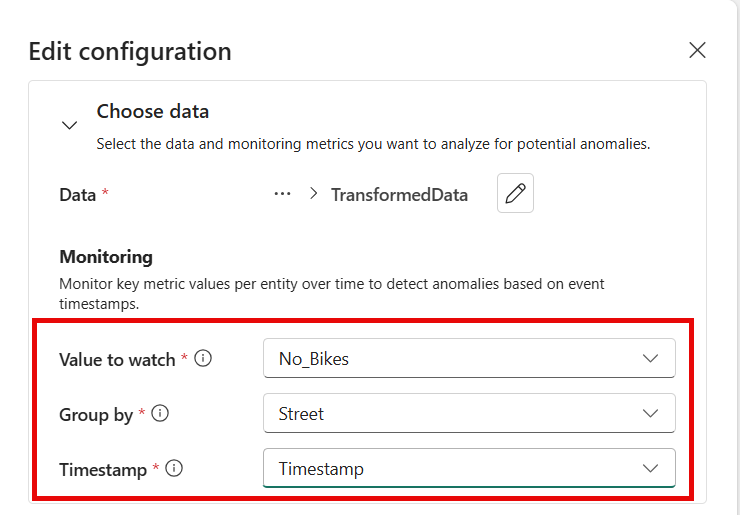
Seleziona Salva.
Scegliere un modello di rilevamento anomalie
Nella sezione Trova modelli selezionare Analizza i dati per trovare il modello di rilevamento anomalie migliore per i dati.
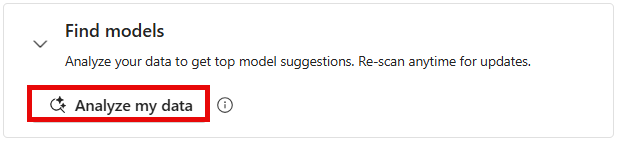
Esaminare i modelli consigliati e selezionare quello più adatto alle proprie esigenze. Per questo tutorial, selezionare il modello Rilevatore di pattern locale consigliato.
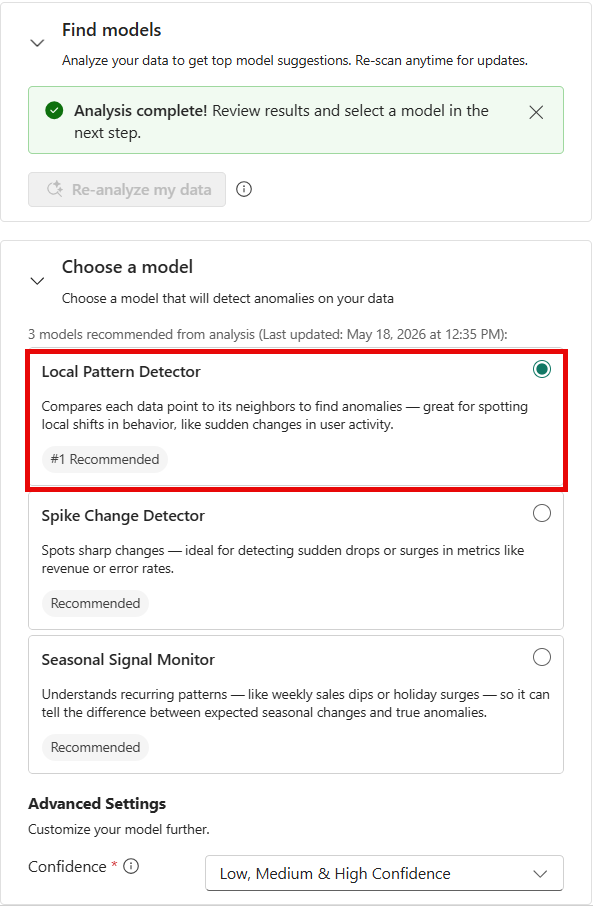
Seleziona Salva.
Esaminare i risultati delle anomalie
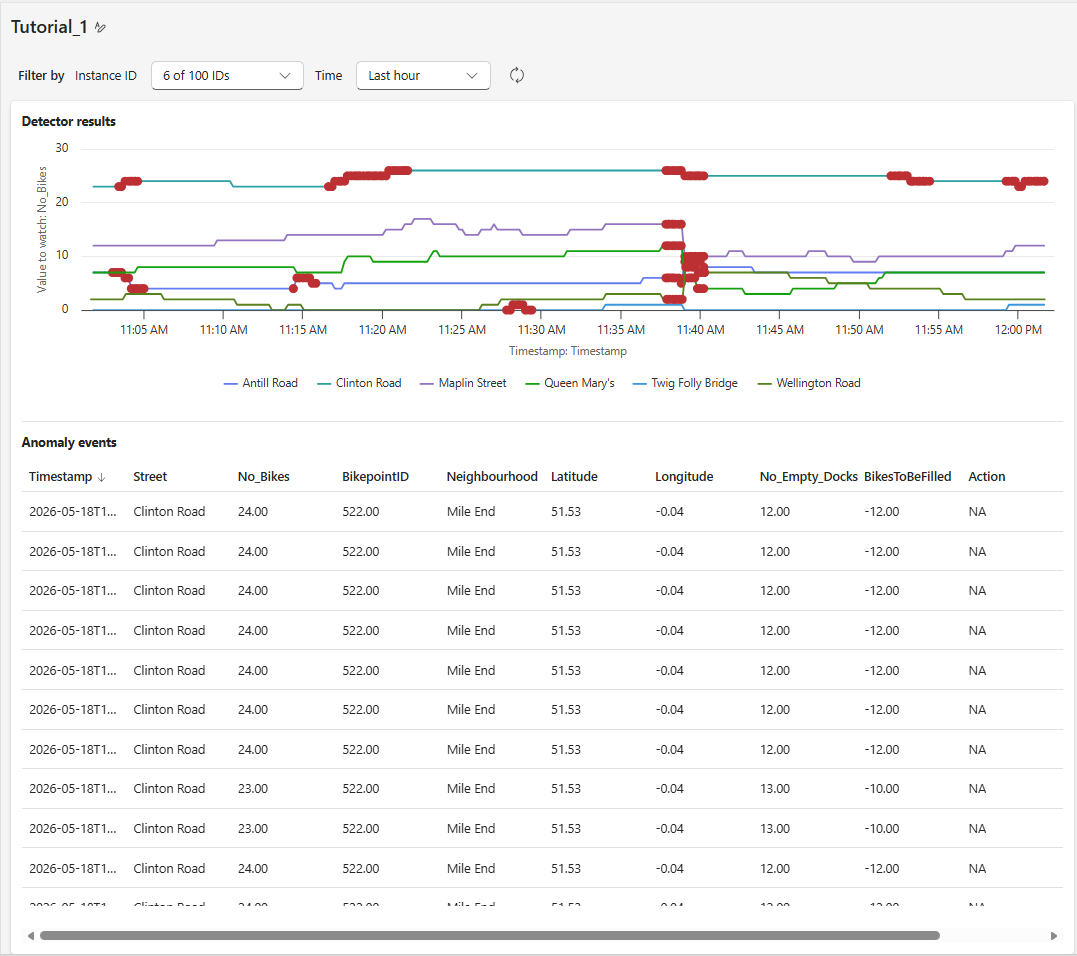
Al termine dell'analisi, esaminare le anomalie rilevate.
Visualizzare i risultati delle anomalie nel riquadro Risultati rilevamento.
Esaminare il grafico e l'output tabulare per identificare modelli insoliti.