Nota
L'accesso a questa pagina richiede l'autorizzazione. È possibile provare ad accedere o modificare le directory.
L'accesso a questa pagina richiede l'autorizzazione. È possibile provare a modificare le directory.
Annotazioni
Questa esercitazione fa parte di una serie. Per la sezione precedente, vedere: Esercitazione parte 7: Rilevare le anomalie in una tabella Eventhouse.
In questa parte dell'esercitazione si apprenderà come creare una mappa usando dati geospaziali.
Creare una funzione nel database KQL
In questo passaggio si crea una funzione nel database KQL che punta ai dati geospaziali nella tabella Eventhouse. Questa funzione consente di eseguire facilmente query sui dati geospaziali e usarli nella mappa.
Aprire la eventhouse Tutorial creata nella parte precedente dell'esercitazione.
Selezionare il Tutorial_queryset.
Selezionare il pulsante + nella barra multifunzione per creare una nuova scheda.
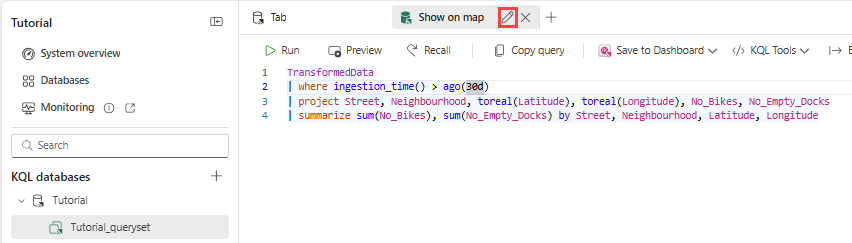
Selezionare l'icona a forma di matita nella scheda e rinominare la scheda query Mostra sulla mappa.
Copiare/incollare ed eseguire la query seguente.
.create-or-alter function funcForMap() {
    TransformedData
    | where ingestion_time() > ago(30d)
    | project Street, Neighbourhood, toreal(Latitude), toreal(Longitude), No_Bikes, No_Empty_Docks
    | summarize sum(No_Bikes), sum(No_Empty_Docks) by Street, Neighbourhood, Latitude, Longitude
}
Creare un Lakehouse e caricare i file GeoJson
Passare all'area di lavoro e nell'angolo superiore sinistro selezionare il pulsante + Nuovo elemento . Cercare e selezionare Lakehouse.

Immettere TutorialLakehouse come nome.
Selezionare l’area di lavoro in cui sono state create le risorse.
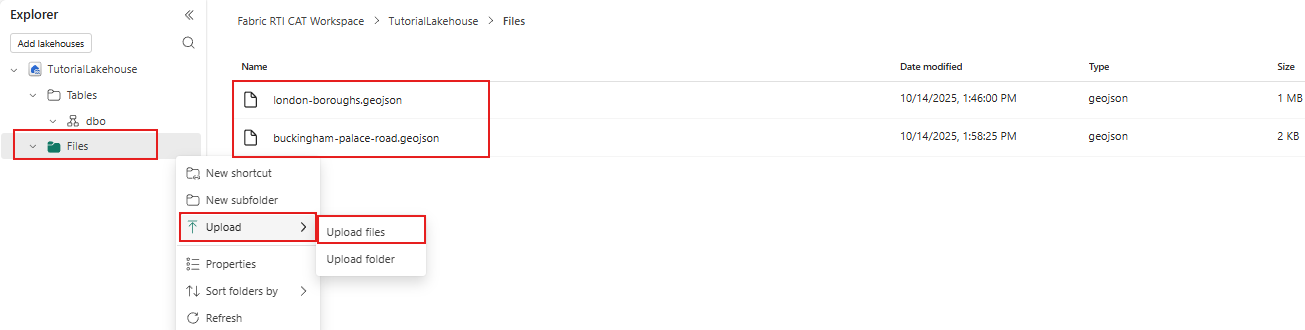
Fare clic con il pulsante destro del mouse sul nodo File e in Carica e scegliere Carica file.
Scaricare i due file GeoJSON seguenti dai collegamenti seguenti e caricarli in Lakehouse.

Creare una mappa
Passare all'area di lavoro e nell'angolo superiore sinistro selezionare il pulsante + Nuovo elemento . Cercare quindi e selezionare Mappa.
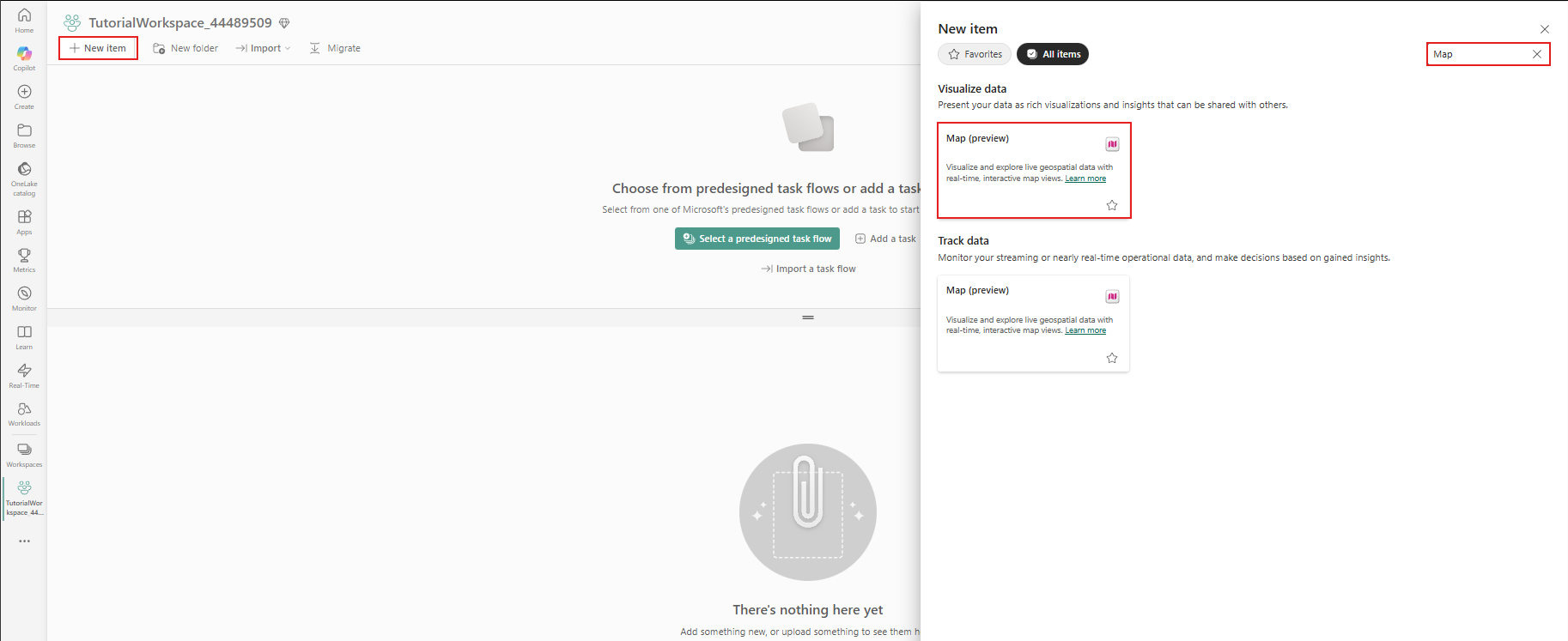
Immettere TutorialMap in Nome e selezionare Crea
Aggiungi dati Eventhouse alla mappa
Nel riquadro Explorer selezionare + Aggiungi e selezionare Database KQL.
Scegli l'eventhouse Tutorial.
Selezionare Connetti.
In Esercitazione espandere Funzioni e selezionare la funzione funcForMap .
Selezionare il menu altro (...) accanto a funcForMap e selezionare Mostra sulla mappa.

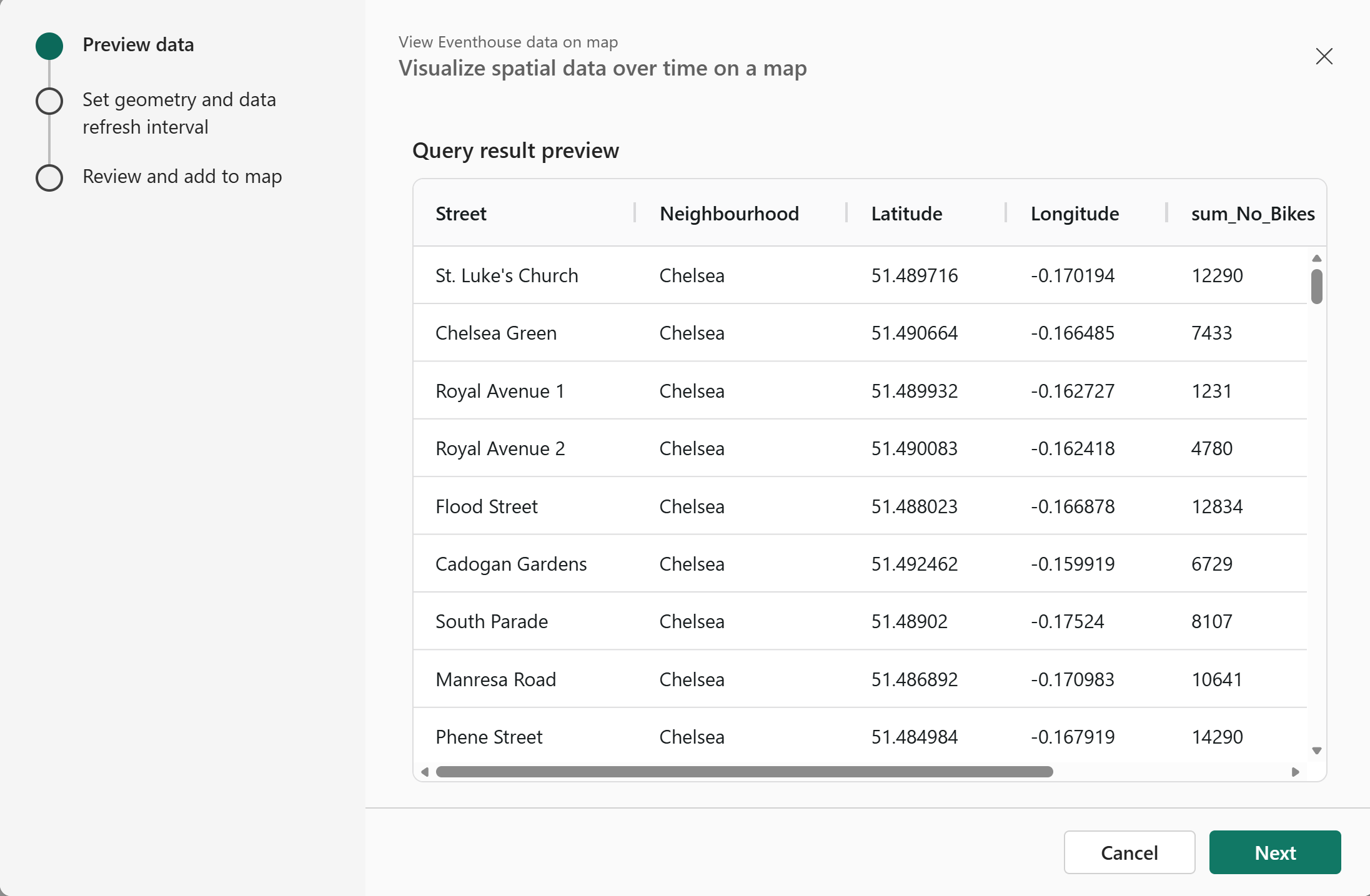
Verrà visualizzata una nuova finestra che mostra l'anteprima dei dati della query. Selezionare Avanti .
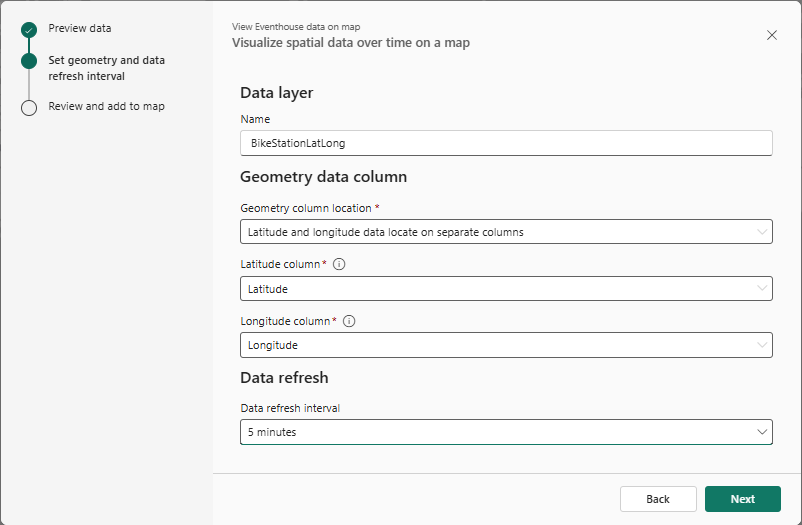
Nella pagina Imposta intervallo di aggiornamento dati e geometria della procedura guidata seguire questa procedura:
- Immettere BikeLatLong come Nome.
- Per Posizione della colonna Geometria, selezionare Latitudine e longitudine in colonne separate.
- Per La colonna Latitude selezionare Latitudine.
- Per La colonna Longitudine selezionare Longitudine.
- In Intervallo di aggiornamento dati selezionare 5 minuti. Seleziona Avanti.
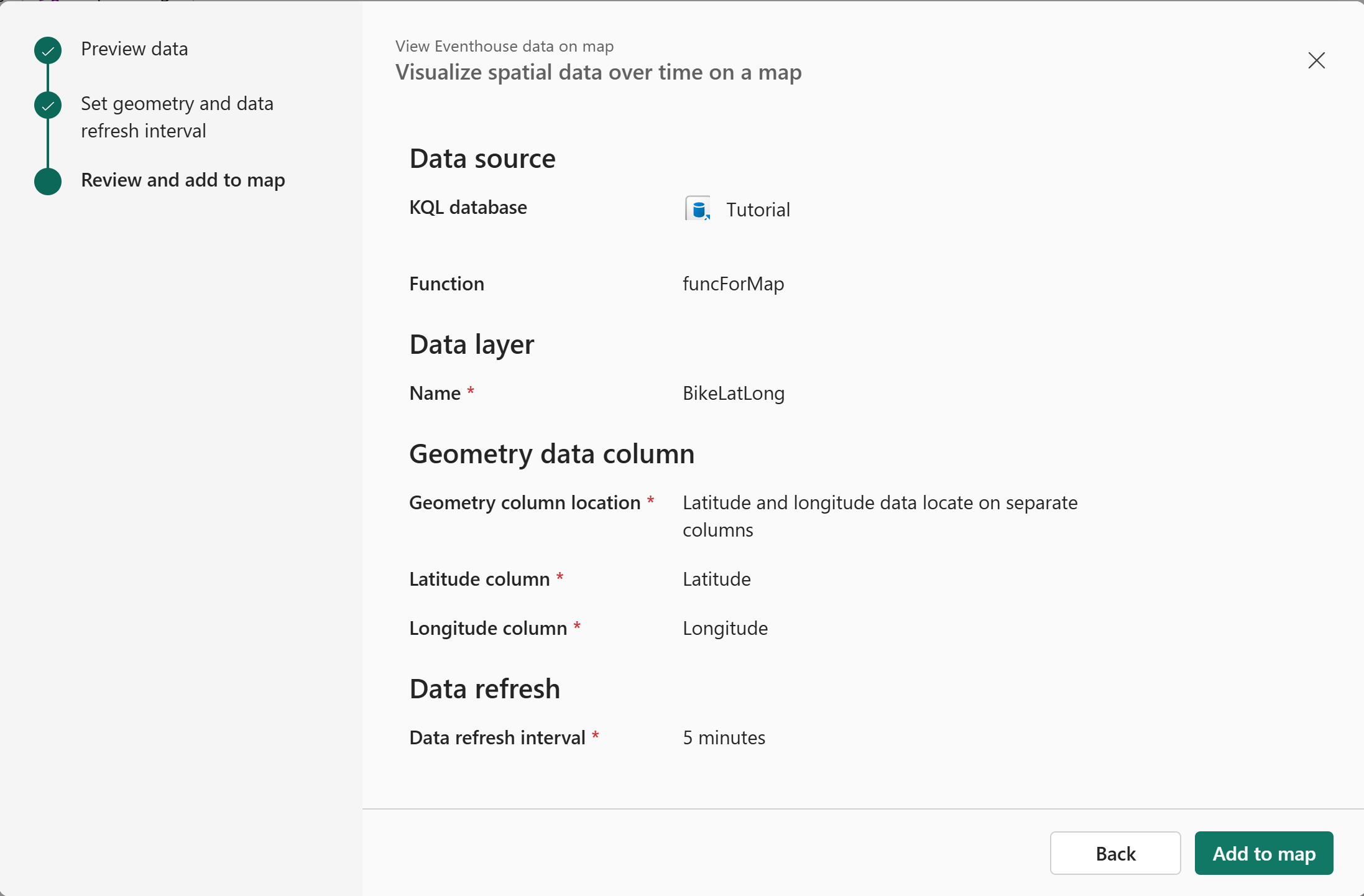
Nella pagina Rivedi e aggiungi della procedura guidata selezionare Aggiungi per mappare.
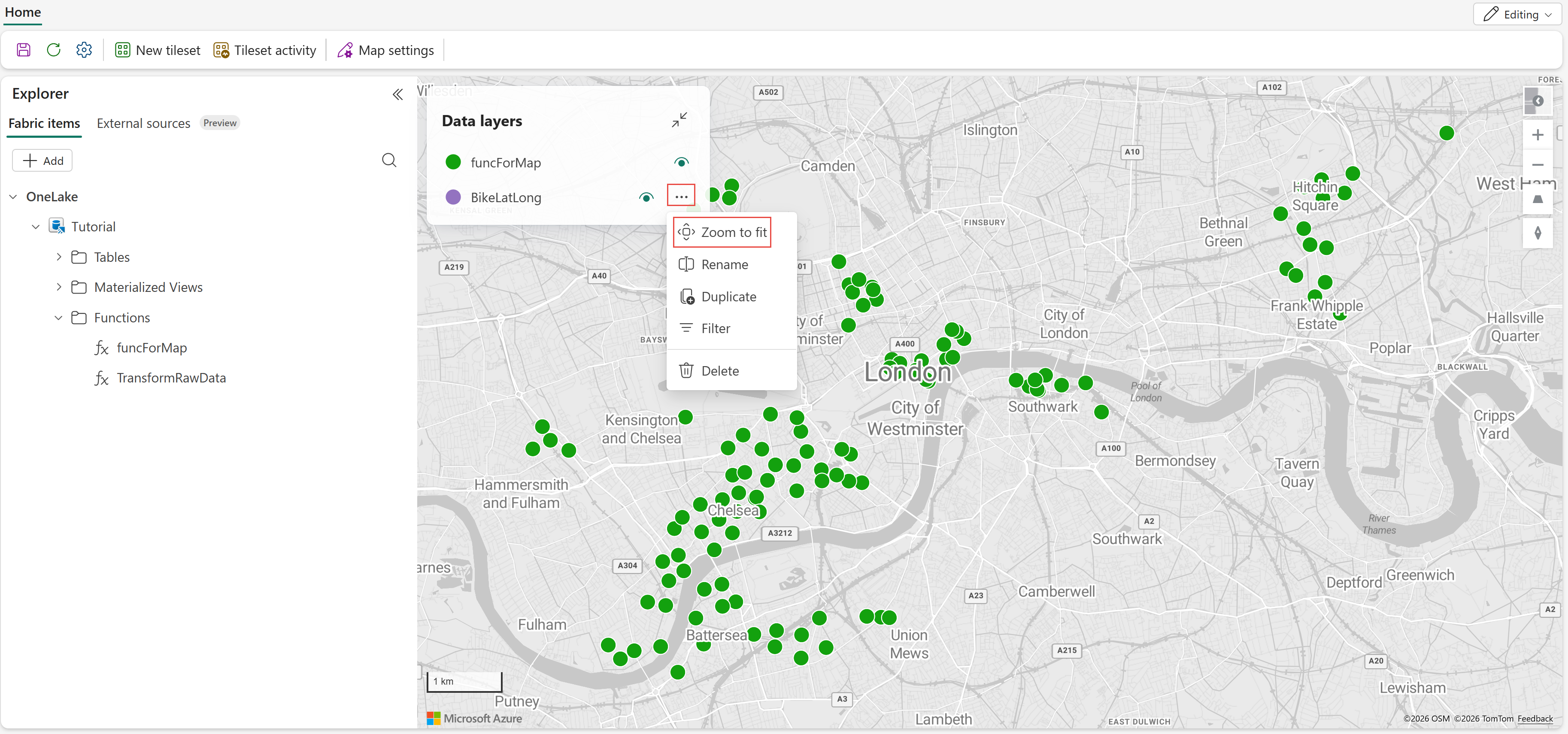
Passare il puntatore del mouse su BikeLatLong nella sezione Livelli dati , selezionare ..., quindi fare clic su Zoom per adattarsi a un'area di Londra che mostra le stazioni di bicicletta sulla mappa.
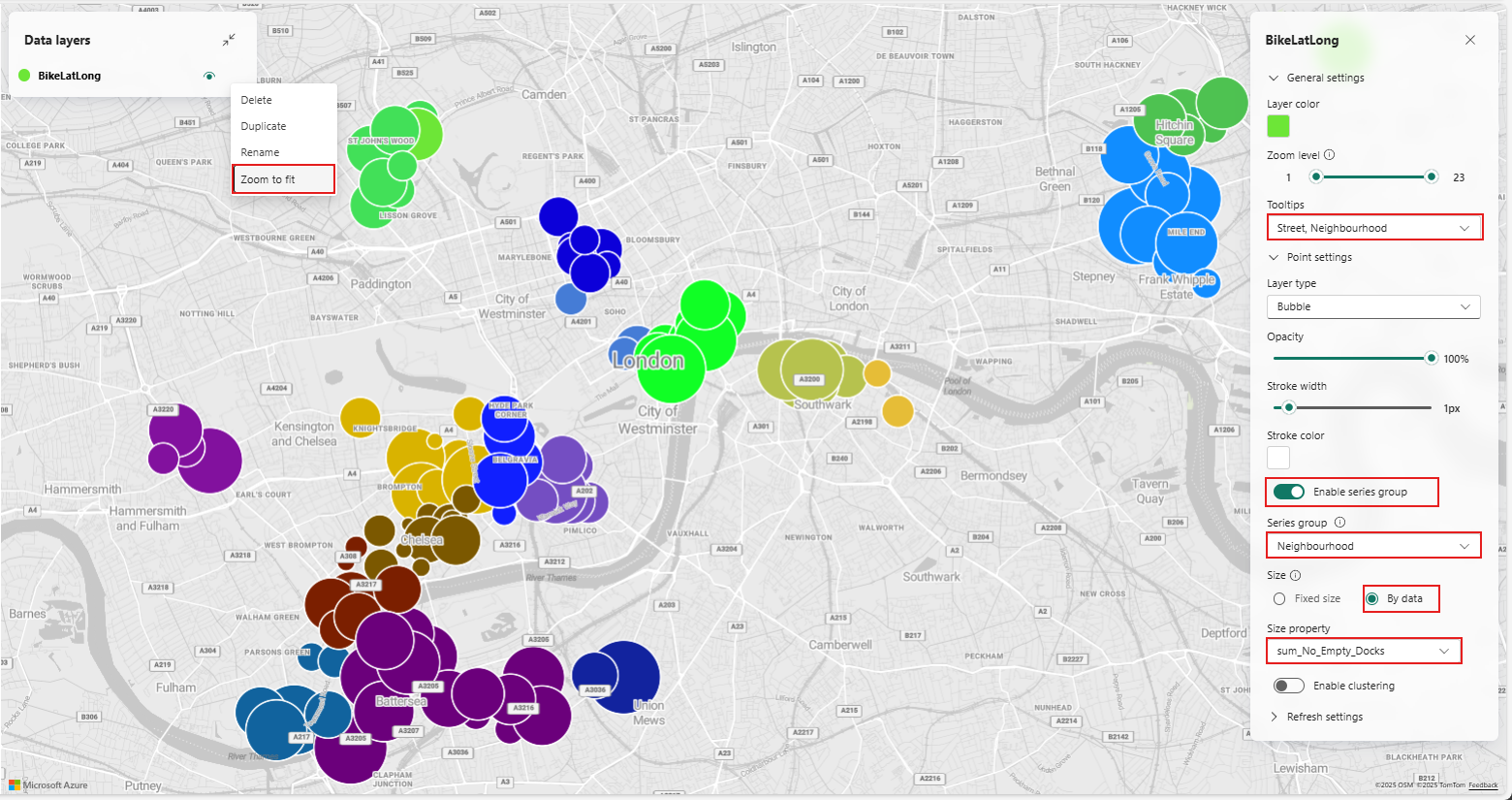
Selezionare BikeLatLong in Livelli dati e seguire questa procedura:
Espandi Impostazioni generali e aggiungi Via e Quartiere in Suggerimenti.
Selezionare Abilita stili basati sui dati.
Modificare Dimensioni in Per dati e selezionare sum_No_Empty_Docks.
Questa impostazione dovrebbe avere effetto immediato sulla mappa, con dimensioni delle bolle che rappresentano il numero di posti di attracco vuoti e colori che rappresentano i diversi quartieri.

Aggiungere file GeoJSON da Lakehouse alla mappa
Nel riquadro Explorer selezionare + Aggiungi e selezionare Lakehouse.
Scegliere il TutorialLakehouse lakehouse e selezionare Connetti.
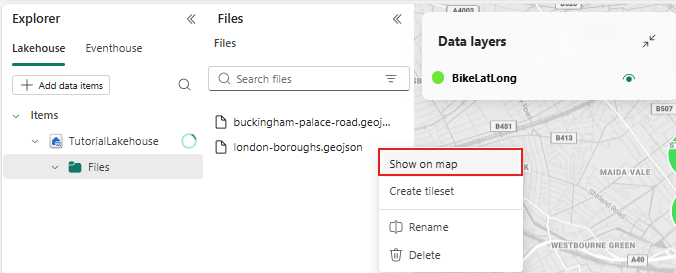
Espandere TutorialLakehouse, espandere File, quindi selezionare il file london-boroughs.geojson e fare clic con il pulsante destro del mouse sul file e selezionare Mostra sulla mappa. Ripetere il passaggio per buckingham-palace-road.json file.
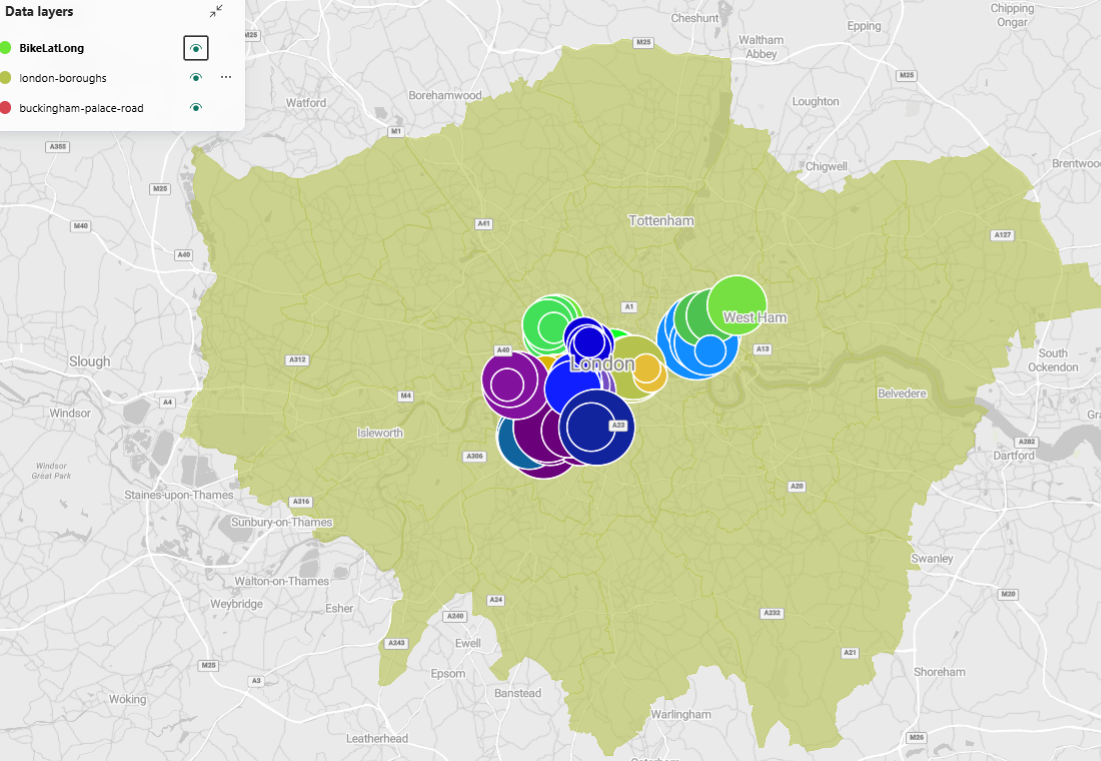
I confini del quartiere e la strada di Buckingham Palace appaiono sulla mappa. È possibile attivare o disattivare la visibilità di ogni livello selezionando l'icona a forma di occhio accanto a ogni livello in Livelli dati.
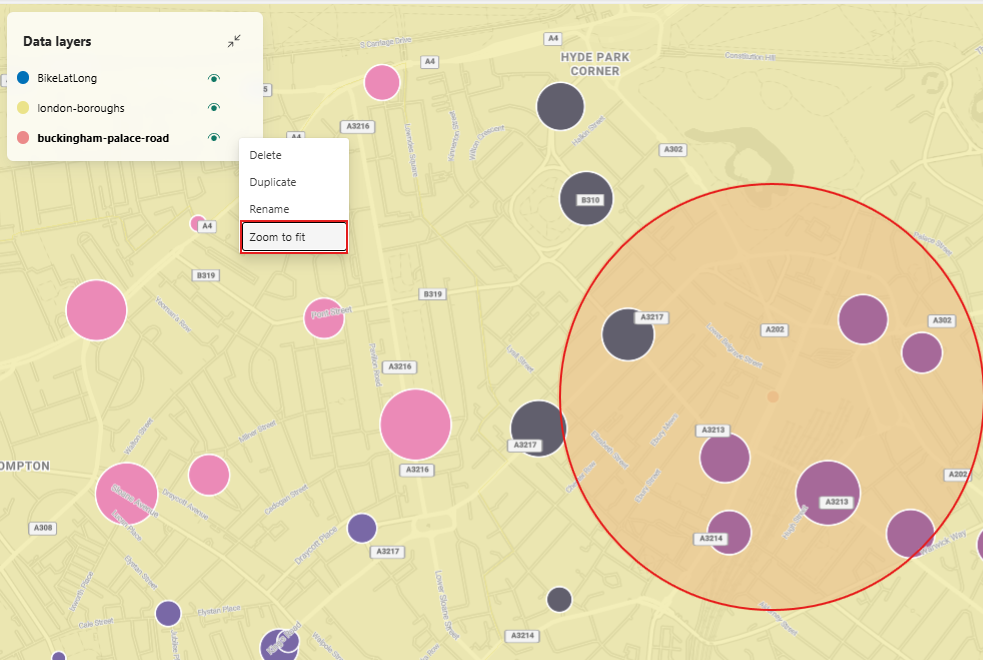
Nella sezione Livelli dati posizionare il puntatore del mouse su palace-road, selezionare ...e selezionare Zoom per adattarsi all'area della strada di Buckingham Palace sulla mappa.
Nella barra dei menu selezionare l'icona Salva .
Contenuti correlati
Per altre informazioni sulle attività eseguite in questa esercitazione, vedere: