Nota
L'accesso a questa pagina richiede l'autorizzazione. È possibile provare ad accedere o modificare le directory.
L'accesso a questa pagina richiede l'autorizzazione. È possibile provare a modificare le directory.
Il report sulle prestazioni delle risorse offre una panoramica chiara delle prestazioni del processore e della memoria nei dispositivi Windows e di come questi fattori influiscono sull'esperienza utente. Monitorando il punteggio delle prestazioni, puoi individuare i problemi hardware emergenti che possono ridurre la produttività e adottare misure proattive prima che si verifichino i ticket di supporto.
Il report fornisce anche informazioni utili, mostrando quanto potrebbe migliorare il punteggio aggiornando CPU o RAM e aiutandoti a identificare i dispositivi per la sostituzione prima della scadenza delle garanzie.
Prima di iniziare
- Esamina i punteggi, le baseline e le informazioni dettagliate nell'analisi degli endpoint per comprendere questi concetti.
- Verificare che l'ambiente soddisfi tutti i prerequisiti.
Requisiti aggiuntivi
 Requisiti della piattaforma del dispositivo
Questo report supporta le seguenti piattaforme:
- Windows
- PC cloud di Windows 365
 Requisiti di licenza
Se l'organizzazione dispone di licenze di Windows 365, è possibile accedere anche al report sulle prestazioni delle risorse per i PC cloud.
Esamina il report
Nell'interfaccia di amministrazione di Microsoft Intune selezionare Report> sulleprestazioni delle risorsedi analisi> degli endpoint.
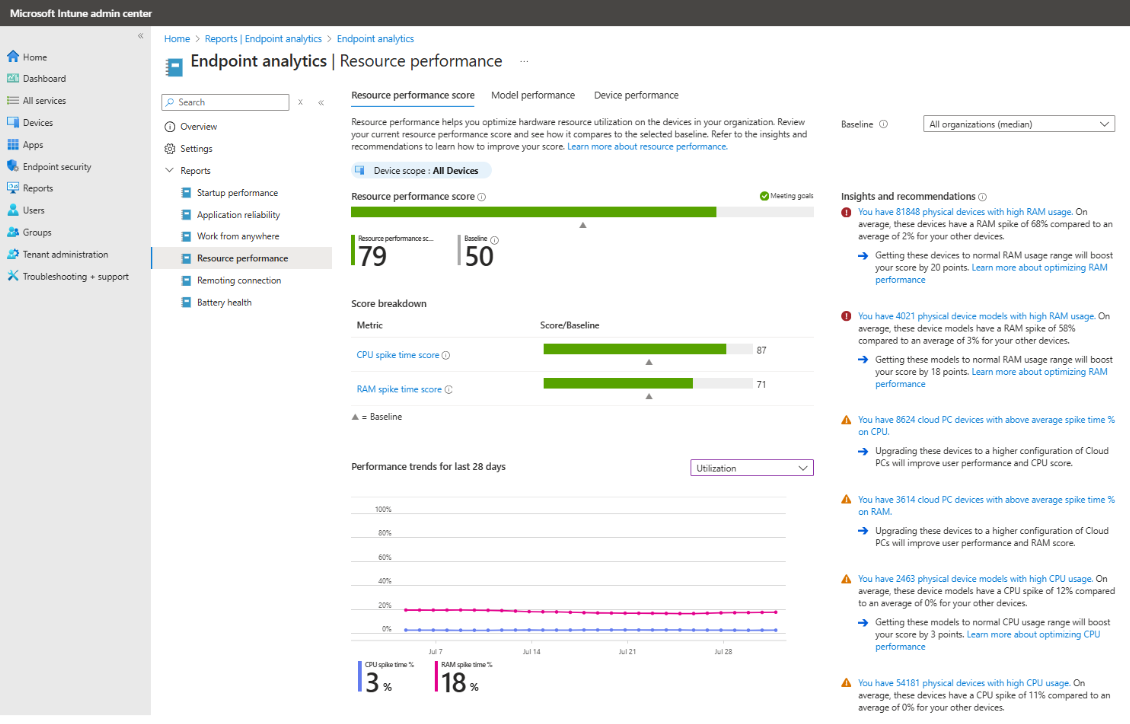
Punteggio di prestazioni delle risorse
Il punteggio di prestazioni delle risorse fornisce una valutazione delle prestazioni complessive (da 0 a 100) di CPU e RAM per i dispositivi Windows e i PC cloud dell'organizzazione. Questo punteggio è una media ponderata del punteggio del tempo di picco della CPU e del punteggio del tempo di picco della RAM.
Questo punteggio consente di identificare le risorse del dispositivo che devono essere sostituite per migliorare l'esperienza utente e aumentare la produttività.
Punteggio del tempo di picco della CPU
Il punteggio del tempo di picco della CPU (da 0 a 100) viene assegnato in base alla durata di utilizzo del dispositivo e alla % del tempo di picco della CPU, che è la percentuale della durata di utilizzo del dispositivo in cui si verificano picchi della CPU. L'utilizzo elevato e i picchi indicano un'esperienza scadente con il dispositivo e generano punteggi bassi. Al contrario, picchi bassi indicano una buona esperienza con il dispositivo e si traducono in punteggi elevati.
Tempo di picco della CPU %: il grafico delle tendenze delle metriche giornaliere traccia il rapporto tra i tempi di picco della CPU e il tempo di utilizzo totale. I dati di questa percentuale di picco della CPU vengono calcolati in media su un periodo di 14 giorni che termina con la data nella parte inferiore del grafico.
L'utilizzo superiore al 50% è considerato un picco.
- Per migliorare le prestazioni della CPU nei dispositivi Windows, è possibile aggiornare i processori aumentando il numero di core o la velocità di clock, ottimizzare il sistema operativo o regolare le impostazioni di alimentazione.
- Per migliorare le prestazioni della CPU nei PC cloud, è possibile eseguire l'aggiornamento a una configurazione superiore dei PC cloud.
Punteggio del tempo di picco della RAM
Il punteggio del tempo di picco della RAM (da 0 a 100) viene assegnato in base alla durata di utilizzo del dispositivo e alla percentuale del tempo di picco della RAM, che è la percentuale della durata di utilizzo in cui il dispositivo sperimenta picchi di RAM. L'utilizzo elevato e i picchi indicano un'esperienza scadente con il dispositivo e generano punteggi bassi. Al contrario, picchi bassi indicano una buona esperienza con il dispositivo e si traducono in punteggi elevati.
Tempo di picco della RAM: il grafico delle tendenze delle metriche giornaliere traccia il rapporto tra i tempi di picco della RAM e il tempo di utilizzo totale. La media dei dati della percentuale di picco della RAM viene calcolata in media su un periodo di 14 giorni che termina con la data nella parte inferiore del grafico. L'utilizzo superiore al 75% è considerato un picco.
- Per migliorare le prestazioni della RAM nei dispositivi fisici Windows, puoi aggiungere più RAM, eseguire l'aggiornamento a una RAM a velocità superiore o modificare le impostazioni UEFI/BIOS per ottimizzarne l'utilizzo.
- Per migliorare le prestazioni della RAM nei PC cloud, è possibile eseguire l'aggiornamento a una configurazione superiore dei PC cloud.
Baseline consente di verificare se si stanno raggiungendo gli obiettivi. È possibile impostare la previsione sulla mediana dell'organizzazione o su un valore personalizzato.
Dati analitici e consigli
Il report fornisce un elenco prioritario di informazioni dettagliate e consigli per migliorare il punteggio.
PC cloud
I PC cloud di Windows 365 con percentuali di picco di CPU o RAM superiori alla media dell'organizzazione possono ridurre l'esperienza utente. L'aggiornamento di questi PC cloud a una configurazione superiore può migliorare le prestazioni e la produttività.
Utilizzo elevato della CPU nei dispositivi fisici
I dispositivi fisici Windows con percentuali di picco della CPU superiori alla media dell'organizzazione possono causare un'esperienza utente scadente e una produttività ridotta.
- Singoli dispositivi con % di picco CPU elevato
- Modelli di dispositivo con elevata percentuale di picco della CPU
Utilizzo elevato della RAM su dispositivi fisici
Anche i dispositivi fisici Windows con percentuali di picco di RAM superiori alla media dell'organizzazione possono influire sulle prestazioni e sulla produttività.
- Singoli dispositivi con elevata percentuale di picco di RAM
- Modelli di dispositivo con elevata percentuale di picco di RAM
Schede report
Il report è organizzato in schede, ognuna delle quali fornisce una visualizzazione diversa dei dati e degli approfondimenti correlati.
Prestazioni del modello
Visualizza le metriche e i punteggi delle prestazioni di CPU e RAM in base al modello del dispositivo. Usare questa visualizzazione per determinare se i problemi sono isolati a modelli specifici.
Prestazioni del dispositivo
Mostra le metriche e i punteggi delle prestazioni di CPU e RAM per tutti i dispositivi fisici Windows e i PC cloud.
- Ordina in base a una metrica specifica (ad esempio, tempo di picco della CPU) per identificare i dispositivi con i punteggi più bassi.
- Filtrare i dispositivi in base a un intervallo di metriche (ad esempio, punteggio del tempo di picco della RAM compreso tra 0 e 40). Cercare un dispositivo per nome.
- Seleziona un dispositivo per ottenere informazioni dettagliate a livello di dispositivo, inclusa la cronologia dei picchi di CPU e RAM negli ultimi 14 giorni. La pagina include anche i dettagli del dispositivo, ad esempio modello, produttore, nome del processore, numero di core del processore, velocità di base del processore, RAM e tipo di disco.
Limitazioni
Alcuni punti dati nel rapporto potrebbero essere visualizzati
--se non disponibili. Quando si esporta il report, i punti dati non disponibili vengono visualizzati come-1nel file .csv generato.Lo stato di integrità viene visualizzato in modo diverso nel rapporto e nel .csv esportato
-
Valore .csv HealthStatus:
-
0: Sconosciuto -
1: dati insufficienti -
2: richiede attenzione -
3: raggiungere gli obiettivi
-
-
Valore .csv HealthStatus:
Alcune colonne, ad esempio
ResourcePerfScoreeTotalRamInMBnel file .csv generato, hanno il tipo di dati double , mentre le colonne corrispondenti, Punteggio prestazioni risorse e RAM nel rapporto hanno tipo di dati int.La colonna
MachineTypenel file di .csv generato può assumere valoriPhysical,CPC, eOthersmentre la colonna corrispondente Tipo di dispositivo nel rapporto assume rispettivamente valori fisico, virtuale e sconosciuto .
Procedure consigliate
- Gli amministratori IT devono rivedere periodicamente il dashboard delle prestazioni delle risorse per analizzare i dispositivi con prestazioni scadenti dai picchi di CPU o RAM.
- Identifica le coorti di dispositivi, di tipo hardware o per gruppi di utenti, con scarse prestazioni.
- Analizza i problemi di prestazioni e le risoluzioni prima che gli utenti segnalino problemi persistenti. Utilizza le funzionalità Sequenza temporale del dispositivo e Query dispositivo per trovare la causa principale dei problemi.
- Sfrutta i dati sulle prestazioni per ottimizzare i costi di sostituzione dell'hardware, prolungare la durata dei dispositivi senza problemi di prestazioni o sostituire prima i dispositivi con prestazioni inferiori per migliorare l'esperienza utente.