Nota
L'accesso a questa pagina richiede l'autorizzazione. È possibile provare ad accedere o modificare le directory.
L'accesso a questa pagina richiede l'autorizzazione. È possibile provare a modificare le directory.
Il catalogo delle impostazioni elenca tutte le impostazioni che è possibile configurare e le raggruppa in un'unica posizione. Questa funzionalità semplifica la creazione di un criterio e la visualizzazione di tutte le impostazioni disponibili. Ad esempio, è possibile usare il catalogo delle impostazioni per creare un criterio di BitLocker con tutte le impostazioni di BitLocker.
Puoi anche usare Microsoft Copilot in Intune. Quando utilizzi le funzionalità di Copilot con il catalogo delle impostazioni, puoi utilizzarlo per:
- Scopri di più su ogni impostazione e trova potenziali conflitti.
- Riepiloga i criteri esistenti e ottieni un'analisi dell'impatto su utenti e sicurezza.
Se si preferisce configurare le impostazioni a livello granulare, in modo analogo agli oggetti Criteri di gruppo locali, il catalogo delle impostazioni è una transizione naturale ai criteri basati sul cloud.
Quando si crea il criterio, si inizia da zero. Si aggiungono solo le impostazioni che si desidera controllare e gestire.
Per gestire e proteggere i dispositivi nell'organizzazione, usa il catalogo delle impostazioni come parte della soluzione di gestione di dispositivi mobili (MDM). Altre impostazioni vengono aggiunte continuamente al catalogo delle impostazioni. Per un elenco aggiornato delle impostazioni, vedere il repository GitHub IntunePMFiles/DeviceConfig.
Questa funzionalità si applica a:
Android
Il catalogo delle impostazioni per Android elenca le impostazioni disponibili per i dispositivi Android (AOSP) e Android Enterprise di proprietà dell'azienda. Altre impostazioni per i dispositivi Android vengono aggiunte continuamente al catalogo delle impostazioni.
Per un elenco delle impostazioni di Android che è possibile configurare, vedere Elenco delle impostazioni del catalogo delle impostazioni di Android Intune.
Mela
Include le impostazioni del dispositivo generate direttamente da Apple Profile-Specific Payload Key. Vengono aggiunte continuamente altre impostazioni e chiavi. Anche la gestione dichiarativa dei dispositivi (DDM) di Apple è integrata nel catalogo delle impostazioni. Per altre informazioni sulle chiavi di payload specifiche del profilo, vedi Chiavi di payload specifiche del profilo sul sito Web di Apple.
È possibile usare il catalogo impostazioni per configurare le impostazioni per i dispositivi Apple che eseguono le piattaforme seguenti:
Con il catalogo delle impostazioni, puoi usare la gestione dichiarativa dei dispositivi (DDM) per installare gli aggiornamenti (aggiornamento software per la gestione dichiarativa dei dispositivi>), configurare le impostazioni delpasscode (passcode di sicurezza>), bloccare le funzionalità cloud come il backup e la sincronizzazione dei documenti (restrizioni) e gestire le funzionalità in Safari (dichiarativo Gestione dispositivi>Safari) e altro ancora.
Quando si configurano le impostazioni nei dispositivi iOS/iPadOS 15+ registrati con la registrazione utente, si usa automaticamente DDM. Se DDM non funziona, questi dispositivi usano il protocollo MDM standard di Apple. Tutti gli altri dispositivi iOS/iPadOS continuano a usare il protocollo MDM standard di Apple.
Windows
Sono disponibili migliaia di impostazioni, inclusi i modelli amministrativi (ADMX), e altre impostazioni vengono aggiunte continuamente. Queste impostazioni vengono generate direttamente dai provider di servizi di configurazione (CSP) di Windows. Man mano che Windows aggiunge o espone altre impostazioni ai provider MDM, queste impostazioni vengono aggiunte a Microsoft Intune per la configurazione.
Questo articolo descrive i passaggi per creare un criterio, illustra come cercare e filtrare le impostazioni in Intune e illustra come usare Copilot.
Quando crei il criterio, viene creato un profilo di configurazione del dispositivo. È quindi possibile assegnare o distribuire il profilo ai dispositivi dell'organizzazione.
Per informazioni sulle funzionalità più diffuse che è possibile configurare utilizzando il catalogo delle impostazioni, vedere Attività che è possibile completare utilizzando il Catalogo impostazioni in Intune.
Prima di iniziare
- Per un elenco delle impostazioni nel catalogo delle impostazioni, vedere il repository GitHub IntunePMFiles/DeviceConfig.
- Per visualizzare i criteri di Microsoft Edge configurati, apri Microsoft Edge e vai a
edge://policy. Per un elenco delle impostazioni correnti e deprecate di Microsoft Edge, vedere Microsoft Edge - Criteri. - I collegamenti alle descrizioni comandi e Altre informazioni nelle descrizioni comando forniscono altre informazioni sull'impostazione.
Creare il criterio
I criteri vengono creati usando il tipo di profilo del catalogo delle impostazioni.
Accedi all'interfaccia di amministrazione di Microsoft Intune con un account che disponga almeno del ruolo predefinito Gestione criteri e profili.
Per altre informazioni sui ruoli predefiniti, vedere Controllo di accesso in base ai ruoli per Microsoft Intune.
Selezionare Dispositivi>Gestisci dispositivi>Configurazione>Crea>Nuovo criterio.
Immettere le proprietà seguenti:
-
Piattaforma: Selezionare la piattaforma:
- Android Enterprise
- Android (AOSP)
- iOS/iPadOS
- macOS
- tvOS
- visionOS
- Windows 10 e versioni successive
- Tipo di profilo: seleziona il catalogo Impostazioni.
-
Piattaforma: Selezionare la piattaforma:
Selezionare Crea.
In Informazioni di base immettere le proprietà seguenti:
- Nome: assegnare ai profili nomi che possano essere facilmente identificati in un secondo momento. Ad esempio, un nome di profilo valido è macOS: Impostazioni di Microsoft Edge o Win10: Impostazioni di BitLocker per tutti i dispositivi Win10.
- Descrizione: immettere una descrizione per il profilo. Questa impostazione è facoltativa ma consigliata.
Seleziona Avanti.
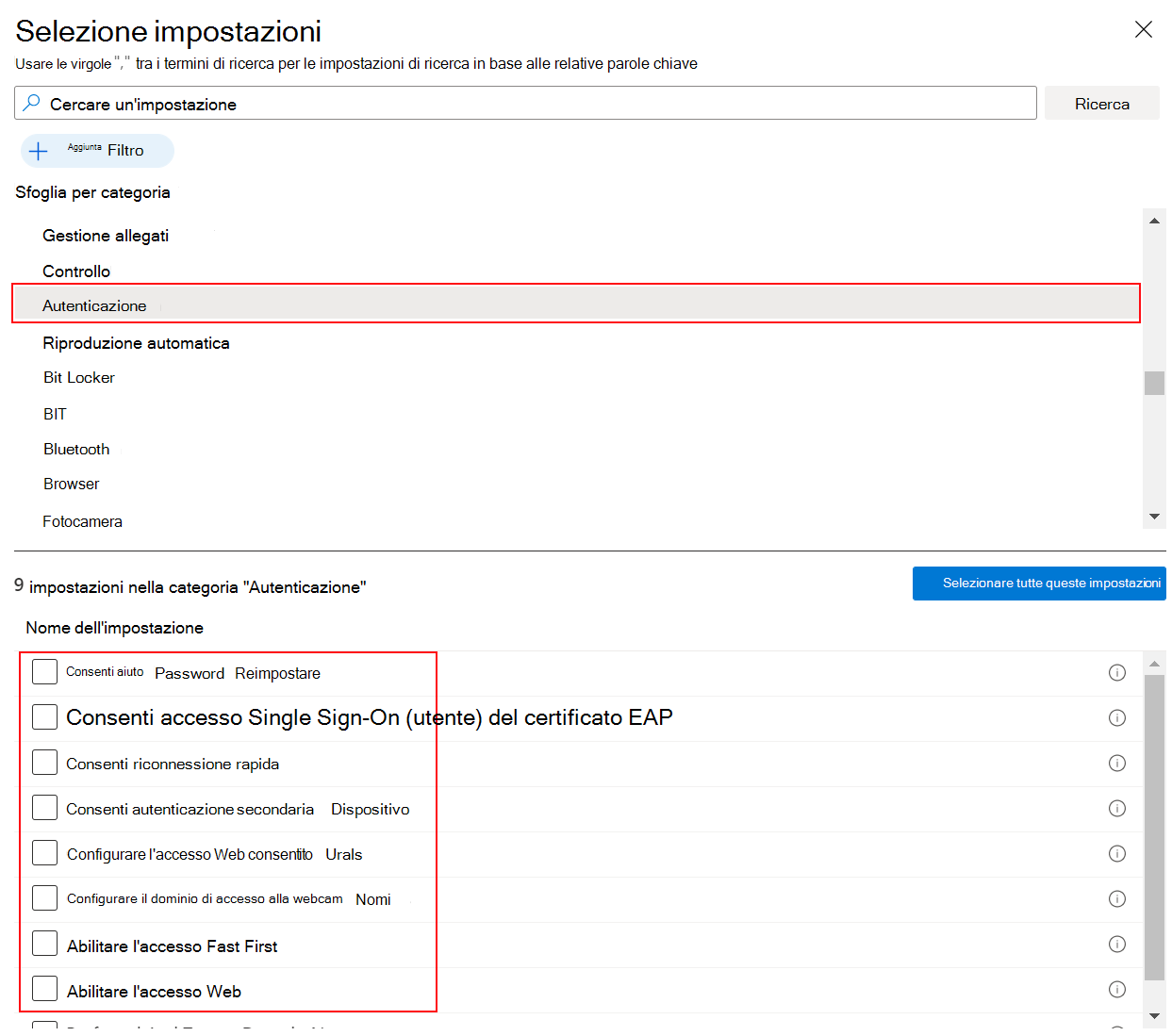
In Impostazioni di configurazione selezionare Aggiungi impostazioni. Nella selezione impostazioni selezionare una categoria per visualizzare tutte le impostazioni disponibili.
Ad esempio, in un criterio di Windows selezionare Autenticazione per visualizzare tutte le impostazioni in questa categoria:
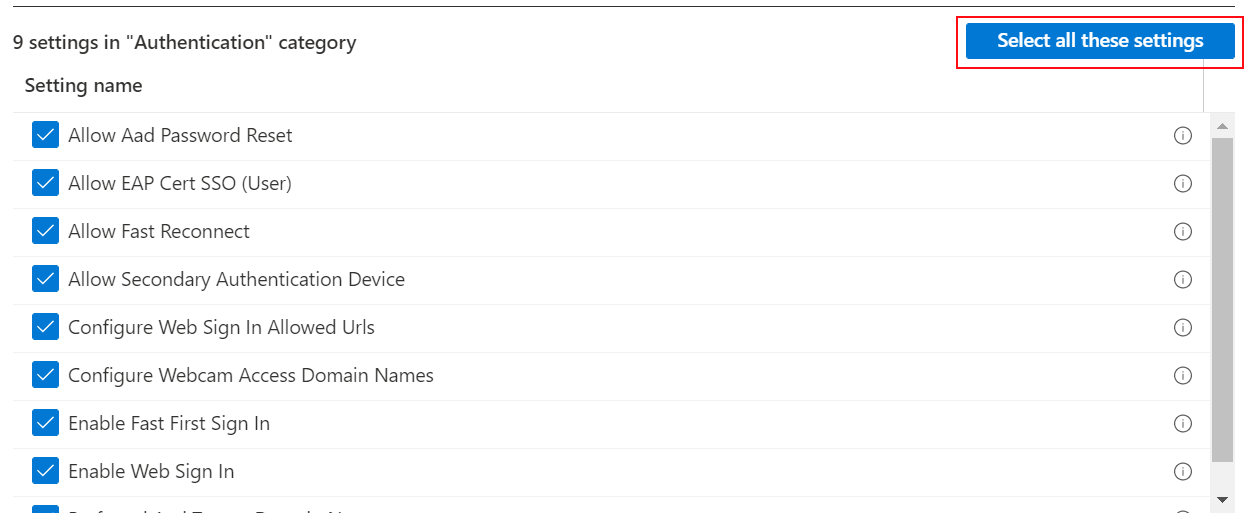
Selezionare l'impostazione che si vuole configurare. Oppure scegliere Selezionare tutte queste impostazioni:
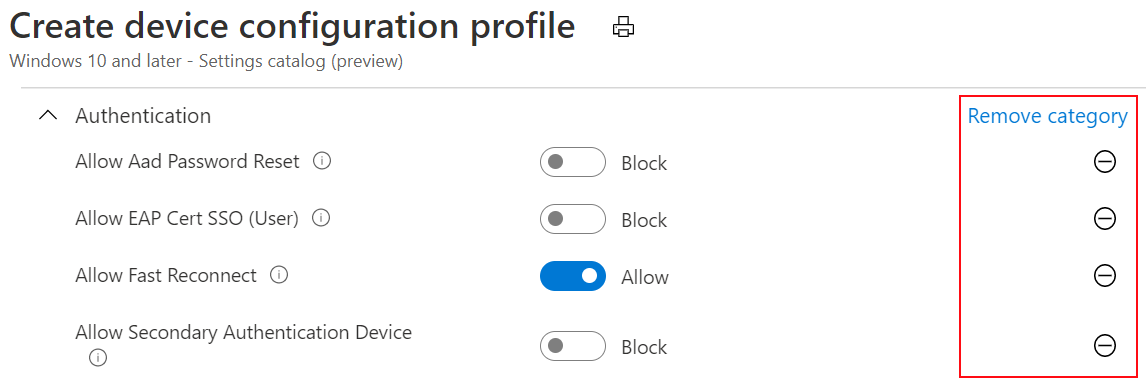
Dopo aver aggiunto le impostazioni, chiudi la selezione impostazioni. Tutte le impostazioni vengono visualizzate e configurate con un valore predefinito, ad esempio Blocca o Consenti. Questi valori predefiniti sono gli stessi valori predefiniti nel sistema operativo. Se non si desidera configurare un'impostazione, selezionare il segno meno (
-):
Quando selezioni il segno meno:
- Intune non modifica né aggiorna questa impostazione. Il segno meno è uguale a Non configurato. Se impostata su Non configurato, l'impostazione non è più gestita.
- L'impostazione viene rimossa dal criterio. Alla successiva apertura del criterio, l'impostazione non viene visualizzata. Ma puoi aggiungerlo di nuovo.
- Al successivo check-in dei dispositivi, l'impostazione non viene più bloccata sul dispositivo. Un altro criterio o utente del dispositivo può modificare il criterio.
Consiglio
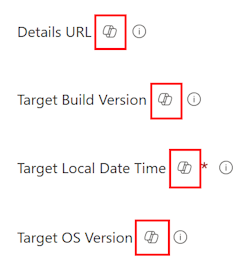
Nelle descrizioni comandi delle impostazioni di Windows, Ulteriori collegamenti al CSP.
Se un'impostazione consente più valori, sommare ogni valore separatamente. Ad esempio, è possibile immettere più valori nell'impostazionedell'elenco ServiziBluetooth> consentiti. Immettere ogni valore in una riga distinta:
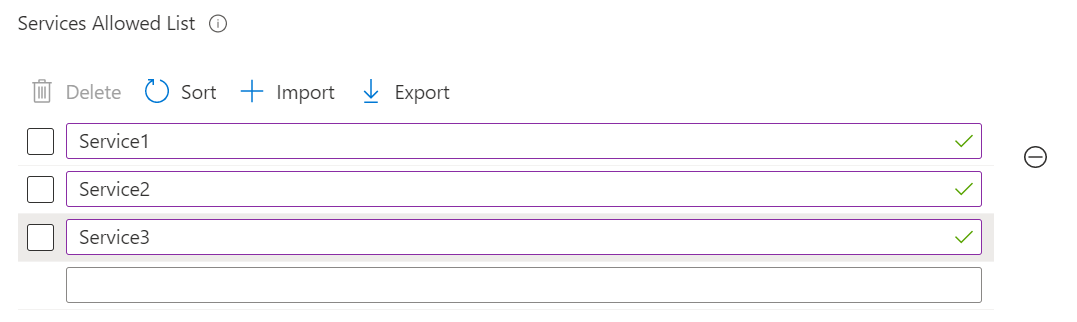
È possibile aggiungere più valori in un singolo campo, ma potrebbe verificarsi un limite di caratteri.
Seleziona Avanti.
In Tag ambito (facoltativo) assegnare un tag per filtrare il profilo a gruppi IT specifici, ad esempio
US-NC IT TeamoJohnGlenn_ITDepartment. Per altre informazioni sui tag degli ambiti, vedere Usare i ruoli RBAC e i tag degli ambiti per l'IT distribuito.Seleziona Avanti.
In Attività selezionare gli utenti o i gruppi che ricevono il profilo.
Per i criteri del catalogo delle impostazioni di Android Enterprise e Android (AOSP), selezionare Modifica filtro per includere o escludere dispositivi specifici in base alle proprietà dei dispositivi. Per altre informazioni, vedere Usare i filtri delle assegnazioni in Microsoft Intune.
Per altre informazioni sull'assegnazione dei profili, vedere Assegnare criteri in Microsoft Intune.
Seleziona Avanti.
In Rivedi e crea rivedere le impostazioni. Quando si seleziona Crea, le modifiche vengono salvate e il profilo viene assegnato. Il criterio viene visualizzato anche nell'elenco dei profili.
La volta successiva in cui il dispositivo verifica la disponibilità di aggiornamenti della configurazione, applica le impostazioni configurate.
Trova alcune impostazioni e scopri di più su ciascuna impostazione
Il catalogo delle impostazioni offre migliaia di impostazioni. Per trovare le impostazioni desiderate, usare le funzionalità di ricerca e filtro.
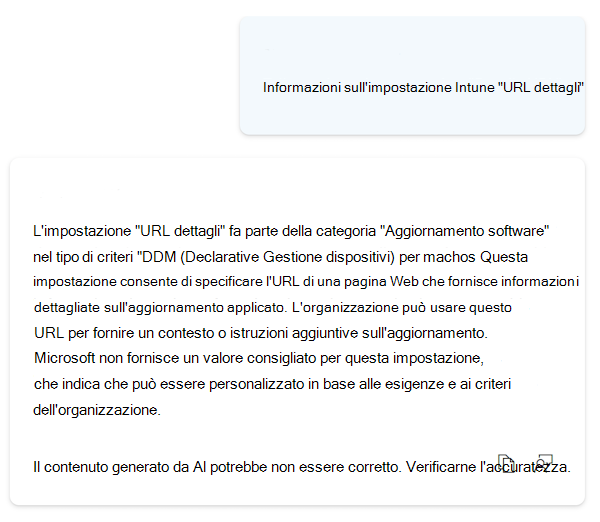
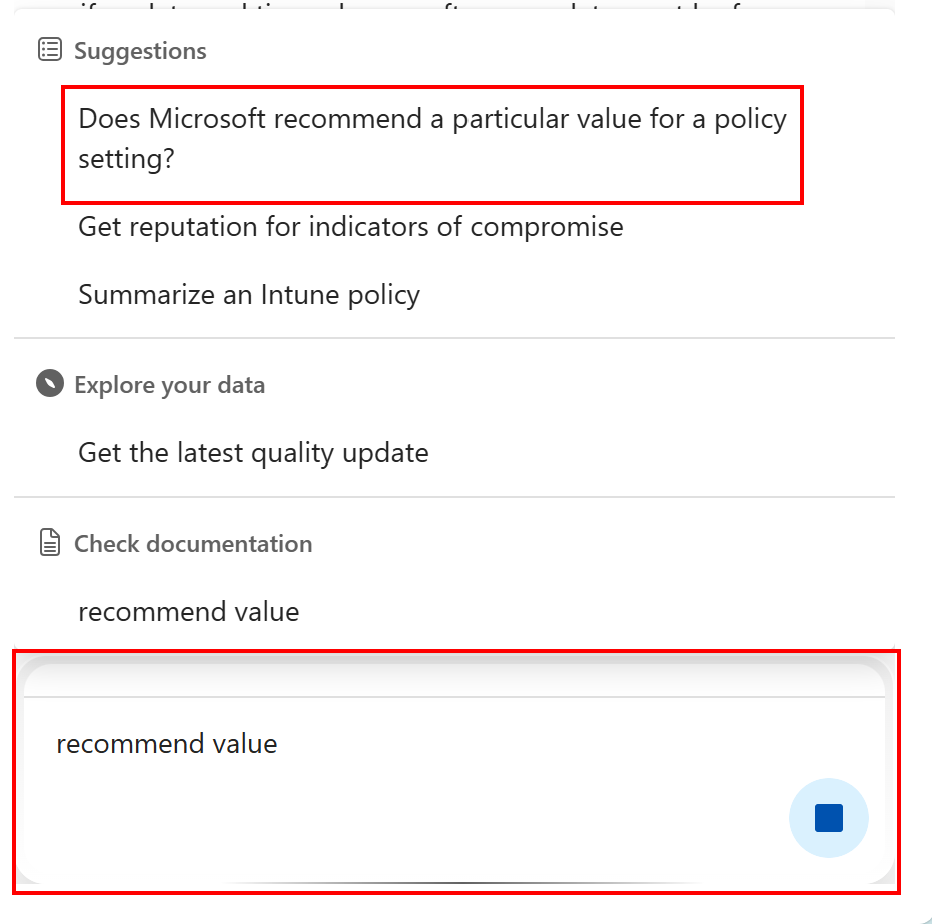
Se usi Copilot, puoi ottenere informazioni generate dall'intelligenza artificiale su ogni impostazione.
Quando si crea un nuovo criterio o si aggiorna un criterio esistente, usare le funzionalità di ricerca e filtro predefinite per trovare le impostazioni.
Per trovare impostazioni specifiche nel criterio, usare Aggiungi impostazioni>di ricerca. È possibile eseguire una ricerca per categoria, ad esempio
browser; cercare una parola chiave, ad esempioofficeogoogle; e cercare impostazioni specifiche.Ad esempio, cercare .
internet explorerVengono visualizzate tutte le impostazioniinternet explorer. Selezionare una categoria per visualizzare le impostazioni disponibili: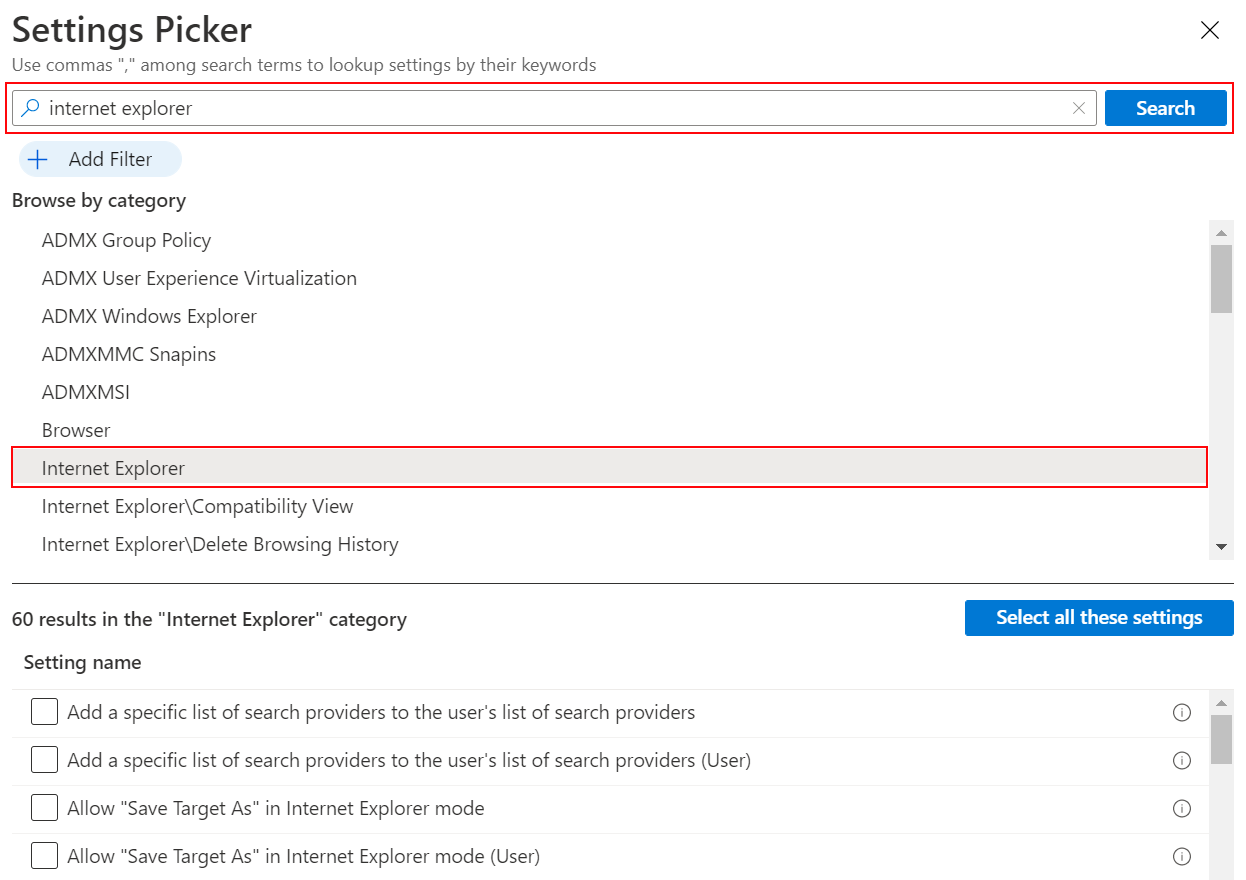
Nel criterio, usare Aggiungi impostazioni>Aggiungi filtro. Selezionare la chiave, l'operatore e il valore per filtrare l'elenco delle impostazioni.
A seconda della piattaforma, è possibile filtrare in base a proprietà diverse, come l'edizione del sistema operativo Windows, l'ambito dell'utente o del dispositivo e la modalità di registrazione dei dispositivi Android (profilo di lavoro di proprietà dell'azienda completamente gestito, dedicato).
Ad esempio, quando filtri in base all'edizione del sistema operativo, puoi filtrare le impostazioni applicate a specifiche edizioni di Windows:

Nota
Per le impostazioni di Microsoft Edge, Office e OneDrive, la versione o l'edizione del sistema operativo non determina se le impostazioni si applicano. Quindi, se si filtra in base a un'edizione specifica, come Windows Professional, le impostazioni di Microsoft Edge, Office e OneDrive non vengono visualizzate.
Usa i filtri della modalità di gestione Android per applicare impostazioni pertinenti agli scenari dei dispositivi, ad esempio impostazioni che si applicano solo ai dispositivi completamente gestiti. Inoltre, se si applica un filtro con almeno due modalità di gestione, vengono visualizzate tutte le impostazioni che si applicano ad almeno una modalità di gestione.
Ad esempio, si sceglie un filtro che include modalità di gestione completamente gestite e dedicate. Vengono visualizzate tutte le impostazioni che si applicano ad almeno una di queste modalità. Non limita la visualizzazione alle impostazioni applicate a entrambe le modalità. In parole semplici:
- Se un'impostazione funziona solo per la gestione completa, viene visualizzata l'impostazione.
- Se un'altra impostazione funziona solo per gli dedicati, viene mostrata l'impostazione.
- Se un'impostazione funziona per entrambi, viene visualizzata l'impostazione.

Copiare un profilo
Selezionare Duplica per creare una copia di un profilo esistente. La duplicazione è utile quando è necessario un profilo simile a quello originale. La copia contiene le stesse configurazioni di impostazione e tag di ambito del profilo originale, ma non ha assegnazioni associate.
Dopo aver assegnato un nome al nuovo profilo, è possibile modificare il profilo per modificare le impostazioni e aggiungere attività.
- Passare a Dispositivi>Gestisci dispositivi>Configurazione.
- Trova il profilo che desideri copiare. Fare clic con il pulsante destro del mouse sul profilo o selezionare il menu contestuale con i puntini di sospensione (
…). - Selezionare Duplica.
- Immettere un nuovo nome e una nuova descrizione per il criterio.
- Salva le modifiche.
Importare ed esportare un profilo
Quando si crea un criterio del catalogo delle impostazioni, è possibile esportarlo in un .json file. È quindi possibile importare questo file per creare un nuovo criterio. Questa funzionalità è utile se si vuole creare un criterio simile a un criterio esistente. Ad esempio, è possibile esportare un criterio, importarlo per creare un nuovo criterio e quindi apportare modifiche.
Passare a Dispositivi>Gestisci dispositivi>Configurazione.
Per esportare un criterio esistente, seleziona il criterio del catalogo delle impostazioni di Windows e quindi seleziona i puntini di sospensione/menu di scelta rapida (
…) >Esporta JSON:
Per importare un criterio del catalogo impostazioni esportato in precedenza, selezionare Crea>criterio di importazione:
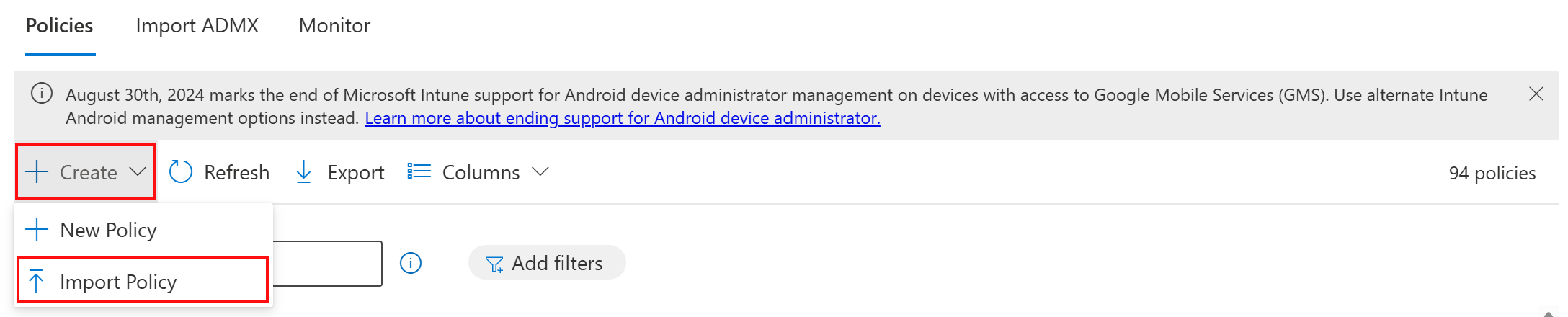
Seleziona il file JSON esportato e assegna un nome al nuovo criterio. Salva le modifiche.
Conflitti e segnalazioni
I conflitti si verificano quando si aggiorna la stessa impostazione a valori diversi. Questo conflitto include i criteri configurati utilizzando il catalogo delle impostazioni. Nell'interfaccia di amministrazione di Intune è possibile controllare lo stato dei criteri esistenti. I dati si aggiornano automaticamente, quasi in tempo reale.
Sono disponibili funzionalità predefinite che consentono di risolvere i conflitti, tra cui la creazione di report sullo stato per impostazione.
Se si usa Copilot, è possibile usare le richieste predefinite per ottenere altre informazioni sui criteri esistenti, incluso il loro impatto.
Nell'interfaccia di amministrazione di Intune usare le funzionalità di creazione di report predefinite per individuare e risolvere i conflitti.
Nell'interfaccia di amministrazione di Intune selezionare Dispositivi> Gestisciconfigurazionedispositivi>. Nell'elenco selezionare il criterio creato usando il catalogo delle impostazioni. Nella colonna Tipo di profilo viene visualizzato il Catalogo impostazioni:

Quando si seleziona il criterio, viene visualizzato lo stato del dispositivo. Mostra un riepilogo dello stato e delle proprietà dei criteri. È anche possibile modificare o aggiornare i criteri nella sezione Impostazioni di configurazione :
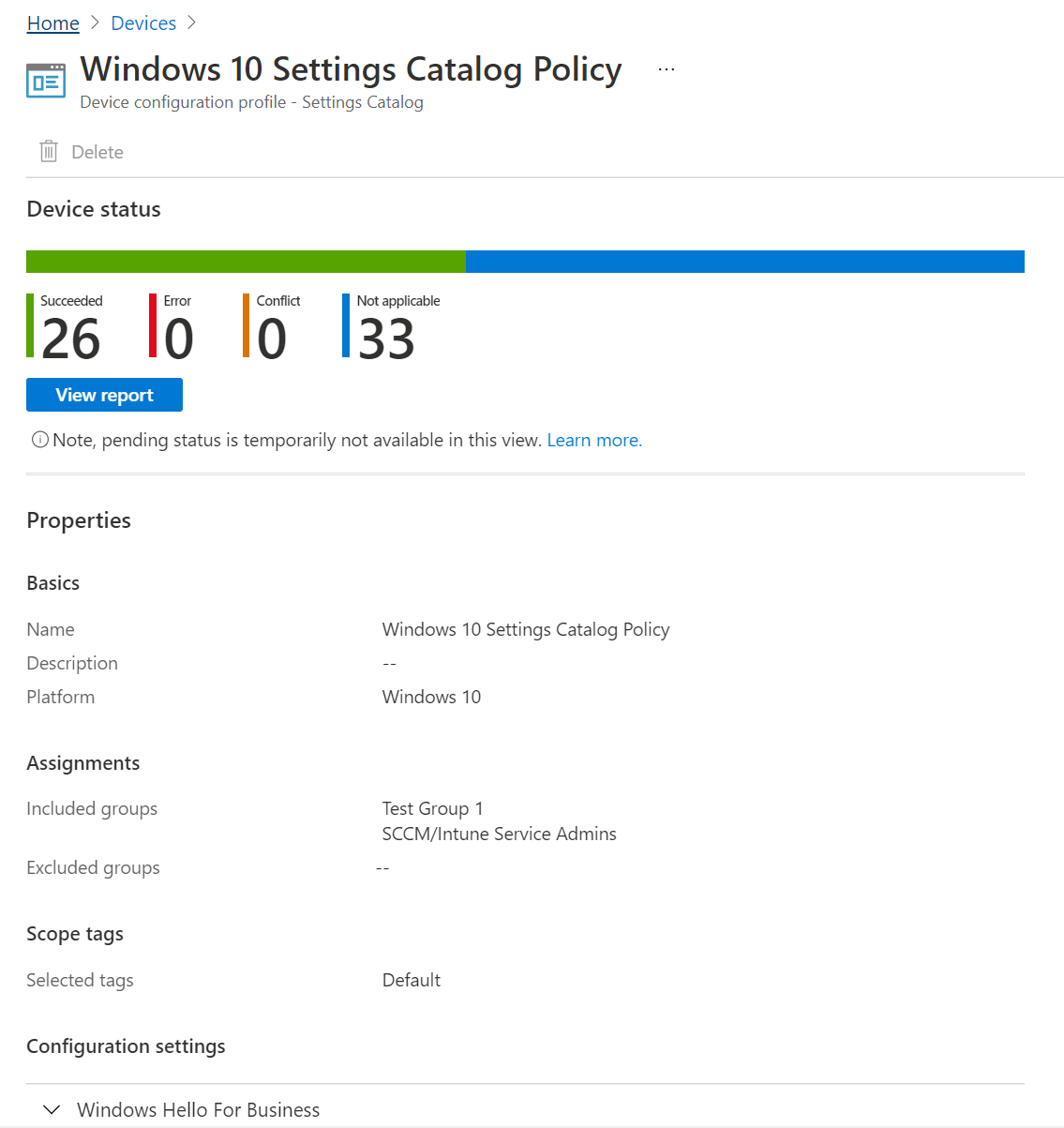
Selezionare Visualizza report. Il report mostra informazioni dettagliate, tra cui il nome del dispositivo, lo stato del criterio e altro ancora. È anche possibile applicare un filtro in base allo stato della distribuzione ed esportare il report in un
.csvfile: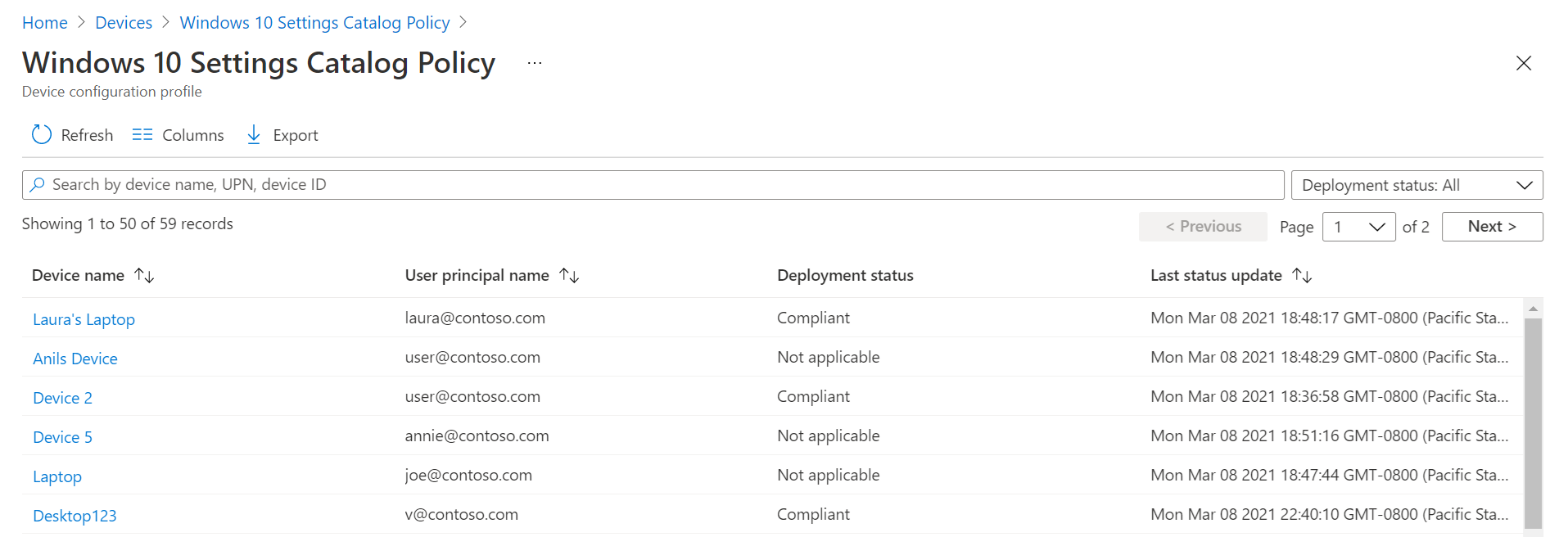
È anche possibile esaminare lo stato di ogni impostazione usando lo stato per impostazione, ovvero il numero di dispositivi interessati da ogni impostazione nel criterio.
È possibile:
- Visualizza il numero di dispositivi con l'impostazione applicata correttamente, in conflitto o in errore.
- Selezionare il numero di dispositivi in conformità, in conflitto o in errore. Visualizzare un elenco di utenti o dispositivi in tale stato.
- Cerca, ordina, filtra, esporta e vai alla pagina successiva e a quella precedente.
Nell'interfaccia di amministrazione selezionare Dispositivi Monitorare>>gli errori di assegnazione. Se non è stato possibile distribuire il criterio del catalogo delle impostazioni a causa di un errore o di un conflitto, viene visualizzato nell'elenco seguente. È anche possibile esportare in un
.csvfile.Selezionare il criterio per visualizzare i dispositivi. Quindi, seleziona un dispositivo specifico per visualizzare l'impostazione che non è riuscita e possibilmente un codice di errore.

Consiglio
I report di Intune sono una grande risorsa. Per informazioni su tutti i dati dei report che è possibile visualizzare, passare a Report di Intune.
Per altre informazioni sulla risoluzione dei conflitti, vedi:

Catalogo impostazioni e modelli
Quando si crea il criterio, è possibile scegliere tra due tipi di criteri: Catalogo impostazioni e Modelli:

I modelli includono un gruppo logico di impostazioni, ad esempio chiosco, VPN, Wi-Fi e altro ancora. Usare questa opzione se si vogliono usare questi raggruppamenti per configurare le impostazioni.
Nel catalogo Impostazioni sono elencate tutte le impostazioni disponibili. Se vuoi visualizzare tutte le impostazioni del firewall disponibili o tutte le impostazioni di BitLocker disponibili, usa questa opzione. Inoltre, usare questa opzione se si cercano impostazioni specifiche.
Impostazioni dell'ambito del dispositivo e dell'ambito utente
Quando selezionate un'impostazione, alcune impostazioni includono un (User) tag OR (Device) nel nome dell'impostazione, ad esempio Allow EAP Cert SSO (User) o Grouping (Device). Questi tag indicano che il criterio influisce solo sull'ambito utente o sull'ambito del dispositivo.
Per altre informazioni sull'ambito dell'utente e l'ambito del dispositivo, vedere CSP Policy.
I gruppi di dispositivi e utenti vengono usati quando assegni i criteri. Gli ambiti dispositivo e utente descrivono come viene applicato un criterio.
Comportamento di assegnazione dell'ambito
Quando si distribuiscono i criteri da Intune, è possibile assegnare l'ambito utente o l'ambito del dispositivo a qualsiasi tipo di gruppo di destinazione. Il comportamento dei criteri per utente dipende dall'ambito dell'impostazione:
- Il criterio con ambito utente scrive in
HKEY_CURRENT_USER (HKCU). - Il criterio con ambito dispositivo scrive in
HKEY_LOCAL_MACHINE (HKLM).
Quando un dispositivo effettua il check in Intune, il dispositivo presenta sempre un file .deviceID Il dispositivo potrebbe presentare o meno un userID, a seconda dei tempi di check-in e se un utente ha eseguito l'accesso.
L'elenco seguente include alcune possibili combinazioni di ambito, assegnazione e comportamento previsto:
- Se assegni un criterio dell'ambito del dispositivo a un dispositivo, a tutti gli utenti di quel dispositivo viene applicata tale impostazione.
- Se si assegna un criterio dell'ambito del dispositivo a un utente, una volta che l'utente accede e viene eseguita una sincronizzazione con Intune, le impostazioni dell'ambito del dispositivo si applicano a tutti gli utenti del dispositivo.
- Se si assegna un criterio di ambito utente a un dispositivo, a tutti gli utenti del dispositivo è applicata tale impostazione. Questo comportamento è simile a un loopback impostato per l'unione.
- Se si assegna un criterio ambito utente a un utente, l'impostazione verrà applicata solo a tale utente.
- Alcune impostazioni sono disponibili sia nell'ambito utente che nell'ambito del dispositivo. Se si assegna una di queste impostazioni sia all'ambito utente che a quello del dispositivo, l'ambito utente avrà la precedenza sull'ambito del dispositivo.
Se non è presente un hive utente durante le archiviazioni iniziali, è possibile che alcune impostazioni dell'ambito utente vengano contrassegnate come non applicabili. Questo comportamento si verifica nei primi momenti dell'attività del dispositivo prima che sia presente un utente.