Nota
L'accesso a questa pagina richiede l'autorizzazione. È possibile provare ad accedere o modificare le directory.
L'accesso a questa pagina richiede l'autorizzazione. È possibile provare a modificare le directory.
Aggiungi nuovi dispositivi Windows a Microsoft Entra ID e Intune. Per registrare in blocco i dispositivi per il tenant Microsoft Entra, creare un pacchetto di provisioning con l'app Windows Configuration Designer (WCD). Applicando il pacchetto di provisioning ai dispositivi di proprietà dell'azienda, i dispositivi vengono uniti al tenant di Microsoft Entra e registrati per la gestione di Intune. Una volta applicato, il pacchetto è pronto per l'accesso da parte degli utenti di Microsoft Entra.
Gli utenti di Microsoft Entra sono utenti standard su questi dispositivi e ricevono criteri di Intune assegnati e app richieste. I dispositivi Windows registrati in Intune con la registrazione in blocco di Windows possono usare l'app Portale aziendale per installare le app disponibili.
Requisiti
 Requisiti della piattaforma del dispositivo
Questo metodo di registrazione supporta le piattaforme seguenti:
- Windows (versioni supportate)
 Requisiti di configurazione del tenant
Accertarsi che l'entità servizio per Microsoft. Azure. SyncFabric (AppID 00000014-0000-0000-c000-0000000000000) è presente nel tenant di Microsoft Entra. In una riga di comando usare il
Get-MgServicePrincipal -Filter "AppId eq '00000014-0000-0000-c000-000000000000'"comando per verificare l'entità servizio. Senza l'entità servizio, Configurazione di Windows Designer non può recuperare il token di registrazione in blocco, generando un errore.Per registrare l'entità servizio, usare il
New-MgServicePrincipal -AppId "00000014-0000-0000-c000-000000000000"comando. Per altre informazioni su questo comando, vedere New-MgServicePrincipal.
 Requisiti dei ruoli
Per creare un token di registrazione in blocco, usare un account con uno dei ruoli di Microsoft Entra seguenti. L'account non deve essere limitato a un'unità amministrativa in Microsoft Entra ID:
- Amministratore di dispositivi cloud
- Amministratore di Intune
- Amministratore password
Per altre informazioni su questi ruoli, vedere Ruoli predefiniti di Microsoft Entra.
Importante
Il 14 ottobre 2025 Windows 10 ha raggiunto la fine del supporto e non riceverà aggiornamenti relativi alla qualità e alle funzionalità. Windows 10 è una versione consentita in Intune. I dispositivi che eseguono questa versione possono comunque registrarsi in Intune e usare funzionalità idonee, ma la funzionalità non sarà garantita e può variare.
Creare un pacchetto di provisioning
Installa Windows Configuration Designer (WCD) da Microsoft Store.
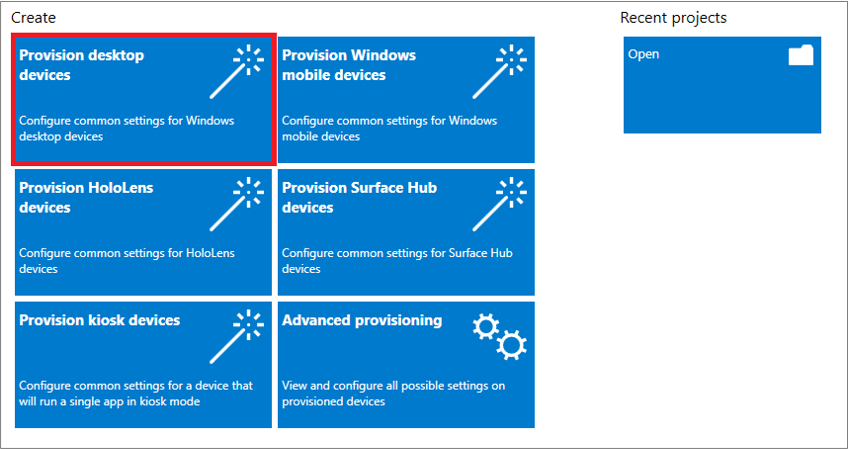
Apri l'app Configurazione di Windows Designer e seleziona Effettua il provisioning dei dispositivi desktop.
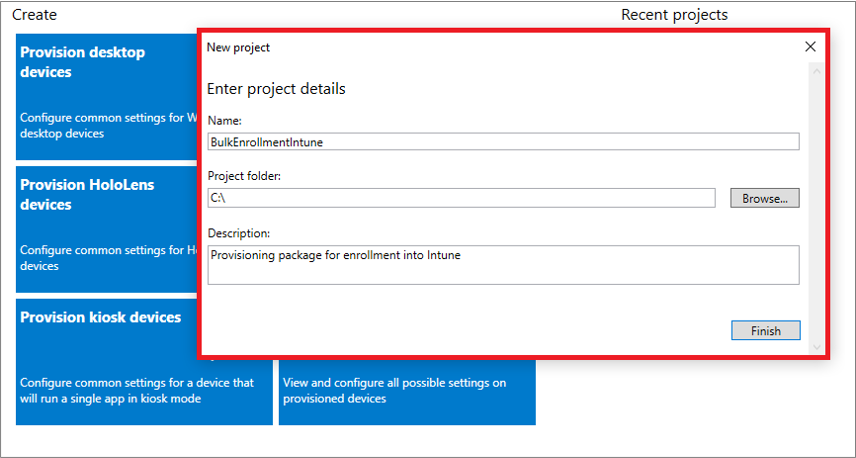
Viene visualizzata la finestra Nuovo progetto in cui vengono specificate le seguenti informazioni:
- Name - Un nome per il progetto
- Cartella del progetto - Percorso di salvataggio per il progetto
-
Descrizione - Descrizione facoltativa del progetto
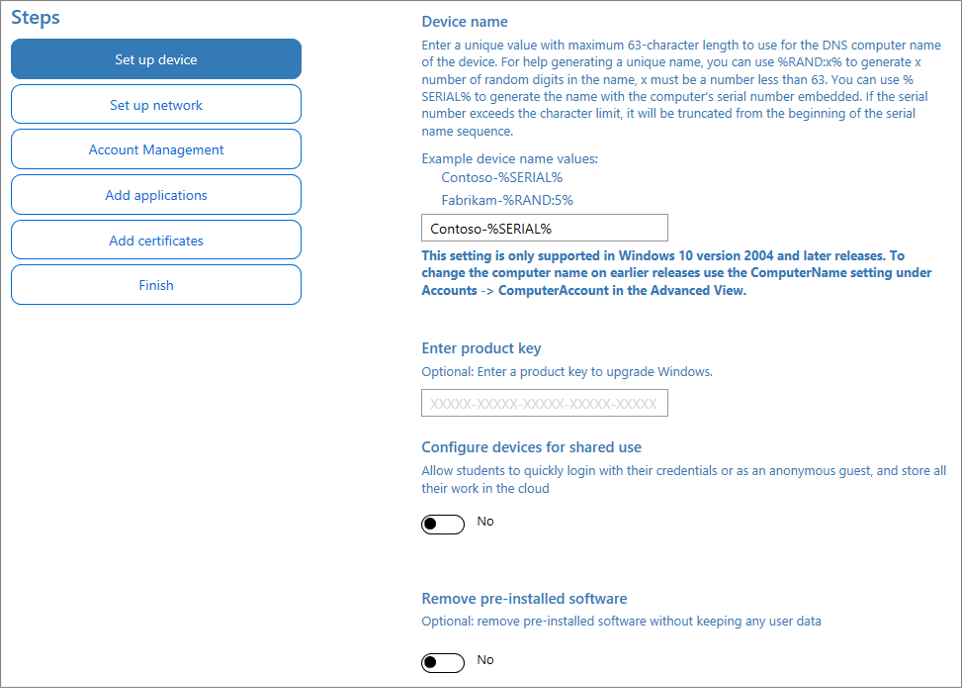
Immettere un nome univoco per i dispositivi. I nomi possono includere un numero seriale (%SERIAL%) o un insieme casuale di caratteri. Facoltativamente, è anche possibile immettere un codice Product Key se si esegue l'aggiornamento dell'edizione di Windows, si configura il dispositivo per l'uso condiviso e si rimuove il software preinstallato.
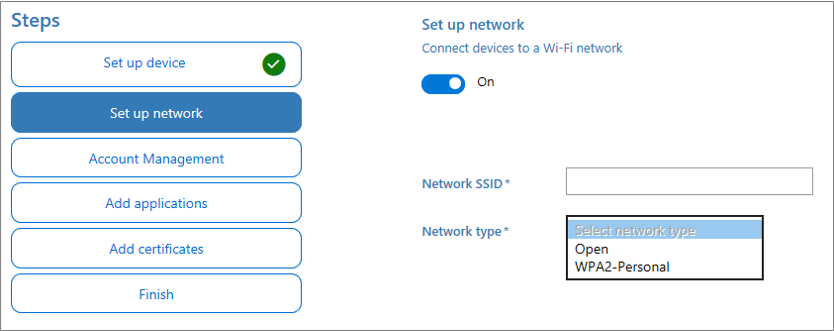
Facoltativamente, è possibile configurare il Wi-Fi a cui si connettono i dispositivi di rete al primo avvio. Se i dispositivi di rete non sono configurati, è necessaria una connessione di rete cablata al primo avvio del dispositivo.
Selezionare Registra in Azure AD, immettere una data di scadenza del token in blocco e quindi selezionare Ottieni token in blocco. Il periodo di validità del token è 180 giorni.
Nota
Dopo aver creato un pacchetto di provisioning, è possibile revocarlo prima della scadenza rimuovendo l'account utente package_{GUID} associato da Microsoft Entra ID.
A causa dell'uso dell'account utente package_{GUID} nel processo di registrazione in blocco, i tenant che usano i criteri di accesso condizionale con MFA devono impostare un'esclusione o disabilitare l'autenticazione a più fattori per questo processo, perché l'autenticazione a più fattori non è supportata per questo scenario.
Specifica le credenziali di Microsoft Entra per ottenere un token in blocco. Assicurarsi di eseguire l'autenticazione tramite password o autenticazione CBA, poiché altri metodi di autenticazione non sono supportati dall'app per questa operazione.
Nota
- L'account usato per richiedere il token di registrazione in blocco nell'app Configurazione di Windows Designer deve essere incluso nell'ambito utente MDM in Microsoft Entra ID. Se rimuovi l'account da un gruppo associato all'ambito utente MDM, la registrazione in blocco smetterà di funzionare.
- Il recupero in blocco del token non funziona per gli account utente federati abilitati per le implementazioni a fasi.
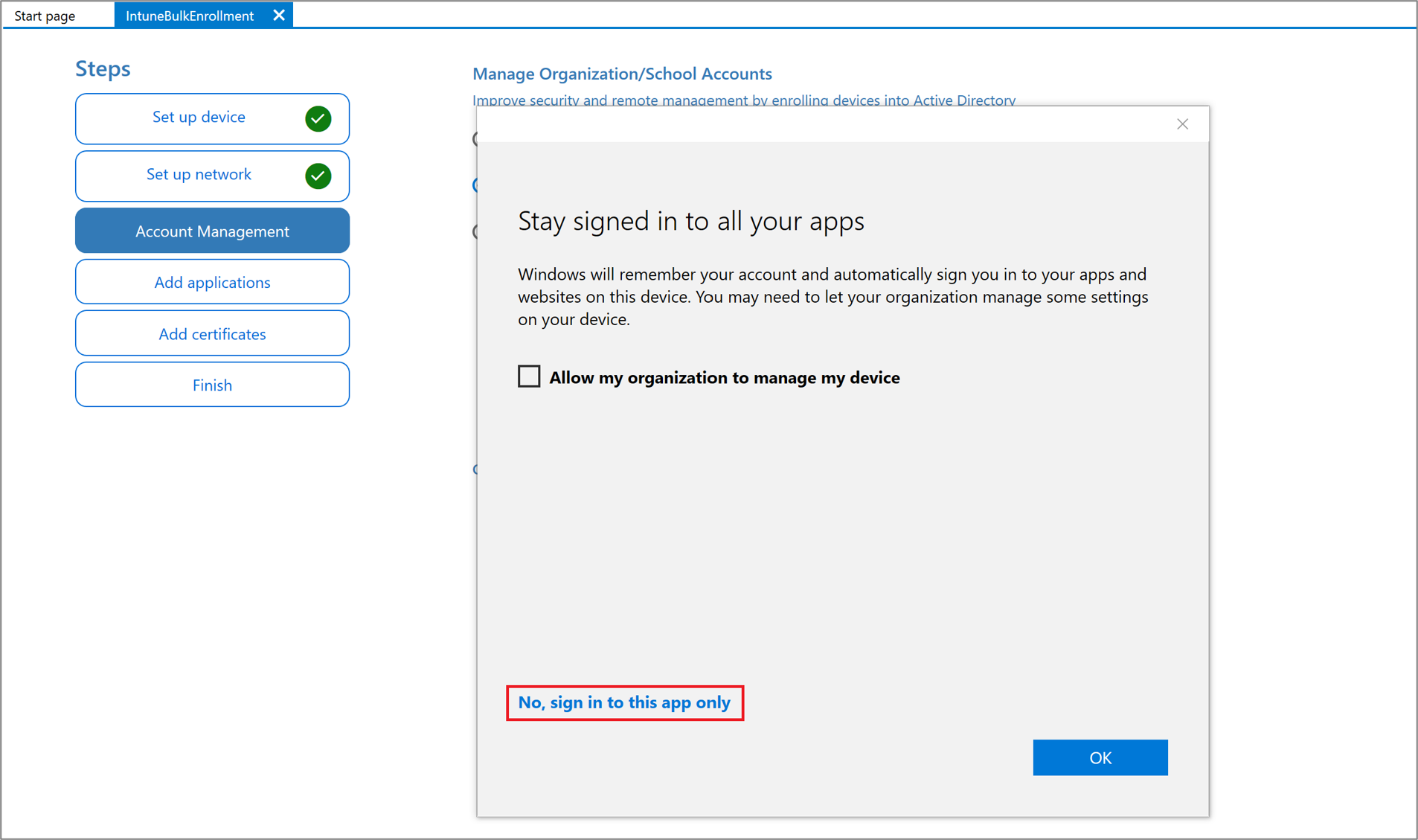
Nella pagina Rimani connesso a tutte le app selezionare No, accedere solo a questa app. Se si mantiene selezionata la casella di controllo e si preme OK, il dispositivo in uso verrà gestito dall'organizzazione. Se non vuoi che il dispositivo venga gestito, assicurati di selezionare No, accedi solo a questa app.
Fare clic su Avanti quando il token in blocco viene recuperato correttamente.
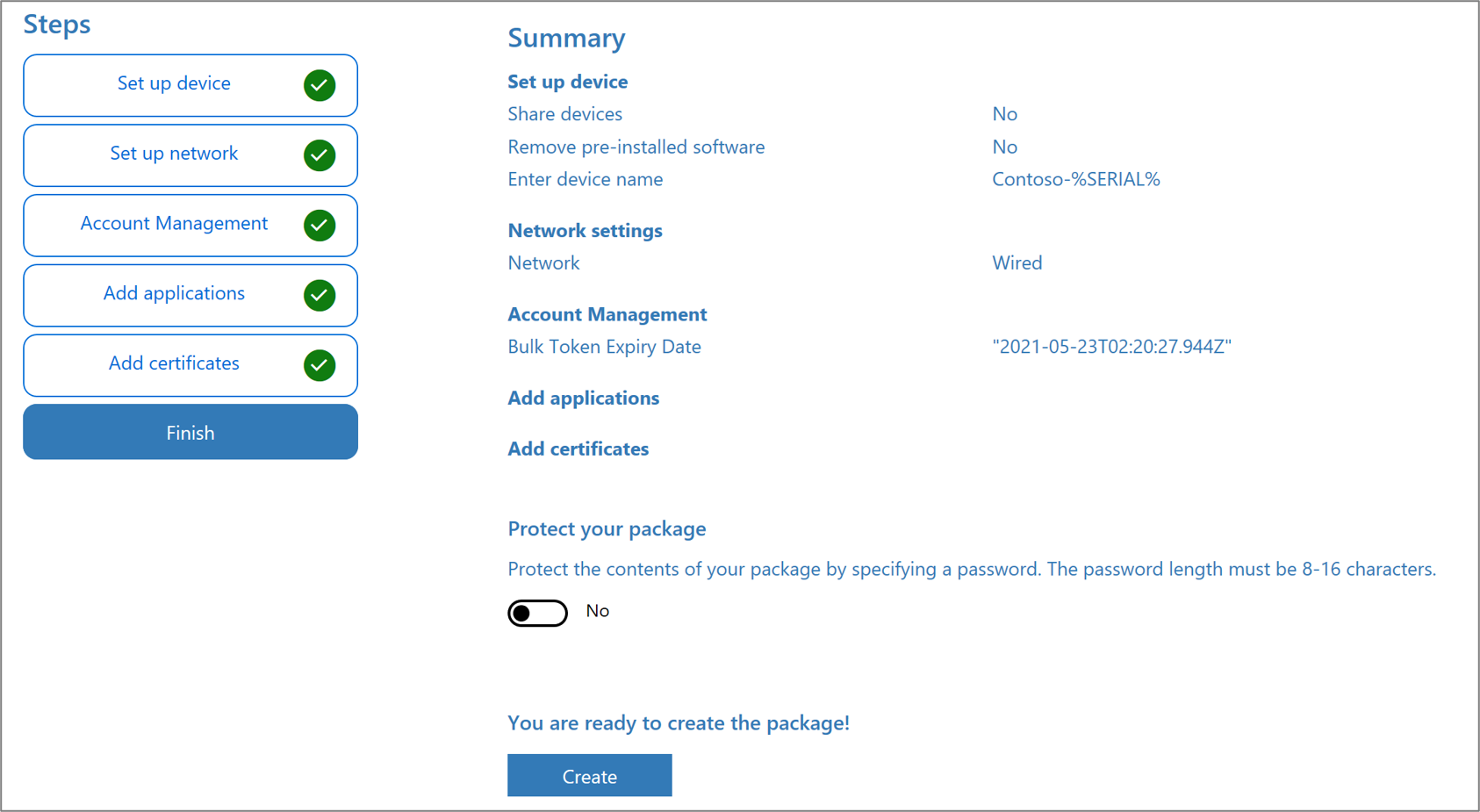
Facoltativamente, è possibile aggiungere applicazioni e certificati. Il provisioning di queste app e certificati viene eseguito nel dispositivo.
Facoltativamente, è possibile proteggere il pacchetto di provisioning con una password. Fare clic su Crea.
Effettuare il provisioning dei dispositivi
Accedere al pacchetto di provisioning nel percorso specificato nella cartella Project specificata nell'app.
Scegliere come applicare il pacchetto di provisioning al dispositivo. Un pacchetto di provisioning può essere applicato a un dispositivo in uno dei modi seguenti:
- Mettere il pacchetto di provisioning in un'unità USB, inserire l'unità USB nel dispositivo che si vuole registrare in blocco e applicarla durante la configurazione iniziale
- Inserire il pacchetto di provisioning in una cartella di rete e applicarlo dopo la configurazione iniziale
Per istruzioni dettagliate sull'applicazione di un pacchetto di provisioning, vedere Applicare un pacchetto di provisioning.
Dopo aver applicato il pacchetto, il dispositivo verrà riavviato automaticamente tra un minuto.
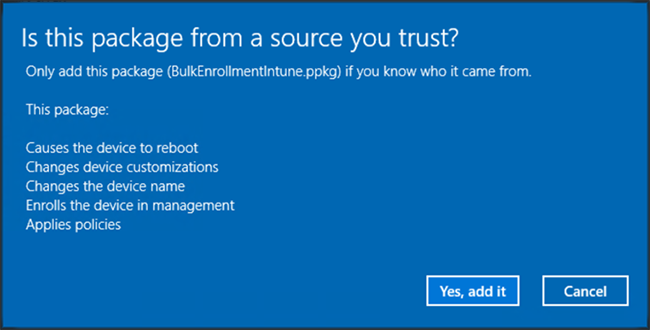
Quando il dispositivo viene riavviato, si connette a Microsoft Entra ID e viene registrato in Microsoft Intune.
Risoluzione dei problemi relativi alla registrazione in blocco di Windows
Problemi di provisioning
Il provisioning è destinato all'uso in nuovi dispositivi Windows. Gli errori di provisioning potrebbero richiedere una cancellazione del dispositivo o il ripristino del dispositivo da un'immagine di avvio. Questi esempi descrivono alcuni motivi per cui si verificano errori di provisioning:
- Un pacchetto di provisioning che tenta di aggiungere un dominio Active Directory o un tenant di Microsoft Entra che non crea un account locale potrebbe rendere il dispositivo irraggiungibile se il processo di aggiunta al dominio non riesce a causa della mancanza di connettività di rete.
- Gli script eseguiti dal pacchetto di provisioning vengono eseguiti nel contesto di sistema. Gli script sono in grado di apportare modifiche arbitrarie al file system e alle configurazioni del dispositivo. Uno script dannoso o non valido potrebbe mettere il dispositivo in uno stato che può essere ripristinato solo ricreando l'immagine o cancellando i dati del dispositivo.
È possibile verificare la presenza di esito positivo o negativo delle impostazioni nel pacchetto nel log di amministrazione del provider di provisioning-diagnostics nel Visualizzatore eventi.
Nota
La registrazione in blocco è considerata un metodo di registrazione senza utente e, per questo motivo, durante la registrazione viene applicata solo la restrizione di registrazione "predefinita" in Intune. Assicurarsi che la piattaforma Windows sia consentita nella restrizione predefinita, altrimenti la registrazione non riuscirà. Per verificare le funzionalità insieme ad altri metodi di registrazione di Windows, vedere Funzionalità dei metodi di registrazione di Intune per dispositivi Windows.
Registrazione in blocco con Wi-Fi
Se non si usa una rete aperta, è necessario usare i certificati a livello di dispositivo per avviare le connessioni. I dispositivi registrati in blocco non possono essere usati per i certificati mirati all'utente per l'accesso alla rete.
Accesso condizionale
L'accesso condizionale è disponibile per i dispositivi registrati tramite registrazione in blocco che eseguono Windows 11 o Windows 10, versione 1803 e successive.
Importante
Il 14 ottobre 2025 Windows 10 ha raggiunto la fine del supporto e non riceverà aggiornamenti relativi alla qualità e alle funzionalità. Windows 10 è una versione consentita in Intune. I dispositivi che eseguono questa versione possono comunque registrarsi in Intune e usare funzionalità idonee, ma la funzionalità non sarà garantita e può variare.