Nota
L'accesso a questa pagina richiede l'autorizzazione. È possibile provare ad accedere o modificare le directory.
L'accesso a questa pagina richiede l'autorizzazione. È possibile provare a modificare le directory.
Intune offre diverse opzioni per monitorare le baseline di sicurezza. È possibile:
- Monitorare una baseline di sicurezza e i dispositivi che corrispondono (o non corrispondono) ai valori consigliati.
- Monitorare il profilo delle baseline di sicurezza applicabile agli utenti e ai dispositivi.
- Visualizzare il modo in cui vengono configurate le impostazioni di un profilo selezionato in un dispositivo selezionato.
È anche possibile visualizzare il report sulla configurazione del dispositivo per vedere quali criteri basati sulla configurazione del dispositivo si applicano ai singoli dispositivi, che includono le baseline di sicurezza.
Per altre informazioni sulla funzionalità, vedere Baseline di sicurezza in Intune.
Nota
Nel maggio 2023, Intune ha iniziato l'implementazione di un nuovo formato di baseline di sicurezza che si applica ai nuovi tipi di base, come Microsoft 365 Apps, e alle versioni più recenti delle baseline esistenti, come la baseline di Microsoft Edge versione 112. Il nuovo formato aggiorna le impostazioni della linea di base in modo che acquisiscano direttamente il nome e le opzioni di configurazione dal provider di servizi di configurazione (CSP) gestito dall'impostazione della linea di base.
Intune ha introdotto anche un nuovo processo che consente di eseguire la migrazione di un profilo baseline di sicurezza precedente alla versione baseline più recente. Questo nuovo comportamento è un processo una tantum che sostituisce il normale comportamento di aggiornamento quando si passa dalla versione più recente di un profilo precedente a una versione più recente resa disponibile a maggio 2023 o successivamente.
Le istanze di base che usano questo nuovo formato hanno anche una struttura di report e monitoraggio aggiornata che si allinea ad altri miglioramenti dei report implementati quest'anno nelle aree di funzionalità di Intune. I dettagli della visualizzazione report per il nuovo formato sono presentati in questo articolo separatamente dai dettagli originali forniti per le baseline precedenti. Molti dei concetti discussi per le visualizzazioni precedenti rimangono rilevanti.
Monitorare la linea di base e i dispositivi
Consiglio
Le informazioni seguenti si applicano alle versioni del profilo rilasciate a maggio 2023 o successivamente. Per visualizzare le informazioni per le versioni dei profili rilasciate prima di maggio 2023, vedere Monitorare i profili per le versioni di base rilasciate prima di maggio 2023, più avanti in questo articolo.
Selezionando un profilo di baseline di sicurezza distribuito, è possibile ottenere informazioni approfondite sullo stato di sicurezza dei dispositivi che hanno ricevuto tale previsione. Per visualizzare queste informazioni, accedi all'interfaccia di amministrazione di Microsoft Intune, vai a Baseline di sicurezza degli> endpointe seleziona un tipo di baseline di sicurezza come la baseline di sicurezza di Microsoft 365 Apps for Enterprise. Quindi, nel riquadro Profili , selezionare l'istanza del profilo di cui si desidera visualizzare i dettagli per aprire la visualizzazione del dashboard dei profili.
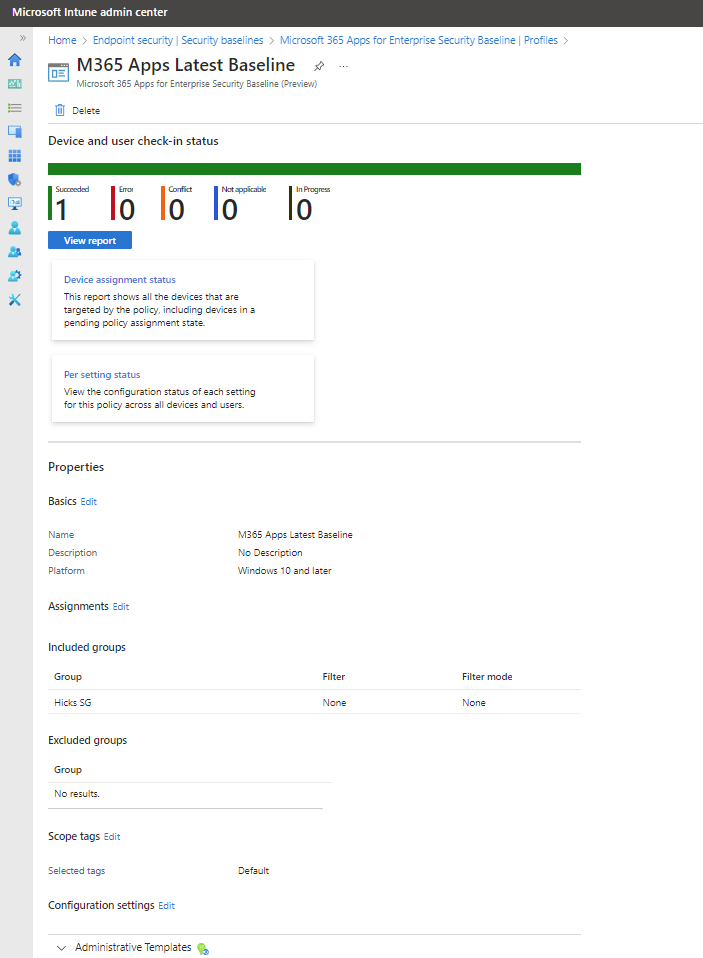
Questa visualizzazione del dashboard include:
- Un riepilogo generale del report predefinito, Stato del controllo utente e del dispositivo.
- Un'opzione Visualizza report per approfondire e visualizzare altri dettagli.
- Due riquadri di report aggiuntivi:
- Stato assegnazione dispositivo
- Stato per impostazione
- Elenco di proprietà in cui è possibile rivedere e modificare la configurazione della baseline di sicurezza.
Visualizzazione Riepilogo
Questo riepilogo è un semplice grafico che presenta un conteggio dei dispositivi che segnalano un risultato di stato specifico per la previsione. La barra orizzontale è suddivisa in colori dalle categorie disponibili in proporzione al numero di dispositivi in ogni categoria. Nell'acquisizione della schermata precedente, un singolo dispositivo ha elaborato il criterio e segnalato l'esito positivo. Di conseguenza, la barra di rappresentazione è interamente verde.
Visualizza report
Quando si seleziona il pulsante Visualizza report, Intune visualizza una visualizzazione più dettagliata dello stato del dispositivo e dell'archiviazione utente per queste istanze di base. Quando si apre il report per la prima volta, sarà vuoto finché non si seleziona Genera report, dopodiché verranno visualizzate le informazioni.
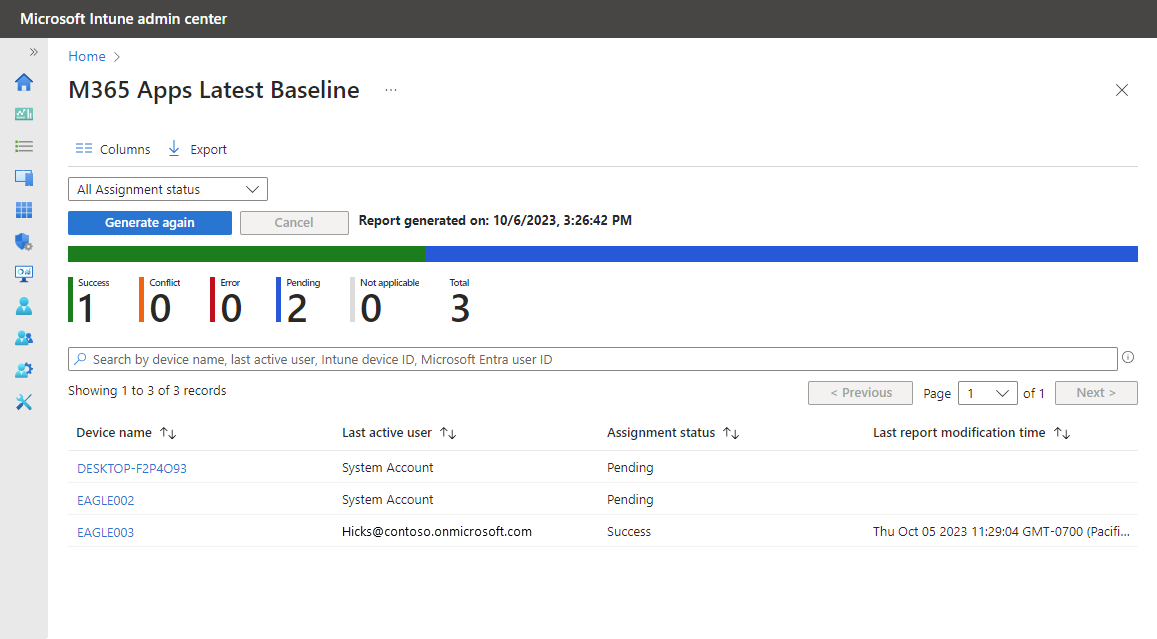
L'immagine precedente mostra i risultati iniziali del report di visualizzazione per la stessa baseline dalla visualizzazione dashboard. Questa visualizzazione mostra che ci sono altri due dispositivi con lo stato di assegnazionein sospeso, il che significa che non hanno ancora restituito lo stato per questa previsione.
È possibile filtrare questa visualizzazione del report per valori specifici relativi allo stato dell'assegnazione e selezionare Genera di nuovo per aggiornare i risultati visibili. È anche possibile ordinare qualsiasi colonna disponibile.
Se si seleziona il nome di un dispositivo dalla colonna Nome dispositivo, Intune visualizza la visualizzazione Impostazioni profilo in cui è possibile visualizzare i risultati dello stato dei dispositivi per ogni impostazione nella baseline di sicurezza. Successivamente, dalla pagina Impostazioni profilo puoi selezionare un'impostazione per visualizzare altri dettagli, il che è utile quando un dispositivo segnala un risultato per qualsiasi impostazione diversa da Completata.
Nell'immagine seguente viene eseguito il drill-in su EAGLE003, l'unico dispositivo che mostra l'esito positivo per la linea di base, quindi viene selezionata l'impostazione Gestione componenti aggiuntivi:
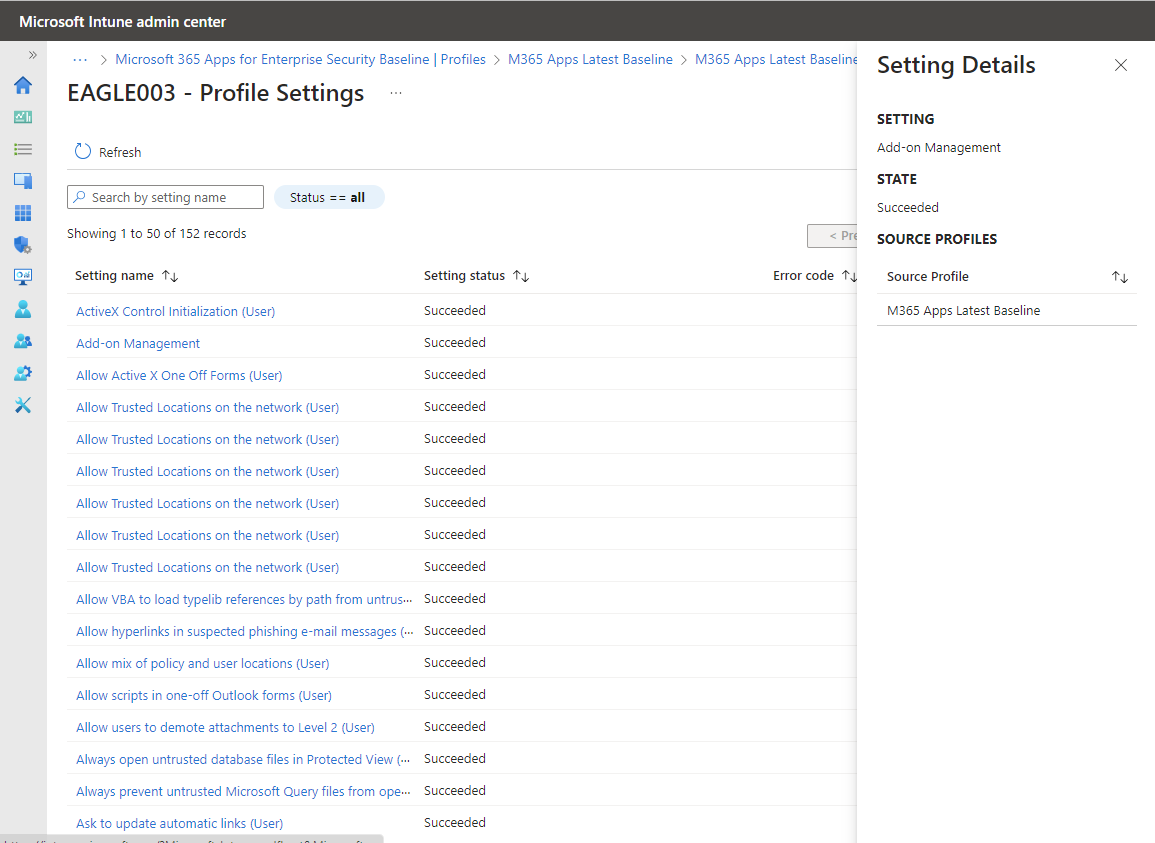
Nel riquadro Impostazioni Dettagli impostazione possiamo vedere ogni profilo assegnato a questo dispositivo che configura anche questa stessa impostazione.
Per questo dispositivo, esiste un solo profilo di origine che gestisce l'impostazione di gestione dei componenti aggiuntivi. Se sono presenti altri profili che configurano questa impostazione, anche tali profili verranno elencati come profilo di origine.
Se questa impostazione è in conflitto, questa visualizzazione consente di identificare gli altri profili in modo da poter riconciliare una configurazione coerente o assegnazioni di profili di base successive per rimuovere il conflitto.
Report sullo stato di assegnazione del dispositivo
Selezionare il riquadro Stato assegnazione dispositivo per visualizzare il report. Contenuto del report:
- I risultati sono un elenco di dispositivi, simile al report sullo stato del controllo dei dispositivi e degli utenti .
- Selezionando un dispositivo in questa pagina si apre la visualizzazione Impostazioni profilo dispositivi, che è la stessa visualizzazione che è possibile visualizzare dal drill-in del report principale a cui si accede dal pulsante Visualizza report. Tuttavia, i dispositivi con stato Assegnazione in sospeso non hanno risultati da visualizzare.
- Selezionando un'impostazione da questa visualizzazione si apre il riquadro Dettagli impostazione, come tramite il drill-in del report principale.
Report sullo stato per impostazione
Selezionare il riquadro Stato impostazione per visualizzare il report. Questo report visualizza un elenco delle impostazioni nel profilo e, per ognuna di esse, il numero dei risultati dei dispositivi per ogni stato, ad esempio il numero di dispositivi che segnalano esito positivo, errore o conflitto.
Questa visualizzazione non ha alcun supporto per il drill-in. Per seguire le impostazioni che presentano errori o conflitti, è invece possibile utilizzare gli altri report e visualizzare. Ad esempio, per altre informazioni sui dispositivi che potrebbero aver segnalato un errore o un conflitto, è possibile aprire il riquadro Stato assegnazione dispositivo e, per tale report, definire l'ambito dello stato del report in modo da visualizzare solo lo stato che si sta analizzando. Quindi, con quel report è possibile continuare a eseguire il drill-in per analizzare i dettagli pertinenti.
Proprietà
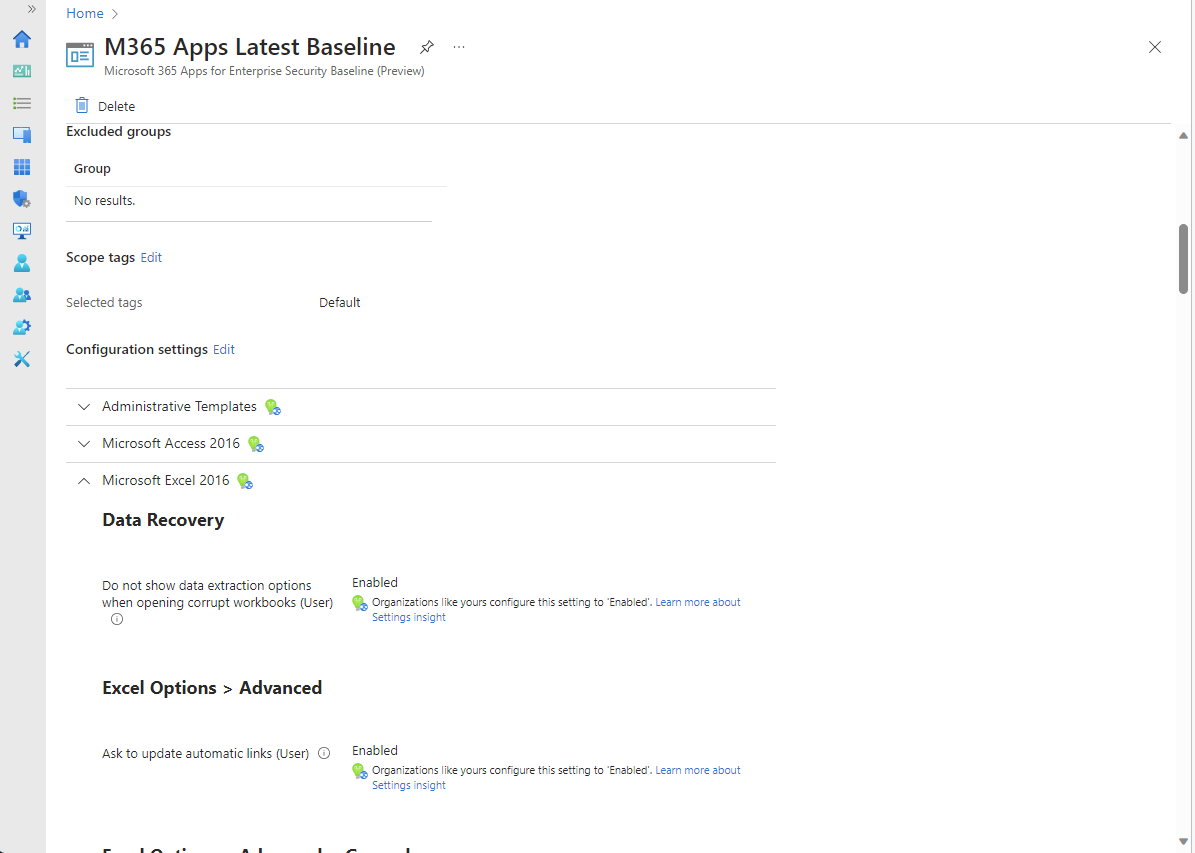
Sotto la sezione dei report del dashboard è possibile trovare la visualizzazione delle proprietà dei profili. Da Proprietà è possibile:
- Visualizzare la configurazione di ogni pagina del profilo.
- Modificare la configurazione dei profili, ad esempio il nome descrittivo assegnato al profilo, le relative attività ed eventuali impostazioni del profilo.
Monitorare i profili per le versioni di base rilasciate prima di maggio 2023
Consiglio
Le informazioni seguenti si applicano alle versioni del profilo rilasciate prima di maggio 2023. Per visualizzare informazioni sulle versioni dei profili rilasciate dopo maggio 2023, vedere Monitorare la linea di base e i dispositivi in precedenza in questo articolo.
Quando si monitora una linea di base, si ottengono informazioni dettagliate sullo stato di sicurezza dei dispositivi in base ai suggerimenti di Microsoft. Per visualizzare queste informazioni, accedi all'interfaccia di amministrazione di Microsoft Intune, vai a Sicurezza degli endpoint>baseline di sicurezza e seleziona un tipo di baseline di sicurezza, ad esempio la baseline di sicurezza per Windows 10 e versioni successive. Quindi, nel riquadro Versioni , selezionare l'istanza del profilo di cui si desidera visualizzare i dettagli per aprirne il riquadro Panoramica .
Importante
Il 14 ottobre 2025 Windows 10 ha raggiunto la fine del supporto e non riceverà aggiornamenti relativi alla qualità e alle funzionalità. Windows 10 è una versione consentita in Intune. I dispositivi che eseguono questa versione possono comunque registrarsi in Intune e usare funzionalità idonee, ma la funzionalità non sarà garantita e può variare.
Nel riquadro Panoramica vengono visualizzate due visualizzazioni di stato per la baseline selezionata:
Grafico della postura di base della sicurezza : questo grafico mostra dettagli generali sullo stato del dispositivo per la versione di base. I dettagli disponibili:
- Corrisponde alla linea di base predefinita : questo stato identifica quando una configurazione del dispositivo corrisponde alla configurazione della linea di base predefinita (non modificata).
- Corrisponde alle impostazioni personalizzate : questo stato identifica quando una configurazione del dispositivo corrisponde alla versione personalizzata della baseline distribuita.
- Configurazione non corretta : questo stato è un rollup che rappresenta tre condizioni di stato di un dispositivo: errore, in sospeso o conflitto. Questi stati separati sono disponibili in altre visualizzazioni, ad esempio il livello di baseline di sicurezza per categoria, una visualizzazione elenco che viene visualizzata sotto questo grafico.
- Non applicabile : questo stato rappresenta un dispositivo che non può ricevere il criterio. Ad esempio, il criterio aggiorna un'impostazione specifica dell'ultima versione di Windows, ma il dispositivo esegue una versione precedente (precedente) che non supporta tale impostazione.
Comportamento di base della sicurezza per categoria : una visualizzazione elenco che visualizza lo stato del dispositivo per categoria. In questa visualizzazione elenco sono disponibili gli stessi dettagli del grafico delle condizioni di base per la sicurezza. Tuttavia, al posto di Configurazione errata sono presenti tre colonne per gli stati di stato che costituiscono Configurazione non corretta:
- Errore: non è stato possibile applicare i criteri. Il messaggio viene in genere visualizzato con un codice di errore collegato a una spiegazione.
- Conflitto: due impostazioni vengono applicate allo stesso dispositivo e Intune non è in grado di risolvere il conflitto. Un amministratore deve esaminare la situazione.
- In sospeso: il dispositivo non ha ancora eseguito la sincronizzazione con Intune per ricevere i criteri.
Quando si esegue il drill-in nelle due visualizzazioni precedenti, è possibile visualizzare i dettagli seguenti per le visualizzazioni Stato impostazione ed Elenco stato dispositivo:
- Operazione completata: il criterio è stato applicato.
- Errore: non è stato possibile applicare i criteri. Il messaggio viene in genere visualizzato con un codice di errore collegato a una spiegazione.
- Conflitto: due impostazioni vengono applicate allo stesso dispositivo e Intune non è in grado di risolvere il conflitto. Un amministratore deve esaminare la situazione.
- In sospeso: il dispositivo non ha ancora eseguito la sincronizzazione con Intune per ricevere i criteri.
- Non applicabile: il dispositivo non può ricevere i criteri. Ad esempio, il criterio aggiorna un'impostazione specifica dell'ultima versione di Windows, ma il dispositivo esegue una versione precedente (precedente) che non supporta tale impostazione.
Nella visualizzazione Versione è possibile selezionare Stato dispositivo. La visualizzazione stato del dispositivo visualizza un elenco dei dispositivi che ricevono questa baseline e include i dettagli seguenti:
- NOME DELL'ENTITÀ UTENTE : il profilo utente associato alla baseline nel dispositivo.
-
COMPORTAMENTO DI BASE DELLA SICUREZZA : IN QUESTA COLONNA VIENE VISUALIZZATO LO STATO DEL DISPOSITIVO:
- Operazione completata: il criterio è stato applicato.
- Errore: non è stato possibile applicare i criteri. Il messaggio viene in genere visualizzato con un codice di errore collegato a una spiegazione.
- Conflitto: due impostazioni vengono applicate allo stesso dispositivo e Intune non è in grado di risolvere il conflitto. Un amministratore deve esaminare la situazione.
- In sospeso: il dispositivo non ha ancora eseguito la sincronizzazione con Intune per ricevere i criteri.
- Non applicabile: il dispositivo non può ricevere i criteri. Ad esempio, il criterio aggiorna un'impostazione specifica dell'ultima versione di Windows, ma il dispositivo esegue una versione precedente (precedente) che non supporta tale impostazione
- Ultimo CHECK-IN : quando è stato ricevuto l'ultimo stato dal dispositivo.
Consiglio
La visualizzazione dei dati dopo la prima assegnazione di una previsione richiede fino a 24 ore. La visualizzazione delle modifiche successive richiede fino a sei ore.
Monitorare il profilo
Il monitoraggio del profilo fornisce informazioni dettagliate sullo stato di distribuzione dei dispositivi, ma non sullo stato di sicurezza in base alle raccomandazioni di base.
In Intune, seleziona Baseline di sicurezza> degli endpoint,seleziona un tipo di baseline di sicurezza, ad esempio la baseline di sicurezza per Windows 10 e successivamente>seleziona un'istanza di tali proprietà della linea di base>.
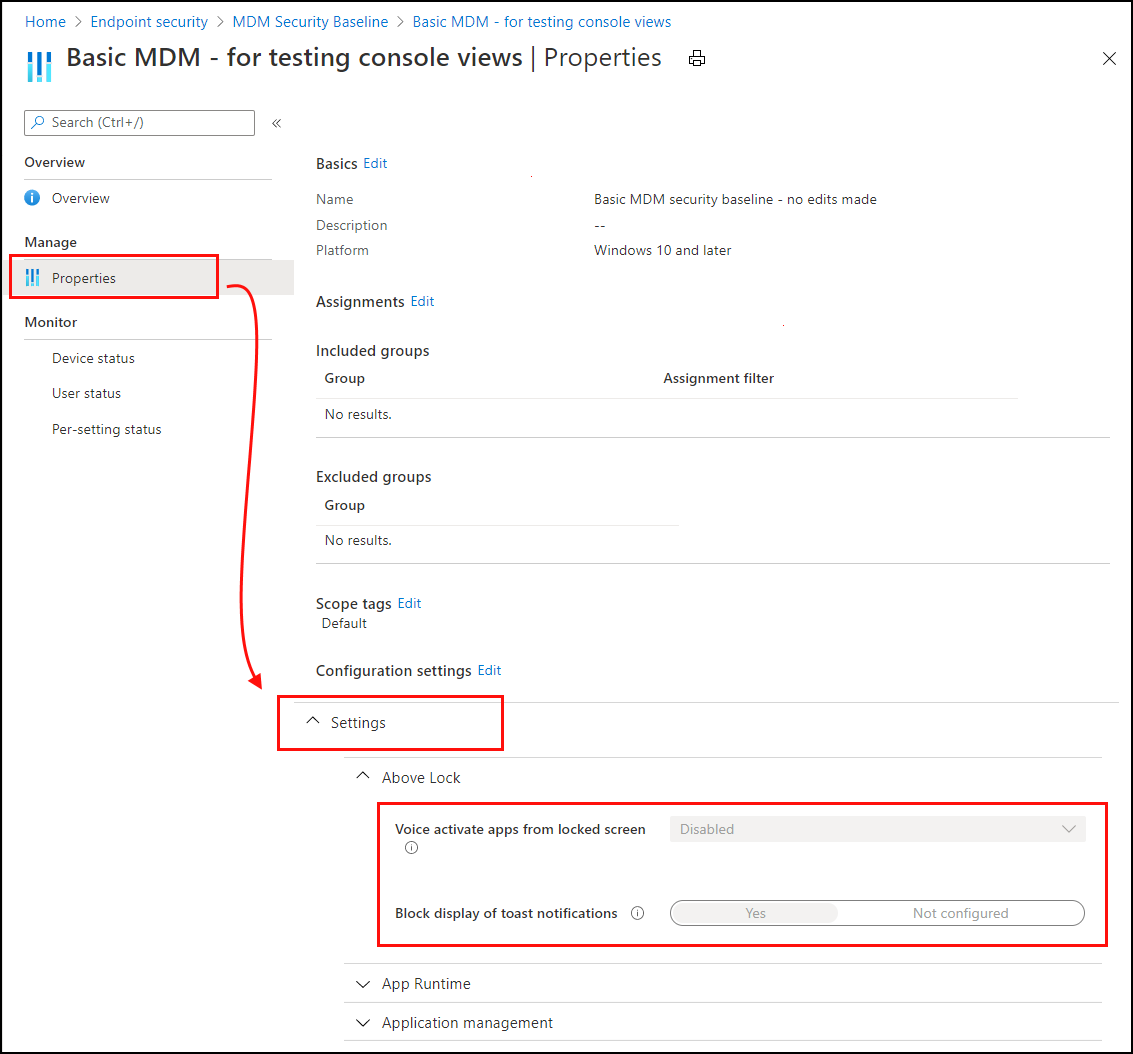
Nelle proprietà della linea di base, espandere Impostazioni per eseguire il drill-in e visualizzare tutte le categorie di impostazioni e le singole impostazioni nella linea di base, inclusa la relativa configurazione per questa istanza della linea di base.
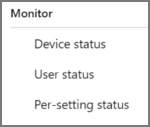
Utilizzare le opzioni per Monitoraggio per visualizzare lo stato di distribuzione del profilo nei singoli dispositivi, lo stato per ogni utente e lo stato delle impostazioni dell'istanza della previsione:
Risolvere i conflitti per le baseline di sicurezza
Per risolvere un conflitto o un errore per le impostazioni nei profili della linea di base di sicurezza o nei criteri di sicurezza degli endpoint, visualizzare il report di configurazione del dispositivo per un dispositivo. La visualizzazione di questo report consente di identificare le posizioni in cui i profili e i criteri contengono le impostazioni che determinano uno stato di conflitto o errore.
È anche possibile raggiungere le informazioni sulle impostazioni in conflitto o errore attraverso due percorsi dall'interfaccia di amministrazione di Microsoft Intune:
- Sicurezza degli> endpointLinea di base per la> sicurezzaSelezionare un tipo di> previsioneProfili>Selezionare un'istanza> di baseStato del dispositivo.
- Dispositivi>Tutti i dispositivi>Seleziona un dispositivo>Configurazione> del dispositivoselezionare un criterio>Selezionare nell'elenco delle impostazioni un'impostazione che presenta un conflitto o un errore.
Esegui il drill-in per identificare e risolvere i conflitti
Durante la visualizzazione del report di configurazione del dispositivo per un dispositivo, selezionare un criterio di cui eseguire il drill-in per altre informazioni sul problema che causa un conflitto o uno stato di errore.
Quando si esegue il drill-in, Intune visualizza un elenco di impostazioni per il criterio, che include ogni impostazione che non è stata impostata come Non configurato e lo stato di tale impostazione.
Per visualizzare i dettagli su un'impostazione specifica, selezionarla per aprire il riquadro dei dettagli delle impostazioni . In questo riquadro è possibile visualizzare:
- Impostazione – Il nome dell'impostazione.
- Stato: lo stato dell'impostazione sul dispositivo.
- Profili di origine: un elenco di ciascun profilo in conflitto che configura la stessa impostazione ma con un valore diverso.
Per riconfigurare i profili in conflitto, selezionare un record dall'elenco Profilo di origineper aprire Panoramica per tale profilo. Seleziona le proprietà del profilo e quindi potrai rivedere e modificare le impostazioni del profilo per rimuovere il conflitto.
Visualizzare le impostazioni dai profili applicati a un dispositivo
È possibile selezionare un profilo per una baseline di sicurezza ed eseguire il drill-in per visualizzare un elenco delle impostazioni di quel profilo applicate a un singolo dispositivo. Per eseguire il drill-in:
- Sicurezza degli> endpointTutti i dispositivi>Seleziona un dispositivo> Configurazione del > dispositivo: selezionare un'istanza dei criteri di base.
Dopo aver eseguito il drill-in, l'interfaccia di amministrazione visualizza un elenco delle impostazioni del profilo e lo stato delle impostazioni. Gli stati di stato includono:
- Riuscito : l'impostazione del dispositivo corrisponde al valore configurato nel profilo. Si tratta del valore predefinito e consigliato delle linee di base oppure di un valore personalizzato specificato da un amministratore al momento della configurazione del profilo.
- Conflitto : l'impostazione è in conflitto con un altro criterio, presenta un errore o è in attesa di aggiornamento.
- Errore : le impostazioni non vengono applicate.
Risoluzione dei problemi usando lo stato per impostazione
È stata distribuita una baseline di sicurezza, ma lo stato della distribuzione mostra un errore. I passaggi seguenti forniscono alcune indicazioni per la risoluzione dell'errore.
In Intune selezionare Endpoint Security>Baselines> e selezionare una baseline >Profili.
Selezionare un profilo > in Monitor>Stato per impostazione.
La tabella mostra tutte le impostazioni e lo stato di ogni impostazione. Selezionare la colonna Errore o Conflitto per visualizzare l'impostazione che causa l'errore.
Informazioni di diagnostica MDM
Ora conosci l'impostazione problematica. Il passaggio successivo consiste nello scoprire il motivo per cui questa impostazione causa un errore o un conflitto.
Nei dispositivi Windows è disponibile un report predefinito sulle informazioni di diagnostica MDM. Questo report include i valori predefiniti, i valori correnti, elenca i criteri, mostra se è stato distribuito al dispositivo o all'utente e altro ancora. Usare questo report per determinare il motivo per cui l'impostazione causa un conflitto o un errore.
Nel dispositivo, vai a Impostazioni>Account Accedi>all'azienda o all'istituto di istruzione.
Selezionare il report di creazione delreport>di diagnostica avanzatadelle informazioni> sull'account>.
Scegliere Esporta e aprire il file generato.
Nel report, cerca l'impostazione di errore o conflitto nelle diverse sezioni del report.
Ad esempio, esaminare la sezione Origini di configurazione registrate e risorse di destinazione o la sezione Criteri non gestiti . Potresti avere un'idea del motivo per cui sta causando un errore o un conflitto.
Per altre informazioni sui log delle informazioni di diagnostica, vedere Raccogliere i log MDM.
Consiglio
- Alcune impostazioni elencano anche il GUID. È possibile cercare questo GUID nel Registro di sistema locale (regedit) per i valori impostati.
- I registri del Visualizzatore eventi possono includere anche alcune informazioni sugli errori relativi all'impostazione problematica (Visualizzatore> eventi,registri> applicazioni e servizi,Microsoft>Windows>DeviceManagement-Enterprise-Diagnostics-Provider,Amministrazione>).