Nota
L'accesso a questa pagina richiede l'autorizzazione. È possibile provare ad accedere o modificare le directory.
L'accesso a questa pagina richiede l'autorizzazione. È possibile provare a modificare le directory.
Introduzione
Microsoft MakeCode è uno strumento utile per apprendere o insegnare ai principianti di tutte le età come scrivere codice con il vantaggio aggiuntivo di consentire l'uso di software per controllare i dispositivi hardware.
Questa esercitazione illustra come usare la piattaforma Make Code per scrivere un programma che invia dati in tempo reale dal micro:bit BBC a Microsoft Excel usando il componente aggiuntivo Microsoft Data Streamer.
Il programma di esempio usato in questa esercitazione stampa i dati dell'accelerometro micro:bit in Excel. È possibile modificare e adattare il programma di base per lavorare con altri sensori micro:bit o sensori esterni.
Cosa serve per questo progetto
Hardware
- microcontroller micro:bit
Nota
Windows 8 e versioni successive non hanno bisogno di un altro driver. Per programmare per la prima volta un micro:bit in Windows 7, è necessario scaricare i driver mbed per il computer.
- cavo da microUSB a USB
Software
- Office 365 di Microsoft Excel
- Componente aggiuntivo Excel di Data Streamer abilitato
- Data Streamer è gratuito con tutte le sottoscrizioni a Office 365
Uso dei blocchi di codice per stampare i dati in serie
La porta seriale nel computer è il modo in cui Microsoft Data Streamer raccoglie dati da dispositivi esterni. Questa sezione illustra come usare i blocchi Make Code per stampare i dati sulla porta seriale.
Collegare il micro:bit e passare al sito Web Crea codice .
Selezionare l'opzione "micro:bit" e creare un nuovo file. Verrà visualizzata l'interfaccia del blocco MakeCode.
Aggiungere l'estensione HackingSTEM Data Streamer.
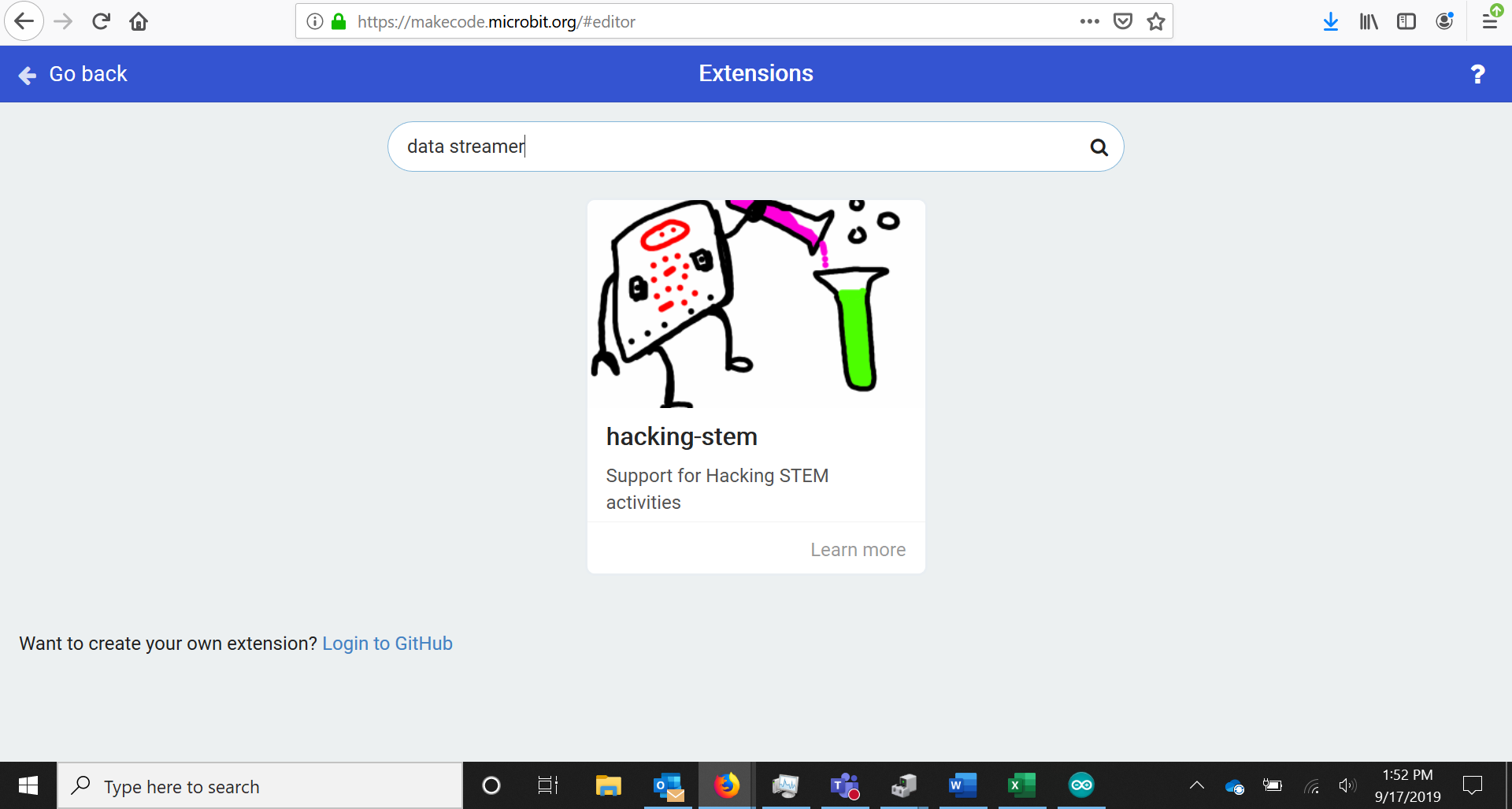
Passare a Estensioni, che si trova nella parte inferiore dei blocchi di codice, e cercare Data Streamer. Selezionare il componente aggiuntivo HackingSTEM Data Streamer per abilitarlo.
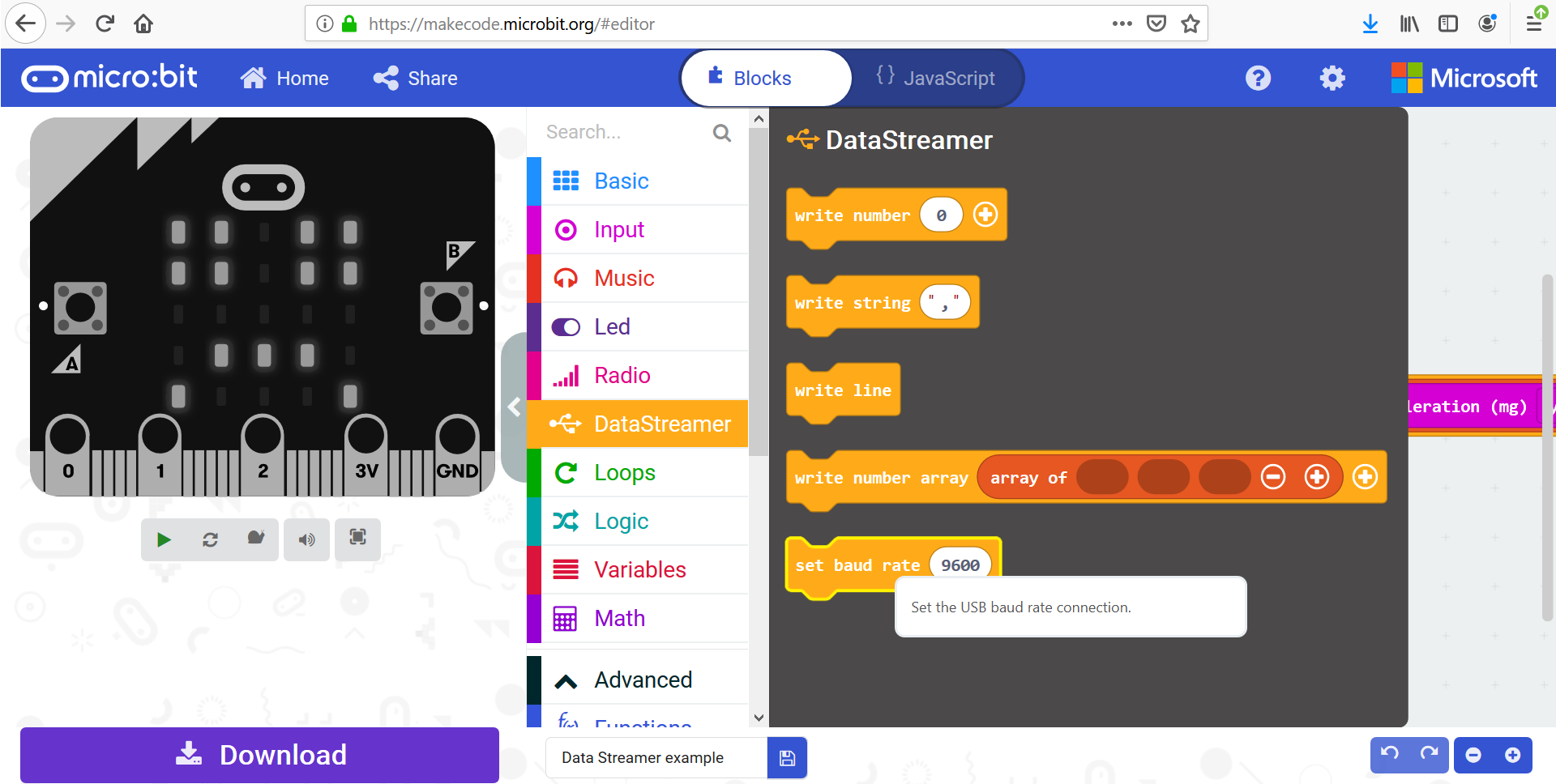
Tornare alla sezione Blocco di MakeCode, individuare e aprire i blocchi di Data Streamer giallo/arancione nella sezione superiore.
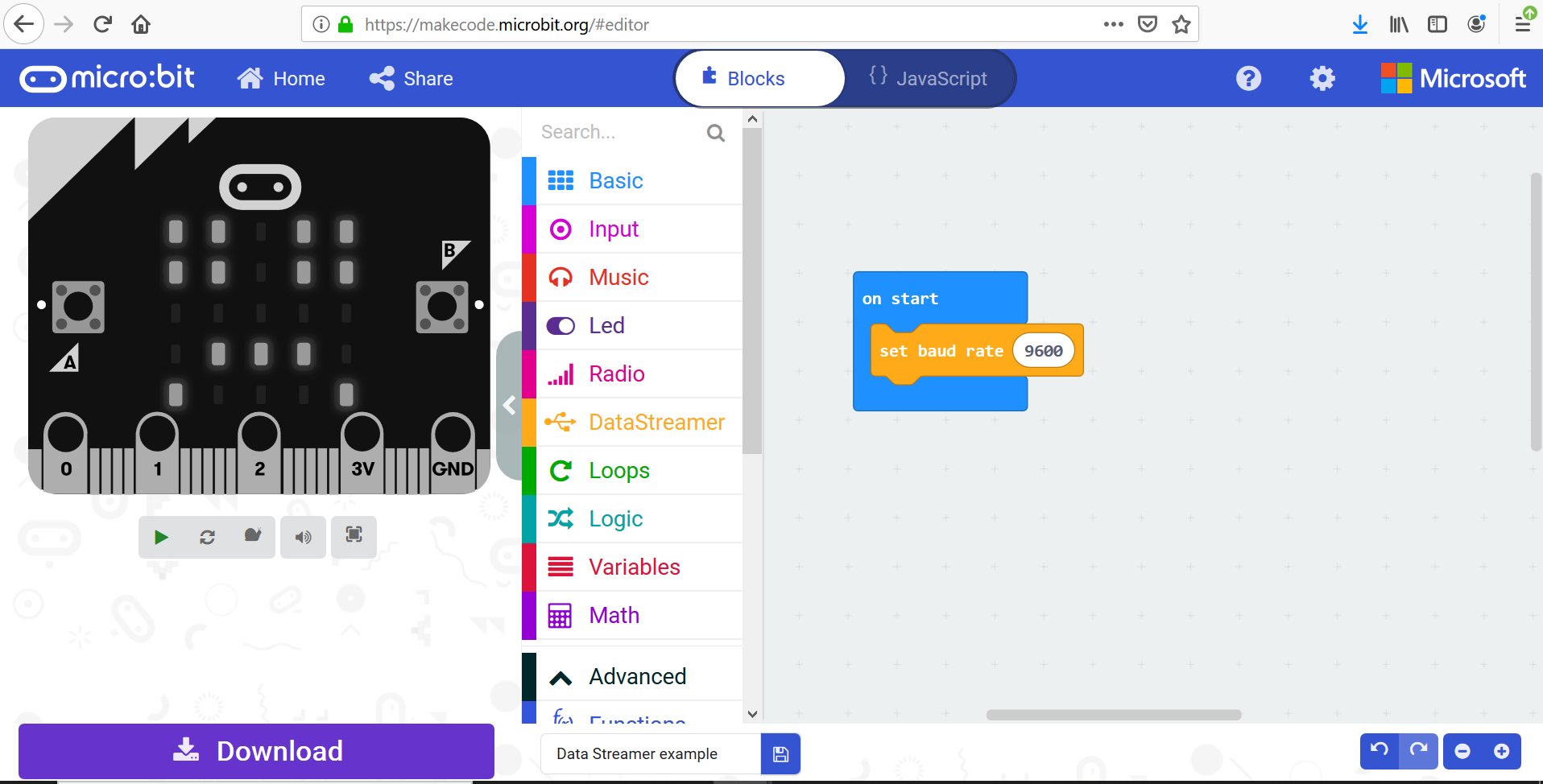
Impostare velocità in baud trascinando il blocco "Imposta velocità in baud" in "All'inizio". Usare l'impostazione predefinita (9600).
Nota
Baud Rate è la velocità con cui il computer e il micro:bit comunicano.

Stampare quindi i dati in serie con il blocco della matrice di numeri di scrittura . Trascinare nel blocco per sempre .
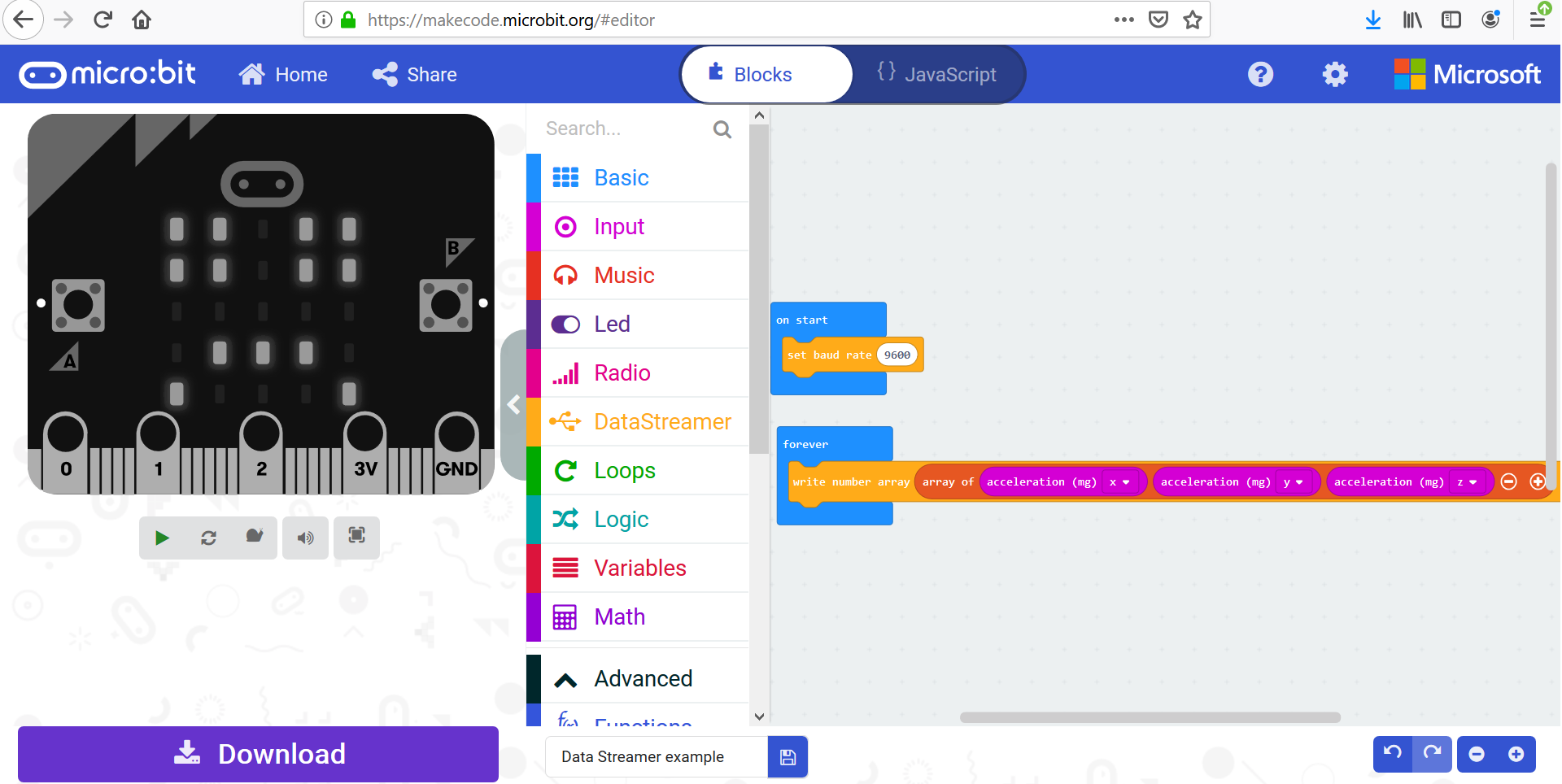
Nella matrice di slot inserire i dati da stampare in serie. Per questo esempio vengono stampati i valori dell'accelerometro x, y e z di micro:bit.
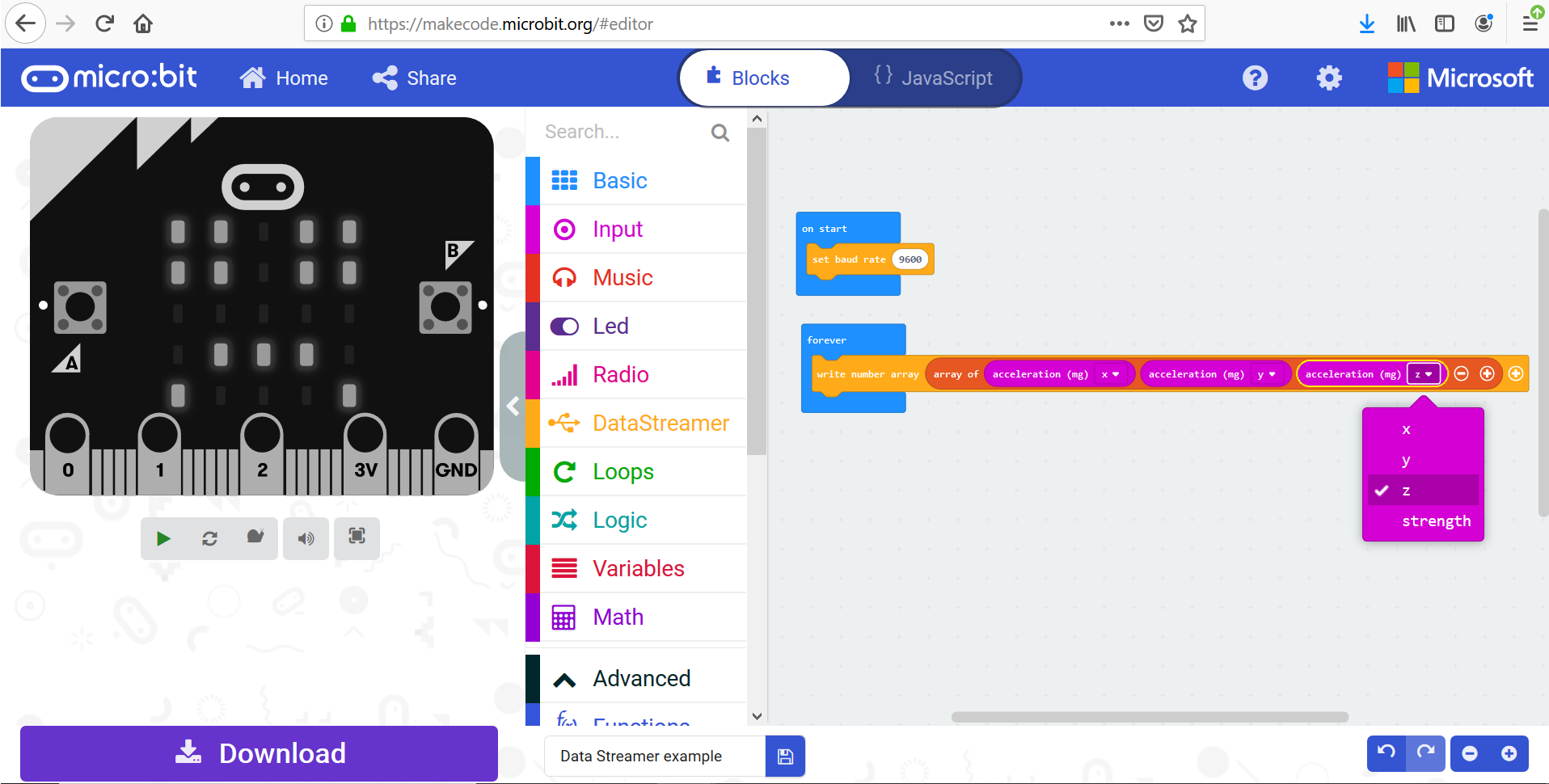
I blocchi accelerometro si trovano nella sezione "Input". Ricordarsi di modificare la variabile selezionata da "x" a y e z di conseguenza.
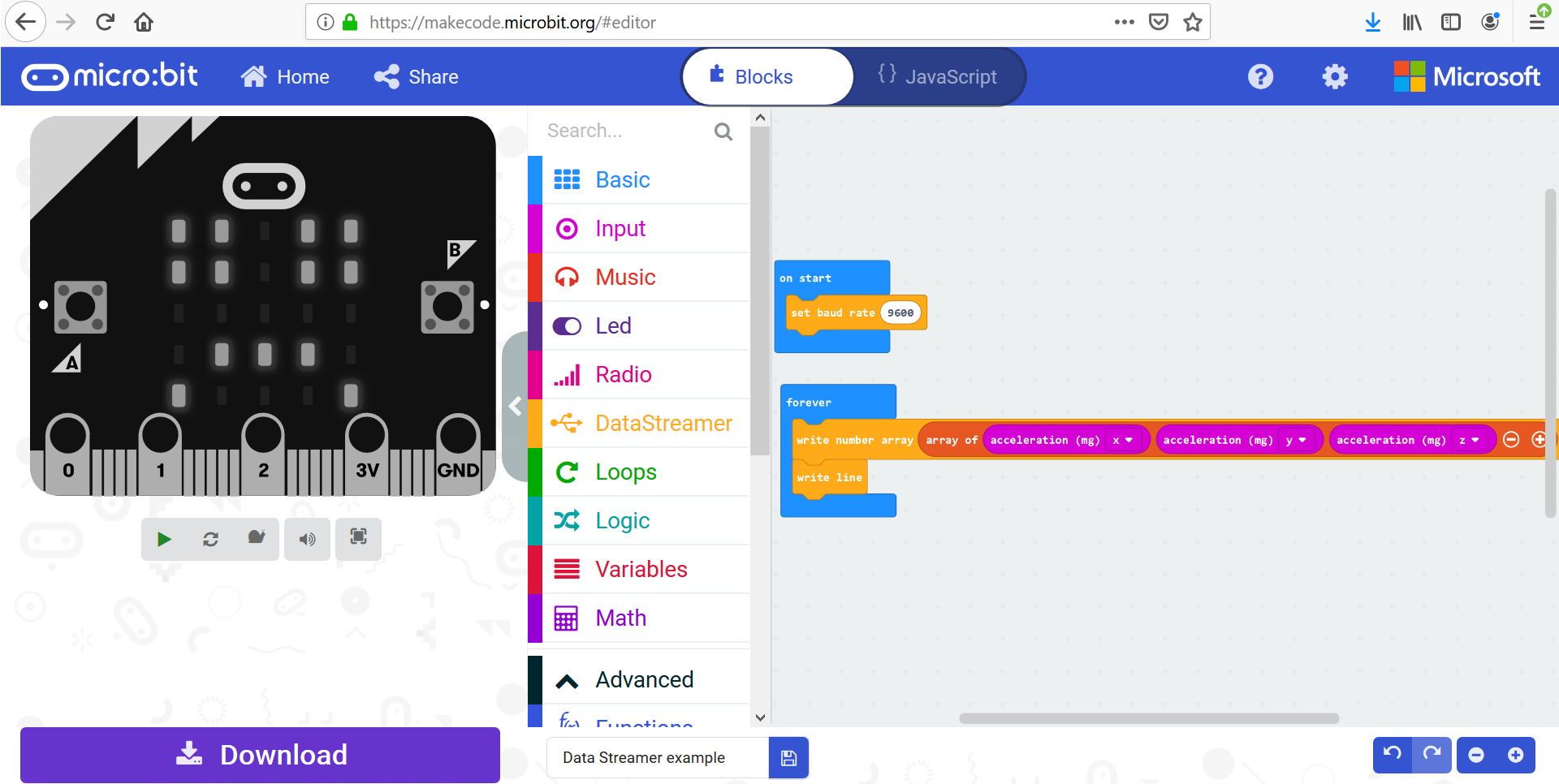
Stampare una nuova riga dopo la matrice per indicare la fine del pacchetto di dati in Data Streamer trascinando il blocco "write line" dalla sezione Data Streamer.
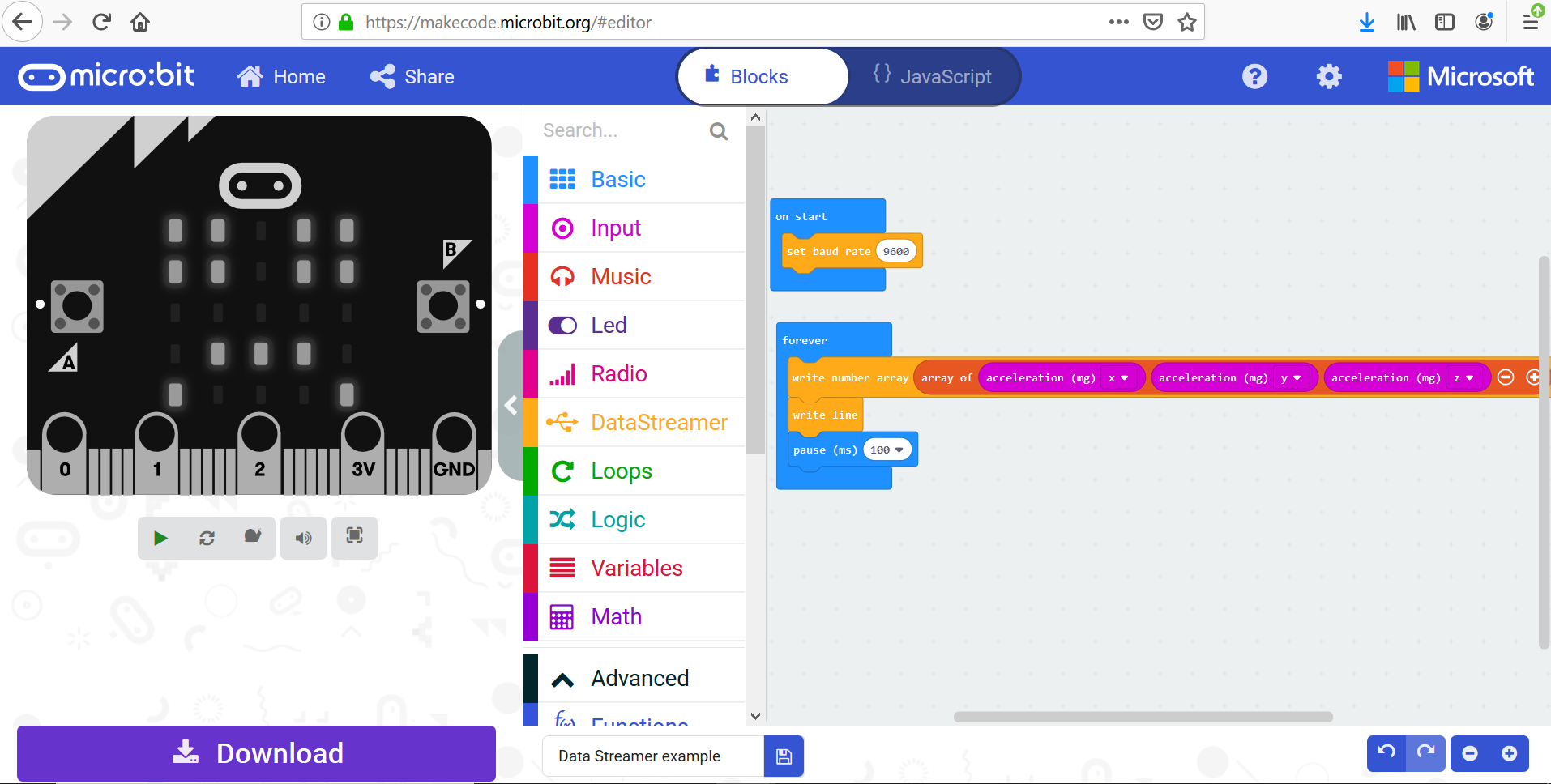
Facoltativo: aggiungere una pausa per visualizzare più facilmente i dati durante la stampa.
Download del codice nel micro:bit
Dopo aver ottenuto il programma Make Code block, è possibile caricarlo nel micro:bit. Sono disponibili due opzioni.
Nota
L'opzione 1 è più veloce perché prevede un minor numero di passaggi. Tuttavia, alcuni computer potrebbero non consentire di scaricare i file direttamente nel micro:bit, quindi potrebbe essere necessario usare l'opzione 2.
Opzione 1
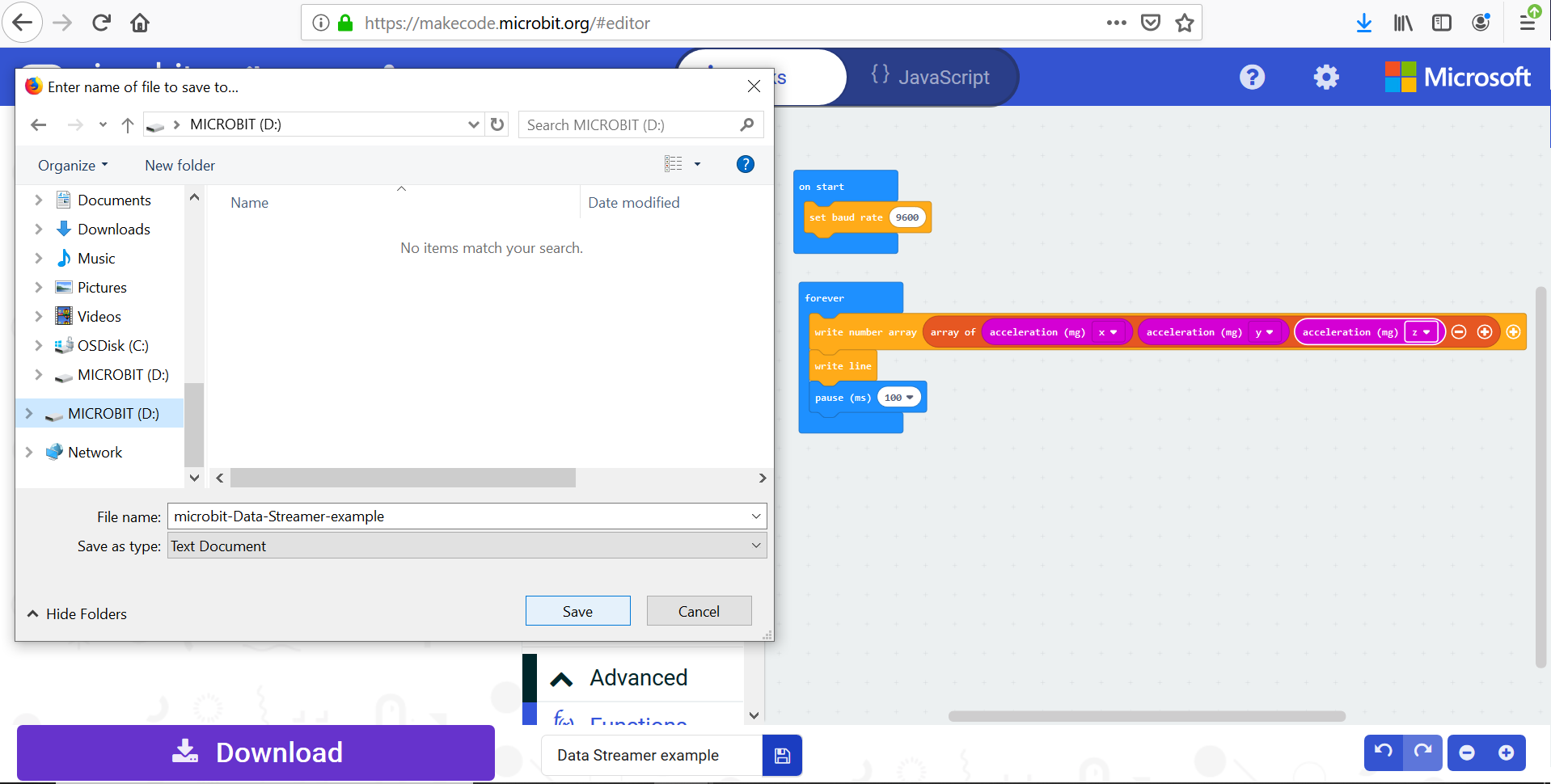
Scaricare e salvare il file di codice direttamente nell'unità micro:bit.
Opzione 2
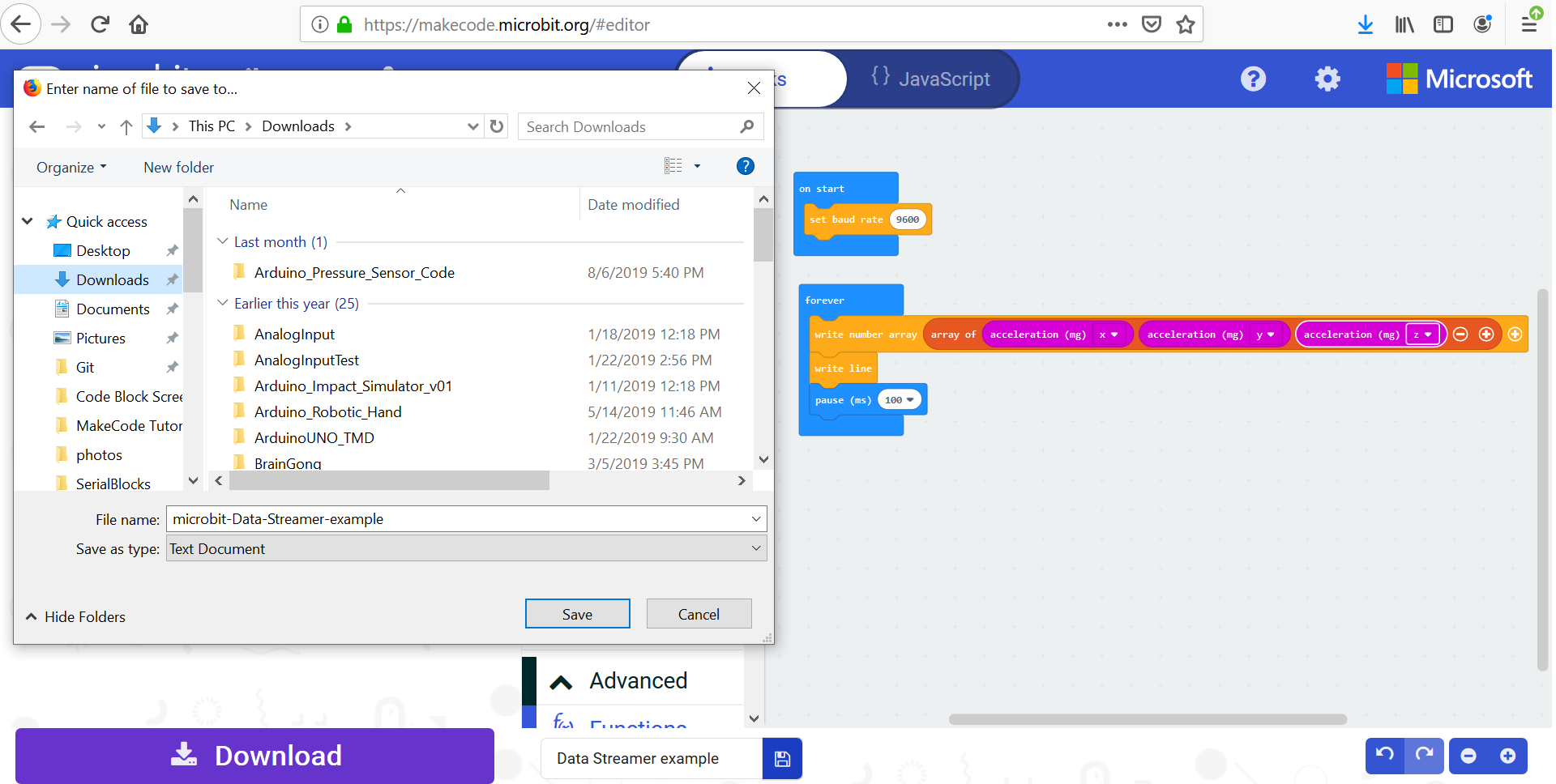
Scaricare e salvare il file di codice in una cartella del computer.
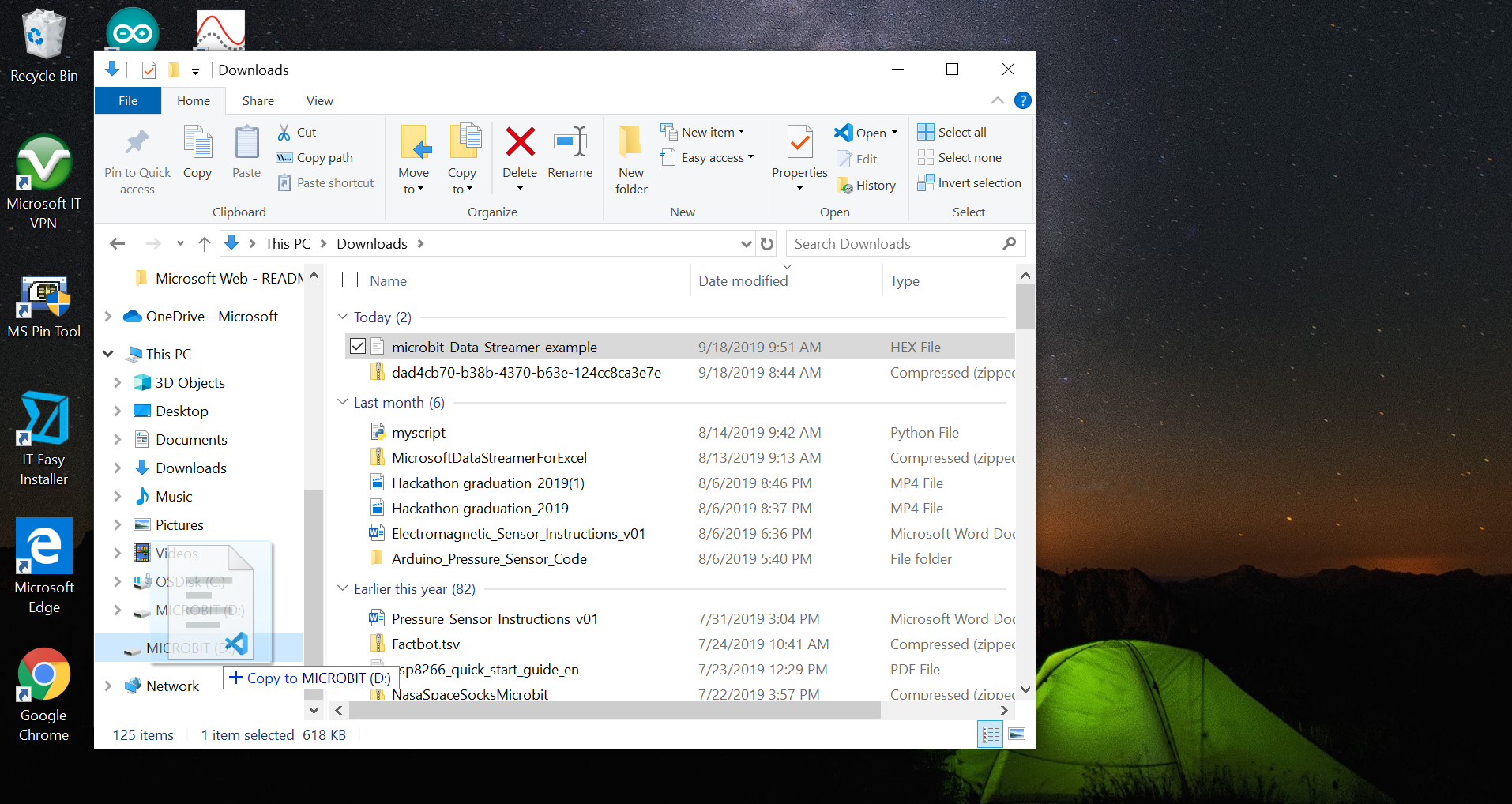
Aprire Esplora file, passare alla cartella in cui è stato salvato il file di codice, quindi trascinare il file di codice nell'unità micro:bit.
Uso di Data Streamer
Si è pronti per usare Data Streamer. Aprire Excel e passare alla scheda Flusso di dati.
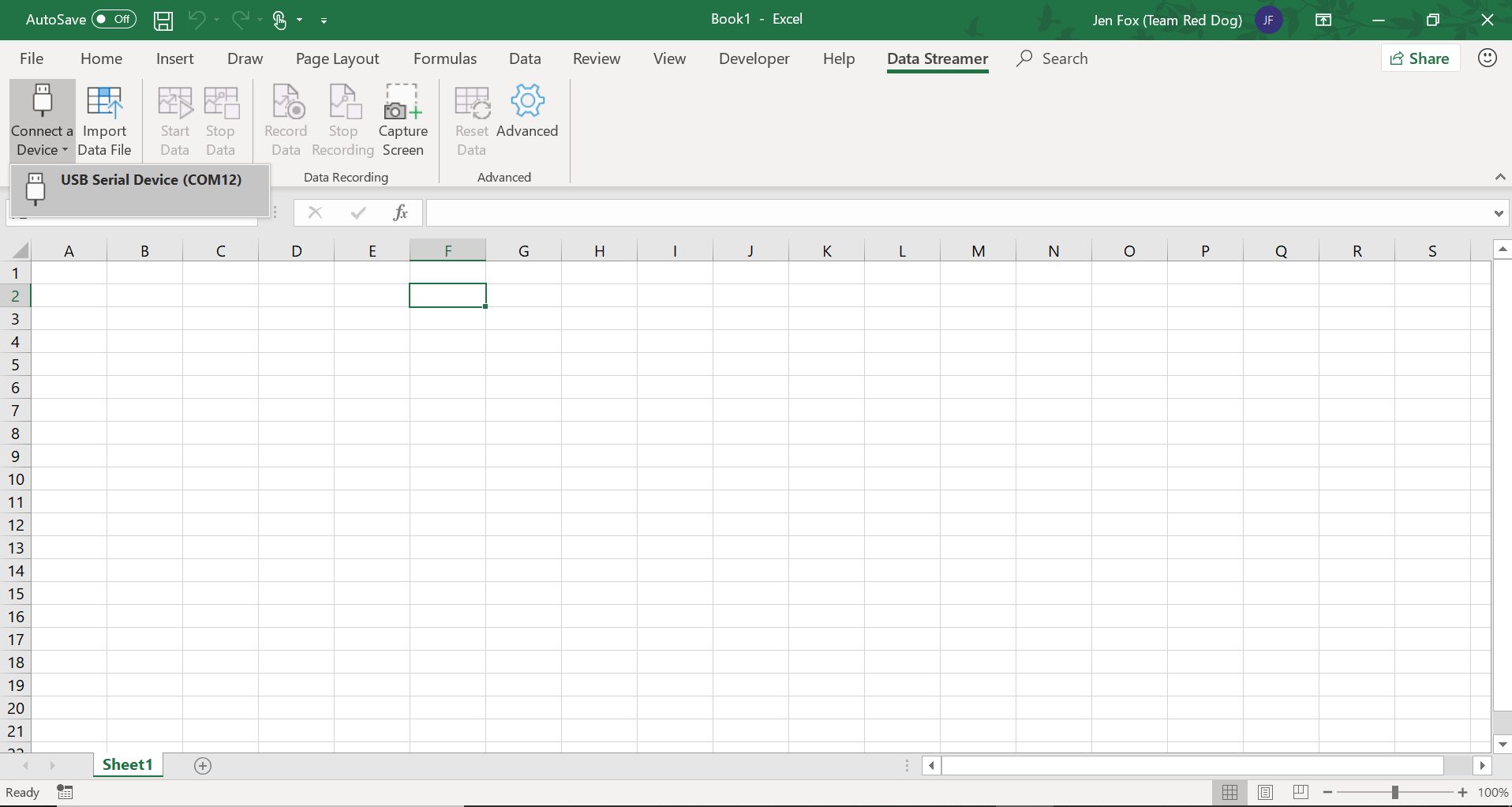
- Selezionare "Connetti il dispositivo" per selezionare il dispositivo USB micro:bit.
[!! NOTA] Se vengono elencati più dispositivi, scollegare il micro:bit e osservare quale scompare, quindi riconnettersi e selezionare il dispositivo USB.
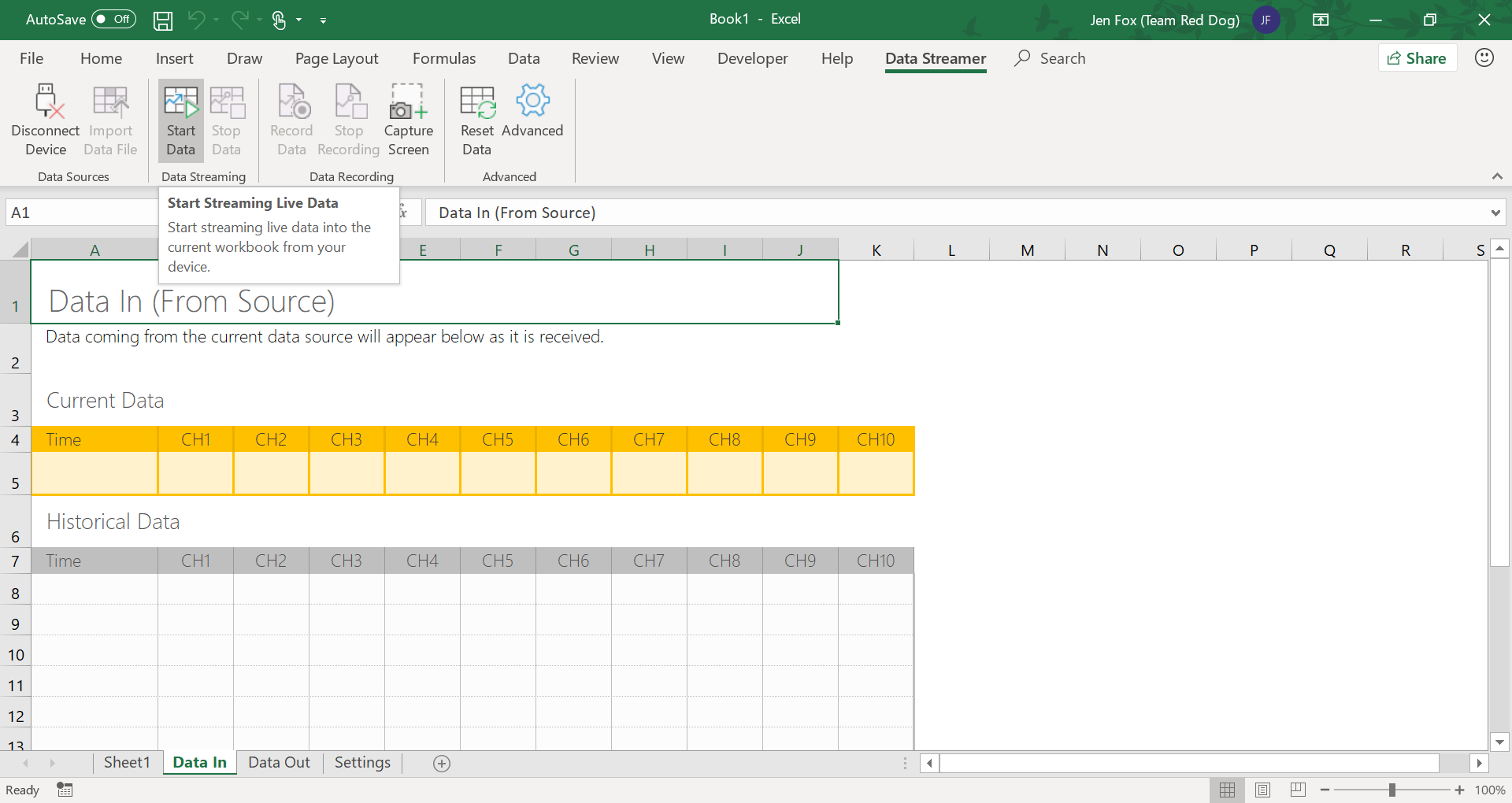
Selezionare "avvia dati" nella scheda Flusso di dati e passare al foglio Dati in per visualizzare i dati dell'accelerometro micro:bit stampati in tre colonne separate.
È possibile tracciare i dati per osservare più facilmente le modifiche nel tempo ed eseguire l'analisi dei dati con le funzioni predefinite di Excel.
Altre informazioni da esplorare
Analisi dei dati di Excel
Provare a usare diversi strumenti di visualizzazione dei dati e equazioni predefinite per l'analisi dei dati. Ecco alcune utili guide di Excel:
- Visualizzare i dati di streaming in Excel
- Creare macro per i dati di streaming
- Creazione di una tabella dati
- Creare una tabella di archiviazione di valutazione
Progetti HackingSTEM
Vedere la libreria completa di attività HackingSTEM qui.
Contattaci se hai domande, commenti o idee! Ci piace anche vedere ciò che la gente costruisce con i nostri progetti, in modo da condividere le vostre creazioni e tag noi sui social media!