Nota
L'accesso a questa pagina richiede l'autorizzazione. È possibile provare ad accedere o modificare le directory.
L'accesso a questa pagina richiede l'autorizzazione. È possibile provare a modificare le directory.
Il modulo Tooling aiuta gli sviluppatori a scoprire, configurare e integrare server Model Context Protocol (MCP) nei flussi di lavoro degli agenti AI. I server MCP espongono funzionalità esterne come strumenti che gli agenti IA possono richiamare. Per una panoramica delle opzioni server disponibili, vedi Comprendi le opzioni server MCP in Agent 365.
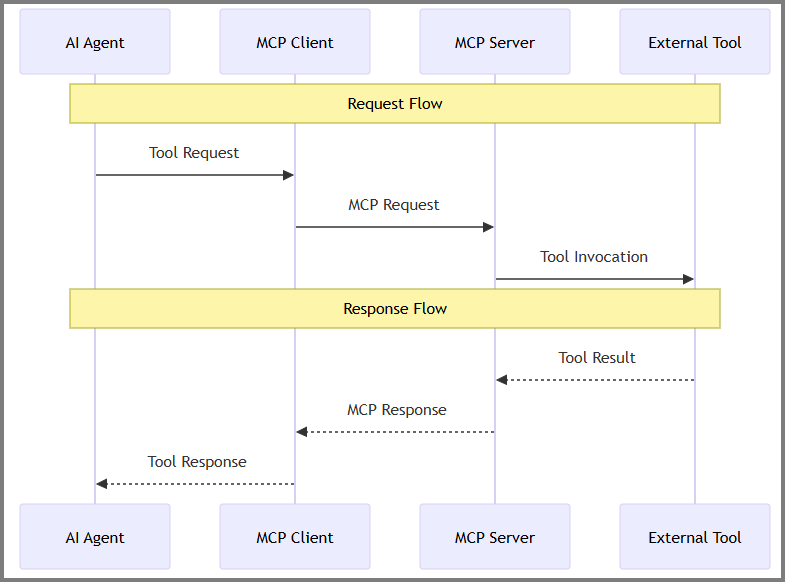
Informazioni generali
L'integrazione degli strumenti di Agent 365 segue questo flusso di lavoro:
- Configura i server MCP: usa l'interfaccia della riga di comando di Agent 365 per individuare e aggiungere server MCP
-
Generare manifest - CLI crea
ToolingManifest.jsonnella cartella del progetto con le configurazioni del server. -
Applicare le autorizzazioni al progetto : un amministratore globale concede le autorizzazioni OAuth2 al progetto agente eseguendo
a365 setup all(prima configurazione) oa365 setup permissions mcp(se il progetto esiste già). In ogni caso, il comando leggeToolingManifest.jsone richiede il consenso dell'amministratore. Questo passaggio è sempre separato dall'aggiunta di server al manifesto. - Eseguire l'integrazione nel codice : caricare il manifesto e registrare gli strumenti con l'agente di orchestrazione.
- Richiamare gli strumenti : Agent chiama gli strumenti durante l'esecuzione per eseguire operazioni.
Prerequisites
Prima di configurare i server MCP, assicurati di disporre di:
- Interfaccia della riga di comando di Agent 365 installata e configurata
- .NET 8.0 SDK o versione successiva: Download
- Privilegi di amministratore globale nel tenant Microsoft 365
Configurazione dell'identità dell'agente
Se stai utilizzando l'autenticazione dell'agente, completa il processo di registrazione dell'agente per creare l'identità dell'agente prima di configurare i server MCP. Questo processo crea l'ID agente Entra e l'utente agente che consente all'agente di autenticare e accedere agli strumenti MCP.
Configurazione dell'autenticazione OBO
Se si usa l'autenticazione on-Behalf-Of (OBO) anziché l'autenticazione agente, l'agente può accedere a strumenti MCP usando autorizzazioni utente delegate senza un'identità utente agente. Nel flusso OBO, l'agente scambia il token delegato da un utente per eseguire azioni a suo conto.
Per maggiori informazioni su come funziona il flusso OBO, vedi Permessi e flusso a runtime. Per un esempio di implementazione completo, vedere l'esempio di autorizzazione OBO nel Managed Disks.
Configurare il service principal
Esegui questo script di configurazione monouso per creare il principale di servizio per Agent 365 Tools nel tuo tenant.
Importante
Questa operazione una tantum per tenant richiede privilegi di Amministratore Globale.
Scarica il New-Agent365ToolsServicePrincipalProdPublic.ps1 script.
Apri PowerShell come Amministratore e vai nella directory degli script.
Esegui lo script.
.\New-Agent365ToolsServicePrincipalProdPublic.ps1Accedere usando le credenziali di Azure quando richiesto.
Al termine, il tenant è pronto per lo sviluppo dell'agente e la configurazione del server MCP.
Configurare i server MCP
Usa l'interfaccia della riga di comando di Agent 365 per individuare, aggiungere e gestire i server MCP per l'agente. Per una panoramica dei tipi di server disponibili, vedi Comprendere le opzioni di server MCP in Agent 365.
Individuare i server disponibili
Elenca tutti i server MCP che puoi configurare:
a365 develop list-available
Aggiungere server MCP
Aggiungi uno o più server MCP alla configurazione dell'agente:
a365 develop add-mcp-servers mcp_MailTools
Importante
Questo comando aggiorna ToolingManifest.json solo nella cartella del tuo progetto — non concede alcuna autorizzazione allo schema. La modalità di applicazione delle autorizzazioni dipende dalla posizione in cui ci si trova nel processo di installazione:
-
Prima dell'installazione iniziale: eseguire
a365 develop add-mcp-serversprima, quindi procedere cona365 setup all. Ilsetup allcomando include il passaggio delle autorizzazioni MCP come parte della creazione del progetto. -
Dopo che lo schema è già stato creato: un amministratore globale deve eseguire
a365 setup permissions mcpseparatamente. L'amministratore deve averea365.config.jsonindirizzato alla cartella del progettodeploymentProjectPathcontenente ilToolingManifest.jsonaggiornato. Fino al completamento di questo passaggio, le nuove autorizzazioni del server MCP non sono visibili nel progetto.
Elencare i server configurati
Visualizza i server MCP attualmente configurati:
a365 develop list-configured
Rimuovere i server MCP
Rimuovi un server MCP dalla configurazione:
a365 develop remove-mcp-servers mcp_MailTools
Per il riferimento completo alla CLI, vedi a365 develop command.
Usa il server di mock tooling per i test
Per i test e lo sviluppo, utilizza il server di simulazione CLI Agent 365 invece di collegarti ai server MCP effettivi. Il server mock simula le interazioni con i server MCP, così puoi testare il tuo agente localmente senza dipendenze esterne come l'autenticazione.
Il server simulato offre i seguenti vantaggi per lo sviluppo e il testing locale:
- Sviluppo offline: Testa il tuo agente senza connettività internet o dipendenze esterne.
- Test costanti: Ricevi risposte prevedibili per i casi limite.
- Debug: visualizza tutte le richieste e le risposte in tempo reale
- Iterazione veloce: Non c'è bisogno di aspettare chiamate API esterne o configurare ambienti di test complessi.
Avvia il server di mock tooling usando il a365 develop start-mock-tooling-server comando.
Impara a impostare e configurare il server di simulazione.
Note
Le sezioni seguenti per configurare manifesti e integrare strumenti nel tuo agente funzionano allo stesso modo, sia che tu usi il mock tooling server sia i veri server MCP. Imposta la variabile dell'ambiente MCP_PLATFORM_ENDPOINT per puntare al server mock (ad esempio: http://localhost:5309) invece che all'endpoint di produzione.
Comprendere il manifest degli strumenti di sviluppo
Quando esegui a365 develop add-mcp-servers, l'interfaccia della riga di comando genera un file ToolingManifest.json contenente la configurazione per tutti i server MCP. L'esecuzione dell'agente usa questo manifesto per comprendere quali server sono disponibili e come eseguire l'autenticazione con essi.
Struttura del manifesto
Esempio ToolingManifest.json:
{
  "mcpServers": [
    {
      "mcpServerName": "mcp_MailTools",
      "mcpServerUniqueName": "mcp_MailTools",
      "scope": "McpServers.Mail.All",
      "audience": "api://05879165-0320-489e-b644-f72b33f3edf0"
    }
  ]
}
Parametri del manifesto
Ogni voce del server MCP contiene:
| Parametro | Description |
|---|---|
| mcpServerName | Nome del server MCP visualizzato. |
| mcpServerUniqueName | Identificatore univoco per l'istanza del server MCP. |
| ambito | Ambito OAuth necessario per accedere alle funzionalità del server MCP, ad esempio McpServers.Mail.All per le operazioni di posta elettronica. Il add-mcp-servers comando recupera questo valore dal catalogo server MCP. |
| gruppo di destinatari | URI Microsoft Entra ID che identifica la risorsa API di destinazione. Il add-mcp-servers comando recupera questo valore dal catalogo server MCP. |
Note
La CLI dell'Agent 365 compila automaticamente i valori scope e audience dai metadati del server MCP selezionato. Questi valori definiscono i permessi necessari per accedere al server.
Integrare gli strumenti nell'agente
Dopo aver generato il manifesto degli strumenti, integra i server MCP configurati nel codice dell'agente. Questa sezione illustra il passaggio facoltativo di ispezione e i passaggi di integrazione obbligatori.
Elenca i server degli strumenti (opzionale)
Tip
Questo passaggio è facoltativo. Usa il servizio di configurazione del server degli strumenti per controllare i server degli strumenti disponibili dal manifesto degli strumenti prima di aggiungerli all'agente di orchestrazione.
Usa il servizio di configurazione del server degli strumenti per individuare quali server di strumenti sono disponibili per l'agente dal manifesto degli strumenti. Questo metodo consente di:
- Verifica tutti i server MCP configurati dal file
ToolingManifest.json. - Recupera i metadati e le capacità del server.
- Verifica la disponibilità dei server prima della registrazione.
Il metodo per elencare i server degli strumenti è disponibile nei pacchetti di strumenti di base:
# Use McpToolServerConfigurationService.list_tool_servers
from microsoft.agents.a365.tooling import McpToolServerConfigurationService

config_service = McpToolServerConfigurationService()
tool_servers = await config_service.list_tool_servers(agentic_app_id, auth_token)
Parametri:
| Parametro | Type | Description | Valore previsto | Obbligatorio/Facoltativo |
|---|---|---|---|---|
agentic_app_id |
str | Identificatore univoco dell'istanza dell'applicazione agente | Stringa ID applicazione agente valida | Required |
auth_token |
str | Token di tipo "bearer" per l'autenticazione tramite il gateway del server MCP | Token di connessione OAuth valido | Required |
Pacchetto: microsoft_agents_a365.tooling
Registrare gli strumenti con l'orchestratore
Usa il metodo di estensione specifico del framework per registrare tutti i server MCP con il framework di orchestrazione:
-
AddToolServersToAgentAsync(.NET) -
add_tool_servers_to_agent(Python) -
addToolServersToAgent(Node.js)
Questi metodi:
- Registra tutti gli strumenti dai server MCP configurati con il tuo orchestratore
- Configurano automaticamente i dettagli di autenticazione e connessione
- Rendi immediatamente disponibili gli strumenti per consentire all'agente di richiamarli.
Scegliere l'estensione dell'orchestratore
Il modulo Strumenti di Agent 365 offre pacchetti di estensione dedicati per diversi framework di orchestrazione:
- microsoft_agents_a365.tooling: funzionalità di base degli strumenti
- microsoft_agents_a365.tooling.extensions.agentframework: Integrazione di Agent Framework
- microsoft_agents_a365.tooling.extensions.azureaifoundry: integrazione Azure AI Foundry
- microsoft_agents_a365.tooling.extensions.openai: Integrazione openAI
- microsoft_agents_a365.tooling.extensions.semantickernel: integrazione Kernel semantico
Note
Quando si esegue a365 develop add-mcp-servers, l'interfaccia della riga di comando recupera automaticamente gli ambiti OAuth e i valori dei destinatari dal catalogo del server MCP e li scrive in ToolingManifest.json. I metodi di estensione usano questi valori per configurare l'autenticazione in fase di esecuzione. Non è necessaria alcuna configurazione manuale nel codice dell'agente. Tuttavia, un amministratore globale deve comunque concedere queste autorizzazioni al progetto agente prima che l'agente possa usarle nell'ambiente di produzione: tramite a365 setup all (configurazione prima) o a365 setup permissions mcp (se il progetto esiste già).
Per esempi di implementazione dettagliati, vedi Esempi di Agent 365.
Esempi di implementazione
I seguenti esempi mostrano come integrare gli Strumenti Agent 365 con diversi framework di orchestrazione.
Python con OpenAI
Questo esempio illustra come integrare gli strumenti MCP con OpenAI in un'applicazione Python.
1. Aggiungi istruzioni di importazione
Aggiungi le importazioni necessarie per accedere al modulo Strumenti e alle estensioni OpenAI:
from microsoft.agents.a365.tooling import McpToolServerConfigurationService
from microsoft.agents.a365.tooling.extensions.openai import mcp_tool_registration_service
2. Inizializza i servizi di strumentazione
Crea istanze dei servizi di configurazione e registrazione degli strumenti:
# Create configuration service and tool service with dependency injection
self.config_service = McpToolServerConfigurationService()
self.tool_service = mcp_tool_registration_service.McpToolRegistrationService()
3. Registra gli strumenti MCP con l'agente OpenAI
Usa il metodo add_tool_servers_to_agent per registrare tutti gli strumenti MCP configurati con l'agente OpenAI. Questo metodo gestisce scenari di autenticazione con agenti e senza agenti:
async def setup_mcp_servers(self, auth: Authorization, context: TurnContext):
    """Set up MCP server connections"""
    try:
        use_agentic_auth = os.getenv("USE_AGENTIC_AUTH", "false").lower() == "true"
        if use_agentic_auth:
            self.agent = await self.tool_service.add_tool_servers_to_agent(
                agent=self.agent,
                agentic_app_id=agentic_app_id,
                auth=auth,
                context=context,
            )
        else:
            self.agent = await self.tool_service.add_tool_servers_to_agent(
                agent=self.agent,
                agentic_app_id=agentic_app_id,
                auth=auth,
                context=context,
                auth_token=self.auth_options.bearer_token,
            )

    except Exception as e:
        logger.error(f"Error setting up MCP servers: {e}")
Parametri del metodo
La tabella seguente descrive i parametri da utilizzare con add_tool_servers_to_agent.
| Parametro | Description |
|---|---|
agent |
Istanza dell'agente OpenAI con cui registrare gli strumenti. |
agentic_app_id |
Identificatore univoco per l'agente (ID app dell'agente). |
auth |
Contesto di autorizzazione per l'utente. |
context |
Contesto del turno di conversazione corrente dall'SDK Agents. Fornisce l'identità dell'utente, i metadati della conversazione e il contesto di autenticazione per la registrazione sicura degli strumenti. |
auth_token |
(Facoltativo) Token di accesso per scenari di autenticazione non agentici. |
4. Chiamare durante l'inizializzazione
Assicurati di chiamare il metodo di configurazione durante l'inizializzazione prima di eseguire l'agente.
# Setup MCP servers during initialization
await self.setup_mcp_servers(auth, context)
Il metodo add_tool_servers_to_agent esegue automaticamente:
- Carica tutti i server MCP dal file ToolingManifest.json.
- Registra i loro strumenti presso l'agente OpenAI.
- Imposta l'autenticazione in base alla configurazione del manifesto.
- Rende disponibili gli strumenti che il tuo agente può invocare.
Per esempi di lavoro completi, vedi il repository degli esempi di Agent 365.
Altri modi per accedere ai server MCP dell'Agent 365
Oltre all'SDK Agent 365, puoi accedere ai server MCP di Agent 365 tramite altre esperienze di sviluppo:
- Visual Studio Code: connettersi direttamente ai server MCP per i flussi di lavoro di sviluppo personalizzati.
- Microsoft Copilot Studio - Integrare i server MCP in flussi di conversazione usando un'esperienza a basso codice.
- Microsoft Foundry - Usa server MCP con supporto completo SDK e capacità avanzate di orchestrazione.
Porta il tuo server MCP (BYO)
La funzionalità server MCP Bring Your Own (BYO) consente di registrare i propri server MCP esterni con Microsoft Agent 365 in modo che possano essere regolati, approvati e monitorati centralmente nel interfaccia di amministrazione di Microsoft 365. Indirizza questi server attraverso il gateway di strumenti di Agent 365, offrendo agli amministratori il controllo sull'approvazione, l'accesso e i criteri, consentendo ai team di sicurezza di tenere traccia dell'utilizzo tramite i dati di telemetria. Gli sviluppatori possono registrare il server MCP usando l'interfaccia della riga di comando di Agent 365, quindi chiedere all'amministratore di esaminare e approvare la registrazione e concedere le autorizzazioni. Il server approvato può quindi essere usato negli strumenti client supportati, con il monitoraggio continuo che garantisce la conformità e la visibilità in tutte le integrazioni.
Per istruzioni complete, consulta Bring your own (BYO) MCP server nel interfaccia di amministrazione di Microsoft 365.
Testa il tuo agente
Dopo aver integrato gli strumenti MCP nel tuo agente, testa le invocazioni degli strumenti per assicurarti che funzionino correttamente e gestiscano diversi scenari. Segui la guida ai test per impostare il tuo ambiente. Poi, concentrati principalmente sulla sezione delle invocazioni degli strumenti di Test per verificare che i tuoi strumenti MCP funzionano come previsto. Inoltre, dai un'occhiata al mock tooling server per testare la connessione al server MCP e le invocazioni degli strumenti senza gestire l'autenticazione.
Aggiungere osservabilità
Aggiungi osservabilità al tuo agente per monitorare e tracciare le invocazioni dello strumento MCP del tuo agente. Aggiungendo capacità di osservabilità, puoi monitorare le prestazioni, debug problemi e comprendere i modelli di utilizzo degli strumenti. Scopri di più sull'implementazione del tracciamento e del monitoraggio.
Troubleshooting
Questa sezione elenca i problemi comuni quando si configurano e si utilizzano server e strumenti MCP.
Tip
La Guida alla risoluzione dei problemi dell'Agente 365 contiene raccomandazioni di alto livello, best practice e link a contenuti di risoluzione dei problemi per ogni fase del ciclo di sviluppo dell'Agente 365.
Problemi con il server MCP e gli strumenti
Sintomi:
- Errori di chiamata dello strumento.
- Errori "server MCP non trovato".
- Errori di permessi negati quando si utilizzano gli strumenti.
Causa radice:
- Il server MCP non è configurato.
- Autorizzazioni mancanti.
- Il service principal non è stato impostato.
- Confusione tra server mock e server di produzione.
Soluzioni: Prova le seguenti soluzioni per affrontare il problema.
Verifica che i server MCP siano configurati
Elenca i server configurati e aggiungi quelli mancanti.
# List configured servers
a365 develop list-configured

# If empty, add required servers (example: Mail MCP server)
a365 develop add-mcp-servers mcp_MailTools
Verifica se esiste un principale del servizio
Assicurati che il principio di servizio richiesto sia creato per gli attrezzi.
# Run the one-time setup script
# https://github.com/microsoft/Agent365-devTools/blob/main/scripts/cli/Auth/New-Agent365ToolsServicePrincipalProdPublic.ps1
Per lo sviluppo e i test iniziali, usa server mock
Usa il server di strumenti mock per lo sviluppo locale iniziale e i test, se desideri testare il resto del tuo agente senza i componenti degli strumenti di produzione.
# Start mock tooling server a365 develop start-mock-tooling-server # Update your .env MCP_PLATFORM_ENDPOINT=http://localhost:5309Verifica i permessi nel centro amministrativo
Conferma che il tuo agente abbia i permessi MCP necessari.
- Verificare che le autorizzazioni dell'API del progetto agente nel portale di Azure visualizzino tutte le autorizzazioni del server MCP.
Verifica:
# Test a tool call in Agents Playground
# Should execute without permission errors