Nota
L'accesso a questa pagina richiede l'autorizzazione. È possibile provare ad accedere o modificare le directory.
L'accesso a questa pagina richiede l'autorizzazione. È possibile provare a modificare le directory.
Prima della distribuzione, testare l'agente in locale usando Agents Playground. Questa guida tratta la configurazione dell'ambiente di sviluppo, l'autenticazione e la validazione delle funzionalità del tuo agente utilizzando lo strumento di test Agents Playground.
Quando l'agente funziona in locale, seguire il Agent 365 Development Lifecycle per eseguire il test in applicazioni Microsoft 365 come Teams, Word e Outlook.
Prerequisites
Prima di iniziare il test dell'agente, verifica di avere i prerequisiti seguenti installati:
Prerequisiti comuni
- Editor di codice: qualsiasi editor di codice di tua scelta. è consigliabile Visual Studio Code.
-
Agents Playground: Installa Agents Playground utilizzando uno dei seguenti metodi:
- Windows:
winget install agentsplayground - Npm:
npm install -g @microsoft/m365agentsplayground
- Windows:
- Interfaccia della riga di comando di A365: obbligatoria per la distribuzione e la gestione degli agenti. Installa la CLI dell'Agent 365.
-
Accesso all'API LLM: scegli il servizio appropriato in base alla configurazione dell'agente o al provider di modelli preferito:
- Chiave API OpenAI: Ottieni la tua chiave API OpenAI.
- Azure OpenAI: Creare e distribuire una risorsa OpenAI Azure per ottenere la chiave API e l'endpoint.
- Configurazione del Portale Sviluppatori: Dopo aver pubblicato il tuo agente, devi configurare il blueprint dell'agente nel Portale Sviluppatori prima di creare le istanze. Impara a configurare il progetto dell'agente nel Portale Sviluppatori
Prerequisiti specifici della lingua
- Python 3.11 o versione successiva: Download da python.org o Microsoft Store
-
Gestore pacchetti UV: installa UV utilizzando
pip install uv - Verifica l'installazione:
python --version
Configura l'ambiente di test dell'agente
Questa sezione descrive come impostare le variabili dell'ambiente, autenticare l'ambiente di sviluppo e preparare il tuo agente alimentato da Agent 365 per i test.
Configurare l'ambiente di test dell'agente seguendo questo flusso di lavoro sequenziale:
Configura il tuo ambiente - Crea o aggiorna il file di configurazione dell'ambiente.
configurazione LLM - Ottenere le chiavi API e configurare le impostazioni OpenAI o Azure OpenAI.
Configura l'autenticazione - Imposta l'autenticazione agentica.
Informazioni di riferimento sulle variabili di ambiente: configura le variabili di ambiente obbligatorie:
Dopo aver completato questi passaggi, è possibile iniziare a testare l'agente in Agents Playground.
Passaggio 1: Configurare l'ambiente
Imposta il file di configurazione:
cp .env.template .env
Note
Per i template di configurazione che mostrano i campi necessari, consulta gli esempi dell'SDK Microsoft Agent 365.
Passaggio 2: configurazione LLM
Configurare le impostazioni di OpenAI o di Azure OpenAI per i test locali. Aggiungi le tue chiavi API e gli endpoint dei servizi dai prerequisiti al tuo file di configurazione insieme a eventuali parametri del modello.
Aggiungi il tuo file .env:
# Replace with your actual OpenAI API key
OPENAI_API_KEY=

# Azure OpenAI Configuration
AZURE_OPENAI_API_KEY=
AZURE_OPENAI_ENDPOINT=
AZURE_OPENAI_DEPLOYMENT=
AZURE_OPENAI_API_VERSION=
variabili di ambiente LLM Python
| Variabile | Description | Required | Example |
|---|---|---|---|
OPENAI_API_KEY |
Chiave API per il servizio OpenAI | Per OpenAI | sk-proj-... |
AZURE_OPENAI_API_KEY |
Chiave API per il servizio Azure OpenAI | Per Azure OpenAI | a1b2c3d4e5f6... |
AZURE_OPENAI_ENDPOINT |
URL dell'endpoint del servizio Azure OpenAI | Per Azure OpenAI | https://your-resource.openai.azure.com/ |
AZURE_OPENAI_DEPLOYMENT |
Nome della distribuzione in Azure OpenAI | Per Azure OpenAI | gpt-4 |
AZURE_OPENAI_API_VERSION |
Versione dell'API per Azure OpenAI | Per Azure OpenAI | 2024-02-15-preview |
Passo 3: Configura l'autenticazione per il tuo agente
Scegli uno dei seguenti metodi di autenticazione per il tuo agente:
- Autenticazione agentica - Utilizzata per scenari di produzione quando è disponibile un'identità utente agente.
- Autenticazione OBO (On-Behalf-Of): usare per scenari di produzione quando sono necessarie autorizzazioni utente delegate senza un'identità utente agente.
- Autenticazione del token portatore - Utilizzare solo per scenari iniziali di sviluppo e test prima della configurazione dell'autenticazione in produzione.
Autenticazione agentica
Note
L'autenticazione agentica richiede un blueprint dell'agente già configurato. La configurazione dei blueprint genera il a365.generated.config.json file a cui si fa riferimento in questa sezione. Se non hai ancora creato un blueprint, completa il quickstart di Agent 365 o segui prima Configurare un blueprint agente, poi torna qui.
Apri a365.generated.config.json nella directory di lavoro per recuperare le credenziali dello schema dell'agente. Copia i valori seguenti:
| Value | Description |
|---|---|
agentBlueprintId |
ID cliente dell'agente |
agentBlueprintClientSecret |
Segreto client dell'agente |
tenantId |
ID del tenant di Microsoft Entra |
Utilizza questi valori per configurare l'autenticazione agentica nell'agente:
Aggiungi le impostazioni seguenti al file .env, sostituendo i valori segnaposto con le credenziali effettive:
USE_AGENTIC_AUTH=true
CONNECTIONS__SERVICE_CONNECTION__SETTINGS__CLIENTID=<agentBlueprintId>
CONNECTIONS__SERVICE_CONNECTION__SETTINGS__CLIENTSECRET=<agentBlueprintClientSecret>
CONNECTIONS__SERVICE_CONNECTION__SETTINGS__TENANTID=<your-tenant-id>
| Variabile | Description | Required | Example |
|---|---|---|---|
USE_AGENTIC_AUTH |
Abilitare la modalità di autenticazione agentica | Yes | true |
CONNECTIONS__SERVICE_CONNECTION__SETTINGS__CLIENTID |
ID cliente dello schema dell'agente da a365.generated.config.json |
Yes | 11112222-bbbb-3333-cccc-4444dddd5555 |
CONNECTIONS__SERVICE_CONNECTION__SETTINGS__CLIENTSECRET |
Segreto client del progetto dell'agente da a365.generated.config.json |
Yes | abc~123... |
CONNECTIONS__SERVICE_CONNECTION__SETTINGS__TENANTID |
ID tenant di Microsoft Entra da a365.generated.config.json |
Yes | 22223333-cccc-4444-dddd-5555eeee6666 |
Autenticazione OBO
Usando l'autenticazione on-Behalf-Of (OBO), l'agente può accedere a strumenti server MCP usando autorizzazioni utente delegate senza richiedere un'identità utente agente. In questo flusso, l'agente riceve il token delegato dall'utente e lo scambia per eseguire azioni a suo nome.
L'autenticazione OBO è adatta per scenari di produzione in cui:
- L'agente non ha un'identità utente agente.
- Devi accedere alle risorse con permessi specifici per l'utente.
- Vuoi che l'agente agisca per conto dell'utente autenticato.
Per dettagli su come funziona il flusso OBO, vedi Permessi e flusso di runtime. Per un esempio di implementazione completo, vedere l'esempio di autorizzazione OBO nel Managed Disks.
Autenticazione con token portatore
Per scenari iniziali di sviluppo e test in cui l'autenticazione in produzione non è configurata, usa l'autenticazione tramite bearer token per testare il tuo agente. Questo metodo utilizza l'autenticazione interattiva del browser per ottenere un token di accesso delegato. Utilizzando questo token, il tuo agente può chiamare gli strumenti MCP Server utilizzando i tuoi permessi utente. Questo approccio simula come un utente agente accede alle risorse in produzione senza richiedere un'istanza effettiva dell'agente.
Per prima cosa, usa a365 develop add-permissions per aggiungere i permessi necessari al server MCP alla tua applicazione:
a365 develop add-permissions
Poi, usare a365 develop get-token per recuperare e configurare i gettoni portatori:
a365 develop get-token
Il comando get-token automaticamente:
- Legge
ToolingManifest.jsonper individuare tutti i server MCP configurati. - Acquisisce un token per pubblico - i server MCP per ciascun server ricevono un token con ambito assegnato all'ID app specifico; i server ATG condivisi ricevono un token con ambito assegnato all'ID app del gateway degli strumenti agente condiviso (
ea9ffc3e-8a23-4a7d-836d-234d7c7565c1). - Scrive i token nei file di configurazione del progetto:
- Token per server:
BEARER_TOKEN_<SERVER_NAME>(ad esempio,BEARER_TOKEN_MCP_MAILTOOLS) - Token ATG condiviso:
BEARER_TOKEN
- Token per server:
Prima di eseguire get-token, aggiungere voci segnaposto al file di configurazione del progetto:
-
.NET: aggiungere
"BEARER_TOKEN": ""e/o"BEARER_TOKEN_<SERVER_NAME>": ""aenvironmentVariablesin ogni profilo inProperties/launchSettings.json. Il comando aggiorna solo i profili che dispongono già di queste chiavi definite. Python/Node.js : creare un file />e/o prima dell'esecuzione. Se il file non è presente, il comando ignora il salvataggio e visualizza indicazioni.
Note
Se si esegue a365 develop get-token --app-id <id> senza un a365.config.json file, i token non vengono salvati automaticamente. Copia e incolla manualmente nel Properties/launchSettings.json (per .NET) o nel tuo file .env (per Python/Node.js).
I gettoni portatori scadono dopo circa un'ora. Usalo a365 develop get-token per aggiornare i token scaduti.
Passaggio 4: informazioni di riferimento sulle variabili di ambiente
Completa la configurazione dell'ambiente configurando le seguenti variabili di ambiente obbligatorie:
- Variabili di autenticazione: impostazioni obbligatorie per l'autenticazione agentica
- Configurazione dell'endpoint MCP: specifica l'endpoint della piattaforma Agent 365
- Variabili di osservabilità: abilita la registrazione e la traccia distribuita
- Configurazione del server dell'applicazione Agent: configura la porta in cui viene eseguito il server dell'agente
Variabili di autenticazione
Configura le impostazioni del gestore di autenticazione necessarie per il corretto funzionamento dell'autenticazione agentica.
Aggiungi il tuo file .env:
# Agentic Authentication Settings
AGENTAPPLICATION__USERAUTHORIZATION__HANDLERS__AGENTIC__SETTINGS__TYPE=AgenticUserAuthorization
AGENTAPPLICATION__USERAUTHORIZATION__HANDLERS__AGENTIC__SETTINGS__SCOPES=https://graph.microsoft.com/.default
AGENTAPPLICATION__USERAUTHORIZATION__HANDLERS__AGENTIC__SETTINGS__ALTERNATEBLUEPRINTCONNECTIONNAME=service_connection

# Connection Mapping
CONNECTIONSMAP_0_SERVICEURL=*
CONNECTIONSMAP_0_CONNECTION=SERVICE_CONNECTION
| Variabile | Description | Required |
|---|---|---|
AGENTAPPLICATION__USERAUTHORIZATION__HANDLERS__AGENTIC__SETTINGS__TYPE |
Tipo di gestore di autenticazione | Yes |
AGENTAPPLICATION__USERAUTHORIZATION__HANDLERS__AGENTIC__SETTINGS__SCOPES |
Ambiti di autenticazione per Microsoft Graph | Yes |
AGENTAPPLICATION__USERAUTHORIZATION__HANDLERS__AGENTIC__SETTINGS__ALTERNATEBLUEPRINTCONNECTIONNAME |
Nome di connessione dello schema alternativo | Yes |
CONNECTIONSMAP_0_SERVICEURL |
Modello di URL del servizio per il mapping delle connessioni | Yes |
CONNECTIONSMAP_0_CONNECTION |
Nome della connessione per il mapping | Yes |
Variabili del token portatore (solo sviluppo locale)
| Variabile | Description | Required |
|---|---|---|
BEARER_TOKEN |
Token di connessione condiviso per i server MCP ATG condivisi. Il a365 develop get-token comando scrive automaticamente questo token. |
Per lo sviluppo condiviso locale di ATG |
BEARER_TOKEN_<SERVER_NAME> |
Token di autenticazione per server. Lo SDK deriva il nome mettendo in maiuscolo mcpServerName da ToolingManifest.json (ad esempio, mcp_MailTools → BEARER_TOKEN_MCP_MAILTOOLS). Il a365 develop get-token comando scrive automaticamente questo token. |
Per lo sviluppo locale per server |
SKIP_TOOLING_ON_ERRORS |
Impostare true per eseguire il ripiego a "bare LLM" se non è possibile caricare gli strumenti MCP. Viene onorato solo quando ASPNETCORE_ENVIRONMENT o ENVIRONMENT è Development. |
No |
Importante
I token bearer sono solo per lo sviluppo locale. Non impostare mai BEARER_TOKEN o BEARER_TOKEN_<SERVER_NAME> nelle distribuzioni di produzione.
Configurazione dell'endpoint MCP
Specifica l'endpoint della piattaforma Agent 365 a cui il tuo agente si collega. Quando generi il manifesto degli strumenti che definisce gli strumenti MCP per il tuo agente, specifica l'endpoint della piattaforma MCP. Questo endpoint determina l'ambiente (preprod, test o produzione) a cui si connettono i server degli strumenti MCP per Microsoft 365 funzionalità di integrazione.
Aggiungi il tuo file .env:
# MCP Server Configuration
MCP_PLATFORM_ENDPOINT=<MCP endpoint>
| Variabile | Description | Required | Impostazione predefinita | Example |
|---|---|---|---|---|
MCP_PLATFORM_ENDPOINT |
URL dell'endpoint della piattaforma MCP (preprod, test o prod) | No | Endpoint di produzione |
Importante: se non specifichi MCP_PLATFORM_ENDPOINT, l'app utilizza l'endpoint di produzione.
Note
Se usi il server mock tooling della CLI, imposta l'endpoint su http://localhost:<port> con il numero di porta che hai usato. La porta predefinita è 5309.
Variabili di osservabilità
Configura queste variabili richieste per abilitare la registrazione e il tracciamento distribuito per un agente che utilizza l'SDK di osservabilità obsoleto Agent 365. Per l'elenco completo delle variabili di ambiente, opzioni di configurazione ed esempi di codice, consulta la documentazione SDK obsoleta.
Note
La configurazione obsoleta dell'osservabilità SDK è la stessa in tutti i linguaggi. Per informazioni dettagliate, vedere Configurazione .
| Variabile | Description | Impostazione predefinita | Example |
|---|---|---|---|
ENABLE_A365_OBSERVABILITY_EXPORTER |
Esporta tracce nel servizio di osservabilità. Quando false, l'esportazione si estende invece nella console. |
false |
true |
A365_OBSERVABILITY_LOG_LEVEL |
Livello di registrazione interno per l'SDK di osservabilità. Utile per il debug dei problemi di esportazione durante i test. | none |
info, warn, errordebug |
Configurazione del server dell'applicazione Agent
Configura la porta in cui viene eseguito il server dell'applicazione dell'agente. Questa impostazione è facoltativa e si applica agli agenti Python e JavaScript.
Aggiungi il tuo file .env:
# Server Configuration
PORT=3978
| Variabile | Description | Required | Impostazione predefinita | Example |
|---|---|---|---|---|
PORT |
Numero di porta su cui viene eseguito il server dell'agente | No | 3978 |
3978 |
Installare le dipendenze e avviare il server dell'applicazione agente
Dopo aver configurato l'ambiente, installa le dipendenze richieste e avvia localmente il server applicativo dell'agente per i test.
Installa le dipendenze
uv pip install -e .
Questo comando legge le dipendenze del pacchetto definite in pyproject.toml e le installa da PyPI. Quando crei un'applicazione agente da zero, crea un pyproject.toml file per definire le tue dipendenze. Gli agenti di esempio del repository di esempi hanno già questi pacchetti definiti. Puoi aggiungerli o aggiornarli in base alle esigenze.
Avviare il server applicazioni dell'agente
python <main.py>
Sostituire <main.py> con il nome del file Python principale che contiene il punto di ingresso per l'applicazione agente, ad esempio start_with_generic_host.py, app.py o main.py).
Oppure usa UV:
uv run python <main.py>
Il server agente è ora in esecuzione e pronto per ricevere richieste da Agents Playground o dalle applicazioni Microsoft 365.
Testare l'agente nel playground per gli agenti
Agents Playground è uno strumento di test locale che simula l'ambiente Microsoft 365 senza richiedere la configurazione completa del tenant. È il modo più rapido per convalidare la logica e le chiamate degli strumenti dell'agente. Per ulteriori informazioni, consultare Test with Agents Playground.
Configura Agents Playground per l'autenticazione agentica
Note
Questa configurazione è richiesta solo quando si utilizza l'autenticazione agentica. Se usi l'autenticazione con token portatore, puoi saltare questa sezione e procedere direttamente al test Basic.
Quando si utilizza l'autenticazione basata su agenti, configurare il file YAML di Agents Playground con i dettagli dell'agente:
Configura il file di configurazione: crea o aggiorna il
.m365agentsplayground.ymlfile nella cartella dove esegui Agents Playground. Per istruzioni dettagliate di configurazione, vedi Personalizza contesto di Teams.Aggiorna la configurazione del bot: Aggiungi i seguenti dettagli del bot al tuo
.m365agentsplayground.ymlfile, sostituendo i valori segnaposto con le tue credenziali reali dell'agente:bot: id: <your-agent-email>@<your-tenant>.onmicrosoft.com name: <Your Agent Name> role: agenticUser agenticUserId: <your-agentic-user-id> agenticAppId: <your-agentic-app-id>Property Description Required idL'indirizzo email dell'utente del tuo agente nel formato agentusername@tenant.onmicrosoft.comYes nameNome visualizzato per il tuo utente agente Yes roleDeve essere impostato su agenticUserper l'autenticazione agenticaYes agenticUserIdL'ID dell'oggetto dell'utente agente. Trova questo valore nell'interfaccia di amministrazione di Microsoft Entra nella pagina del profilo dell'utente agente. Yes agenticAppIdL'ID dell'agente utente. Trova questo valore nell'interfaccia di amministrazione di Microsoft Entra nella pagina del profilo dell'utente agente. Yes
Aprire un nuovo terminale (PowerShell in Windows) e avviare Agents Playground:
agentsplayground
Questo comando apre un browser web con l'interfaccia Agents Playground. Lo strumento visualizza un'interfaccia di chat in cui puoi inviare messaggi all'agente.
Test di base
Per iniziare, verifica che l'agente sia configurato correttamente. Invia un messaggio all'agente:
What can you do?
L'agente risponde con le istruzioni con cui è configurato, in base al prompt di sistema e alle capacità del tuo agente. Questa risposta conferma che:
- Il tuo agente sta funzionando correttamente.
- L'agente può elaborare i messaggi e rispondere.
- La comunicazione tra l'agente Playground e il tuo agente sta funzionando.
Invocazioni dello strumento di test
Dopo aver configurato i server degli strumenti MCP in toolingManifest.json (vedi Strumenti per istruzioni di configurazione), testa le invocazioni degli strumenti usando esempi come questi:
Prima di tutto, verifica quali strumenti sono disponibili:
List all tools I have access to
Poi, testa le invocazioni specifiche degli strumenti:
Strumenti di posta elettronica
Send email to your-email@example.com with subject "Test" and message "Hello from my agent"
Risposta attesa: L'agente invia un'email utilizzando il server Mail MCP e conferma che il messaggio è stato inviato.
Strumenti del calendario
List my calendar events for today
Risposta attesa: L'agente recupera e mostra gli eventi del calendario per il giorno corrente.
strumenti SharePoint
List all SharePoint sites I have access to
Risposta prevista: l'agente esegue una query SharePoint e restituisce un elenco di siti a cui si ha accesso.
È possibile visualizzare le chiamate dello strumento in:
- Finestra della chat : vedere la risposta dell'agente e tutte le chiamate agli strumenti.
- Il pannello Log - vedere informazioni dettagliate sulle attività, inclusi i parametri e le risposte degli strumenti.
Test con le attività di notifiche
Durante lo sviluppo locale, testa gli scenari di notifica utilizzando i trigger di notifica integrati in Agents Playground.
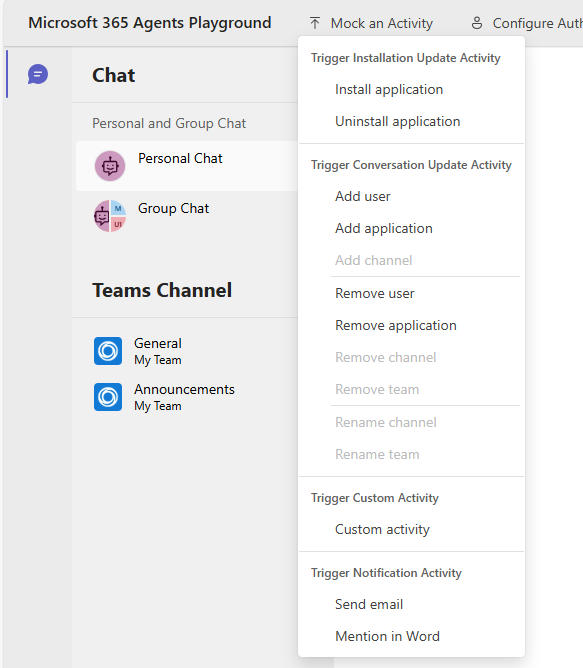
Prima di testare le attività di notifica, assicurati di:
- Configura i server di tool MCP necessari nel tuo file
toolingManifest.json. Altre informazioni sugli strumenti. - Abilita le notifiche per il tuo agente. Informazioni su come configurare la notifica.
- Configura il
.m365agentsplayground.ymlfile con i dettagli di autenticazione agentica del tuo agente come descritto in Configure Agents Playground per l'autenticazione agentica.
Notifiche email di test
Per testare la gestione delle notifiche via email:
- Avvia il tuo agente e il tuo parco giochi degli agenti.
- In Agents Playground, vai su Simulare un'attività>Attività di attivazione notifica.
- Selezionare Invia messaggio di posta elettronica.
- Nella finestra di dialogo del payload, aggiorna i dettagli della finta email come il nome del mittente e il contenuto del corpo dell'email se necessario.
- Seleziona Invia attività.
- Visualizza il risultato sia nella chat che nel pannello log.
L'agente riceve una notifica email simulata e la elabora secondo la logica di gestione delle notifiche. Per dettagli sulla struttura del payload delle notifiche email, vedi Payload delle notifiche email.
Test delle notifiche di menzione di Word
Per testare le notifiche di menzione nei documenti Word:
- Avvia il tuo agente e il tuo parco giochi degli agenti.
- In Agents Playground, vai su Simulare un'attività>Attività di attivazione notifica.
- Selezionare Mention in Word.
- Nella finestra di dialogo payload aggiornare i dettagli del commento fittizio, ad esempio l'ID documento e il testo del commento in base alle esigenze.
- Seleziona Invia attività.
- Visualizza il risultato sia nella chat che nel pannello log.
L'agente riceve una notifica di menzione Word simulata e risponde in base alla logica di gestione delle notifiche. Per informazioni dettagliate sulla struttura del payload di notifica dei commenti di Word, vedere Document comment notification payload.
Eventi di installazione e disinstallazione dell'agente di test
Quando Agents Playground si connette al tuo agente, invia automaticamente un'attività InstallationUpdate con un'azione add. Se si implementa un gestore di installazione, il messaggio di benvenuto dell'agente viene visualizzato nella chat immediatamente dopo la connessione.
Per verificare la gestione degli eventi di installazione:
- Avvia il server dell'agente.
- Aprire Agents Playground. Il playground si connette all'agente e attiva automaticamente l'evento di installazione.
- Verificare che il messaggio di benvenuto venga visualizzato nella conversazione di chat.
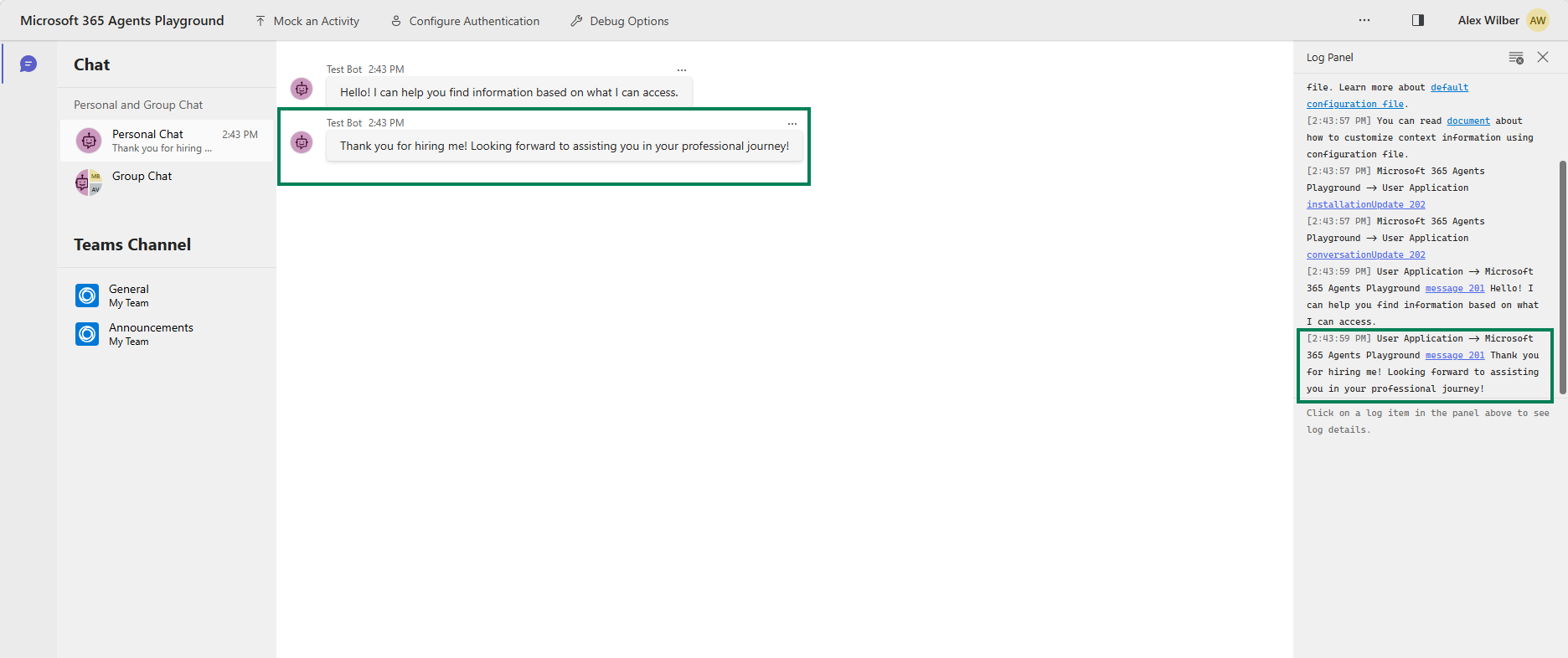
Per informazioni dettagliate sull'implementazione del gestore, vedere Gestire gli eventi di installazione e disinstallazione dell'agente.
Visualizza i log di osservabilità
Per visualizzare i log di osservabilità durante lo sviluppo locale, strumenta il tuo agente con codice di osservabilità (vedi la documentazione SDK obsoleta per esempi di codice) e configura le variabili di ambiente come descritto nelle variabili di osservabilità. Per le istruzioni di convalida passo dopo passo e l'output del log previsto, vedi Convalida in locale. Una volta configurato, nella console appaiono tracce in tempo reale che mostrano:
- Tracce di invocazione dell'agente
- Dettagli di esecuzione dello strumento
- Chiamate di inferenza LLM
- Messaggi di input e output
- Utilizzo dei token
- Tempi di risposta
- Informazioni sugli errori
Questi log ti aiutano a debugare i problemi, comprendere il comportamento degli agenti e ottimizzare le prestazioni. Prima della pubblicazione, usare Convalida per la pubblicazione nello store per verificare che siano presenti tutti gli attributi necessari.
Passaggi successivi
Dopo aver testato l'agente in locale, distribuirlo in Azure e pubblicarlo in Microsoft 365.
Per testare l'agente in applicazioni Microsoft 365 come Teams, Word e Outlook, vedere Agent 365 Development Lifecycle.
Troubleshooting
Questa sezione fornisce soluzioni ai problemi comuni che potresti incontrare quando testi il tuo agente localmente.
Tip
La Guida alla risoluzione dei problemi di Agent 365 contiene raccomandazioni di alto livello, best practice e link a contenuti di risoluzione dei problemi per ogni fase del ciclo di sviluppo di Agent 365.
Problemi di connessione e ambiente
Questi problemi si riferiscono a problemi di connettività di rete, conflitti di porta e configurazione dell'ambiente che impediscono all'agente di comunicare correttamente.
Problemi di connessione con Agents Playground
Sintomo: Agents Playground non riesce a connettersi con il tuo agente.
Soluzioni:
- Verifica che il server agente sia in funzione.
- Controlla che i numeri di porting corrispondano tra il tuo agente e Agents Playground.
- Assicurati che non ci siano regole firewall che bloccano le connessioni locali.
- Prova a riavviare sia l'agente che l'Agents Playground.
Versione obsoleta di Agents Playground
Sintomo: Errori imprevisti o funzionalità mancanti in Agents Playground.
Soluzione: Disinstalla e reinstalla Agents Playground.
winget uninstall agentsplayground
winget install agentsplayground
Conflitti di porte
Sintomo: Errore che indica che la porta è già in uso.
Soluzione:
- Ferma qualsiasi altra situazione del tuo agente.
- Cambia la porta nella tua configurazione.
- Uccidi qualsiasi processo che usa la porta.
# Windows PowerShell
Get-Process -Id (Get-NetTCPConnection -LocalPort <port>).OwningProcess | Stop-Process
Non è possibile aggiungere DeveloperMCPServer
Sintomo: errore durante il tentativo di aggiungere DeveloperMCPServer in Visual Studio Code.
Soluzione: chiudere e riaprire Visual Studio Code e quindi riprovare ad aggiungere il server.
Problemi di autenticazione e token
Questi problemi si verificano quando l'agente non riesce a eseguire correttamente l'autenticazione con i servizi di Microsoft 365 o quando le credenziali scadono o non sono configurate correttamente.
Sintomi:
- 401 Errori non autorizzati
- Messaggi "Token di tipo Bearer scaduto"
- Fallimenti dell'autenticazione agentica
Causa radice:
- I token scadono dopo circa un'ora
- Configurazione di autenticazione errata
- Credenziali mancanti o non valide
Soluzioni:
Per la scadenza del token portatore
Aggiorna il token e aggiorna le variabili ambientali.
# Get a new token
a365 develop get-token

# Update your .env file with the new token
Per gli errori del token di autorizzazione per singolo server
Verificare che il file di configurazione contenga voci segnaposto per ogni server (
BEARER_TOKEN_<SERVER_NAME>), quindi eseguia365 develop get-tokendi nuovo per popolarle. L'SDK ricava il nome della variabile trasformando in maiuscolomcpServerNameinToolingManifest.jsone sostituendo i trattini con trattini bassi (ad esempio,mcp_MailTools→BEARER_TOKEN_MCP_MAILTOOLS).Per gli errori di autenticazione agentica (Python)
Controlla il tuo
.envfascicolo:# Should be (with underscore): AGENTAPPLICATION__USERAUTHORIZATION__HANDLERS__AGENTIC__SETTINGS__ALT_BLUEPRINT_NAME=SERVICE_CONNECTION # Not: AGENTAPPLICATION__USERAUTHORIZATION__HANDLERS__AGENTIC__SETTINGS__ALT_BLUEPRINT_NAME=ServiceConnectionPer le credenziali mancanti
Conferma che le credenziali richieste siano presenti prima del test.
Assicurare che
.envoappsettings.jsoncontenga:- Chiavi API e segreti
- ID del locatario
- ID del cliente
- ID modello (se si utilizza l'autenticazione tramite agenti)
Verifica:
Prova con una semplice richiesta in Agents Playground. Dovresti ricevere una risposta senza errori 401.
Problemi con gli strumenti e le notifiche
Questi problemi riguardano le invocazioni degli strumenti, le interazioni con i server MCP e la consegna delle notifiche.
Messaggio e-mail non ricevuto
Sintomo: l'agente indica che è stato inviato un messaggio e-mail, ma non lo si riceve
Soluzioni:
- Controlla la cartella Posta indesiderata o Spam.
- La consegna delle email può essere ritardata di qualche minuto. Aspetta fino a cinque minuti.
- Verifica che l'indirizzo email del destinatario sia corretto.
- Controlla i log degli agenti per eventuali errori durante l'invio delle email.
Le risposte ai commenti di Word non funzionano
Problema noto: Il servizio di notifica attualmente non può rispondere direttamente ai commenti di Word. Questa funzionalità è in fase di sviluppo.
I messaggi non raggiungono l'agente
Sintomo: la tua applicazione per l'agente non riceve i messaggi inviati all'agente su Teams.
Possibili cause:
- Il Portale degli sviluppatori non è configurato con il progetto dell'agente.
- Problemi dell'applicazione web di Azure (errori di distribuzione, applicazione non funzionante, errori di configurazione).
- L'istanza dell'agente non viene creata correttamente in Teams.
Soluzioni:
Verifica configurazione del Portale Sviluppatori:
Assicurati di completare la configurazione del blueprint dell'agente nel Portale Sviluppatori. Impara a configurare il blueprint dell'agente nel Portale Sviluppatori.
Verifica integrità dell'App Web di Azure
Se si distribuisce l'agente in Azure, verificare che l'app Web sia in esecuzione correttamente:
- Accedere al portale di Azure.
- Vai alla tua risorsa Web App.
- Controlla Panoramica>Status (dovrebbe mostrare "In corso").
- Controlla il flusso di log sotto Monitoraggio per errori di runtime.
- Rivedi i log del Centro di Distribuzione per verificare che il deployment sia riuscito.
- Verifica Configurazione>Le impostazioni dell'applicazione contengono tutte le variabili di ambiente richieste.
Verifica la creazione dell'istanza dell'agente:
Assicurarsi di creare correttamente l'istanza dell'agente in Microsoft Teams:
- Apri Microsoft Teams.
- Vai su Apps e cerca il tuo agente.
- Verifica che l'agente appaia nei risultati di ricerca.
- Se non viene trovato, verificare che sia stato pubblicato nel centro di amministrazione di Microsoft 365 - Agenti.
- Crea una nuova istanza selezionando Aggiungi dal tuo agente.
- Per istruzioni dettagliate, vedi Agenti a bordo.
Risolvere i problemi relativi ai log di osservabilità
Se i log di osservabilità del tuo SDK obsoleti non appaiono come previsto, vedi Risoluzione dei problemi.