Nota
L'accesso a questa pagina richiede l'autorizzazione. È possibile provare ad accedere o modificare le directory.
L'accesso a questa pagina richiede l'autorizzazione. È possibile provare a modificare le directory.
Annotazioni
Questo articolo descrive le caratteristiche utilizzate negli agenti o nei flussi di agenti alimentati dall'imbracatura standard.
Gli strumenti sono mattoni fondamentali che permettono al tuo agente di interagire con sistemi esterni. Gli strumenti ampliano ciò che il tuo agente può fare, e il tuo agente può eseguire varie azioni in risposta a richieste degli utenti o trigger autonomi. Ogni strumento rappresenta una funzionalità specifica che l'agente può eseguire. Ad esempio, puoi dotare il tuo agente di strumenti che svolgono compiti come:
- Invia email usando il connettore Office 365 Outlook
- Controllare le condizioni meteorologiche e le previsioni correnti
- Leggere e scrivere dati da Dataverse
- Leggere e pubblicare messaggi in Teams
Strumenti in un agente o capacità in un plugin?
Gli strumenti che aggiungi in Copilot Studio appartengono al tuo agente. Il tuo agente decide quando usarli e tu li gestisci in Copilot Studio. Un plugin Microsoft 365 Copilot è diverso: impacchetta competenze, strumenti come server MCP e agenti, così che le persone possano trovarli, installarli e gestirli insieme in esperienze Copilot supportate.
| Domande ed esempi | Strumenti nel tuo agente | Un plugin Microsoft 365 Copilot |
|---|---|---|
| Quando usarlo? | Stai progettando un'esperienza di agente e gli strumenti hanno senso solo all'interno di essa. | Vuoi che le persone utilizzino una capacità direttamente nelle esperienze Copilot in cui già lavorano. |
| Chi decide quando viene eseguito uno strumento? | L'orchestrazione, gli argomenti e le impostazioni del tuo agente. | Copilot, in ogni esperienza supportata. |
| Dove viene usato? | I canali su cui pubblichi il tuo agente, come Teams. | Esperienze Copilot supportate. Ogni esperienza utilizza le parti del plugin che essa supporta. |
| Chi lo gestisce? | Maker in Copilot Studio. Le policy dati di Power Platform controllano quali strumenti gli autori possono aggiungere. | Admin, nel interfaccia di amministrazione di Microsoft 365. |
| Example | L'agente dell'assistenza IT di Contoso crea ticket e reimposta le password in Teams. | Il plugin per account clienti di Contoso include una competenza che prepara i brief per i clienti e un server MCP che cerca gli account nel CRM dell'azienda. I venditori chiedono a Copilot di "preparare un briefing per Fabrikam." |
Esempio: Strumenti in un agente (Agente dell'help desk IT di Contoso)
Contoso IT crea un agente in Copilot Studio e lo pubblica su Teams. L'agente utilizza un connettore ServiceNow per cercare e creare ticket, un flusso dell'agente che reimposta una password dopo l'approvazione di un manager, e un prompt che riassume la cronologia dei ticket. Gli argomenti e l'orchestrazione dell'agente decidono quando viene eseguito ciascun strumento, e il reset della password chiede all'utente di confermare per primo. Il team IT gestisce l'agente in Copilot Studio e i criteri relativi ai dati di Power Platform controllano quali connettori gli autori possono utilizzare. Gli strumenti in un agente si adattano qui perché hanno senso solo all'interno di questa conversazione di help desk, che Contoso progetta dall'inizio alla fine.
Esempio: un plugin (plugin per account clienti Contoso)
Contoso Sales impazza un plugin che contiene una competenza che prepara un brief cliente dal modello del team, un server MCP che cerca gli account nel CRM di Contoso e, opzionalmente, un agente dichiarativo per le revisioni degli account. Contoso pubblica il plugin alla propria organizzazione e gli amministratori lo rendono disponibile al team di vendita nel interfaccia di amministrazione di Microsoft 365. I venditori chiedono a Copilot nelle esperienze supportate di "preparare un brief per Fabrikam." Copilot utilizza l'abilità e lo strumento CRM e i venditori non devono aprire un agente separato. La prima volta, collegano il loro account CRM. Un plugin si adatta qui perché la funzionalità appartiene alle esperienze Copilot che i venditori già usano, e gli admin la gestiscono in un unico posto.
Per saperne di più sui plugin, vedi Plugin.
Meccanismi per aggiungere strumenti agli agenti
Annotazioni
Se uno strumento che ti aspetti non è disponibile nel pannello Aggiungi uno strumento , le politiche della tua organizzazione potrebbero limitare gli strumenti a tua disposizione. Contatta l'amministratore per ricevere assistenza.
Il tuo agente può usare gli strumenti in due modi:
Orchestrazione generativa (automaticamente): l'orchestrazione generativa è attivata di default. Il tuo agente sceglie il miglior strumento, argomento o fonte di conoscenza per ogni richiesta.
Esempio: un utente inserisce "Il mio portatile non si connette alla VPN" e l'agente sceglie lo strumento ServiceNow per aprire un ticket.
Da un topic (esplicitamente): Chiami lo strumento da un nodo all'interno di un topic. Se disattivi l'orchestrazione generativa (modalità classica), il tuo agente risponde solo tramite topic, ma i topic possono comunque chiamare strumenti.
Puoi aggiungere questi tipi di strumenti:
| Tipo di strumento | Funzionamento |
|---|---|
| Connettore precostruito | Si collega a una delle migliaia di servizi Microsoft e non Microsoft tramite connettori Power Platform. |
| Connettore personalizzato | Si collega al tuo servizio tramite un connettore Power Platform che definisci tu. Perché il tuo agente possa utilizzarlo, il connettore deve essere visibile e condiviso in tutta la tua organizzazione. |
| Flusso dell'agente | Esegue un flusso di una o più azioni. |
| Prompt | Esegue un prompt modello a singolo turno. Può utilizzare le conoscenze che fornisci e generare codice per analizzare i dati. |
| REST API | Richiama gli endpoint e i metodi che selezioni da un'API REST. |
| Protocollo MCP (Model Context Protocol) | Si collega a un server MCP e utilizza i suoi strumenti e risorse. |
| Utilizzo del computer | Gestisce siti web e app desktop tramite la loro interfaccia utente: selezionando pulsanti, selezionando menu e inserendo testo. |
Altre due opzioni conferiscono al tuo agente un comportamento simile a uno strumento:
Le skill di Azure servizio Bot rendono disponibile al tuo agente un insieme di strumenti correlati di un bot Azure servizio Bot. Gli strumenti client inviano un'attività evento all'app client, che esegue un'azione e restituisce una risposta.
Annotazioni
Le competenze degli agenti basati sull'harness standard sono competenze di Azure servizio Bot. Sono diverse dalle abilità degli agenti, che puoi aggiungere agli agenti alimentati dall'harness GitHub Copilot.
Creare e aggiungere un nuovo strumento a livello di agente
Quando aggiungi uno strumento al tuo agente, il tuo agente può usarlo automaticamente in qualsiasi conversazione.
In Copilot Studio, seleziona Agenti, quindi seleziona il tuo agente.
Vai alla pagina Strumenti dell'agente.
Selezionare Aggiungi uno strumento.
Seleziona il tipo di strumento. Per vedere ogni tipo, inclusa REST API e connettore personalizzato, seleziona Vedi tutto.
Annotazioni
Se la tua organizzazione blocca un tipo di strumento, non puoi selezionarlo. Per maggiori informazioni, vedi Strumenti bloccati dalle politiche della tua organizzazione.
Configura lo strumento. I passaggi dipendono dal tipo. Ad esempio, per uno strumento di prompt, scrivi le istruzioni del prompt, seleziona un modello e aggiungi parametri di input selezionando + Aggiungi contenuto. Puoi ottenere aiuto dall'assistente dei prompt oppure partire da un modello di prompt.
Seleziona Salva, quindi seleziona Aggiungi e configura.
Si apre la pagina di configurazione dello strumento e ora lo strumento appare nella pagina Strumenti dell'agente.
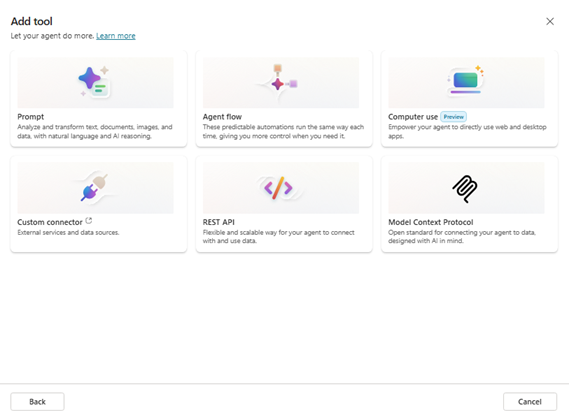
Annotazioni
Se la tua organizzazione ha bloccato uno strumento a causa delle politiche sui dati, non puoi selezionarlo. Scopri di più in Strumenti bloccati dalle politiche della tua organizzazione.
Esegui i passaggi di configurazione specifici per il tipo di strumento selezionato. Ad esempio, se selezioni Prompt, esegui i seguenti passaggi:
- Definisci le istruzioni del prompt
- Selezionare un modello
- Specificare i parametri di input ( selezionando + Aggiungi contenuto)
Puoi anche ricevere aiuto digitando nel campo Assistente Prompt .
In alternativa, utilizza un modello predefinito per creare un prompt selezionando modello di prompt.
Selezionare Salva per creare il nuovo strumento.
Selezionare Aggiungi e configura. Lo strumento viene aggiunto al software agente. Viene visualizzata la pagina di configurazione per lo strumento. Visualizza e apporta modifiche alla configurazione del tuo strumento qui.
Il tuo nuovo strumento appare nella pagina Strumenti dell'agente.
Strumenti bloccati dalle politiche della tua organizzazione
Gli amministratori possono utilizzare politiche di governance per limitare quali strumenti e connettori sono disponibili in Copilot Studio. Quando una policy dati blocca uno strumento, appare non disponibile nel riquadro Aggiungi uno strumento . Per vedere quale policy lo blocca, seleziona l'icona informativa accanto allo strumento. Se è necessario uno strumento bloccato, contattare l'amministratore.
Gli amministratori gestiscono i plugin, incluse le competenze e i server MCP che contengono, in interfaccia di amministrazione di Microsoft 365. Le policy dati di Power Platform controllano ancora quali strumenti i produttori possono aggiungere in Copilot Studio.
Per altre informazioni, vedere Configurare i criteri dati per gli agenti.
Visualizzare e apportare modifiche alla configurazione dello strumento
Per visualizzare o modificare le impostazioni di uno strumento, vai alla pagina Strumenti del tuo agente e seleziona lo strumento. La pagina di configurazione ha tre sezioni: Dettagli, Input e Completion.
I server MCP hanno una pagina di configurazione diversa. Invece di Input e Completion, ha le sezioni Strumenti e Risorse che elencano ciò che il server MCP fornisce. Per maggiori informazioni, consulta Collega il tuo agente a un server MCP esistente.
Details
| Setting | Cosa sapere |
|---|---|
| Name | Compare nell'elenco degli strumenti dell'agente. Usa un nome che indichi cosa fa lo strumento. |
| Description | L'orchestrazione generativa utilizza la descrizione per decidere quando utilizzare lo strumento. Dì cosa fa lo strumento e quando usarlo. |
| Consentire all'agente di decidere dinamicamente quando utilizzare lo strumento | Quando è selezionata, il tuo agente può scegliere questo strumento da solo. Quando è deselezionato, il tuo agente utilizza lo strumento solo quando un argomento ne richiede l'uso. Selezionato di default quando l'orchestrazione generativa è attivata. |
| Chiedi all'utente finale prima di eseguirlo | Chiede all'utente di confermare prima che lo strumento venga eseguito. Impostato su No di default. |
| Authentication | Esegue lo strumento con le credenziali dell'utente (utente finale, predefinito) oppure con le credenziali del creatore (fornite dal creatore). |
| Descrizione dell'autenticazione | Optional. Indica agli utenti a cosa viene chiesto loro di effettuare l'accesso. |
Esempio: Contoso IT descrive il flusso di reimpostazione della password come "Reimposta la password dell'utente dopo che il manager ha approvato la richiesta. Usa quando un utente è bloccato o chiede di reimpostare la password." Imposta anche Chiede all'utente finale prima di passare a Sì.
Inputs
Gli input sono i valori di cui il tuo strumento ha bisogno. Ogni input appare come riga in una tabella.
Per impostazione predefinita, Fill using è impostato su Dynamically fill with AI Il tuo agente cerca di trovare ogni valore nella conversazione, come il messaggio dell'utente. Se non riesce a trovare il valore, chiede all'utente.
Per controllare come viene raccolto un input, seleziona Personalizza. Puoi impostare:
- Nome visualizzato e descrizione: come l'input appare all'utente.
- Identifica come: come interpretare la risposta dell'utente, ad esempio come testo o come entità predefinita.
- Logica di ripetizione: se chiedere di nuovo se l'agente non riconosce la risposta.
- Convalida dell'input: controlli extra oltre i controlli predefiniti del tipo di entità.
Per saltare la richiesta all'utente, imposta Fill using su Valore personalizzato, quindi inserisci un valore, seleziona una variabile oppure scrivi una formula Power Fx.
Annotazioni
Dopo aver aggiornato un'azione di connettore, il suo tipo di uscita potrebbe rimanere irrisolto finché non inserisci tutti gli ingressi richiesti. Inserisci i valori, salva l'argomento e poi verifica nuovamente le variabili di output.
Completion
Scegli cosa succede dopo l'esecuzione dello strumento. Sotto Dopo l'esecuzione, seleziona una di queste opzioni:
- Non rispondere (impostazione predefinita): Il tuo agente include l'output dello strumento nella propria risposta.
- Scrivi la risposta con l'IA generativa: L'IA scrive una risposta basata sull'output dello strumento.
- Invia risposta specifica: scrivi un modello di risposta e inserisci variabili di output. Puoi formattarlo con Power Fx.
- Invia una scheda adattiva: invii una scheda interattiva con pulsanti e azioni.
Puoi anche scegliere quali variabili di uscita il tuo agente e altri strumenti possono utilizzare.
Selezione degli strumenti e raccolta di input
Il tuo agente decide se utilizzare uno strumento in base a:
- Il nome e la descrizione dello strumento.
- La conversazione finora.
- Quello che l'utente sta chiedendo.
- Gli input e gli output che lo strumento ha.
- Strumenti che ha già usato nella conversazione.
Annotazioni
Se una risposta deve riprodurre esattamente l'output dello strumento, come un link o il contenuto della scheda, usa Invia risposta specifica con inserimento variabile oppure Invia una scheda adattiva. Usa Non rispondere solo quando lo strumento ha già inviato il messaggio visibile all'utente. Scrivere la risposta con l'IA generativa può riformulare l'output dello strumento e potrebbe non preservare esattamente i link o il contenuto delle schede.
Configura quali variabili di output rendere disponibili all'agente e ad altri strumenti.
Il tuo agente utilizza anche la descrizione dello strumento per scrivere domande che raccolgono input mancanti, quindi non devi aggiungere nodi di domanda per ciascuno.
Per impostazione predefinita, uno strumento restituisce i risultati al tuo agente, che poi scrive una risposta. Puoi invece far rispondere lo strumento direttamente all'utente.
Tip
Quando il tuo agente fa domande generate dall'IA, fai sapere agli utenti che l'IA ha scritto parti della conversazione. Ad esempio, aggiungi un messaggio all'argomento del sistema Avvio conversazione .
Chiamare uno strumento esistente dall'interno di un argomento
Usa un argomento quando vuoi che uno strumento venga eseguito in un punto specifico di una conversazione.
In Copilot Studio, vai alla pagina Argomenti del tuo agente.
Crea un argomento e nominalo, ad esempio, Crea un ticket.
Aggiungi frasi trigger, come "apri un ticket", "segnala un problema" e "Ho bisogno di assistenza IT."
Seleziona Aggiungi nodo (+), quindi seleziona Aggiungi un tool.
Seleziona lo strumento. Gli strumenti sono raggruppati nelle schede Strumenti di base, Connettore e Strumento .
Selezionare Salva.
Informazioni sul connettore MCP
Per il connettore MCP, puoi visualizzare i nomi e le descrizioni degli strumenti e delle risorse MCP che il connettore MCP mette a disposizione. Le informazioni sugli strumenti e le risorse compaiono in una tabella, con una riga per ogni strumento.
Considerazioni sull'autenticazione per gli strumenti
Alcuni strumenti, come i prompt o quelli che chiamano Dataverse, richiedono autenticazione. Il tuo agente esegue gli strumenti nel contesto dell'utente, e gli strumenti non vengono eseguiti a meno che l'autenticazione non sia attivata. Scegli uno di questi metodi:
- Credenziali dell'utente finale: Gli utenti ricevono solo i dati che sono autorizzati a vedere.
- Credenziali fornite dal Maker: lo strumento utilizza le vostre credenziali. Usa questo metodo per risorse condivise o quando gli utenti non dovrebbero aver bisogno di un accesso personale.
Testa lo strumento
Utilizzando l'orchestrazione generativa, il tuo agente utilizza lo strumento quando decide che lo strumento si adatta alla richiesta. Per testarlo, fai una domanda che lo strumento dovrebbe gestire. Nel seguente esempio, l'IT di Contoso digita "Sono bloccato fuori dal mio account" e verifica che l'agente chieda conferma e poi avvia il flusso di reset della password. Puoi anche testare uno strumento chiamandolo da un topic.
Attivare o disattivare uno strumento nell'agente
Un nuovo strumento è attivato di default. Spegnere uno strumento impedisce al tuo agente di usarlo, ma lo mantiene connesso così da poterlo riattivare in seguito.
Vai alla pagina Strumenti del tuo agente e seleziona lo strumento.
In cima alla pagina di configurazione, usa l'opzione Abilitato .
Selezionare Salva.
Eliminare uno strumento dall'agente
Vai alla pagina Strumenti del tuo agente.
Passa il mouse sullo strumento e poi seleziona i tre puntini (...).
Seleziona Elimina, quindi seleziona di nuovo Elimina per confermare.
Tip
Puoi eliminare gli strumenti solo dalla pagina Strumenti di un agente, non dalla pagina principale degli Strumenti di Copilot Studio.
Limitazioni sugli strumenti negli agenti
- Utilizzando l'orchestrazione generativa, un agente può avere fino a 128 strumenti. Per ottenere i migliori risultati, usa 25-30.
- Nell'orchestrazione multi-agente, ogni agente figlio può avere i propri 128 strumenti.