Nota
L'accesso a questa pagina richiede l'autorizzazione. È possibile provare ad accedere o modificare le directory.
L'accesso a questa pagina richiede l'autorizzazione. È possibile provare a modificare le directory.
[Questo articolo fa parte della documentazione non definitiva, pertanto è soggetto a modifiche.]
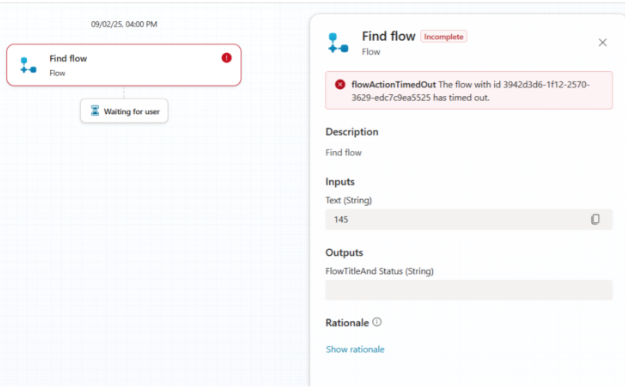
Per impostazione predefinita, un agente o un'app avvia un flusso dell'agente che fallisce se impiega più di due minuti per rispondere all'agente o all'app che lo ha chiamato. Questo errore influisce sulla funzionalità e sull'usabilità dell'agente o dell'app che richiama il flusso.
Importante
Questo articolo contiene la documentazione sull'anteprima di Microsoft Copilot Studio ed è pertanto soggetto a modifiche.
Le funzionalità di anteprima non sono destinate a essere utilizzate per la produzione e sono soggette a restrizioni. Queste funzionalità sono disponibili prima di una versione ufficiale in modo che sia possibile ottenere l'accesso iniziale e inviare commenti.
Se stai creando un agente destinato alla produzione, vedi Panoramica di Microsoft Copilot Studio.
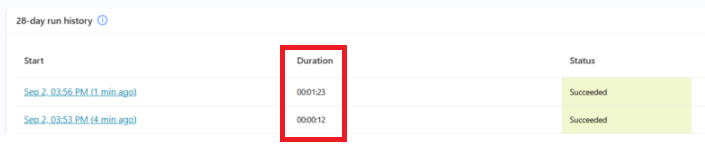
Quando usi la modalità rapida, il tuo flusso può raggiungere tempi di esecuzione più rapidi. Questa funzionalità aumenta la probabilità che i flussi dell'agente possano completarsi entro la finestra di due minuti e fornire una risposta in tempo.
L'immagine seguente mostra un esempio di accelerazione per un flusso specifico con modalità rapida e senza di essa.
Nota
L'accelerazione varia in base alla complessità del flusso e alle azioni impiegate al suo interno. La modalità rapida funziona meglio per flussi che non spostano molti dati dai connettori ma richiedono molto tempo di elaborazione. Testa i tuoi flussi per vedere se la modalità rapida è adatta al tuo scenario specifico e quanto migliora le prestazioni dei flussi. Se viene visualizzato un errore di runtime del flusso che segnala una limitazione dei dati, disattiva la modalità Express e prova invece altri flussi.
Prerequisiti
Per utilizzare la modalità rapida, il flusso deve soddisfare i seguenti requisiti:
- Il flusso deve avere il trigger Quando un agente chiama un flusso o Quando un'app chiama un flusso.
- Il flusso deve includere una azione di risposta, ovvero Rispondi all'agente oppure Rispondi all'app.
- Al flusso deve essere associato un piano di Copilot Studio.
- L'ambiente Power Automate deve essere sulla nuova infrastruttura. Vedi Disponibilità per ulteriori informazioni.
Attivare la modalità rapida
Seleziona Flussi, quindi seleziona il flusso per cui vuoi attivare la modalità rapida.
Nella sezione Dettagli della pagina Panoramica, seleziona Modifica.
Viene visualizzato il pannello Dettagli.
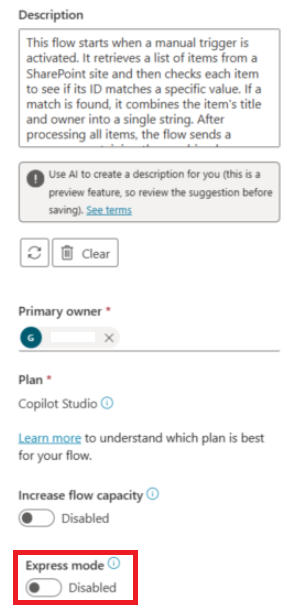
Attiva Modalità rapida. L'interruttore si trova in fondo al pannello.
Nota
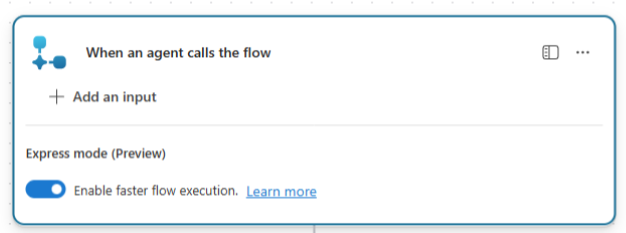
Puoi anche attivare la modalità rapida dal trigger Quando un agente chiama un flusso o Quando un'app chiama un flusso mentre costruisci il flusso nella finestra di progettazione sulla scheda trigger.
Linee guida per l'uso della modalità rapida
| Quando utilizzare la modalità rapida | Quando non utilizzare la modalità rapida |
|---|---|
| Flussi con logica avanzata: il flusso dell'agente non restituisce grandi quantità di dati dalle risposte dei connettori (grandi quantità di dati superano il limite di memoria della modalità rapida). | Flussi con grandi quantità di dati: il flusso dell'agente sposta grandi volumi di dati (ad esempio, elenca le righe in una tabella di grandi dimensioni oppure un'azione get items restituisce 1.500 righe di dati con 100 colonne). |
| Il flusso dell'agente prevede un'azione di risposta, il che significa che è soggetto a vincoli di tempo. Un agente attende che il flusso venga eseguito e invii una risposta il più velocemente possibile. | Il flusso dell'agente non ha un'azione di risposta. Il flusso è di tipo "fire-and-forget", ovvero non richiede che venga monitorato una volta avviato. Non è necessario inviare una risposta a un agente o a un'app chiamante. |
| La modalità rapida funziona con successo e in modo ottimale durante il test. | La modalità rapida non supera il test a causa di un limite sulla dimensione delle variabili o di un limite di memoria. Se il flusso non riesce durante un test, è probabile che si verifichino questi problemi quando il flusso viene distribuito ed eseguito nell'ambiente di produzione. |
Disponibilità
La modalità rapida è attualmente disponibile solo per ambienti aggiornati che utilizzano la nuova architettura supportata. Microsoft è in fase di aggiornamento degli ambienti per supportare la modalità rapida. Non è necessario alcun intervento per aggiornare l'ambiente.
Per verificare se la modalità rapida è disponibile nel tuo ambiente:
Assicurarsi di avere un semplice flusso dell'agente in Copilot Studio con il trigger Quando un agente chiama un flusso o Quando un'app chiama un flusso e alcune azioni. Se non hai un flusso con questi elementi, creane uno.
Verifica la presenza dell'interruttore modalità rapida nella finestra di progettazione della scheda trigger.
Se la modalità rapida non appare, il tuo ambiente non supporta ancora questa funzionalità.
Nota
Se l'ambiente non è ancora presente nella nuova infrastruttura, alcuni flussi potrebbero ritardare l'aggiornamento dell'ambiente. Per aiutare a sbloccare l'aggiornamento automatico futuro, vedi Gli ambienti Power Automate vengono spostati su una nuova architettura.
Licenze
La modalità rapida è disponibile solo per i flussi inclusi nel piano Copilot Studio. Non c'è alcun costo aggiuntivo per eseguire i flussi in questa modalità. Ti viene comunque addebitato il numero di azioni utilizzate nella misurazione di Copilot Studio.
Limitazioni
Tieni presente queste limitazioni note quando usi la modalità rapida.
Limitazioni alla pubblicazione del flusso
Azioni di ritardo e webhook nel flusso non sono supportate quando è attivata la modalità express. Si verificano errori durante il salvataggio del flusso. In questi casi, prova a disattivare la modalità rapida e riprova.
Limitazioni in fase di esecuzione del flusso
Ci sono alcune limitazioni di runtime quando si utilizza la modalità rapida.
Tempi di esecuzione
Quando attivi la modalità rapida, i flussi devono essere completati entro due minuti. I flussi che richiedono un timeout più lungo.
Dimensione del flusso
- Non inserire più di 100 azioni in una sola esecuzione del flusso. Il conteggio delle azioni include i cicli, che contano come un'azione per ogni iterazione del ciclo. I seguenti limiti si applicano ai cicli:
- Ciclo Applica a ogni su un array: massimo 100 elementi
- Ciclo Ripeti fino a: massimo 100 iterazioni
- Limite di contenuto per variabile: 1.024 caratteri. Se possibile, trova soluzioni per non inserire più di 1.024 caratteri nelle variabili come Imposta variabile, Aggiungi a variabile stringa o Inizializza variabile.
100 azioni è un limite sicuro per la dimensione del flusso. In pratica, potresti riuscire a includere più di 100 azioni, a seconda di quanto è grande il flusso e di quanto il flusso elabora i dati. Scopri di più sulla gestione della dimensione del flusso nelle Linee guida per l'uso della modalità rapida.
Dimensione del messaggio
Il limite di dimensione del messaggio per i dati passati in una singola azione (risposta del connettore) è di 64 KB.
Messaggi di errore
Il messaggio di errore generato durante l’esecuzione specifica il motivo per cui il flusso non è riuscito, se ciò è dovuto a una delle limitazioni di runtime menzionate sopra. Se hai un flusso che non soddisfa i prerequisiti per la modalità rapida, esegui il flusso con la modalità rapida impostata su Disattivato.
Altre limitazioni quando si utilizza la modalità rapida
- Il test automatico del flusso non funziona nella finestra di progettazione flusso. Il test utilizza automaticamente il nuovo invio del flusso, e il nuovo invio del flusso non può essere utilizzato con flussi attivati dall'agente o attivati dall'app.
- Le iterazioni del ciclo non vengono visualizzate nella visualizzazione dettagli di esecuzione Esegui dettagli quando una risposta del connettore supera il limite di memoria. In alcuni casi, potresti notare che le iterazioni del ciclo non vengono visualizzate quando monitori un ciclo (Applica a ogni o Ripeti fino a). Testa il tuo flusso in un ambiente di sviluppo, poi attiva la modalità rapida per il debug prima di pubblicare in produzione.
- In modalità rapida, l'attività live non viene visualizzata mentre il flusso è in corso. Puoi vedere gli input e gli output di trigger e azioni solo una volta completata l'esecuzione.