Nota
L'accesso a questa pagina richiede l'autorizzazione. È possibile provare ad accedere o modificare le directory.
L'accesso a questa pagina richiede l'autorizzazione. È possibile provare a modificare le directory.
Note
Questo articolo descrive le caratteristiche utilizzate negli agenti o nei flussi di agenti alimentati dall'imbracatura standard.
I flussi degli agenti vengono creati e modificati nel classico visual designer di Copilot Studio. Il designer fornisce una tela dove puoi costruire o modificare un'automazione, aggiungere e rimuovere azioni, controllare errori e pubblicare il tuo flusso senza lasciare il designer.
Visualizza un flusso di agenti nel progettista
Per visualizzare un flusso agente nella finestra di progettazione, aprire Copilot Studio, selezionare Flows, selezionare il flusso e quindi selezionare la scheda Designer.

Modificare la modalità di visualizzazione del flusso
A seconda della dimensione e della complessità del flusso dell'agente, potresti voler modificare come viene visualizzato il flusso per renderlo più facile da gestire. La barra degli strumenti nell'angolo in basso a sinistra della tela controlla la visualizzazione.
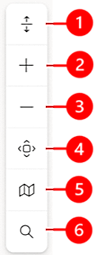
Legenda:
- Espandi/Comprimi: espandi o comprimi tutti i gruppi di azioni. Ad esempio, se un'azione ha più condizioni, seleziona questa icona per visualizzare i dettagli della condizione.
- Zoom avanti: aumenta le dimensioni del flusso sul canvas.
- Zoom indietro: riduce le dimensioni del flusso sul canvas.
- Adatta visualizzazione: ridimensiona la vista per adattarla all'intero flusso sul canvas.
- Minimappa: passa a una sezione specifica di un flusso di grandi dimensioni.
- Cerca: cerca un'operazione nel flusso.
Aggiungere e rimuovere azioni
Sotto la scheda in cui si vuole aggiungere l'azione, selezionare Inserisci una nuova azione. Viene visualizzato il pannello Aggiungi un'azione.
In Aggiungi azione inizia a digitare l'azione che il flusso dovrà eseguire, quindi selezionala dall'elenco. A seconda della selezione, potrebbe essere necessario fornire informazioni supplementari per completare l'azione.
Se decidi che un'azione non è necessaria, selezionala nel tuo flusso e poi seleziona i tre punti (⋮) >Cancella. Per confermare l'eliminazione, seleziona OK.
Controllo dei parametri del flusso
Per visualizzare i parametri per un trigger o un'azione nel flusso dell'agente, selezionare la relativa scheda. Il pannello di configurazione si apre con la scheda Parametri visualizzata per impostazione predefinita. Per immettere un valore per un parametro, selezionare un'opzione nell'elenco a discesa oppure immettere un'espressione per impostare il valore in modo dinamico.
Visualizzare la cronologia delle versioni per i flussi dell'agente
Una cronologia delle versioni viene registrata in Microsoft Dataverse durante la compilazione o la modifica di un flusso dell'agente. Per comprendere come si è evoluto un flusso dell'agente, esaminane la cronologia delle versioni. Le versioni del flusso sono raggruppate per data, con indicatori per la versione più recente, pubblicata e pubblicata in passato.
La cronologia di un flusso si basa sulle versioni salvate, quindi è consigliabile salvare le bozze prima del completamento del flusso.
Per utilizzare il pannello della cronologia delle versioni, devi salvare il flusso dell'agente almeno una volta.
Seleziona Cronologia versioni nel menu nella parte superiore della canvas.
Per visualizzare le versioni registrate del flusso, espandi un elemento nell'elenco.
Per visualizzare la versione nella finestra di progettazione, selezionala nell'elenco.
Controlla gli errori
Gli errori nelle azioni del flusso dell'agente sono indicati in rosso. Per visualizzare i dettagli di un errore in un'unica azione, seleziona l'errore. Per elencare tutti gli errori nell'intero flusso, nel menu nella parte superiore della canvas seleziona Verifica flusso. Per visualizzare i dettagli di singoli errori, seleziona l'errore. In alternativa, seleziona Apri operazione per aprire l'operazione nel pannello Verifica flusso e correggere l'errore.
Important
Non è possibile pubblicare un flusso se contiene errori. Devi correggere tutti gli errori prima di poter pubblicare il flusso.
Pubblica il flusso dell'agente
Se il flusso dell'agente non presenta errori, puoi pubblicarlo. Per pubblicare il flusso, nel menu nella parte superiore del canvas seleziona Pubblica.
Testare il flusso dell'agente
Solo perché il flusso non contiene errori e può essere pubblicato, non significa che farà ciò che si vuole. Dopo aver pubblicato il flusso dell'agente, testa il flusso per assicurarti che funzioni come previsto.
Il test può essere eseguito manualmente oppure automaticamente. Dopo le esecuzioni dei test, è possibile controllare l'output di ciascuna azione per avere la certezza che il flusso funzioni.
Salva e pubblica il tuo flusso.
Seleziona Test nel menu nella parte superiore della canvas. Si apre il pannello Flusso di test.
Indicare se l'esecuzione del test è Manuale o Automatica.
Nel riquadro Esegui flusso, seleziona Test>Esegui flusso. Un segno di spunta verde indica che il flusso è stato eseguito correttamente.
Selezionare Fine.
Il test di un flusso dell'agente nella finestra di progettazione non consuma capacità Copilot Studio.
Informazioni correlate
- Parametri nel riquadro di configurazione delle azioni
- Aggiungere ulteriori azioni e opzioni avanzate nel flusso cloud
- Bozze e controllo delle versioni per i flussi cloud
- Eseguire azioni vincolate o non vincolate
- Individuazione e correzione degli errori con Verifica flusso
- Risolvere problemi comuni con i trigger
- Domande frequenti per Copilot nei flussi cloud
- FAQ per l'assistente di espressioni di Copilot
- FAQ sulle azioni di generazione nei flussi cloud