Nota
L'accesso a questa pagina richiede l'autorizzazione. È possibile provare ad accedere o modificare le directory.
L'accesso a questa pagina richiede l'autorizzazione. È possibile provare a modificare le directory.
[Questa sezione fa parte della documentazione non definitiva, pertanto è soggetta a modifiche.]
Note
Questo articolo descrive le caratteristiche utilizzate negli agenti o nei flussi di agenti alimentati dallo standard harness.
Nella pagina Panoramica il riepilogo dello stato dell'agente offre una singola visualizzazione dei problemi che influiscono sull'idoneità, la pubblicazione e il comportamento di runtime dell'agente. Raggruppa i problemi in base alla gravità e mostra lo stato degli strumenti e dei connettori bloccati dai criteri dati o dai criteri dei connettori avanzati, in modo da poter analizzare rapidamente i segnali di governance, sicurezza e conformità.
Importante
Questo articolo contiene la documentazione sull'anteprima di Microsoft Copilot Studio ed è pertanto soggetto a modifiche.
Le funzionalità di anteprima non sono destinate all'uso in produzione e possono avere funzionalità limitate. Queste funzionalità sono disponibili prima di una versione ufficiale in modo che sia possibile ottenere l'accesso iniziale e inviare commenti.
Se stai creando un agente destinato alla produzione, vedi Panoramica di Microsoft Copilot Studio.
Il riepilogo dello stato dell'agente consente di comprendere rapidamente:
- Se un agente ha blocchi, avvisi o nessun problema
- Quali problemi si applicano allo stato bozza, allo stato pubblicato o a entrambi gli stati dell'agente
- Quali strumenti, connettori o canali sono limitati dalle politiche dell'organizzazione
- Quale azione, se presente, è necessaria prima della pubblicazione o dell'uso dell'agente
Note
Il riepilogo dello stato dell'agente non sostituisce la governance a livello di amministratore o la creazione di report di conformità.
Alcune diagnostica dettagliate potrebbero essere ancora disponibili in altre esperienze, ad esempio report esportati o strumenti incentrati sull'amministratore.
Come funziona lo status di agente
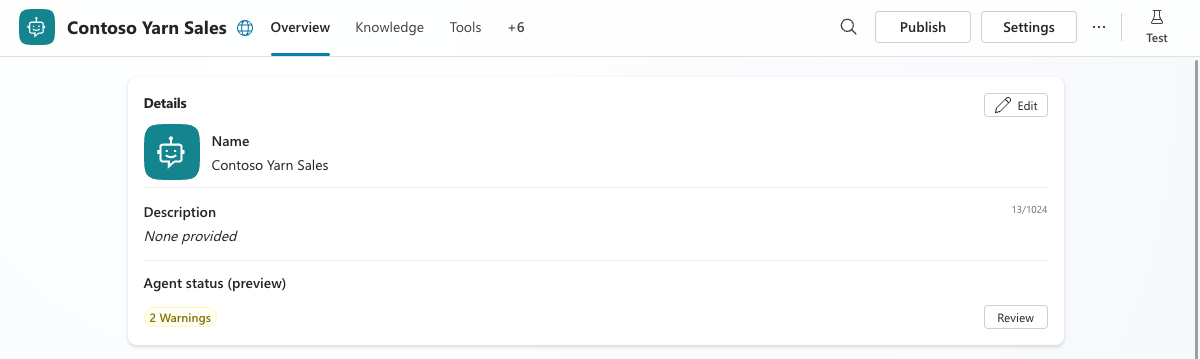
Il riepilogo dello stato dell'agente viene visualizzato nella pagina di panoramica di un agente, sotto la scheda Dettagli di Copilot.
Il riepilogo visualizza:
- Conteggio dei problemi in base alla gravità
- Notifica di stato che riflette l'idoneità complessiva dell'agente
Quando non sono presenti problemi di blocco o avviso, l'agente è contrassegnato come pronto (verde).
Livelli di gravità
Quando si seleziona Rivedi nel riepilogo dello stato dell'agente , vengono visualizzati i problemi dell'agente raggruppati per gravità:
| Severity | Descrizione |
|---|---|
| Blocco | Problemi che impediscono la pubblicazione o il normale funzionamento dell'agente |
| Avvertimento | Problemi che non bloccano l'agente, ma potrebbero influire sul comportamento o sulla conformità |
| Informazioni | Messaggi di avviso che non influiscono sull'idoneità |
Gli agenti senza problemi o solo problemi informativi sono contrassegnati come pronti (verde).
Problemi dell'agente
La tabella di stato dell'Agente consolida e categorizza i messaggi che in precedenza apparivano su più pagine. Consente di concentrarsi prima sui problemi con priorità più alta ordinando i problemi in base alla gravità e fornendo un messaggio conciso per ogni problema.
Per problemi di gravità del blocco, lo stato dell'agente mostra la specifica policy amministrativa che causa il blocco, aiutandoti a capire la causa principale. Se una risorsa (come una fonte di conoscenza) era precedentemente consentita ma successivamente bloccata da una nuova politica, lo stato Agente indica quale stato (bozza, pubblicato o entrambi) è interessato. Queste informazioni ti aiutano a identificare le azioni necessarie prima di pubblicare.
Ogni problema nella tabella di stato dell'agente è suddiviso in categorie negli attributi seguenti:
| Attribute | Descrizione |
|---|---|
| Severity | Livello del problema che interessa l'agente: Blocco, Avviso o Informazioni |
| Message | Descrizione chiara del problema |
| State | Lo stato a cui si applica il problema, che indica se interessa l'agente in bozza, l'agente pubblicato o entrambi |
| Origine | L'area da cui ha origine il problema; ad esempio, Esterna, Autenticazione, Modelli o Autorizzazioni |
| Categoria | Il tipo di problema e il relativo effetto |
| Action | L'azione richiesta, se disponibile, per risolvere il problema |
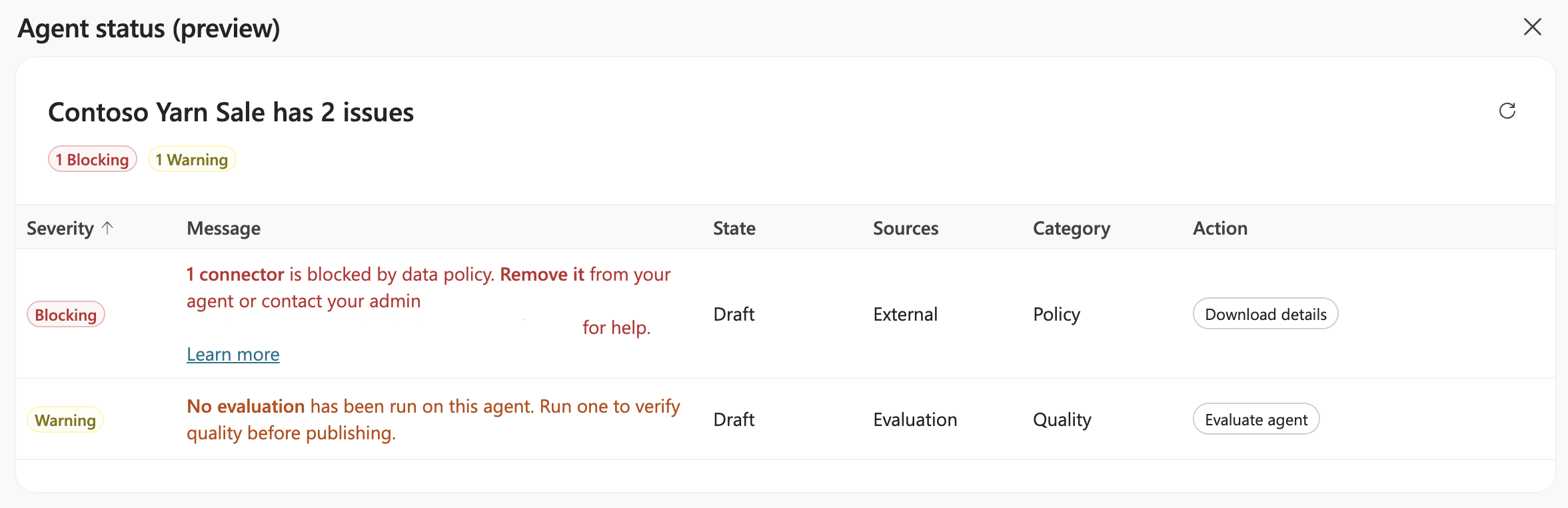
Ad esempio, un problema di governance correlato al canale potrebbe essere visualizzato come singolo messaggio chiaro che indica che un canale di Teams è bloccato a causa dei criteri dell'organizzazione.
Stato bloccato
Le restrizioni sulle policy appaiono sia nella pagina Strumenti che nella scheda Canali .
Nella pagina Strumenti gli strumenti bloccati dai criteri vengono visualizzati come schede disabilitate. Gli utenti possono selezionare solo gli strumenti consentiti dai criteri. Nella scheda disabilitata viene visualizzata un'icona delle informazioni. Selezionare l'icona per vedere perché lo strumento è disabilitato.
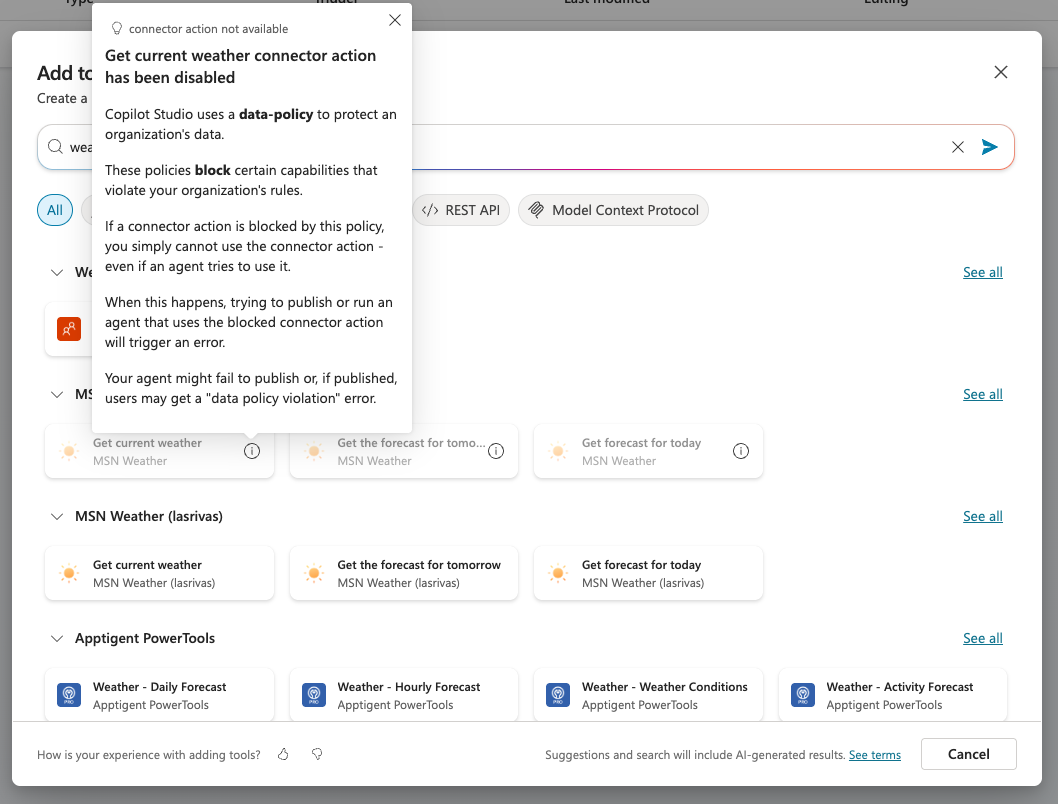
I criteri possono anche bloccare azioni specifiche del connettore. Quando un criterio blocca alcune azioni per un connettore, il portale mostra le azioni bloccate come schede di azione disabilitate. Le azioni disponibili rimangono abilitate, rendendo chiaro quali azioni è possibile usare.
Gli strumenti e i connettori esistenti con modifiche ai criteri mostrano un indicatore di stato bloccato nella colonna Bloccato nella tabella degli strumenti. Un indicatore di stato bloccato viene visualizzato direttamente nei pannelli degli strumenti o dei canali nella pagina di panoramica.
Per informazioni su come bloccare la pubblicazione verso strumenti e connettori specifici, vedere Come configurare un criterio per i dati nel centro di amministrazione di Power Platform.
Nella scheda Canali, le carte canale bloccate dalla policy appaiono in grigio. Un'icona informativa appare sulla scheda disabilitata. Seleziona l'icona per vedere un messaggio popover che spiega perché il canale è disabilitato.
Messaggio guida personalizzato (anteprima)
Come amministratore, puoi impostare un messaggio di guida a livello di ambiente per gli utenti quando incontrano una capacità bloccata o disabilitata. Questo messaggio in testo semplice sostituisce il prompt predefinito Contatta il tuo amministratore .
Usa questo messaggio guida personalizzato per fornire istruzioni specifiche per l'organizzazione, come la motivazione dietro le restrizioni, i link ai moduli di guida e help desk, e le email di contatto. Puoi configurare messaggi diversi per ambienti e gruppi di ambiente vari per adattare le indicazioni in base alla zona di governance. Ad esempio, potresti usare un messaggio per ambienti sandbox e un altro per ambienti di produzione.
Note
I messaggi guida personalizzati supportano solo il testo in chiaro e possono arrivare fino a 400 caratteri.
Puoi impostare un testo di link personalizzato per indirizzare i tuoi utenti. Solo i link HTTPS sono supportati per il campo link URL. I link Mailto e i contenuti ricchi, come immagini, video e formattazione Markdown, non sono supportati. La funzionalità di collegamento rimane disponibile anche se l'URL di destinazione non è raggiungibile. Mantieni link validi per la migliore esperienza.
Importante
I messaggi di guida personalizzati non sono localizzati. Il messaggio appare esattamente come configurato, indipendentemente dalle impostazioni linguistiche degli utenti.
Il messaggio del gruppo di ambienti sovrascrive il messaggio a livello di ambiente.
Per configurare un messaggio guida personalizzato:
Accedi all'interfaccia di amministrazione di Power Platform.
Nella barra laterale, seleziona Copilot, poi seleziona Impostazioni.
Dal menu Impostazioni, nella sezione Copilot Studio, seleziona Guida del Creatore. Il pannello di guida del Creatore si apre.
Nel pannello, seleziona gli ambienti o i gruppi di ambiente per cui vuoi configurare un messaggio di guida personalizzato. Seleziona l'impostazione Modifica in basso nel pannello per confermare la tua scelta. Si apre un pannello per configurare un messaggio personalizzato.
Sotto Stato dell'agente, seleziona una o entrambe le caselle Visualizza messaggi guida quando i creatori selezionano Visualizza lo stato dell'agente e Visualizza messaggi guida nei popover per gli elementi bloccati. Queste impostazioni determinano dove appare il messaggio di guida personalizzato.
Nei campi di testo, imposta il messaggio desiderato:
Nel campo Il tuo messaggio , imposta il messaggio guida personalizzato.
Nei campi nome URL e link URL , imposta rispettivamente il nome visualizzato per l'URL personalizzato e l'URL del link.
Nel campo email Contatto , inserisci un indirizzo email di contatto per le richieste degli utenti.
Seleziona Salva per pubblicare la configurazione.
Il messaggio di guida personalizzato appare negli ambienti interessati nel giro di pochi minuti. Se rimuovi il messaggio di guida, l'esperienza torna al comportamento predefinito.