Nota
L'accesso a questa pagina richiede l'autorizzazione. È possibile provare ad accedere o modificare le directory.
L'accesso a questa pagina richiede l'autorizzazione. È possibile provare a modificare le directory.
[Questa sezione fa parte della documentazione non definitiva, pertanto è soggetta a modifiche.]
Note
Le funzionalità di questo articolo sono alimentate dal harness GitHub Copilot, che utilizza Copilot Credits per la fatturazione basata sull'uso. Scopri di più sui Crediti Copilot in Panoramica della fatturazione per agenti alimentati dal GitHub Copilot harness.
La fatturazione basata sull'uso si applica all'utilizzo, alla costruzione, al test e alla valutazione degli agenti. Queste azioni potrebbero consumare crediti Copilot.
Utilizzando Copilot Studio, puoi creare soluzioni automatizzate rapidamente e facilmente attraverso un'esperienza grafica guidata e senza codice. Non sono necessari data scientist o sviluppatori.
Importante
- Questa è una funzionalità di anteprima pronta per la produzione.
- Le anteprime pronte per la produzione sono soggette a condizioni per l'utilizzo supplementari.
Questo quickstart ti mostra come creare una soluzione con il harness GitHub Copilot per la prima volta. Scopri come:
- Inizia una soluzione con istruzioni in linguaggio naturale.
- Aggiungi conoscenza a un agente.
- Verifica delle modifiche al contenuto in tempo reale.
- Pubblica la tua soluzione così da poterla condividere con gli altri.
Importante
Questa esperienza di creazione in linguaggio naturale utilizza modelli Anthropic. È disponibile solo in ambienti dove l'accesso ai modelli Anthropic è attivato. Contattare l'amministratore per altre informazioni. Scopri di più in Consentire modelli linguistici esterni per risposte generative.
Crea una soluzione automatizzata usando il linguaggio naturale
Copilot Studio ti aiuta a risolvere problemi reali di business—dall'automatizzazione di processi ripetitivi alla creazione di agenti conversazionali intelligenti—senza scrivere nemmeno una riga di codice. Descrivi cosa vuoi realizzare e Copilot Studio determina e costruisce la soluzione giusta per te, che si tratti di un flusso di lavoro deterministico, di un agente conversazionale o di una combinazione di entrambi.
Note
La chat in linguaggio naturale è compatibile solo con agenti e artefatti integrati nel GitHub Copilot.
Per costruire utilizzando il cablaggio GitHub Copilot, seleziona Prova ora nella home page di Copilot Studio.
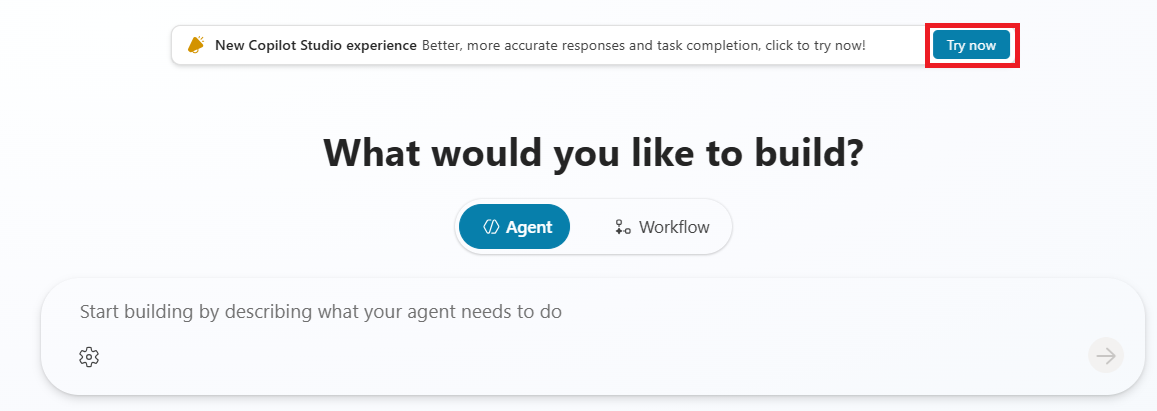
Vai alla Home Page se non ci sei già.
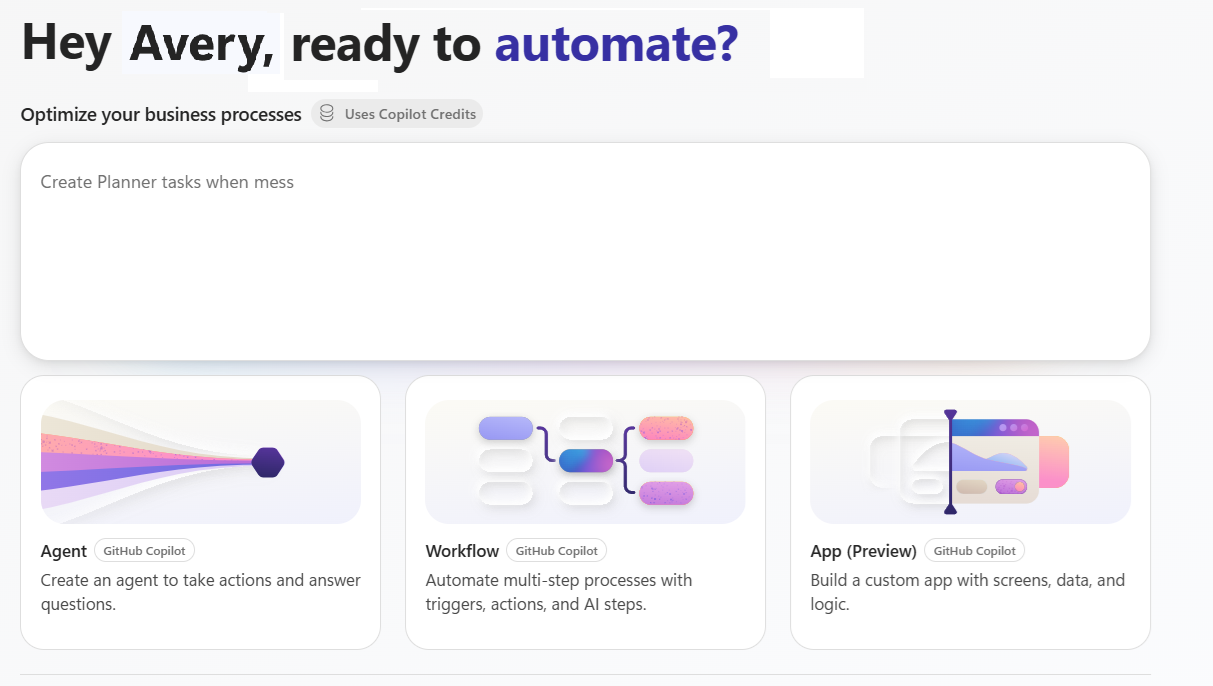
Nella casella di input, descrivi il processo, il sistema o il problema aziendale che vuoi automatizzare o ottimizzare. Sii specifico quanto vuoi. Per esempio:
"Automate our employee onboarding process: send welcome emails, provision accounts, assign training, notify the manager, and follow up until all steps are complete"Più contesto fornisci, meglio Copilot Studio potrà adattare la soluzione alle tue esigenze.
Se già sai cosa vuoi costruire, seleziona Workflow per automatizzare un processo ripetitivo, oppure Conversational agent per creare un agente che risponde alle domande e agisce su Microsoft Teams, siti web e altro ancora.
Seleziona la freccia per inviare. Copilot Studio apre un'esperienza di chat a pagina intera e analizza la tua richiesta per determinare la soluzione agentica migliore:
- Un flusso di lavoro deterministico
- Un agente conversazionale
- Combinazione di entrambi
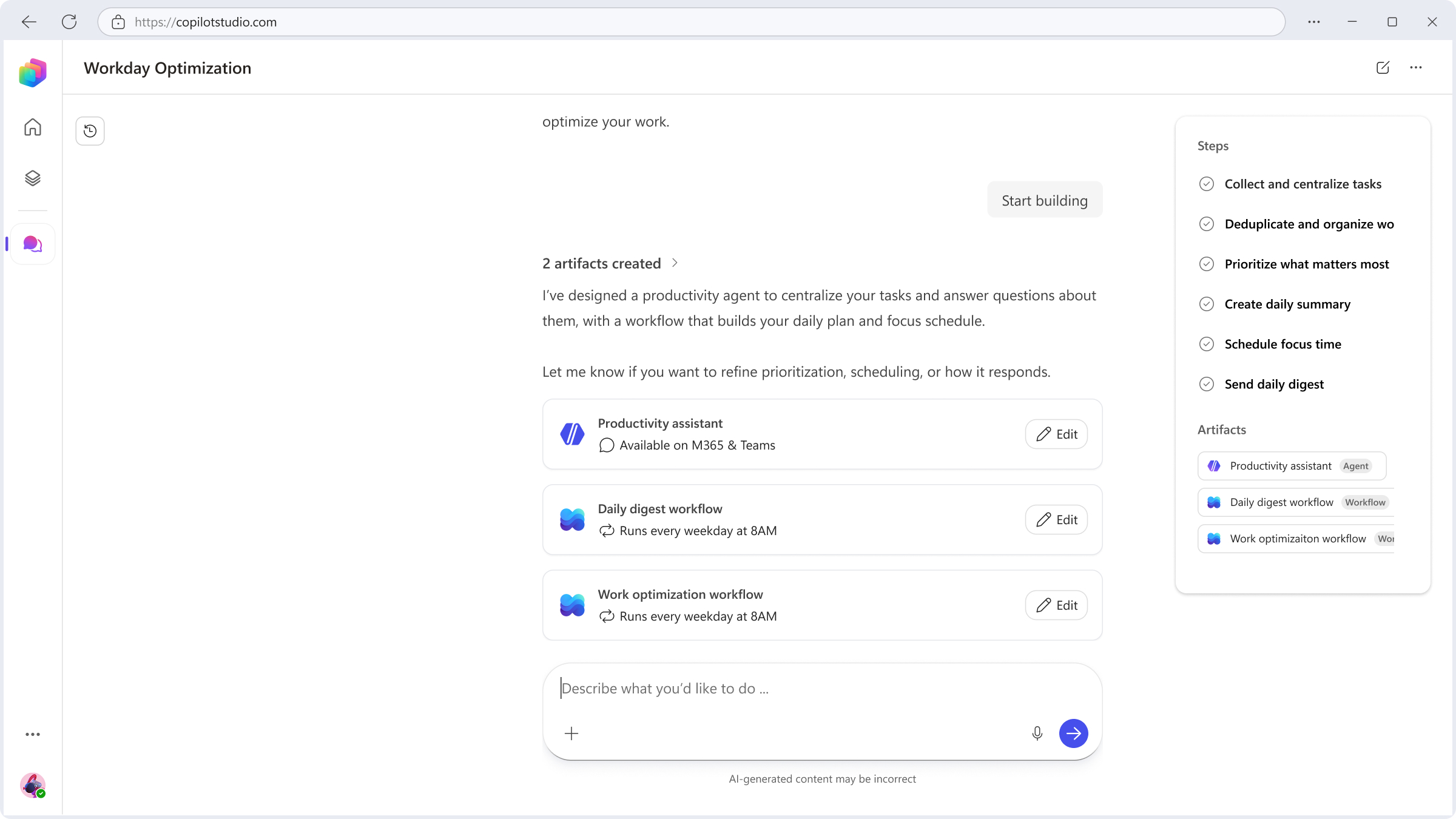
Copilot Studio ti guida attraverso una serie di domande chiaritive mentre costruisce la tua soluzione. Guarda i tuoi artefatti prendere forma in tempo reale nel pannello Passi e Artefatti a lato.
Note
Copilot Studio potrebbe chiederti di configurare una connessione se la tua soluzione richiede l'accesso a una fonte di dati o a un sistema attualmente non connesso. Ad esempio, se la tua soluzione deve inviare email ma non hai collegato un account email, Copilot Studio ti chiede di impostare i permessi con il tuo provider di posta elettronica.
Quando Copilot Studio termina, i tuoi artefatti appaiono come carte nella chat. Seleziona Modifica su qualsiasi scheda per aprirla nella tela e visualizzarla o personalizzarla. Puoi anche continuare a modificare e perfezionare i tuoi artefatti direttamente nella chat. Puoi passare avanti e indietro tra la chat e la tela in qualsiasi momento.
Tip
Per tornare alla chat in qualsiasi momento, seleziona il link breadcrumb nell'angolo in alto a sinistra. Dalla chat puoi creare altri artefatti, perfezionare quelli esistenti o iniziare una nuova conversazione per affrontare un nuovo compito.
Per accedere alle conversazioni passate, vai alla scheda Chat e seleziona il pulsante Cronologia Chat nell'angolo in alto a sinistra. Puoi tornare a qualsiasi conversazione precedente per continuare a modificare artefatti o iniziarne di nuovi. Le conversazioni passate sono attualmente conservate per 22 ore.
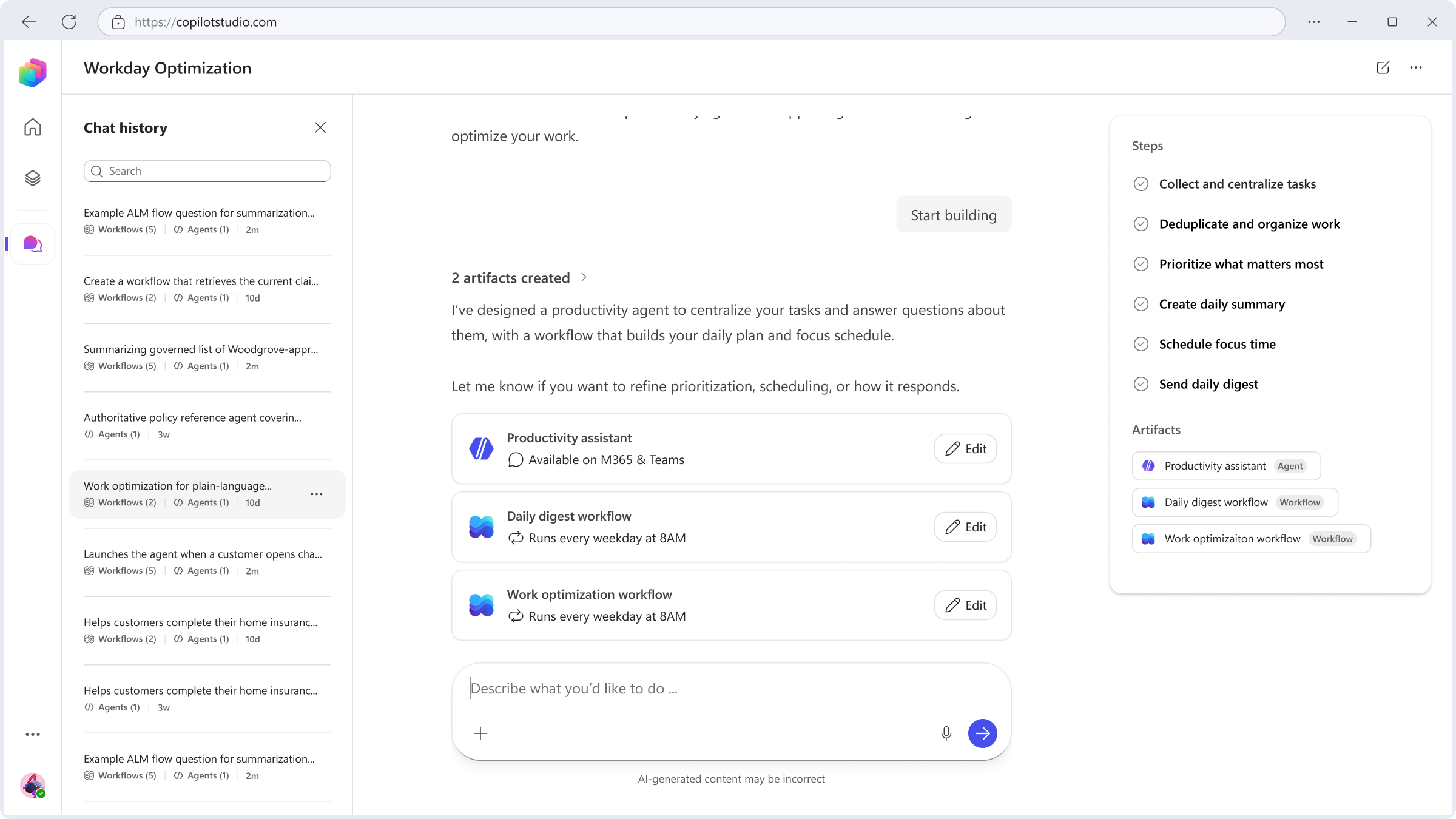
Testa i tuoi agenti e i flussi di lavoro nella tela prima di pubblicare.
Migliora la tua soluzione
Ora che hai una soluzione, puoi testare come i cambiamenti in diverse parti della tua soluzione influenzano il suo comportamento e lo migliorano. Esegui il test. Apporta le modifiche. Provalo di nuovo. Ripeti.
I dettagli dipendono dal tipo di soluzione che hai creato, ma ecco alcune idee per iniziare.
Prova il tuo agente
Se la tua soluzione ha creato un agente, apri l'agente e seleziona la scheda Anteprima per aprire una chat di test. Usa la chat per testare come risponde un componente agentico nella chat di test. Fai alcune domande al tuo agente.
Vai nella scheda Build dell'agente e sperimenta con le istruzioni dell'agente. Aggiorna le istruzioni per il tuo agente usando un tono diverso, ad esempio, "parla con utenti come Jane Austen." Come cambiano le risposte? Prova diversi stili e toni per trovare quello che meglio si adatta alle tue esigenze.
Metti alla prova le nuove istruzioni dell'agente con un'altra domanda. Come è cambiata la risposta?
Seleziona Salva per salvare le modifiche
Prova il tuo flusso di lavoro
- Se la tua soluzione include un flusso di lavoro, apri il flusso di lavoro e apporta alcune modifiche ai passaggi del flusso di lavoro nel canvas. Puoi cambiare l'ordine dei passi, aggiungere nuovi passi o rimuovere i passi.
- Dopo aver apportato modifiche, testa il tuo flusso di lavoro selezionando il pulsante Test nell'angolo in alto a destra della tela. Segui le indicazioni per testare il tuo flusso di lavoro con diversi input e scenari.
- Rivedi i risultati del test e apporta altre modifiche necessarie per migliorare le prestazioni e l'accuratezza del tuo flusso di lavoro.
Pubblica la tua soluzione
Note
La licenza di valutazione consente di accedere a Copilot Studio per creare agenti. È possibile testare gli agenti usando il pannello della chat di test. Tuttavia, non è possibile pubblicare l'agente.
Quando sarai soddisfatto della tua soluzione, pubblicala su un sito live o di dimostrazione. Questo passaggio dipende dalle piattaforme e dai canali a cui puoi accedere. Potrebbe essere necessario modificare l'autenticazione per il sito web demo, a seconda di chi si vuole far accedere all'agente. Scopri di più in Concetti chiave - Pubblica e distribuisci il tuo agente e pubblica un agente su un sito live o di dimostrazione.
Pubblica il tuo agente su un sito di dimostrazione
Apri il tuo agente e seleziona il chevron accanto a Pubblica. Si apre il dialogo Pubblica agente .
Seleziona il sito Demo nella lista dei canali disponibili.
Seleziona Salva e pubblica. Copilot Studio pubblica il tuo agente su un sito di dimostrazioni. Viene visualizzato un URL.
Copia l'URL e invialo ad altri per dimostrare l'agente.
Pubblicare il flusso di lavoro
Per pubblicare il tuo flusso di lavoro, apri il tuo flusso e seleziona il pulsante Pubblica sulla tela.
Cosa succede dopo?
Hai creato una soluzione, testato i suoi componenti e pubblicato. Congratulazioni! La tua soluzione, che sia agente, di workflow o una combinazione di entrambi, ha molte più possibilità, quindi prova ed esplora le funzionalità avanzate.
Per domande non incluse nella documentazione o per idee sulle funzionalità, visita la nostra community e poni le domande.