Nota
L'accesso a questa pagina richiede l'autorizzazione. È possibile provare ad accedere o modificare le directory.
L'accesso a questa pagina richiede l'autorizzazione. È possibile provare a modificare le directory.
Note
Questo articolo descrive le caratteristiche utilizzate negli agenti o nei flussi di agenti alimentati dall'imbracatura standard.
L'input umano, la revisione e l'azione sono essenziali per garantire che le automazioni e i flussi di lavoro di intelligenza artificiale vengano eseguiti in modo efficace e per mantenere la qualità elevata. L'azione di richiesta di informazioni (RFI) nei flussi degli agenti offre un modo semplificato per integrare la supervisione umana nei processi automatizzati.
Informazioni sulla richiesta di accesso
L'azione di richiesta informazioni è disponibile nei flussi degli agenti. Scopri di più sui flussi degli agenti nella panoramica dei flussi degli agenti.
Qual è l'azione di richiesta informazioni?
Richiedere informazioni è un'azione che ti permette:
- Pausa l'esecuzione.
- Raccogli i contributi dei revisori umani designati prima di procedere con i passaggi successivi.
- Utilizzare i contributi dei revisori umani nei passaggi successivi.
Casi d'uso comuni per le informazioni richieste
L'azione di richiesta di informazioni risponde alle esigenze aziendali critiche in vari settori. Ecco alcuni esempi:
- Trattamento delle attestazioni assicurative: Quando la revisione automatica delle attestazioni identifica la documentazione mancante o richiede dettagli sulla valutazione dei danni, l'azione RFI può richiedere informazioni specifiche dai regolatori di campo, ad esempio stime di riparazione, documentazione fotografica o risultati di ispezione sul sito.
- Conformità ai servizi finanziari: Durante le domande di prestito o le revisioni dei conti, i flussi possono fermarsi per richiedere ulteriori documenti di verifica agli ufficiali di conformità, come la verifica dei redditi, le valutazioni del credito o le approvazioni regolatorie.
- Controllo qualità della catena di approvvigionamento: I processi di produzione possono richiedere report di ispezione dai team di controllo della qualità quando i sistemi automatizzati rilevano potenziali difetti o quando le certificazioni dei fornitori necessitano di verifica umana.
- Revisione dei documenti legali: I flussi di approvazione dei contratti possono fermarsi per richiedere il parere di un consulente legale su clausole specifiche, valutazioni del rischio o requisiti di conformità che richiedono giudizio professionale.
- Risposta agli incidenti di sicurezza IT: I flussi di sicurezza possono automaticamente richiedere ulteriori dettagli di indagine agli analisti di cybersecurity quando i sistemi di rilevamento delle minacce identificano attività sospette che richiedono analisi esperte.
Configura le informazioni della richiesta nel flusso dell'agente
Ci sono alcuni passaggi per configurare e testare l'azione di richiesta di informazioni nel flusso del tuo agente.
Aggiungi informazioni sulle richieste nel flusso del tuo agente
Se non hai un flusso di agenti esistente per questa azione, inizia creandone uno:
Accedere a Copilot Studio all'indirizzo
copilotstudio.microsoft.com.Selezionare Flussi nel riquadro di spostamento a sinistra per accedere alla pagina Flussi di lavoro .
Selezionare Nuovo flusso agente.
Aggiungi un trigger al flusso dell'agente.
Se hai già un flusso di agenti e vuoi aggiungere questa azione, aprilo nel progettista di flussi e procedi con i passaggi seguenti:
Nella finestra di progettazione del flusso aggiungere una nuova azione Richiesta di informazioni nel percorso in cui si vuole aggiungere la richiesta di azione per le informazioni:
- Nei flussi dell'agente selezionare Inserisci una nuova azione in cui si vuole aggiungere l'azione e selezionare Richiedi informazioni in Revisione umana.
Nell'area di disegno selezionare il nodo Richiedi informazioni per aprire il riquadro di configurazione e configurare i campi obbligatori seguenti:
- Titolo: Riga dell'oggetto del messaggio di posta elettronica inviato con la richiesta. Esempio: "Informazioni mancanti sull'attestazione con ID: ABC123"
- Messaggio: Messaggio o nota che accompagna la richiesta di informazioni. Esempio: "Questa richiesta viene inviata perché... Si prega di fornire queste informazioni appena possibile."
- Assegnato a: Indirizzi di posta elettronica di persone che ricevono la richiesta. È tuttavia possibile immettere più messaggi di posta elettronica, ma viene usata la risposta della prima persona a rispondere.
Importante
- La risposta della prima persona a rispondere viene usata nel flusso. Le risposte successive non vengono elaborate.
- Tutte le richieste vengono attualmente inviate solo tramite Outlook. Altre piattaforme potrebbero essere aggiunte in futuro.
- Le richieste non possono essere inviate agli utenti esterni al tenant.
Seleziona Aggiungi un input.
Aggiungi il primo input selezionando uno dei tipi di input disponibili.
Sono al momento supportati cinque tipi di input:
- Testo (stringa)
- Sì/No (booleano)
- Posta elettronica (indirizzo di posta elettronica)
- Numero (intero)
- Data (data)
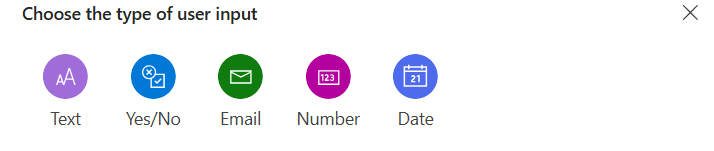
Gli input offrono flessibilità con opzioni per i campi a selezione multipla, selezione singola e obbligatori. Ulteriori opzioni di input saranno trattate più avanti in questo articolo.
Dai agli input un nome descrittivo.
Aggiungi altri input in base alle esigenze selezionando Aggiungi un input.
Di seguito è riportato un esempio di un'azione di informazioni sulla richiesta completamente configurata in un flusso dell'agente:
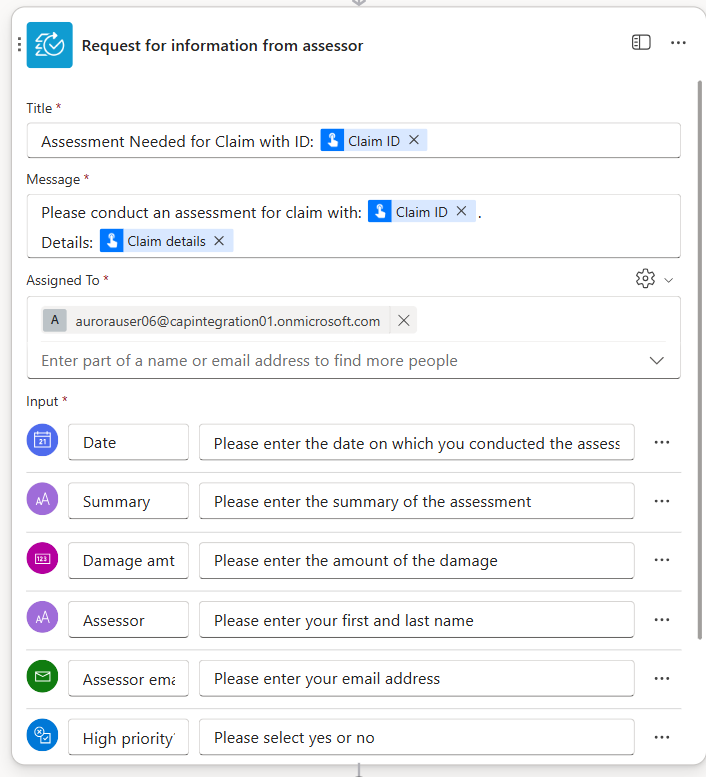
Usare i parametri delle informazioni sulla richiesta in altre azioni
Ogni input specificato nella richiesta di azione informativa produce un parametro che può essere usato nelle azioni successive.
Ad esempio, nella configurazione illustrata in precedenza, tutti i parametri come Date, Summary, Damage amt.e altri diventano disponibili come contenuto dinamico che possono essere passati come input nelle azioni successive.
Nell'esempio seguente vengono usati i parametri della richiesta di informazioni in un'azione successiva di approvazione dell'intelligenza artificiale:
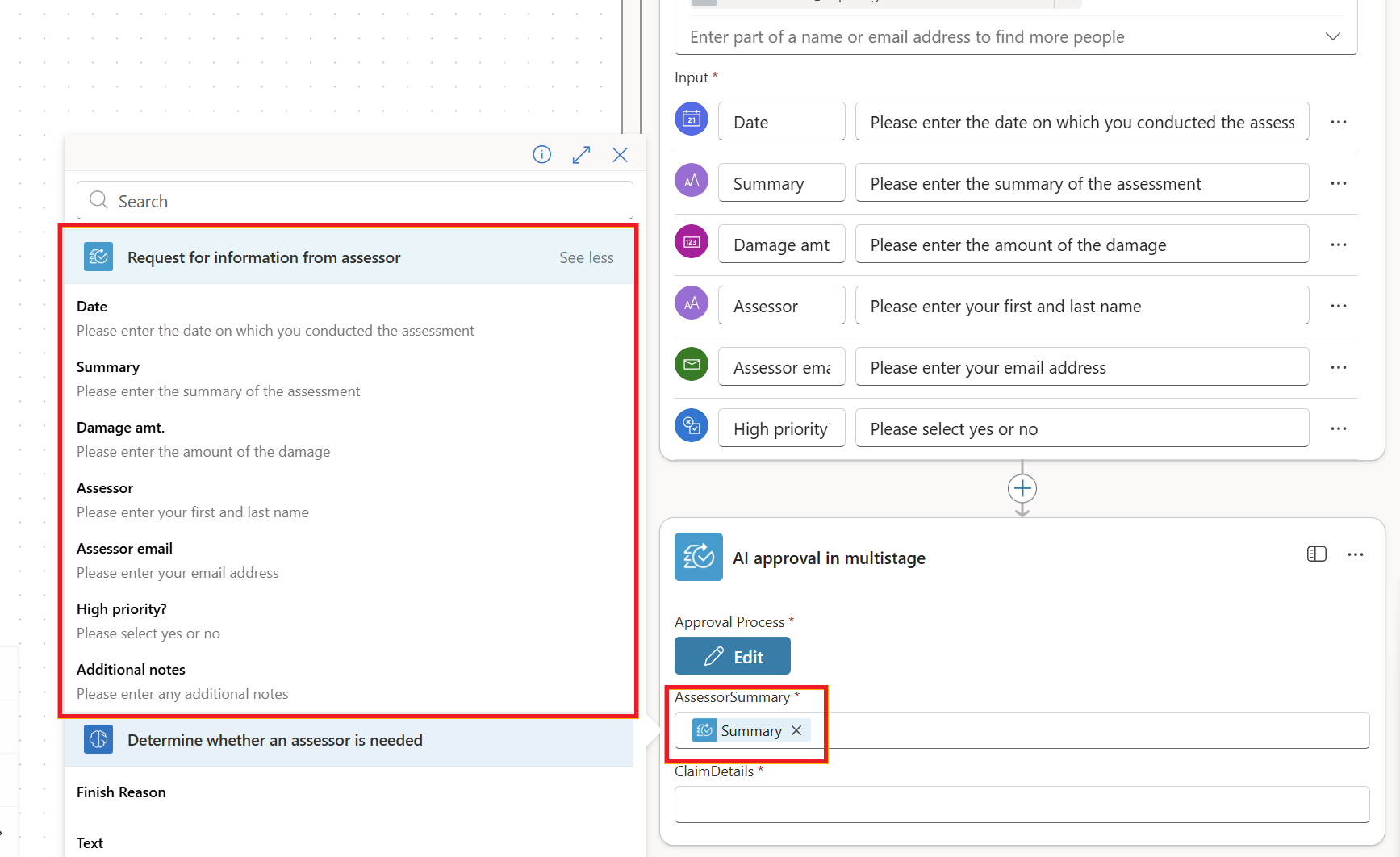
In fase di esecuzione, quando l'utente risponde alla richiesta, i parametri vengono popolati automaticamente con i valori dell'invio.
Esegui e testa le informazioni delle richieste nel flusso del tuo agente
Adesso un'azione di richiesta di informazioni è stata aggiunta al flusso del tuo agente. È giunto il momento di testarlo. Ecco un estratto del flusso di approvazione delle richieste con evidenziata l'azione di richiesta di informazioni. Questo flusso viene usato a scopo dimostrativo.
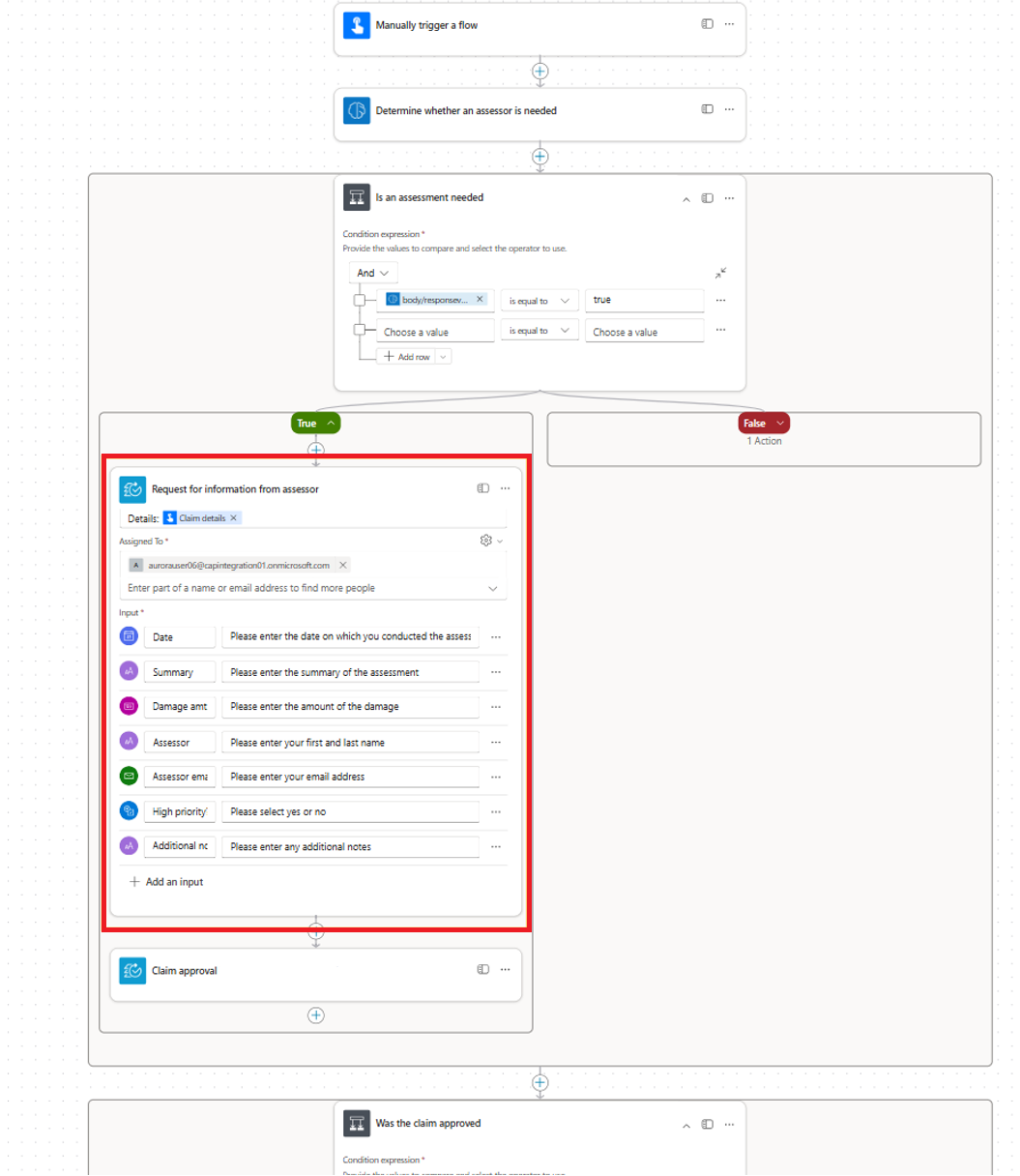
Per testare l'esecuzione del flusso o del flusso di lavoro dell'agente con l'azione relativa alle informazioni sulla richiesta, segui questa procedura:
Salva e pubblica il flusso dell'agente.
Selezionare Test per eseguire un test sul flusso.
Il flusso viene eseguito. Quando il flusso raggiunge l'azione di informazioni sulla richiesta, sospende l'esecuzione e invia la richiesta agli utenti assegnati tramite posta elettronica tramite Outlook.
Le immagini seguenti mostrano la relazione tra le configurazioni delle richieste nella finestra di progettazione del flusso dell'agente e il messaggio di posta elettronica ricevuto dal revisore. Si noti che gli input specificati nella finestra di progettazione del flusso dell'agente nella prima immagine corrispondono agli input richiesti nel messaggio di posta elettronica, come illustrato nella seconda immagine.
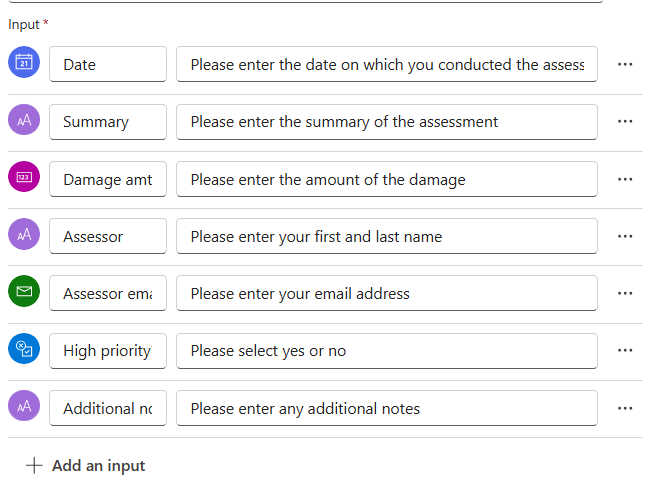
Screenshot degli input di posta elettronica per l'azione Richiedi informazioni.
All'interno di Outlook, il revisore immette le risposte a ognuno di questi campi e quindi seleziona Invia.
Dopo che il revisore ha inviato le risposte, il flusso riprende l'esecuzione e continua con le azioni rimanenti. Come spiegato in precedenza, i dati di risposta possono essere usati nelle azioni successive in tutto il flusso.
Note
Poiché le richieste vengono inviate tramite Outlook, le richieste possono essere inviate agli utenti esterni all'ambiente in cui è stato compilato il flusso dell'agente.
Ulteriori approfondimenti sugli input
Si ha una certa flessibilità nella configurazione degli input. Ecco alcuni modi per rendere gli input più flessibili:
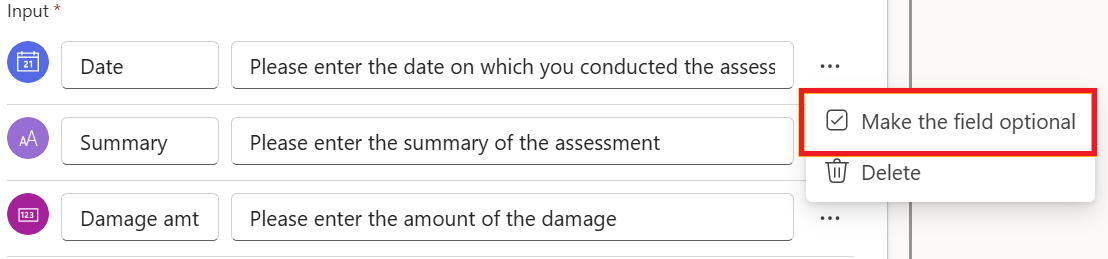
Rendere facoltativi alcuni input (tutti i tipi di input): Quando si inviano richieste di informazioni, è possibile rendere facoltativi determinati campi. Nel designer, seleziona i tre punti (...) accanto all'input che hai aggiunto e seleziona Rendere il campo opzionale. Quando questa richiesta viene inviata, tale input è facoltativo per l'assegnatario.
Testo segnaposto (tutti i tipi di input): È possibile personalizzare il testo segnaposto visualizzato dall'assegnatario quando riceve una richiesta. Usare questa opzione per fornire informazioni o suggerimenti aggiuntivi sulla modalità di completamento del campo.
Per fare ciò nella finestra di progettazione, selezionare il campo accanto al campo nome dell'input e personalizzare il testo segnaposto. Quando l'assegnatario riceve la richiesta, visualizza il testo segnaposto corrispondente in ogni campo. Nell'immagine seguente, ad esempio, vedrebbero: "Immettere la data in cui è stata eseguita la valutazione".


Opzioni a selezione singola (input di testo): Per gli input di testo, è possibile fornire opzioni predefinite agli assegnatari. Queste opzioni possono essere configurate come selezione singola, richiedendo all'assegnatario di scegliere un'opzione dall'elenco.
Nel designer, seleziona i tre punti (...) accanto all'input di testo, poi aggiungi un menu a tendina delle opzioni.

Aggiungi le opzioni tra cui l'assegnatario deve scegliere.
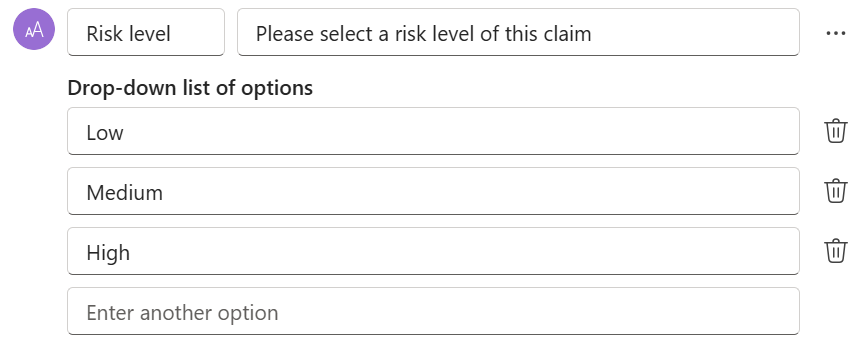
Quando la richiesta viene inviata, l'assegnatario può selezionare una delle opzioni nell'elenco.
Opzioni di selezione multipla (input di testo): Per gli input di testo, è anche possibile fornire opzioni predefinite che consentono agli assegnatari di selezionare più opzioni. La selezione multipla consente all'assegnatario di scegliere più opzioni dall'elenco disponibile.
Nel designer, seleziona i tre punti (...) accanto all'input del testo, poi aggiungi una lista di opzioni a selezione multipla.
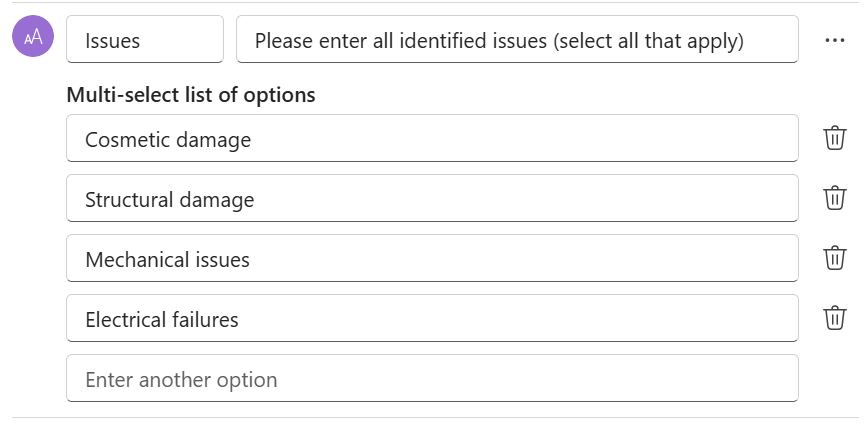
Problemi noti
Occasionalmente, un'azione di richiesta informativa può restituire output avvolti in doppie parentesi ({{ }}) quando fai riferimento ai parametri del tuo flusso. Per evitare questo problema, assicurarsi che i nomi degli input siano configurati senza spazi.