Nota
L'accesso a questa pagina richiede l'autorizzazione. È possibile provare ad accedere o modificare le directory.
L'accesso a questa pagina richiede l'autorizzazione. È possibile provare a modificare le directory.
La libreria di agenti offre una posizione centralizzata per i componenti riutilizzabili che puoi aggiungere ai tuoi agenti.
La tabella seguente elenca i componenti disponibili del tipo Raccolta di componenti:
| Componente | Descrizione | Connessioni |
|---|---|---|
| Estrazione di documenti | Trasforma documenti caricati in dati strutturati utilizzando AI Builder. | Dataverse |
| Sintetizzatore contenuto | Prompt condiviso di AI Builder che sintetizza i contenuti di ricerca in sezioni basate su evidenze con citazioni. | Dataverse |
| Componente di ricerca | Pipeline di IA in tre fasi che sintetizza le fonti Web in un report di ricerca completo. | Dataverse |
| Componente per briefing per i dirigenti | Pipeline di IA in tre fasi che genera riepiloghi esecutivi orientati alle decisioni. | Dataverse |
| Log catena di pensiero | Acquisisce e registra la catena di ragionamento dell'agente a fini di debug e trasparenza. | Dataverse |
| Salva cronologia conversazioni | Conserva le trascrizioni delle conversazioni per audit, revisione e analisi. | Dataverse |
| Assistente per i ticket ServiceNow | Gestione completa degli incidenti ServiceNow utilizzando schede adattive. | Dataverse, ServiceNow |
Per un riferimento dettagliato per componente, inclusi il funzionamento di ogni componente, input e output, e la configurazione dell'assistente per i ticket ServiceNow, consulta il riferimento ai componenti nella libreria di agenti nel kit agente Copilot.
Prerequisiti
Prima di iniziare, verifica che siano soddisfatti e requisiti seguenti:
- Installa e configura il kit agente Copilot nel tuo ambiente Power Platform.
- L'utente connesso ha assegnato il ruolo di sicurezza CSK: autore nel kit agente Copilot per esplorare e installare i componenti.
- Nell'ambiente Power Platform è abilitato Copilot Studio.
Installa un componente
Puoi installare un componente direttamente dal kit agente Copilot o importando un componente manualmente.
Installa un componente dal kit agente Copilot
Installa un componente direttamente dal kit agente Copilot. Questo metodo è il modo consigliato per installare un componente.
Nel kit agente Copilot vai a Libreria di agenti nel pannello a sinistra. Verrà visualizzata la pagina Libreria di agenti.
Selezionare la scheda Componenti.
Sfoglia o cerca il componente che vuoi usare.
Seleziona una scheda componente per aprire il pannello dei dettagli dei componenti.
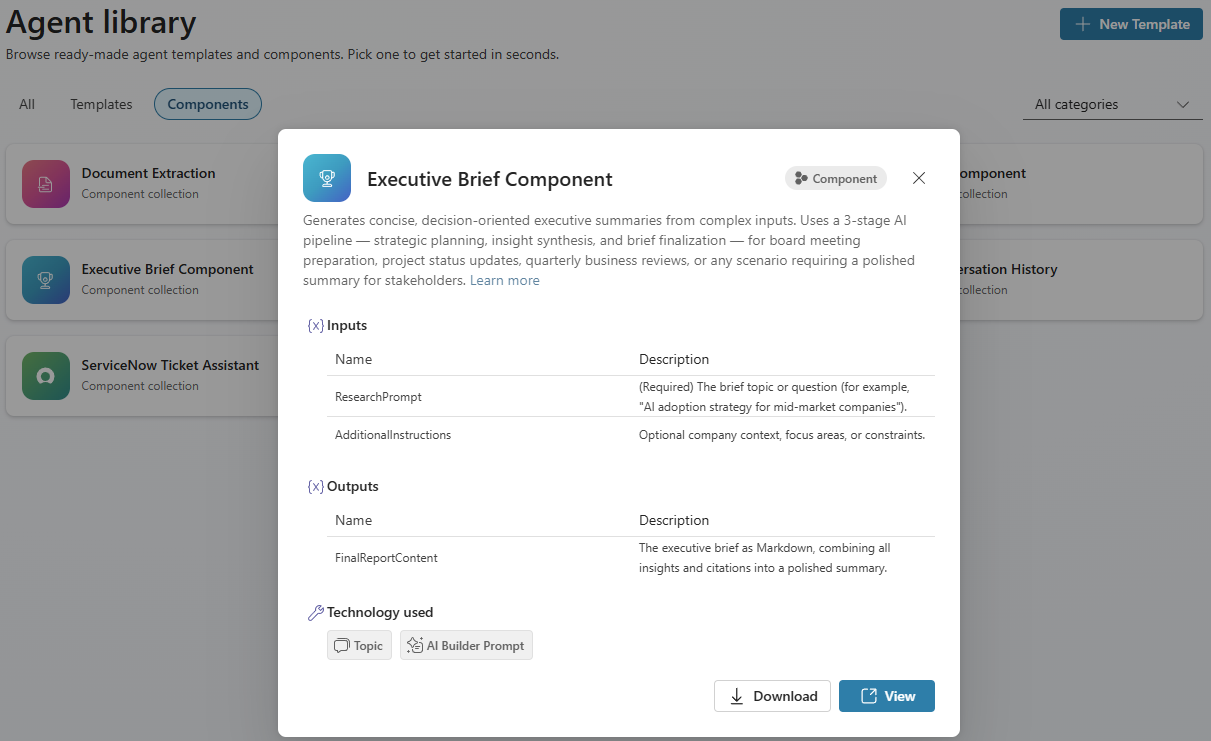
Rivedi la descrizione dei componenti, gli input, gli output e la tecnologia utilizzata.
Seleziona Importa per importare direttamente la soluzione componente nel tuo ambiente oppure seleziona Download per salvare il file
.zipper l'importazione manuale.
I pulsanti di azione dipendono dallo stato dell'installazione dei componenti e dalle tue autorizzazioni:
| Scenario | Pulsanti mostrati | Risultato finale |
|---|---|---|
| Il componente non è installato e hai i privilegi per l'installazione. | Importa + Download | L'opzione Importa consente di importare direttamente la soluzione componente nel tuo ambiente. |
| Il componente non è installato e non hai i privilegi per l'installazione. | Solo Download | L'opzione Download consente di salvare un file .zip che contiene la soluzione componente. |
| Il componente è già installato. | Visualizza + Download | L'opzione Visualizza consente di vedere i collegamenti diretti alla raccolta di componenti nel portale di Copilot Studio. |
Importa un componente manualmente
Usa questa opzione per importare il componente in un altro ambiente dove il kit agente Copilot non è installato. Oppure, se hai scaricato il file .zip, usa questa opzione per importarlo manualmente.
Nel kit agente Copilot vai a Libreria di agenti nel pannello a sinistra. Verrà visualizzata la pagina Libreria di agenti.
Selezionare la scheda Componenti.
Sfoglia o cerca il componente che vuoi usare.
Seleziona una scheda componente per aprire il pannello dei dettagli dei componenti.
Seleziona Download per salvare il file
.zipche contiene la soluzione componente per l'importazione manuale.Vai a Power Apps.
Nella barra superiore, verifica di trovarti nell'ambiente corretto. Seleziona Ambiente per cambiare, se necessario.
Nel riquadro a sinistra, seleziona Soluzioni.
Nella barra dei menu superiore seleziona Importa soluzione.
Seleziona Sfoglia, quindi scegli il file
.zipscaricato.Seleziona Avanti, rivedi i dettagli della soluzione e seleziona ancora Avanti .
Se la soluzione richiede riferimenti a una connessione (ad esempio Dataverse), configura eventuali riferimenti a una connessione necessari quando richiesto.
Seleziona Importa e attendi il completamento dell'importazione.
Importante
Importa prima la soluzione Sintetizzatore contenuto. Il componente di ricerca e quello per briefing per i dirigenti dipendono da tale soluzione. Importa la soluzione Assistente per i ticket ServiceNow solo se hai un'istanza di ServiceNow.
Aggiungi un componente al tuo agente
Dopo aver installato un componente, collegalo al tuo agente.
Nel kit agente Copilot vai a Libreria di agenti nel pannello a sinistra. Verrà visualizzata la pagina Libreria di agenti.
Selezionare la scheda Componenti.
Sfoglia o cerca il componente che vuoi usare.
Seleziona una scheda componente per aprire il pannello dei dettagli dei componenti.
Seleziona Visualizza. La pagina della raccolta di componenti in Copilot Studio si apre in una nuova scheda del browser.
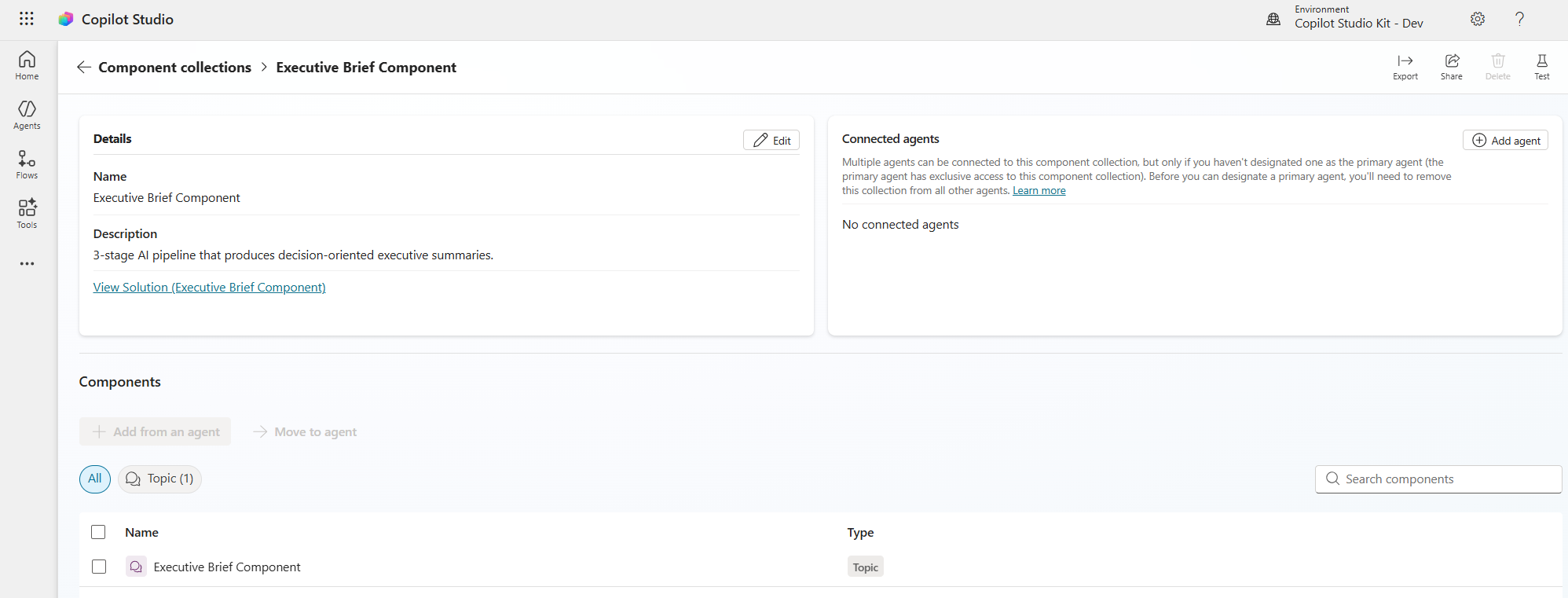
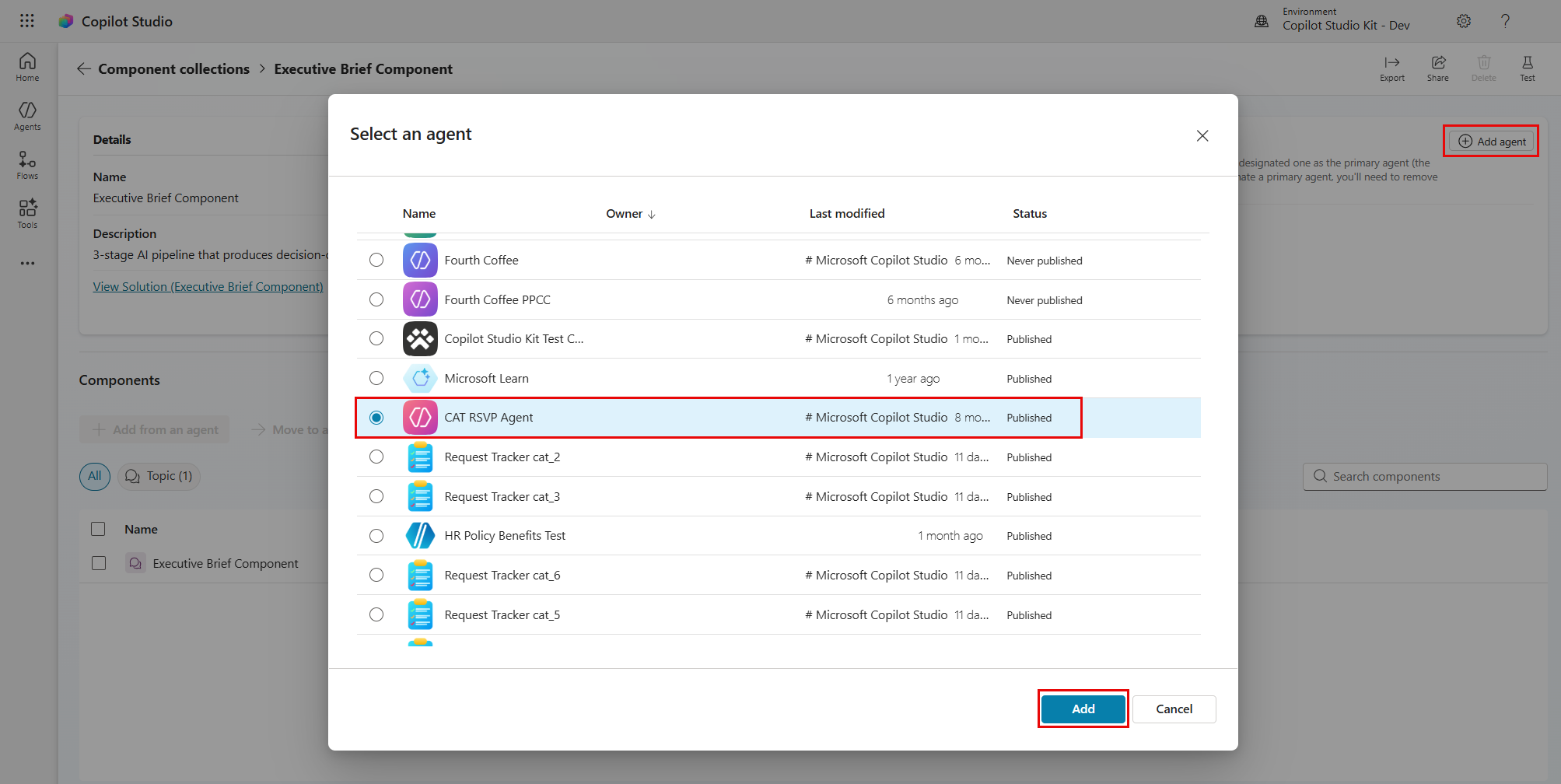
Nella pagina di raccolta di componenti, seleziona Aggiungi agente. Si apre il pannello Seleziona un agente .
Seleziona l'agente a cui desideri collegare il componente, quindi seleziona Aggiungi.
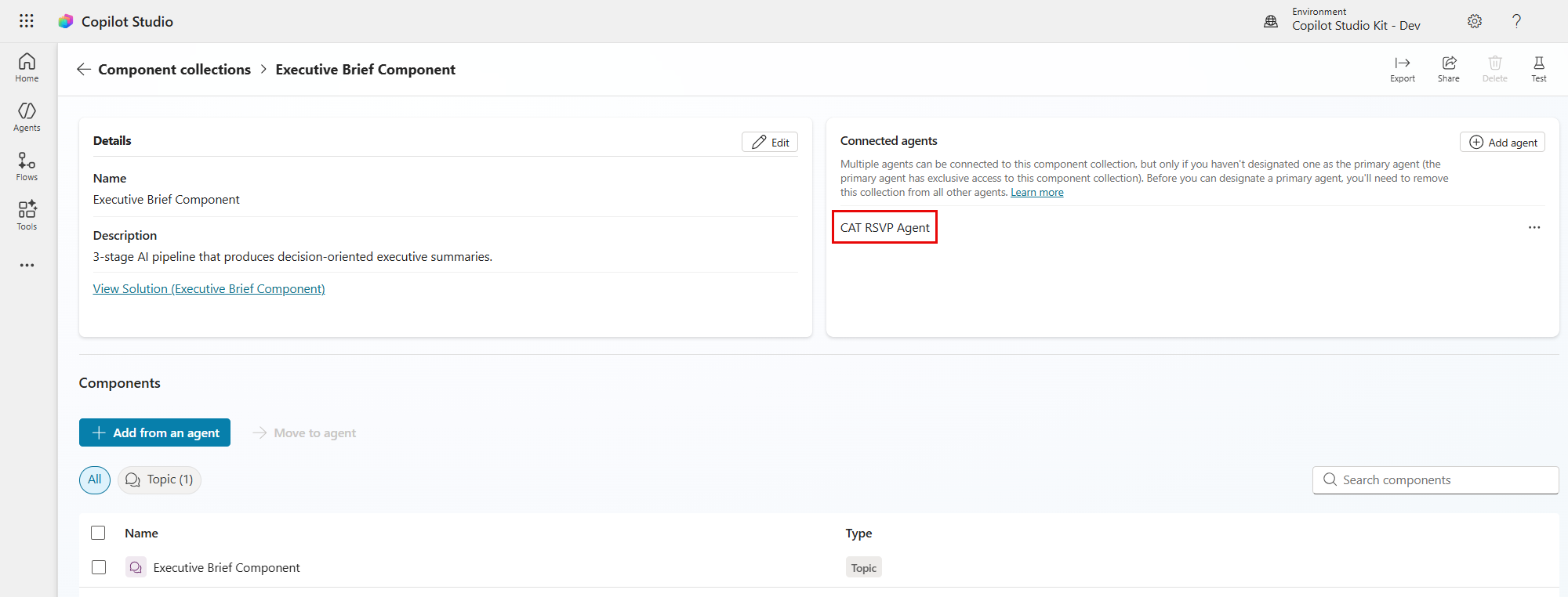
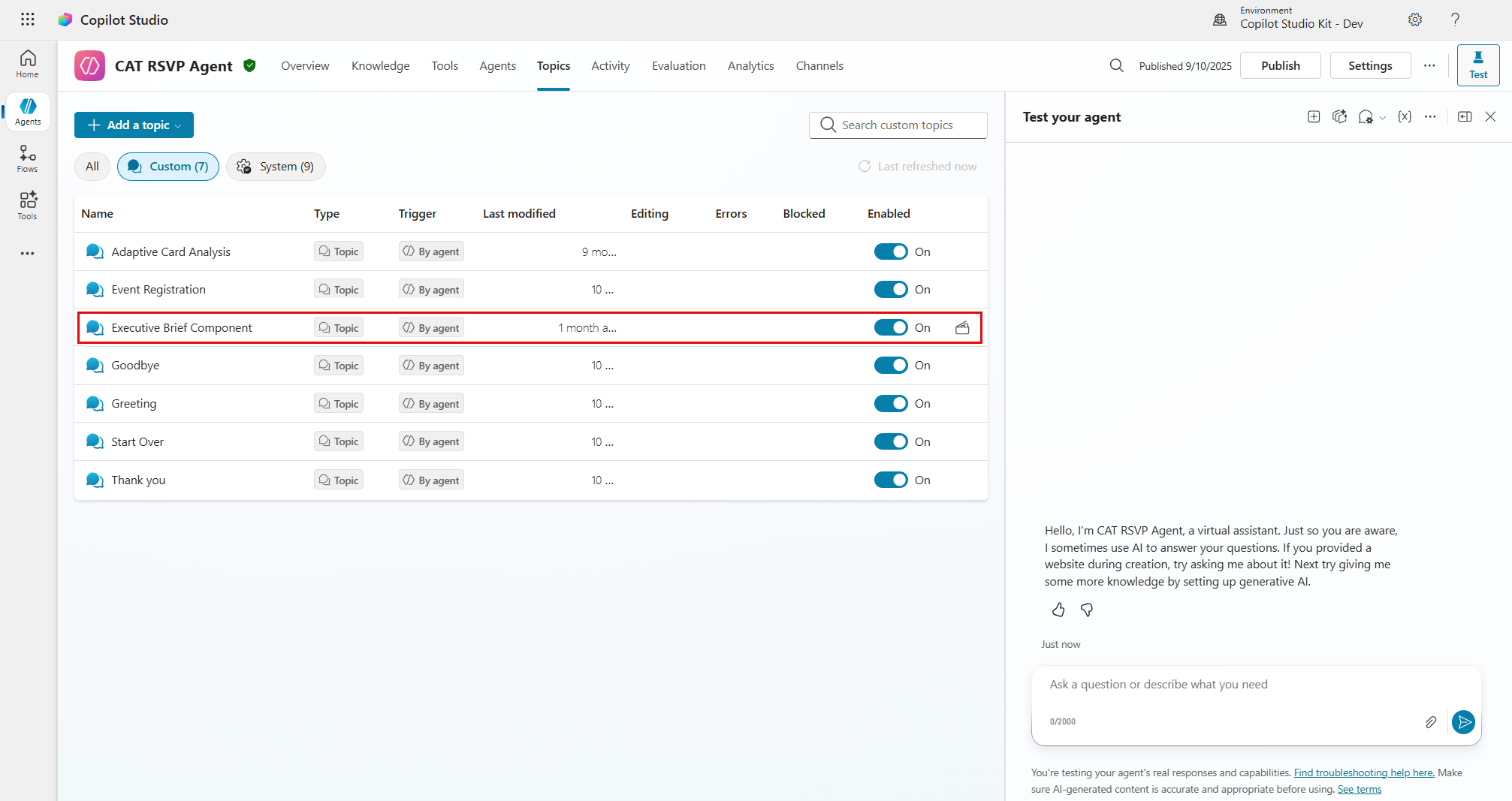
Verifica che il componente sia collegato al tuo agente
In alternativa, puoi aggiungere raccolte di componenti da qualsiasi agente in Copilot Studio:
- Apri l'agente in Copilot Studio.
- Seleziona Impostazioni. Viene visualizzata la paginaImpostazioni.
- Nel menu Impostazioni, seleziona Raccolte di componenti. Si apre la pagina Gestisci raccolte di componenti.
- Seleziona la scheda Disponibile.
- Trova la raccolta di componenti, seleziona i tre puntini (...), quindi seleziona Aggiungi all'agente.
- Seleziona Aggiungi all'agente per confermare. La raccolta di componenti viene aggiunta all'agente ed è elencata nella scheda Installata .
Dopo aver collegato il componente, gli argomenti e gli strumenti relativi sono disponibili all'interno del tuo agente.
Suggerimento
Puoi controllare come vengono utilizzati i componenti tramite il campo Istruzioni del tuo agente. Usa istruzioni in linguaggio naturale per definire quando ogni componente viene invocato, quali dati passare e come vengono presentati i risultati.