Nota
L'accesso a questa pagina richiede l'autorizzazione. È possibile provare ad accedere o modificare le directory.
L'accesso a questa pagina richiede l'autorizzazione. È possibile provare a modificare le directory.
I componenti nella Biblioteca degli Agenti sono collezioni di componenti preconfezionabili e riutilizzabili che puoi aggiungere a qualsiasi agente di Copilot Studio. Ogni componente è confezionato come una propria collezione di componenti, quindi installi solo i componenti necessari.
Questo articolo è il riferimento per componente. Per una panoramica dei componenti, come navigare e installare componenti dal kit e come aggiungerli al tuo agente, consulta Gestione componenti nella Libreria Agent.
Note
L'Agent Library è disponibile sia come soluzione gestita che non gestita. Usa la soluzione gestita per aggiungere componenti ai tuoi agenti senza modifiche. Usa la soluzione non gestita solo se devi modificare l'interno dei componenti. C'è solo un'istanza di ogni componente per ambiente, quindi qualsiasi modifica che fai su un argomento, prompt o flusso all'interno della Biblioteca degli Agenti si applica a ogni agente che usa quel componente nello stesso ambiente.
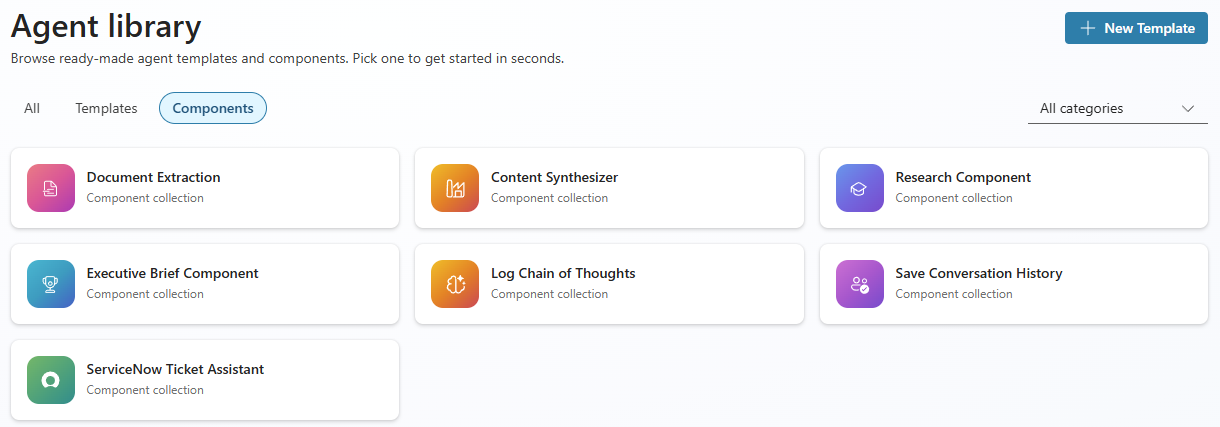
Componenti a colpo d'occhio
La Biblioteca degli Agenti include i seguenti componenti distribuiti nelle loro soluzioni. I componenti che non richiedono riferimenti di connessione sono nella loro soluzione di base. I componenti che condividono un connettore comune vengono raggruppati insieme.
| Component collection | Description | Components | Connections |
|---|---|---|---|
| Document Extraction | Trasforma documenti caricati in dati strutturati utilizzando AI Builder. | 1 prompt | Dataverse |
| Content Synthesizer | Prompt condiviso di AI Builder che sintetizza contenuti di ricerca in sezioni basate su evidenze con citazioni. | 1 prompt | Dataverse |
| Research Component | Pipeline di IA in tre stadi che sintetizza le fonti web in un rapporto di ricerca completo. | 1 argomento + 3 prompt (Fase 2 chiama Content Synthesizer) | Dataverse |
| Componente del Brief Esecutivo | Pipeline di IA in tre stadi che produce riassunti esecutivi orientati alle decisioni. | 1 argomento + 3 prompt (Fase 2 chiama Content Synthesizer) | Dataverse |
| Assistente Biglietti ServiceNow | Gestione degli incidenti end-to-end ServiceNow utilizzando schede adattivive. | 5 argomenti + 1 riferimento di connessione | Dataverse, ServiceNow |
Important
I campi contrassegnati No per Required hanno predefiniti integrati e funzionano senza configurazione. Fornisci un valore solo per sovrascrivere il comportamento predefinito.
Prerequisites
Prima di iniziare, verificare che siano soddisfatti i prerequisiti seguenti:
- Installa e configura Copilot Agent Kit nel tuo ambiente Power Platform.
- L'utente connesso ha assegnato il ruolo di sicurezza CSK - Maker in Copilot Agent Kit per navigare e installare i componenti.
- L'ambiente Power Platform ha abilitato Copilot Studio.
- Avere crediti AI Builder disponibili nel tuo ambiente (necessari per i componenti basati su prompt).
- Per ServiceNow Ticket Assistant, avere un'istanza ServiceNow con accesso all'API REST e una connessione ServiceNow configurata su Power Platform. Scopri di più sulla configurazione del principale servizio ServiceNow.
Document Extraction
| Property | Value |
|---|---|
| Type | Prompt AI Builder (TaskDialog) |
| Category | Acquisizione e integrazione dei dati |
| Interaction model | Tool-initiated. L'agent orchestrator invoca questo strumento quando l'intento dell'utente corrisponde alla descrizione dello strumento. |
L'estrazione documentale trasforma i documenti caricati in dati strutturati. Utilizza un prompt di AI Builder per analizzare ed estrarre i campi chiave basandosi su uno schema configurabile.
Quando utilizzare: elaborazione fatture, revisione contrattuale, digitalizzazione dei moduli o qualsiasi scenario che richieda di estrarre informazioni strutturate da documenti non strutturati.
Come funziona l'estrazione dei documenti
- L'utente carica un documento nella conversazione dell'agente.
- Il componente elabora il documento con AI Builder.
- Il componente restituisce i dati estratti come output strutturato che puoi memorizzare, visualizzare o passare ai flussi a valle.
Input di estrazione dei documenti
| Name | Display name | Required | Description |
|---|---|---|---|
| DocumentContent | Document Content | Yes | Testo completo dal file o contenuto incollato. |
| ExtractionSchema | Extraction Schema | Yes | Campi chiave da estrarre dal contenuto del documento. Ad esempio, uno schema di fattura potrebbe contenere campi come nome, numero di fattura e data. |
Output di estrazione dei documenti
Tutti i prompt output di AI Builder vengono restituiti.
Content Synthesizer
| Property | Value |
|---|---|
| Type | Prompt AI Builder (TaskDialog) |
| Category | Generazione e trasformazione dei contenuti |
| Interaction model | Module. Invocato da una pipeline madre (Research Component o Executive Brief Component) come fase di sintesi della Fase 2. Può anche essere usato come strumento autonomo. |
Content Synthesizer trasforma i risultati grezzi della ricerca in una sezione di ricerca strutturata e basata su evidenze con citazioni in linea. È il motore di sintesi condiviso utilizzato sia dalla pipeline Research Component che dalla Executive Brief Component. Può anche essere aggiunto a qualsiasi agente come strumento autonomo per la sintesi di contenuti on-demand.
Quando utilizzare: Qualsiasi scenario che richieda la sintesi di più documenti sorgente in una narrazione coesa e basata su citazioni, sia come parte di una pipeline a più stadi sia come strumento autonomo di generazione di contenuti.
Come funziona il Content Synthesizer
- La pipeline genitore (o agente) passa un prompt di ricerca, il contenuto grezzo dei risultati di ricerca e istruzioni di stile opzionali.
- Il prompt integra intuizioni su tutte le fonti per tema. Non riassume fonte per fonte.
- Le prove si basano sui contenuti forniti con dati specifici come numeri, percentuali, date ed entità nominate.
- L'output è un oggetto JSON contenente la sezione markdown sintetizzata e un array di citazioni estratte.
Input del Content Synthesizer
| Name | Display name | Required | Type | Description |
|---|---|---|---|---|
| Content | Content | Yes | Automatic | Output di ricerca markdown generato dalla query dell'utente, utilizzato come input per la sintesi dei contenuti. Il formato previsto include Title:, Source:, e Content: blocchi. |
| ResearchPrompt | Research Prompt | Yes | Automatic | La domanda o domanda di ricerca dell'utente. Tutti i contenuti sono inquadrati attorno a questo obiettivo. |
Output del Content Synthesizer
Il prompt restituisce un oggetto JSON con due campi:
| Field | Type | Description |
|---|---|---|
| SectionContentMarkdown | String | Sezione sintetizzata completa in markdown. Organizzato per tema con intestazioni, punti chiave, punti chiave e un piè di pagina di confidenza/recentità. |
| Citations | Array | Elenco delle fonti citate formattate come "Title - URL". Ogni voce corrisponde a un marcatore inline [n] nel contenuto della sezione. |
Struttura di uscita del Content Synthesizer
La sezione sintetizzata segue questa struttura:
- Apertura: Introduce le scoperte più importanti e anticipa i temi chiave.
-
Corpo: Organizzato per tema (non per fonte), con marcatori di attribuzione e
[n]citazione inline, chiamate in grassetto per la ricerca delle chiavi e marcatori opzionali[CHART SUGGESTION]. - Punti chiave: da tre a cinque punti elenco concisi e utilizzabili.
- Piè di pagina: Valutazione della fiducia (da alta a bassa), recente incidenza dei dati e lacune notevoli.
Research Component
| Property | Value |
|---|---|
| Type | Argomento + 3 prompt AI Builder + ricerca web |
| Category | Analisi dei dati e approfondimenti |
| Interaction model | Tool-initiated. Pipeline in tre fasi: pianificazione della ricerca, sintesi dei contenuti, finalizzazione del rapporto. |
La componente di ricerca sintetizza informazioni da più fonti in un rapporto di ricerca completo. Utilizza una pipeline di IA a tre fasi per pianificare, ricercare e compilare i risultati.
Quando utilizzare: analisi della concorrenza, ricerche di mercato, revisione delle politiche o qualsiasi scenario che richieda una visione consolidata su più fonti di informazioni.
Come funziona la componente di ricerca
- L'utente fornisce una domanda o un argomento di ricerca.
- Fase 1 (Pianificatore di Ricerca): Crea un piano di ricerca strutturato con sezioni e interrogazioni.
- Fase 2 (Content Synthesizer): Cerca nelle fonti web per ogni sezione e genera contenuti con citazioni.
- Fase 3 (Finalizzatore del rapporto): Combina tutte le sezioni e le citazioni in un rapporto rifinito.
- Il rapporto finale viene mostrato in linea nella conversazione.
Input della Componente di Ricerca
| Name | Display name | Required | Description |
|---|---|---|---|
| ResearchPrompt | Research Prompt | Yes | L'argomento principale o l'argomento di ricerca, come "Panoramica del mercato dei veicoli elettrici." |
| AdditionalInstructions | Additional Instructions | No | Contesto opzionale come aree di focus o vincoli. Se è vuoto, imposta di default "Inizia con un obiettivo di ricerca chiaro". |
| InstructionsForInformationCompiler | Istruzioni per il compilatore di informazioni | No | Controlla lo stile e la lunghezza di ogni sezione sintetizzata. Di default è "Stile semplice, massimo 200 parole" se è vuoto. |
| InstructionsForReportFinalizer | Istruzioni per Report Finalizer | No | Controlla come viene assemblato il rapporto finale. Di default sintetizza tutte le sezioni in un report coeso. |
Output della componente di ricerca
Il componente mostra il report in linea nella conversazione.
Componente del Brief Esecutivo
| Property | Value |
|---|---|
| Type | Argomento + 3 prompt AI Builder + ricerca interna/web |
| Category | Generazione e trasformazione dei contenuti |
| Interaction model | Tool-initiated. Pipeline in tre fasi: pianificazione strategica, sintesi delle intuizioni, breve finalizzazione. |
Executive Brief Component genera sintesi concise e orientate alla decisione partendo da input complessi. Utilizza una pipeline di IA in tre fasi per pianificare, sintetizzare le intuizioni e compilare un brief esecutivo rifinito.
Quando utilizzarlo: Preparazione delle riunioni del consiglio, aggiornamenti sullo stato del progetto, revisioni trimestrali aziendali o qualsiasi scenario che richieda un riassunto rifinito per gli stakeholder.
Come funziona la componente Executive Brief
- L'utente fornisce un breve argomento o una domanda.
- Fase 1 (Executive Brief Planner): Crea un piano strategico di ricerca con le aree di ricerca.
- Fase 2 (Insight Synthesizer, alimentato da Content Synthesizer): Cerca fonti interne e web per ogni area ed estrae fatti chiave e citazioni.
- Fase 3 (Finalizzatore di Brief): Raccoglie tutte le intuizioni e le citazioni in un brief esecutivo rifinito.
- Il briefing viene mostrato in linea nella conversazione.
Input della componente Executive Brief
| Name | Display name | Required | Description |
|---|---|---|---|
| ResearchPrompt | Research Prompt | Yes | L'argomento o la domanda breve, come "Strategia di adozione dell'IA per aziende di fascia media." |
| AdditionalInstructions | Additional Instructions | No | Contesto aziendale opzionale, aree di interesse o vincoli. |
Output della componente Executive Brief
Il componente mostra il brief esecutivo in linea nella conversazione.
Assistente Biglietti ServiceNow
| Property | Value |
|---|---|
| Type | 5 argomenti + Connettore ServiceNow + schede adattivi |
| Category | Esecuzione delle azioni e integrazione di sistema |
| Interaction model | Conversation-initiated. L'agente indirizza l'argomento appropriato in base all'intento dell'utente. Ogni argomento utilizza carte adattive per raccogliere i campi richiesti. |
ServiceNow Ticket Assistant fornisce una gestione completa degli incidenti ServiceNow direttamente da un agente di Copilot Studio. Include cinque argomenti che coprono l'intero ciclo di vita dell'incidente.
Quando utilizzarlo: help desk IT, self-service per dipendenti o qualsiasi scenario che coinvolga la gestione degli incidenti ServiceNow.
ServiceNow includeva argomenti
| Topic | Description |
|---|---|
| Create Incident | Raccoglie una breve descrizione, una descrizione dettagliata, impatto e urgenza tramite una scheda adattiva, poi crea l'incidente in ServiceNow. |
| Check Status | Accetta un numero di incidente (ad esempio, INC0010002) e restituisce stato, priorità, date e descrizione. |
| Resolve/Close Incident | Aggiorna lo stato di un incidente (Risolto, Chiuso, Cancellato, In Attesa, In Corso) con codice di risoluzione e note. |
| Ottieni incidenti recenti | Recupera automaticamente fino a 10 incidenti recenti per l'utente connesso. Non è necessario alcun input. |
| Next Actions | Mostra un menu di navigazione dopo aver completato un'operazione ServiceNow, instradato ad altri argomenti di ServiceNow o conversazioni generali. |
Note
Gli argomenti ServiceNow utilizzano schede adattiva per raccogliere direttamente l'input dell'utente nella conversazione. Non sono necessari input a livello di strumento.
ServiceNow prerequisites
Questo componente viene fornito in una propria soluzione (CopilotStudioKit_ServiceNow_Components) perché richiede un riferimento di connessione ServiceNow durante l'importazione. Prima di importare questa soluzione, assicurati di avere:
- Un'istanza ServiceNow con accesso all'API REST.
- Una connessione configurata in Power Platform per ServiceNow. Ti viene chiesto di configurarlo durante l'importazione della soluzione.
- Permessi utente ServiceNow appropriati per le operazioni necessarie.
Configurazione del principale di servizio ServiceNow
Per configurare una connessione ServiceNow Power Platform che utilizzi Microsoft Entra ID, segui i passaggi in Come configurare una connessione ServiceNow Power Platform che utilizzi Microsoft Entra ID.
Come funziona ServiceNow Ticket Assistant
- L'utente esprime un'intenzione (ad esempio, "Devo creare un ticket" o "Qual è lo stato di INC0012345?").
- L'argomento appropriato viene attivato e presenta una scheda adattiva per raccogliere gli input richiesti.
- Il componente chiama l'API ServiceNow tramite un connettore e restituisce il risultato.
- Dopo il completamento dell'operazione, l'argomento Prossime Azioni presenta opzioni per il passo successivo.
Create incident
Crea un nuovo incidente ServiceNow raccogliendo dati dall'utente e inviandoli a ServiceNow tramite un connettore.
Quando utilizzarlo: help desk IT, self-service per dipendenti o qualsiasi scenario in cui gli utenti debbano registrare nuovi incidenti direttamente dalla conversazione.
Creare flusso incidente
- L'utente esprime l'intenzione di creare un incidente, come ad esempio "Devo aprire un ticket per un laptop rotto."
- Una carta adattiva raccoglie i dettagli richiesti dell'incidente.
- Il componente chiama l'API ServiceNow per creare l'incidente e restituisce una conferma con il numero dell'incidente.
- Viene presentato un menu Azioni Successive affinché l'utente possa continuare con un'altra operazione ServiceNow.
Crea input incidenti tramite scheda adattiva
| Field | Required | Description |
|---|---|---|
| ShortDescription | Yes | Breve riepilogo del problema |
| Description | No | Descrizione dettagliata del problema |
| Impact | Yes | Livello di impatto aziendale (1-Alto, 2-Medio, 3-Basso) |
| Urgency | Yes | Livello di urgenza (1-Alto, 2-Medio, 3-Basso) |
Creare output incidenti
Messaggio di conferma con il numero di incidente creato visualizzato in linea.
Controlla lo stato dell'incidente
Recupera lo stato e i dettagli più recenti di un incidente ServiceNow esistente.
Controlla il flusso dello stato dell'incidente
- L'utente chiede di un incidente, ad esempio: "Qual è lo stato di INC0010002?"
- Una carta adattiva raccoglie il numero dell'incidente.
- Il componente interroga ServiceNow e restituisce i dettagli dell'incidente.
Controlla gli input dello stato dell'incidente tramite scheda adattativa
| Field | Required | Description |
|---|---|---|
| IncidentNumber | Yes | Il numero di incidente da cercare, come INC0010002. |
Controlla gli output dello stato dell'incidente
| Field | Description |
|---|---|
| IncidentNumber | L'identificatore dell'incidente |
| State | Stato attuale dell'incidente |
| Priority | Priority level |
| CreatedDate | Quando è stato creato l'incidente |
| LastUpdatedDate | Quando l'incidente è stato modificato l'ultima volta |
Risoluzione o chiusura dell'incidente
Aggiorna lo stato di un incidente ServiceNow esistente in Risolto, Chiuso, Cancellato, In attesa o In corso, insieme ai dettagli della risoluzione.
Risoluzione o chiudere il flusso di incidenti
- L'utente esprime l'intenzione di risolvere o chiudere un incidente, ad esempio "Chiudi il ticket INC0010002."
- Una scheda adattiva raccoglie il numero dell'incidente, lo stato del target, il codice di risoluzione e le note di risoluzione.
- Il componente aggiorna l'incidente in ServiceNow e restituisce una conferma.
Prerequisiti per risolvere o chiudere incidenti
Un'istanza ServiceNow con accesso all'API REST e una connessione ServiceNow in Power Platform.
Risolvere o chiudere gli input degli incidenti tramite scheda adattativa
| Field | Required | Description |
|---|---|---|
| IncidentNumber | Yes | Il numero dell'incidente da aggiornare |
| State | Yes | Stato obiettivo (Risolto, Chiuso, Cancellato, In Attesa, In Corso) |
| ResolutionCode | Yes | Categoria di risoluzione, come Risolto da remoto o Risolto dal chiamante |
| ResolutionNotes | Yes | Descrizione della risoluzione |
Risoluzione o chiusura degli output incidenti
Messaggio di conferma con lo stato aggiornato dell'incidente visualizzato in linea.
Ottieni gli incidenti recenti
Recupera e visualizza fino a 10 incidenti recenti di ServiceNow per l'utente attuale. Non sono necessari campi di input. Il componente utilizza automaticamente l'email dell'utente con l'accesso.
Quando utilizzare: Quando gli utenti vogliono una panoramica rapida dei loro incidenti recenti o aperti.
Fai sì che gli incidenti recenti fluiscano
- L'utente chiede informazioni sui loro episodi, come ad esempio "Mostra i miei episodi recenti."
- Il componente interroga ServiceNow per un massimo di 10 incidenti recenti che corrispondono all'email dell'utente effettuato l'accesso.
- I dettagli dell'incidente sono mostrati in linea nella conversazione.
Ricevi input sugli incidenti recenti
None. Il componente utilizza automaticamente l'email dell'utente connesso.
Ottieni i risultati degli incidenti recenti
| Field | Description |
|---|---|
| IncidentNumber | L'identificatore dell'incidente |
| State | Stato attuale dell'incidente |
| Priority | Priority level |
| ShortDescription | Breve riepilogo del problema |
| CreatedDate | Quando è stato creato l'incidente |
| LastUpdatedDate | Quando l'incidente è stato modificato l'ultima volta |
Note
Tutti i componenti ServiceNow includono un menu di navigazione Azioni Successive che appare dopo ogni operazione, permettendo all'utente di passare rapidamente a un'altra azione ServiceNow o di tornare alla conversazione generale.
Pannello dettagli dei componenti
Quando apri un componente dalla Biblioteca Agenti in Copilot Agent Kit, il pannello dettagli mostra la descrizione del componente, la categoria, le variabili di input e output e la tecnologia utilizzata.
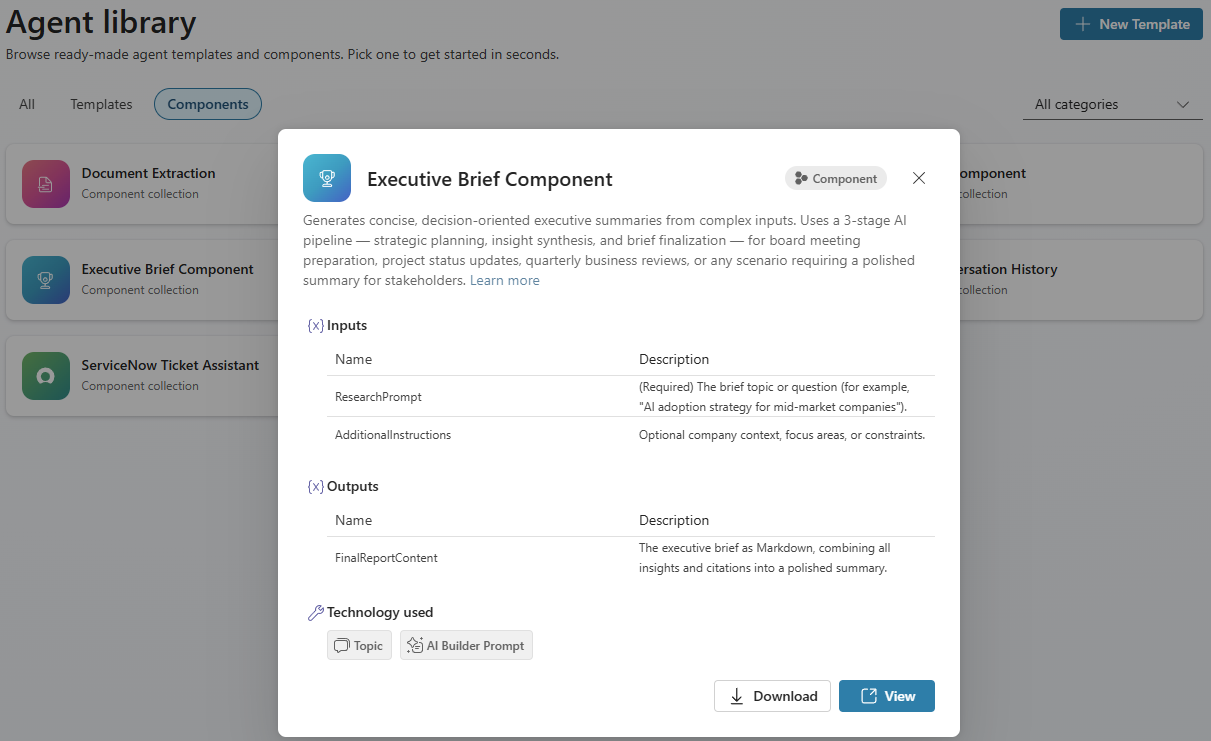
Per installare un componente e aggiungerlo a un flusso di lavoro di agente, vedi Gestione componenti.
Usa componenti con una soluzione gestita
Usa la soluzione gestita per la maggior parte degli utenti. I componenti importati sono in sola lettura. Puoi aggiungerli ai tuoi agenti e usarli senza il rischio di modificare accidentalmente gli argomenti, i prompt o i flussi sottostanti.
Anche senza modificare i componenti stessi, hai due modi per controllare il comportamento: istruzioni agente e impostazioni predefinite degli strumenti di input.
Agent instructions
Il campo Istruzioni del tuo agente Copilot Studio è il modo principale per modellare come vengono utilizzati i componenti. Attraverso istruzioni in linguaggio naturale, puoi controllare:
- Quando viene invocato un componente: Descrivi gli scenari o le intenzioni utente che dovrebbero attivare ogni strumento.
- Quali dati vengono trasmessi: Indica all'agente quale contesto, variabili o cronologia delle conversazioni includere.
- Come vengono presentati i risultati: Specificare formattazione, tono, azioni successive o routing dopo che un componente ha restituito il suo output.
- Orchestrazione complessiva: Definisci l'ordine delle operazioni quando sono coinvolti più componenti, ad esempio "Dopo aver completato la ricerca, genera un brief esecutivo dai risultati."
Impostazioni predefinite dell'input degli strumenti
Quando aggiungi componenti come strumenti, come i prompt di AI Builder, puoi configurare direttamente i parametri di input in Copilot Studio, anche utilizzando una soluzione gestita. Questi input ti permettono di impostare valori predefiniti più specifici di quelli che le istruzioni dell'agente possono ottenere da sole. For example:
- Fornisci un predefinito
ExtractionSchemapersonalizzato per i tuoi documenti aziendali, come campi di fattura come nome, numero di fattura e data. - Precompila
AdditionalInstructionscon lo stile di scrittura preferito della tua organizzazione o i requisiti di conformità.
I valori predefiniti degli input sono configurati per agente, così agenti diversi possono passare valori diversi allo stesso componente condiviso.
Personalizza i componenti con una soluzione non gestita
Se devi modificare l'interno dei componenti, come modificare la logica dei prompt, modificare i flussi degli argomenti o ricollegare i connettori, devi importare la soluzione non gestita. Questa soluzione ti dà accesso completo per le modifiche a ogni argomento, prompt e flusso nella Libreria degli Agenti.
Important
Le collezioni di componenti sono condivise nell'ambiente. C'è solo un'istanza di ogni componente per ambiente, quindi qualsiasi modifica che fai su un argomento, prompt o flusso all'interno della Biblioteca degli Agenti si applica a ogni agente che usa quel componente nello stesso ambiente. Prima di modificare un componente, verifica che la modifica sia appropriata per tutti i consumatori.
Le personalizzazioni più comuni includono:
- Modifica i prompt: Adatta i prompt di AI Builder per adattarli al tuo dominio e al formato di output.
- Cambia sorgenti dati: punta i componenti verso le tue tabelle Dataverse, liste SharePoint o connettori esterni.
- Modifica gli argomenti: Aggiorna i flussi delle conversazioni per adattarli alla terminologia e ai processi della tua organizzazione.
- Aggiorna le frasi trigger: Aggiungi frasi trigger che riflettano come i tuoi utenti chiedono naturalmente le cose.
- Aggiungi autenticazione: Configura l'autenticazione se i componenti devono accedere a dati specifici dell'utente.
Tip
Se hai bisogno di comportamenti diversi per agenti diversi, considera di creare una copia del componente in una soluzione separata invece di modificare l'istanza condivisa.