Nota
L'accesso a questa pagina richiede l'autorizzazione. È possibile provare ad accedere o modificare le directory.
L'accesso a questa pagina richiede l'autorizzazione. È possibile provare a modificare le directory.
Note
Le funzionalità in questo articolo sono alimentate dallo standard harness, che utilizza le opzioni di fatturazione descritte in Licensing per gli agenti alimentati dallo standard harness. Impara come accedere alle funzionalità standard negli agenti standard Access e nei flussi degli agenti.
NLU+ offre un controllo completo e ripetibile sulle conversazioni dell'agente, un dialogo personalizzato e un'elevata accuratezza per le query del cliente. L'opzione NLU+ è ideale per applicazioni di grandi dimensioni di livello aziendale. Questi tipi di applicazioni sono in genere costituiti da un numero elevato di argomenti ed entità e usano un numero elevato di esempi di training. Inoltre, se si dispone di un agente abilitato per la voce, i dati di training NLU+ vengono usati per ottimizzare le funzionalità di riconoscimento vocale.
NLU+ consente ai creatori di aggiungere una grande quantità di dati annotati, il che porta a un più accurato instradamento delle intenzioni e a una maggiore accuratezza nell'estrazione delle entità. Inoltre, NLU+ è costruito su una base grammaticale, che garantisce di attivare una corrispondenza esatta con i dati di addestramento aggiunti. Questa base può anche essere espansa con elementi di entità e sinonimi. Questa base garantisce che il modello restituisca sempre le finalità e le entità esatte aggiunte per le annotazioni.
Importante
- L'opzione NLU+ è disponibile quando si gestiscono i canali vocali o di chat con una licenza di Dynamics 365 Commerce. Per altre informazioni, vedere Requisiti di sistema per Dynamics 365 Commerce.
- Quando NLU+ è attivato, i dati vengono scambiati tra Copilot Studio e Dynamics 365 Commerce. Questo scambio include dati di training e di runtime. Ogni servizio segue i propri criteri di dati specifici. Per altre informazioni su questi criteri, vedere Concetti chiave - Sicurezza e governance di Copilot Studio ePrivacy e dati personali in Microsoft Dynamics 365.
Procedure consigliate per NLU+
Prima di compilare il modello e l'applicazione NLU+, tenere presente quanto segue:
- Usare il maggior numero possibile di dati di addestramento reali. Aggiungere variazioni distinte nelle frasi del gestore telefonico per consentire al modello di apprendere modi diversi per attivare estrazioni di entità o finalità.
- Quando si annotano le entità, è sufficiente una sola variante di entità o sinonimo. L'aggiunta di altre varianti non aggiunge alcun valore aggiuntivo.
- Le finalità e le entità più distinte aumentano le prestazioni del modello. Se espressioni simili vengono usate all'interno di finalità diverse o come elementi o sinonimi, esiste una maggiore probabilità di confusione del modello.
- Non includere determinanti o preposizioni nelle annotazioni e nei letterali di entità. Mantenere i determinatori e le preposizioni all'esterno dell'entità o dell'annotazione.
Configurare l'orchestrazione e la comprensione del linguaggio
Per usare NLU+, configurare prima le impostazioni di orchestrazione dell'intelligenza artificiale generativa e quindi selezionare l'opzione Di comprensione del linguaggio NLU+.
Aprire l'agente e selezionare Impostazioni.
Selezionare l'opzione di orchestrazione "classica" di Copilot Studio nelle impostazioni dell'agente (Generative AI>Orchestration>No).

Selezionare l'opzione NLU+ nelle impostazioni di Language Understanding dell'agente.
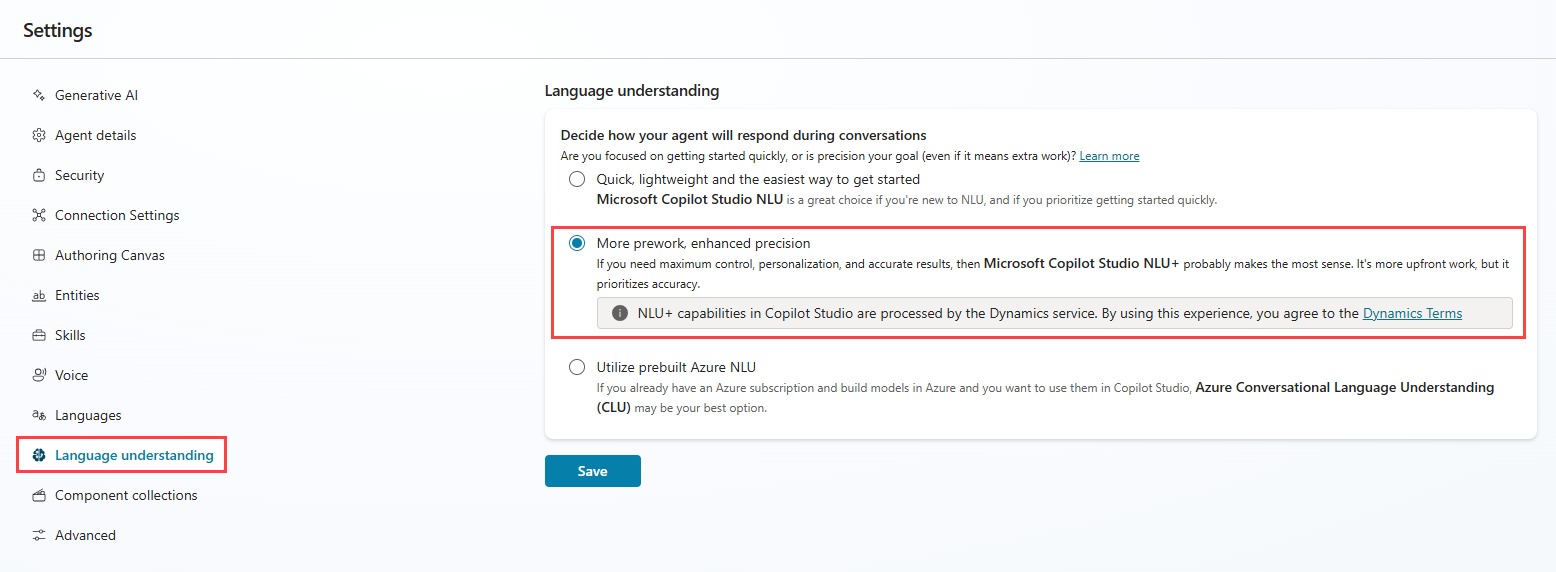
Seleziona Salva.
Annotazioni per l'argomento Configurazione
Per restituire il valore massimo di NLU+, è importante aggiungere annotazioni di entità alle frasi trigger dell'argomento per ogni argomento. Aggiungendo annotazioni di entità all'interno degli esempi che attivano un argomento, NLU+ può estrarre le entità come parte del processo di attivazione di un argomento.
Le entità vengono annotate usando le variabili collegate alle entità. Questo collegamento consente di usare più volte la stessa entità all'interno di un argomento, condivisa tra argomenti o di creare copie diverse all'interno di argomenti diversi.
Sintassi delle entità
Se si usano entità nel progetto, devono essere costruite usando la sintassi seguente:
-
{Topic.Variable_Name/Entity_item_or_synonym}: questa sintassi viene usata per le variabili locali, con ambito per un argomento specifico. -
{Gloabl.Variable_Name/Entity_item_orsynonym}: questa sintassi viene usata per le variabili globali, usate in tutti gli argomenti.
L'esempio seguente illustra la formattazione delle entità:
"prenota un biglietto da {Topic.fromCity/Boston} a {Topic.toCity/NewYork} per {Topic.noPass/2} passeggeri {Topic.travelDate/tomorrow} in {Topic.class/First} classe"
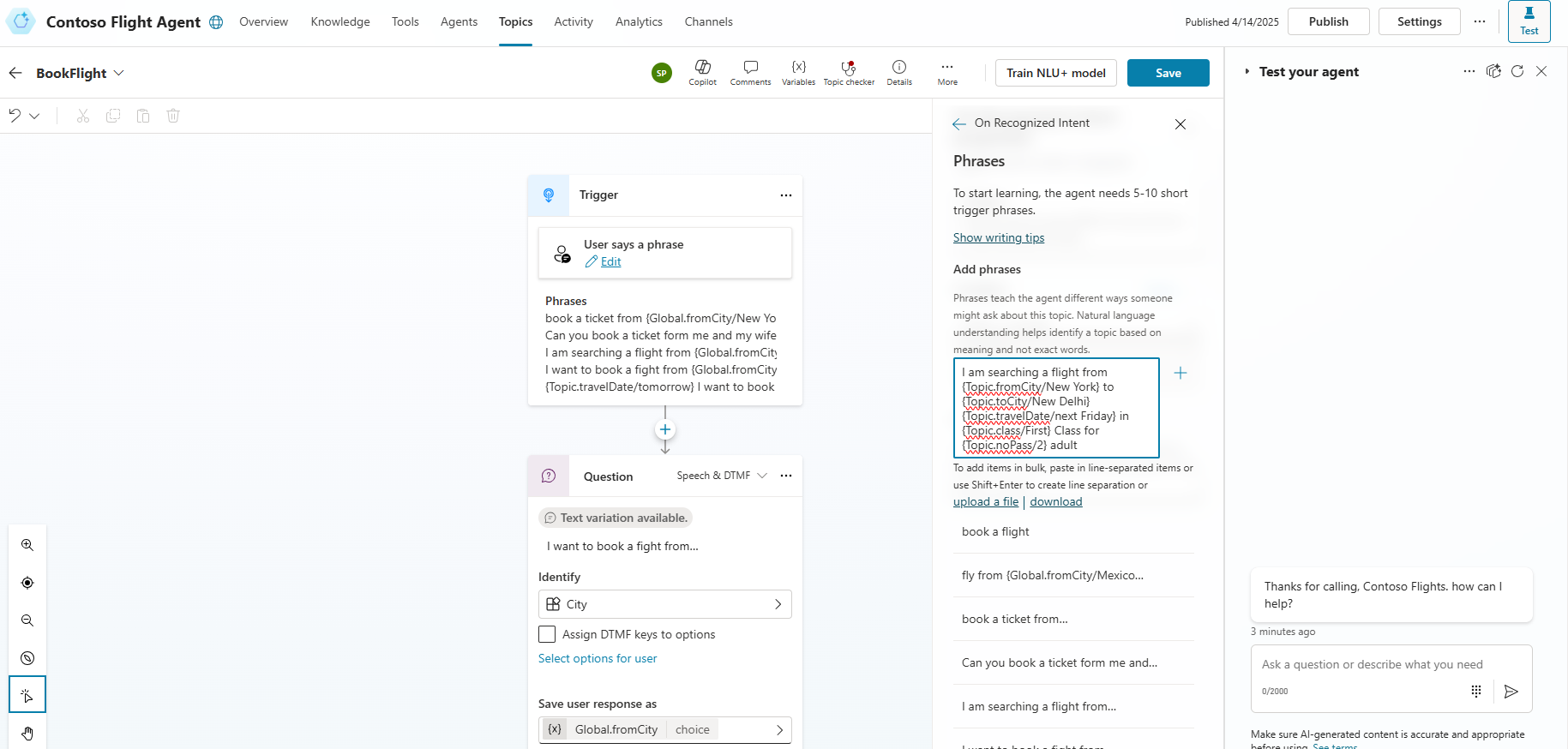
Anche se le entità sono utili, è anche comune avere progetti che non usano entità. Anche se il progetto usa entità, non tutti gli esempi richiedono l'annotazione dell'entità. Esistono alcuni esempi che attivano solo un argomento e non estraggono le entità, anche se sono presenti entità associate a tale argomento. Ecco perché le annotazioni di entità sono facoltative e non necessarie.
Note
Le entità possono anche essere estratte, anche se non vengono aggiunte annotazioni di entità. Tuttavia, l'aggiunta di annotazioni aumenta l'accuratezza complessiva dell'estrazione di entità.
Annotazioni di entità
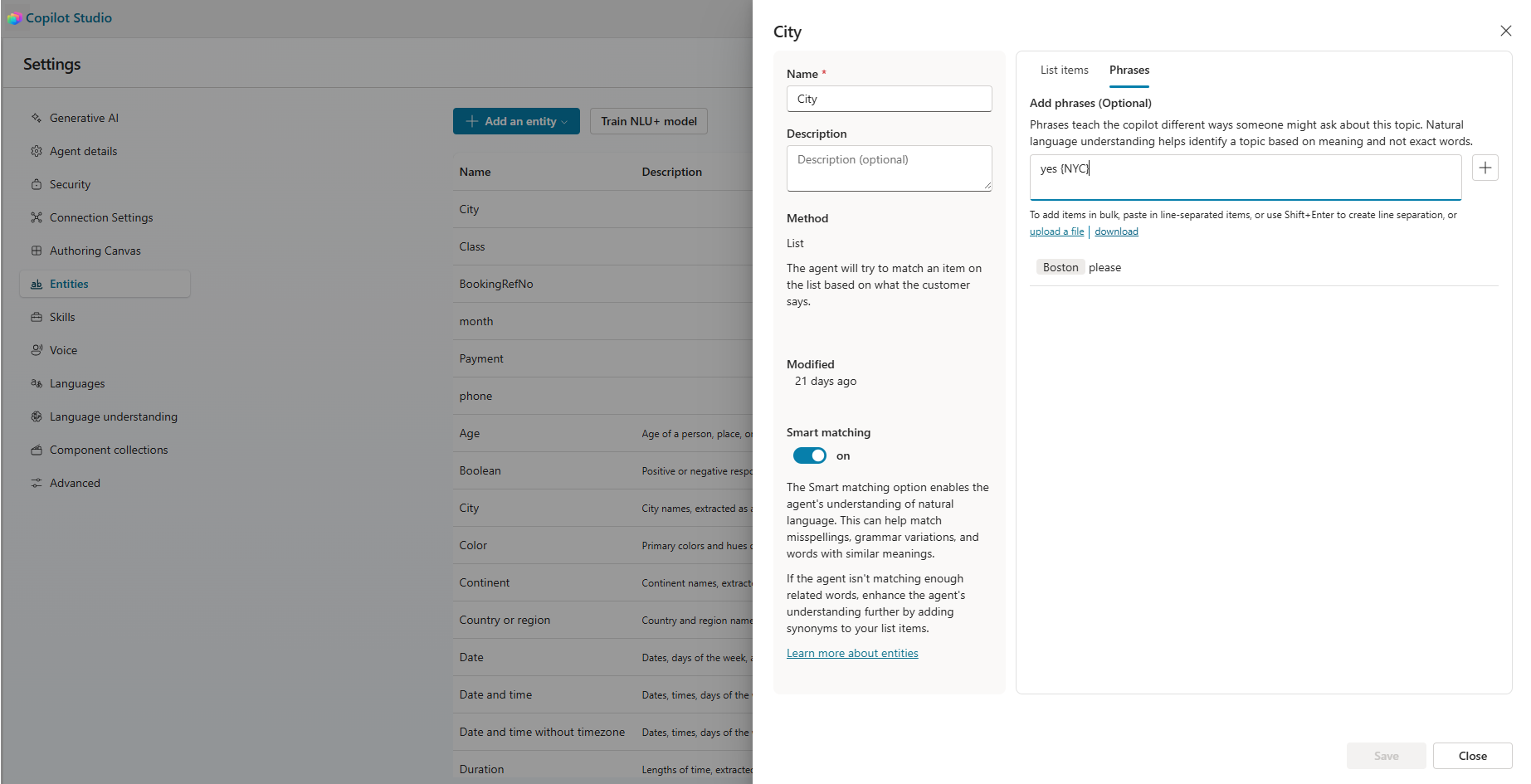
Oltre a annotare le entità all'interno delle frasi Trigger di un argomento, è possibile aiutare il modello a estrarre le entità come parte di un nodo Domanda. All'interno di ogni entità personalizzata è possibile aggiungere annotazioni di entità facoltative. Questo metodo viene usato per annotare il modo in cui i clienti rispondono a domande specifiche, che vengono poste per raccogliere tale entità specifica.
È possibile aggiungere una singola entità solo come parte delle annotazioni di entità. Non è possibile annotare due entità diverse o anche due istanze di un'entità all'interno di annotazioni di entità. Ad esempio, in un'entità CustomCity non è possibile aggiungere "Boston a New York" come annotazione.
Assicurarsi di aggiungere solo esempi che fanno riferimento all'estrazione di un'entità e non all'attivazione di un argomento. Ad esempio, se hai un'app di prenotazione dei voli, puoi aggiungere "prenotarla per New York". Non è consigliabile aggiungere un esempio che attiva un
bookTicketargomento come "Vorrei viaggiare a New York".
Sintassi delle annotazioni
È possibile usare le varianti di sintassi seguenti per creare la sintassi dell'annotazione.
-
{Entity value or Literal}: se si annota una singola entità, non è necessario specificare l'entità. -
{ENTITY_NAME/Entity item or synonym}: se lo si desidera, è possibile specificare il nome dell'entità, ovvero il nome dell'elenco chiuso o RegEx. Specificare il nome dell'entità semplifica la lettura in YAML e corrisponde anche alla sintassi usata negli argomenti.
Nell'esempio seguente viene illustrata la sintassi dell'annotazione:
- "prenotalo per
{New York} - "prenotalo per
{City/New York}
Entità elenco personalizzato
Per NLU+, le entità elenco vengono considerate parzialmente aperte. Questa considerazione indica che il modello estrae valori letterali di entità che non sono definiti in modo esplicito nell'elenco, in modo che il modello possa gestire i dati dell'entità non definiti in modo esplicito.
Ad esempio, hai un elenco personalizzato con "titoli film" gestiti dall'app. Se un utente richiede un titolo non incluso nell'elenco, il modello contrassegna comunque tale titolo come "entità Movie". In questo caso, il valore dell'entità è vuoto, perché il modello non conosce il valore da assegnare all'entità.
Per influenzare quanto aperta sia un'entità, modifica il modo in cui annoti la tua entità. Se si aggiungono dati di training in cui l'entità viene annotata con elementi e sinonimi già definiti nell'elenco di entità, il modello considera l'entità principalmente chiusa. Il modello potrebbe comunque estrarre nuovi elementi di entità, ma la probabilità di tale situazione è bassa. Più dati di training aggiungi con l'entità con annotazioni con valori letterali che non sono presenti nella definizione dell'entità, più aperto diventa quell'elenco. È più probabile che il modello estragga valori letterali di entità che non sono nella definizione dell'entità.
Creare il modello NLU+
NLU+ richiede che il creatore crei in modo esplicito il modello NLU+ prima di poter testare o pubblicare l'agente. Questa opzione è diversa dall'opzione NLU originale, in cui le modifiche vengono incorporate automaticamente. Il modello compilato NLU+ ha prestazioni di latenza più prevedibili per i modelli di grandi dimensioni, ma richiede il training del modello.
Dopo che hai aggiunto i dati di training e ne sei soddisfatto, seleziona il pulsante Esegui training del modello NLU+. Il pulsante è disponibile nella pagina Argomenti o nella pagina Delle impostazioni Entità .
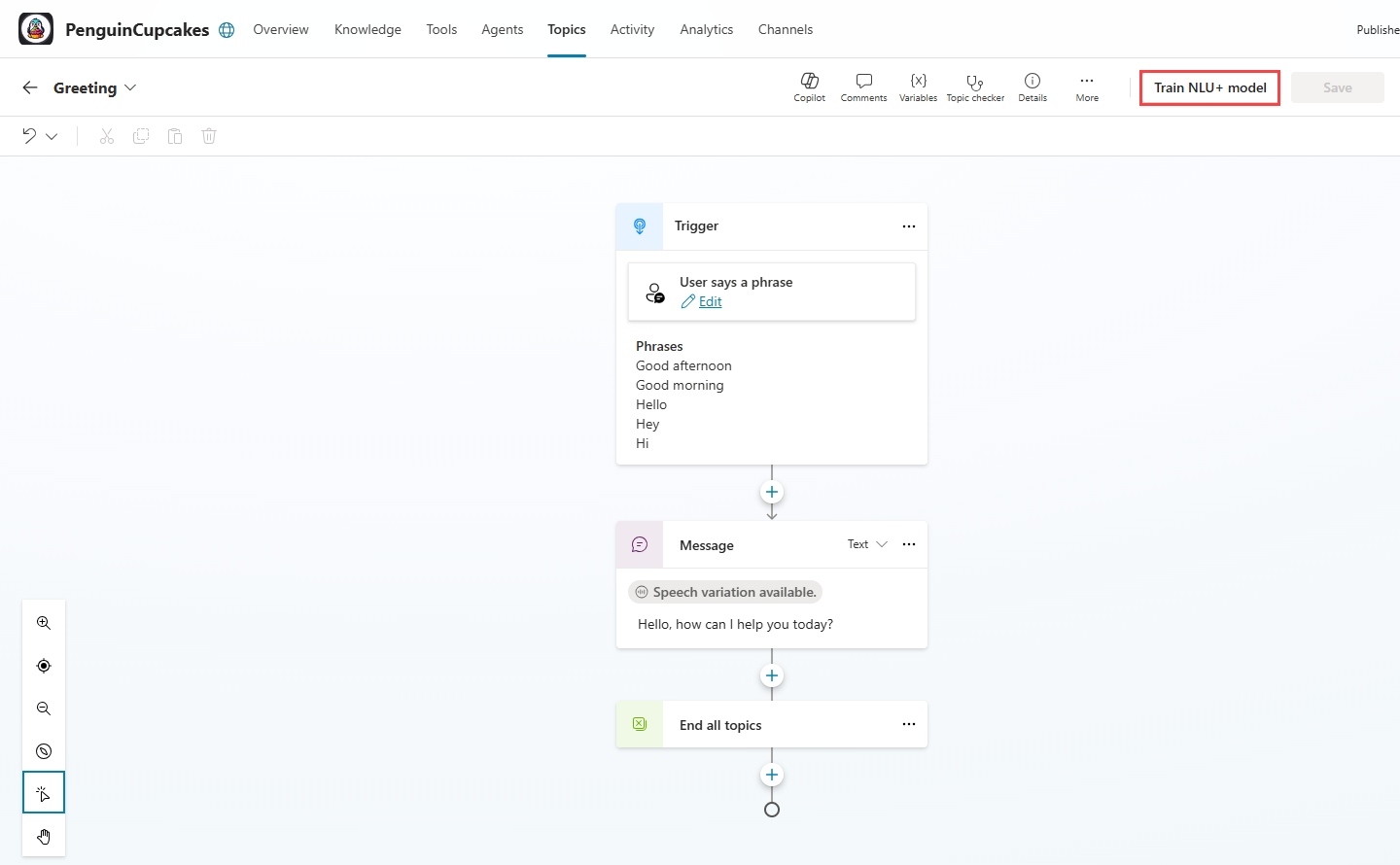
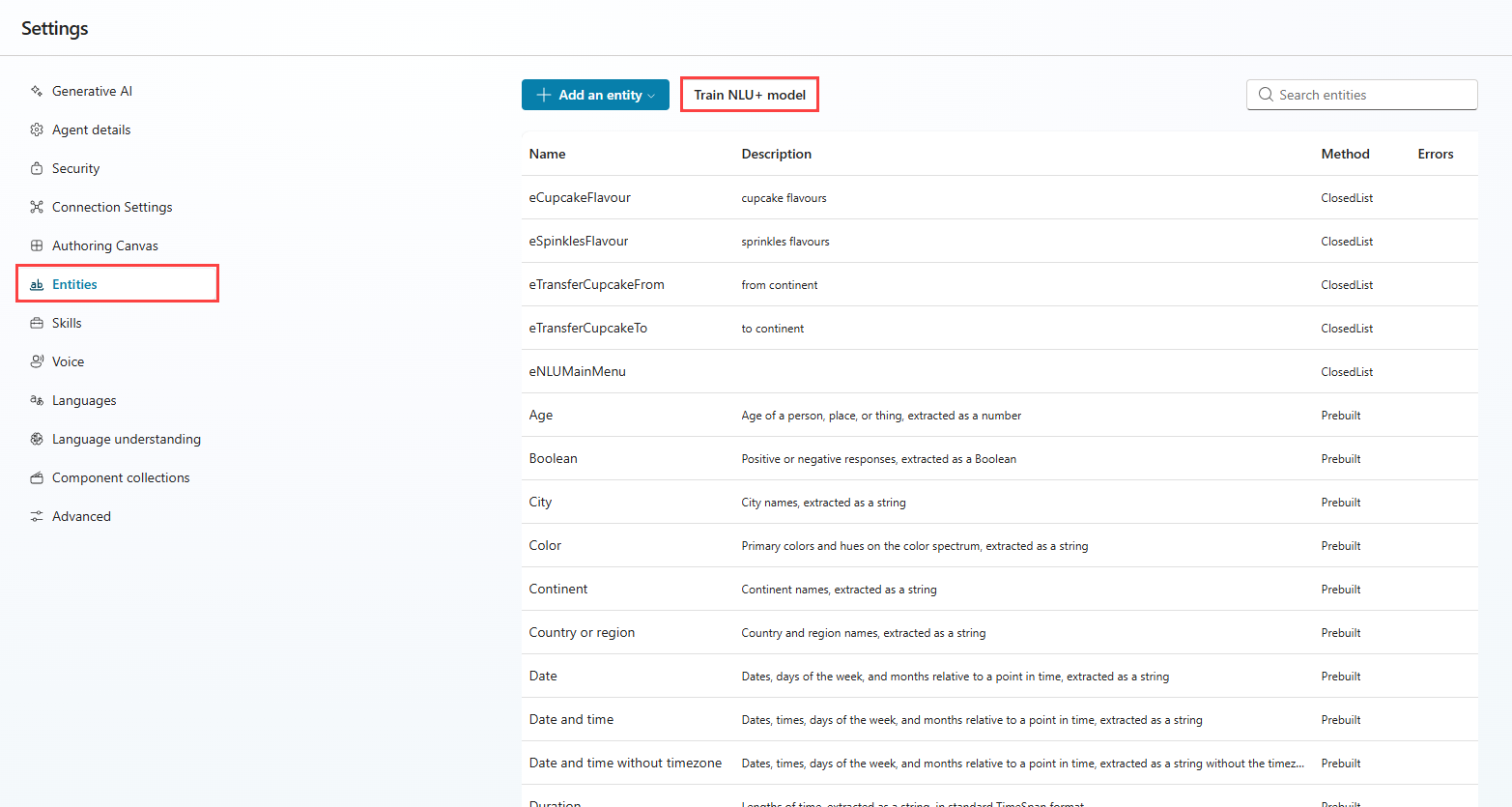
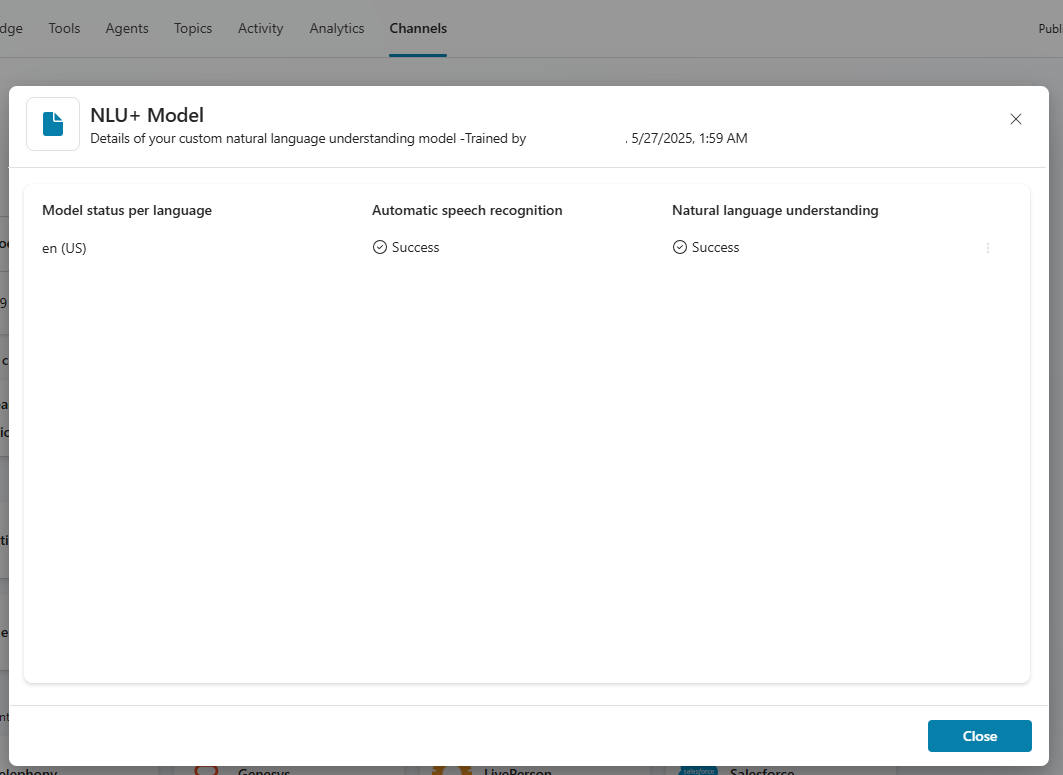
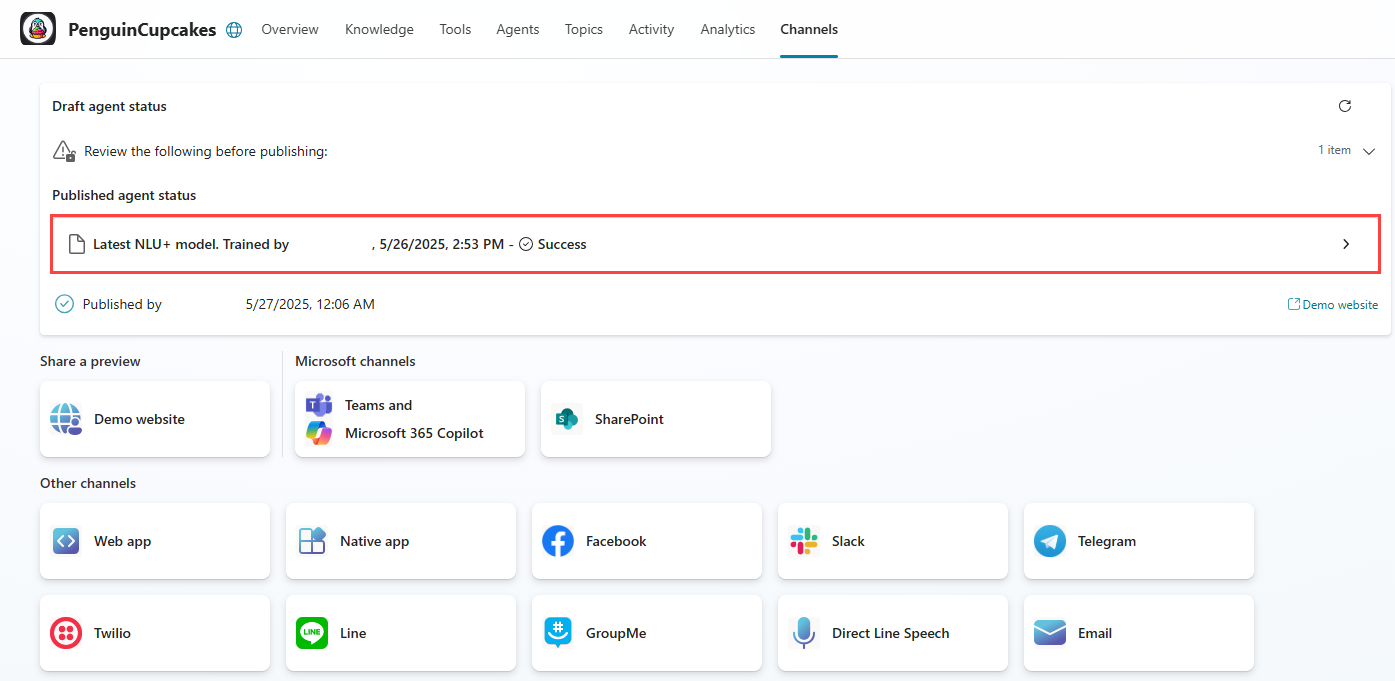
I tempi di training del modello NLU+ variano in base alla complessità del modello. Nella pagina Canali viene visualizzato lo stato del training del modello. Una volta completato l'addestramento, vengono visualizzati i dettagli sul modello addestrato, incluso l'utente che ha avviato l'addestramento, quando è stato completato e lo stato.
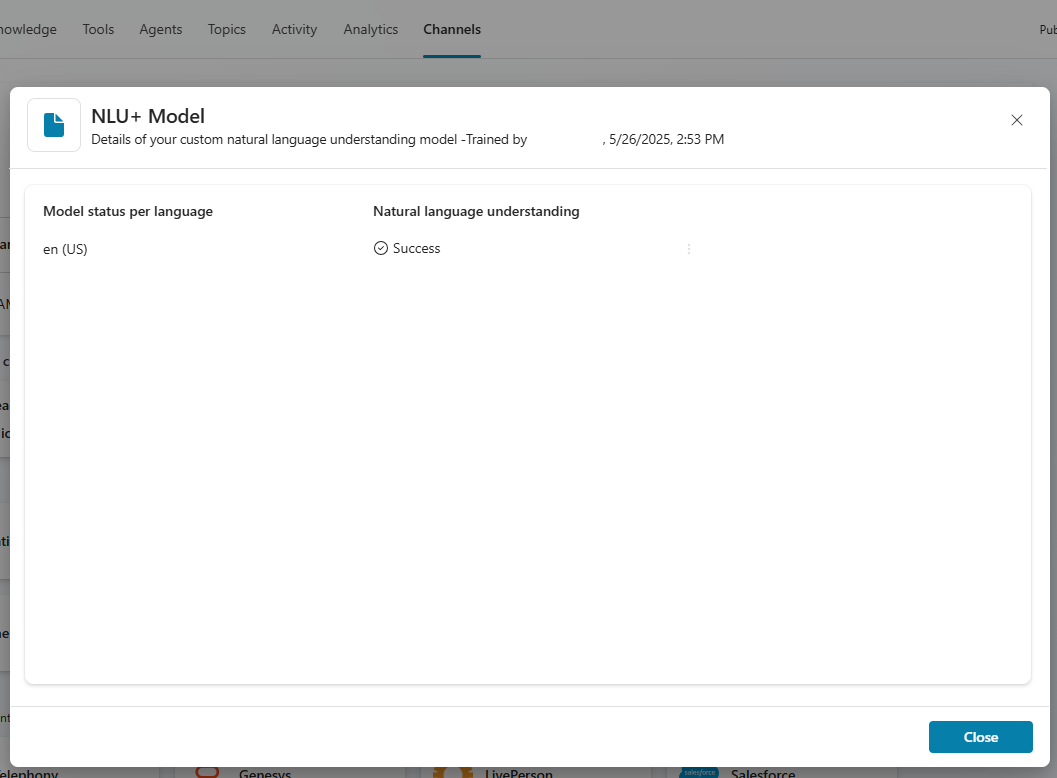
Selezionare i dettagli di training del modello NLU+ nella pagina Canali per aprire la finestra di dialogo di training NLU+. Questa finestra di dialogo fornisce informazioni dettagliate sul training del modello, ad esempio informazioni su ognuna delle lingue. Se hai attivato l'opzione Abilita voce, puoi visualizzare i dettagli dell'ASR training. Se il training contiene errori o avvisi per qualsiasi area o impostazioni locali, è possibile scaricare il singolo file di dettagli per altre informazioni sui problemi specifici.
Note
È necessario attendere il completamento del training prima di avviare un altro training del modello.
È possibile eseguire il training dei modelli ogni volta che si desidera. Copilot Studio mantiene solo l'ultimo modello sottoposto a training e questo modello viene usato durante il test o la pubblicazione dell'agente.
Pubblicare l'agente NLU+
Quando sei pronto per la pubblicazione dell'agente e il relativo modello NLU+, Copilot Studio usa l'ultimo modello addestrato con successo. Selezionare Pubblica e nella finestra di dialogo Pubblica vengono visualizzate informazioni sull'ultimo modello sottoposto a training. Queste informazioni consentono all'autore di sapere quale versione del modello viene pubblicata.