Nota
L'accesso a questa pagina richiede l'autorizzazione. È possibile provare ad accedere o modificare le directory.
L'accesso a questa pagina richiede l'autorizzazione. È possibile provare a modificare le directory.
Note
Questo articolo descrive le caratteristiche utilizzate negli agenti o nei flussi di agenti alimentati dall'imbracatura standard.
La sincronizzazione mantiene sincronizzati i file dell'agente locale con il servizio di Microsoft Copilot Studio basato sul cloud e consente ai team di collaborare e gestire modifiche in conflitto.
Comprendere le operazioni di sincronizzazione
L'estensione Copilot Studio per Microsoft Visual Studio Code offre tre operazioni di sincronizzazione principali:
| Operation | Descrizione | Direzione | Safety |
|---|---|---|---|
| Preview | Anteprima modifiche remote senza applicarle | Da Cloud a Locale | Nessun cambiamento locale |
| GET | Scarica e applica modifiche remote ai file locali | Da Cloud a Locale | Qualsiasi modifica allo stesso componente mostra entrambe le versioni e si aspetta che l'utente locale riveda e confermi quale versione mantenere |
| Applica | Caricare le modifiche locali in Copilot Studio remoto | Da Locale a Cloud | Modifica immediatamente l'agente live. Se avvengono modifiche remote da quando hai clonato l'agente, ricevi un pop-up che ti informa. Il pop-up consiglia di rivedere le modifiche prima di applicarle da remoto. Gli utenti non possono applicare modifiche se ci sono modifiche remote che non sono ancora state recuperate tramite il comando get. L'icona di applicazione e il comando sono bloccati. L'azione di applicazione non è la stessa di un'operazione di pubblicazione in Copilot Studio e non pubblica l'agente. |
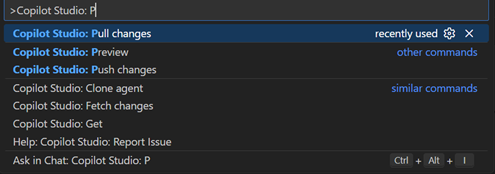
Il pannello delle modifiche degli agenti
Modifiche all'agente di accesso
Selezionare l'icona Copilot Studio nella barra delle attività.
Il pannello Cambiamenti Agenti appare:
AGENT CHANGES
├─ Agent 1
│  ├─ Local Changes (1)
│  │  └─ topics/greeting.topic.yaml
│  └─ Remote Changes (1)
|     └─ agent.yaml
Anteprima modifiche
Ecco gli scenari comuni su quando fare l'anteprima:
- Quando inizi la tua sessione di lavoro
- Prima di apportare cambiamenti importanti
- Quando lavori in un ambiente di squadra
- Periodicamente (ogni 30-60 minuti)
Anteprima con pannello Modifiche dell'Agente
Apri il pannello Modifiche Agente .
Selezionare il pulsante Anteprima.
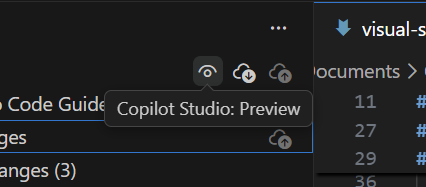
Aspetta che la anteprima si concluda.
Rivedi le modifiche nella cartella Modifiche Remote del pannello Modifiche dell'Agente .
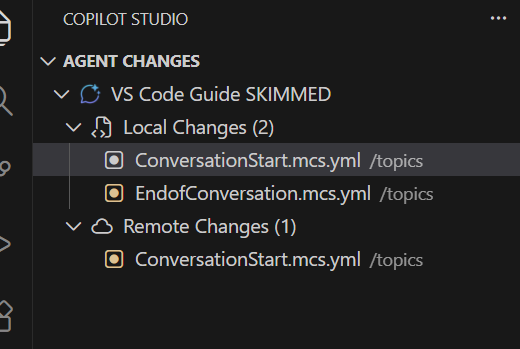
Anteprima con la palette di comandi
Premi
Ctrl+Shift+P.Inserisci: "Copilot Studio: Anteprima".
Premi
Enter.
Ottieni le modifiche
Scarica i download e applica modifiche remote ai tuoi file locali.
Quando ottenere i cambiamenti
Di seguito sono riportati scenari comuni su quando ottenere i cambiamenti:
- Dopo che il comando di anteprima rivela le modifiche remote
- All'inizio di una sessione di lavoro
- Prima di spingere i tuoi cambiamenti
- Quando collaborano con altri
Come ottenere dei cambiamenti
Ottieni modifiche con il pannello Modifiche dell'Agente
Apri il pannello Controllo del codice sorgente.
Selezionare Ottieni.
Conferma se richiesto: "Questa azione sovrascrive modifiche locali non salvate."
Attendi il completamento del pull.
Le modifiche vengono applicate immediatamente alla tua cartella file.
Ottieni le modifiche con la palette di comandi
Premi
Ctrl+Shift+P.Tipo: "Copilot Studio: Ottieni modifiche".
Premi
Enter.
Risolvere i conflitti
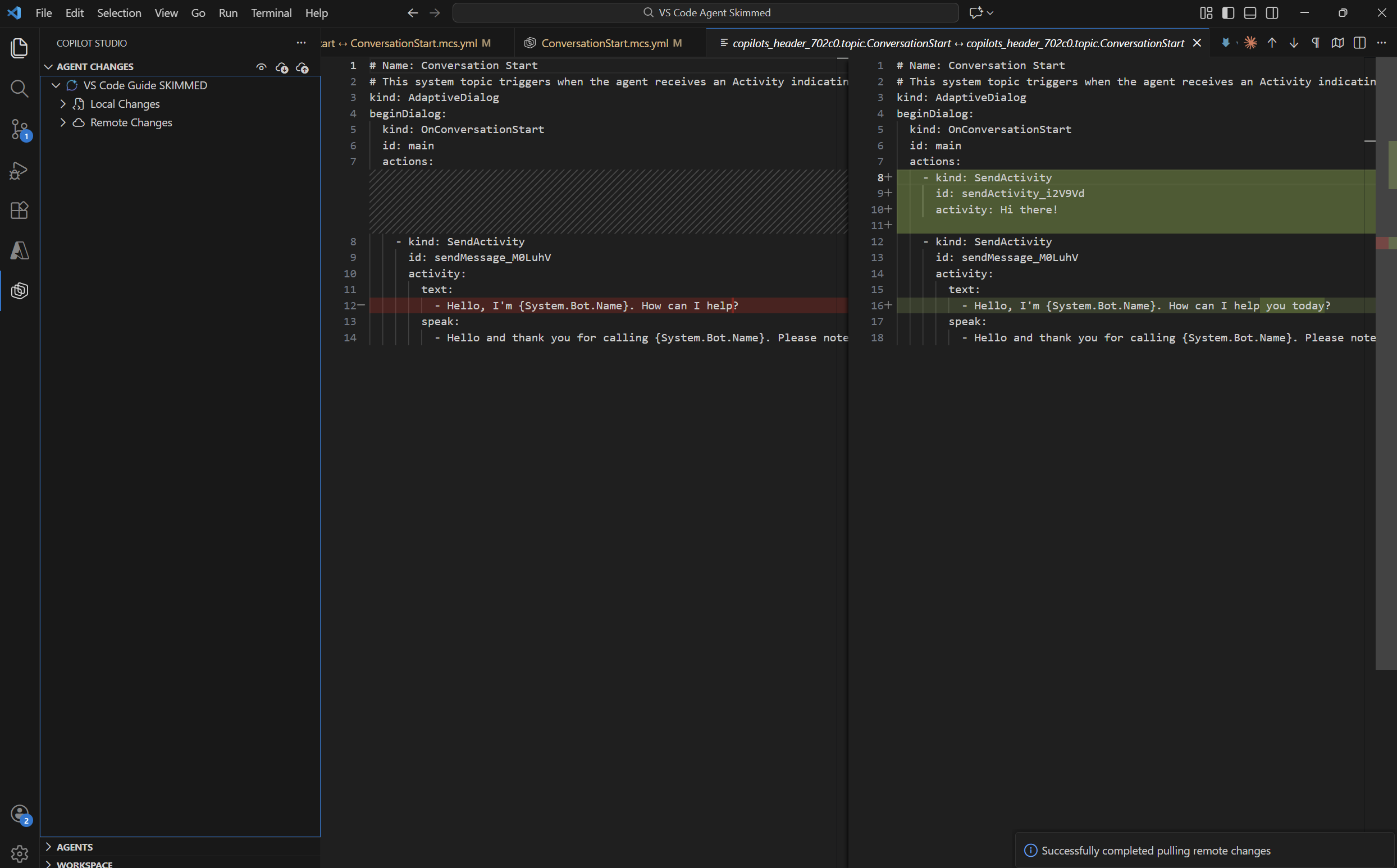
Quando sia le versioni locali che remote di un file cambiano, potresti vedere conflitti (di cui dovresti essere consapevole dato che in precedenza hai effettuato un'operazione di anteprima, che ti informa delle modifiche remote) quando esegui un'operazione get.
Puoi quindi scegliere di riportare le modifiche alla tua versione locale originale, oppure di mantenere la modifica remota, che è considerata la "Modifica più recente."
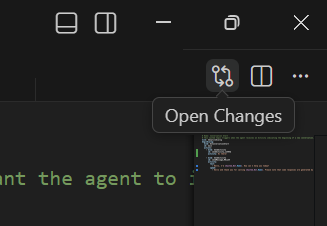
Se chiudi la finestra delle azioni prima di affrontare le modifiche delle operazioni, seleziona l'icona Apri modifiche sull'argomento che è cambiato (che viene evidenziata se ci sono azioni in sospeso).
Applicare le modifiche
Selezionare Apply per caricare le modifiche locali in Copilot Studio, aggiornando l'agente nell'ambiente in uso. Questa azione non pubblica le tue modifiche. Dopo aver applicato le modifiche, testarle usando il riquadro di test nell'interfaccia utente di Copilot Studio nel browser. Puoi iniziare una conversazione o usare il trigger per i flussi di lavoro e iniziare i test.
Prima di fare domanda per le modifiche
Ecco alcuni elementi da verificare prima di applicare le modifiche:
- Nessun conflitto di fusione irrisolto
- Visualizza l'anteprima ed esegui le ultime modifiche remote
- I file superano la validazione (nessun errore nel pannello Problemi)
- Modifiche che vengono effettuate su Git (se si utilizza il controllo versione)
- Permesso di modificare l'agente
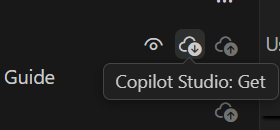
Gli utenti non possono applicare modifiche se ci sono modifiche remote che non sono ancora state recuperate tramite il comando get. L'icona di applicazione e il comando sono bloccati.
Quando applicare le modifiche
Ecco alcuni scenari comuni su quando applicare le modifiche:
- Quando completi una funzionalità o una correzione
- Quando finisci la tua sessione di lavoro
- Quando vuoi testare in un ambiente cloud
- Quando sei pronto a condividere le modifiche con il team
Come applicare le modifiche
Applica modifiche con il pannello Modifiche dell'Agente
Apri il pannello Modifiche Agente .
Rivedi le modifiche nella sezione Cambiamenti .
Seleziona Applica.
Attendi il completamento del push.
Applica modifiche con la palette di comandi
Premi
Ctrl+Shift+P.Tipo:
Copilot Studio: Apply Changes.Premi
Enter.
Risultati dell'applicazione
Quando si applicano le modifiche, viene visualizzato lo stato più recente visualizzato in Visual Studio Code.