Nota
L'accesso a questa pagina richiede l'autorizzazione. È possibile provare ad accedere o modificare le directory.
L'accesso a questa pagina richiede l'autorizzazione. È possibile provare a modificare le directory.
Note
Le funzionalità di questo articolo sono utilizzate da agenti o flussi di lavoro alimentati dall'harness GitHub Copilot.
La fatturazione basata sull'uso si applica all'utilizzo, alla costruzione, al test e alla valutazione degli agenti. Queste azioni potrebbero consumare crediti Copilot. Scopri di più in Gestire i costi per agenti alimentati dal GitHub Copilot harness.
Il nodo di estrazione elabora i documenti e restituisce i valori e le tabelle che definisci. Supporta molti tipi di documenti, tra cui fatture, contratti, rapporti, ricevute, estratti conto bancari e bilanci, in formati di file come PDF, Word, Excel e PowerPoint. Le informazioni estratte diventano contenuti dinamici che i passaggi successivi del workflow possono utilizzare.
Il nodo di estrazione offre un'esperienza di authoring focalizzata sui documenti con configurazione semplice, test inline e strumenti personalizzati per l'IA. Puoi definire uno schema di estrazione da un documento di esempio, un template o campi che aggiungi manualmente.
Usa il nodo estrazione quando un workflow deve trasformare i documenti in una struttura prevedibile prima di creare un record, inviare un messaggio, prendere una decisione o chiamare un'altra azione.
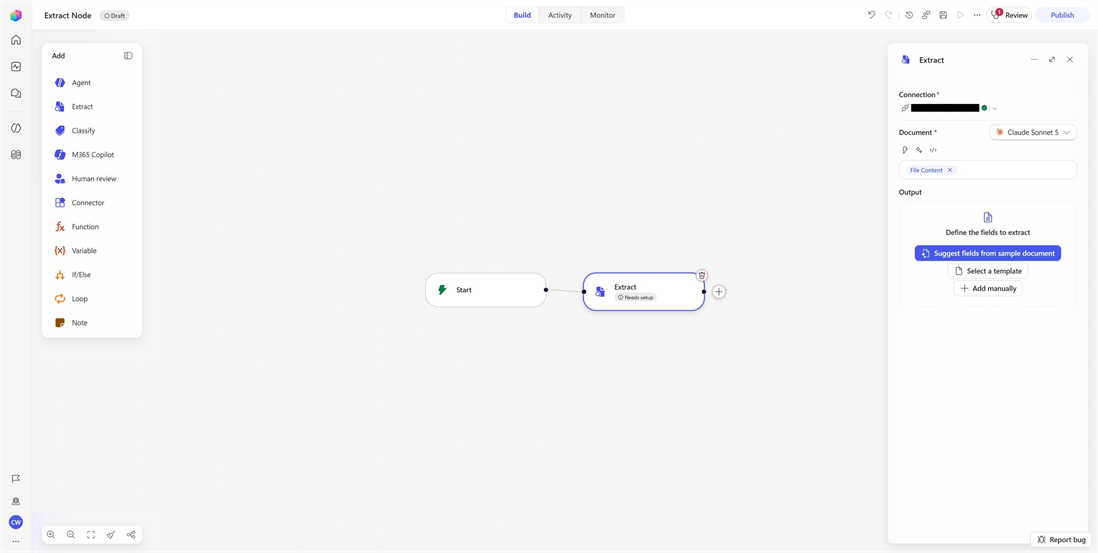
Utilizzando il nodo estrazione, puoi:
- Estrai valori denominati e tabelle da documenti.
- Crea campi da un documento di esempio rappresentativo.
- Inizia con un modello per un tipo di documento comune.
- Testa un nodo di estrazione con un documento di test caricato.
- Visualizza in anteprima il documento all'interno del nodo.
Aggiungi un nodo di estrazione
In Copilot Studio passare a Flows e aprire un flusso di lavoro esistente oppure crearne uno nuovo.
- Nuovo flusso di lavoro: si accede all'editor di progettazione per configurare un trigger.
- Flusso di lavoro esistente: aprire il flusso di lavoro e passare alla scheda Compila .
Seleziona l'icona Estrazione nel pannello Aggiungi.
Il pannello di configurazione si apre per il nodo di estrazione.
Fornisci i dati di input per l'estrazione
Nel campo documento , inserisci il documento che vuoi elaborare. Usa il selezionatore di contenuti dinamici per selezionare un file o un contenuto di file da un precedente trigger, azione o nodo di workflow.
Ad esempio, in un flusso di lavoro che si attiva quando arriva un'email con un allegato, imposta l'input al contenuto del file allegato. In un flusso di lavoro attivato manualmente, usa il contenuto del file dell'attivatore.
Scegliere il modello
Usa il menu a tendina del modello nel campo Documento per selezionare il modello che alimenta l'estrazione. Considera il compromesso tra capacità e velocità:
- Seleziona un modello più capace quando i documenti sono lunghi, contengono tabelle complesse o hanno valori ambigui.
- Seleziona un modello più veloce quando i documenti hanno un formato coerente e il flusso di lavoro viene eseguito ad alto volume.
Testa il modello selezionato con documenti rappresentativi prima di pubblicare il flusso di lavoro.
Estratto da un documento di esempio
Usa un documento di esempio quando vuoi che il nodo di estrazione proponga campi e tabelle basati sul contenuto del documento.
- Nel nodo di estrazione, seleziona Suggerisci campi da un documento di esempio.
- Carica un documento rappresentativo.
- Aspetta che il nodo analizzi il documento e suggerisca i campi.
- Rivedi i nomi dei campi, le descrizioni, i tipi e le tabelle suggeriti.
- Aggiungere, rimuovere, rinominare o modificare i campi secondo necessità.
Selezionare un modello
Usa un modello quando il tuo documento segue un formato aziendale comune e vuoi partire con campi predefiniti.
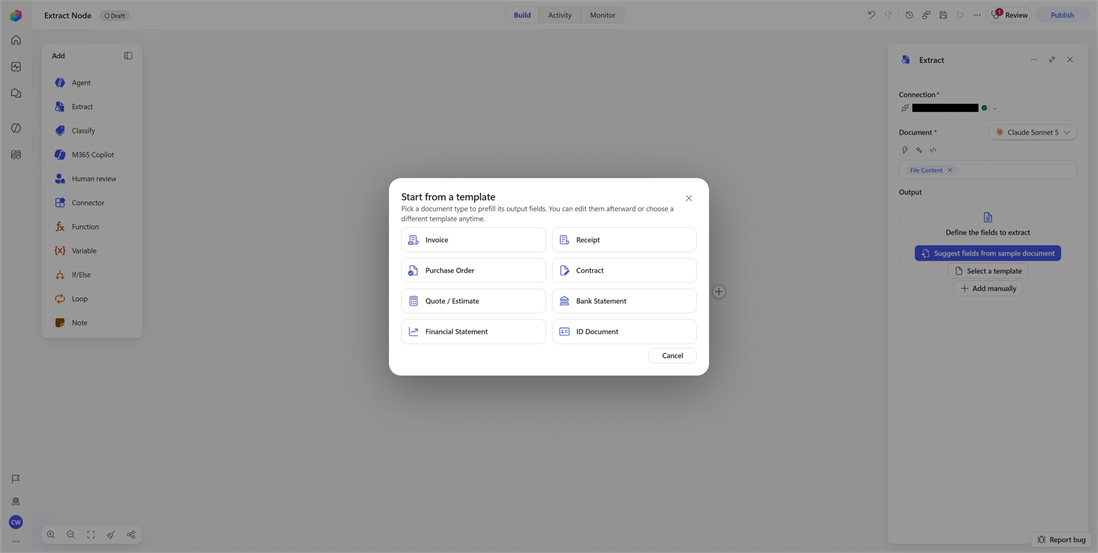
- Nel nodo estrazione, seleziona Seleziona un template.
- Seleziona il modello che corrisponde meglio al tuo tipo di documento.
- Rivedi i nomi dei campi, le descrizioni, i tipi e le tabelle suggeriti.
- Aggiungere, rimuovere, rinominare o modificare i campi secondo necessità.
Aggiungi i campi manualmente
Usa la configurazione manuale quando sai esattamente quali informazioni serve il flusso di lavoro, o quando un documento o modello di esempio non corrisponde al tuo scenario.
- Nel nodo estrazione, seleziona Aggiungi manualmente.
- Inserisci un Nome chiaro e univoco. Il nome diventa il token di contenuto dinamico che i passaggi successivi utilizzano.
- Seleziona un tipo che corrisponda al valore o alla tabella che devi estrarre.
- Opzionalmente, aggiungi una Descrizione che spieghi le informazioni da identificare nel documento.
- Ripeti per ogni campo o tabella che il nodo dovrebbe restituire.
Usa un campo Elenco per ripetere informazioni, come voci di fattura, prodotti o partecipanti.
Ad esempio, uno schema di estrazione di fatture potrebbe includere invoiceNumber, vendorName, invoiceDate, totalAmount, e una lineItems lista.
Usa i valori estratti nel tuo flusso di lavoro
Quando il nodo di estrazione viene eseguito, ogni campo che configuri diventa contenuto dinamico che puoi utilizzare nei passaggi successivi.
- Seleziona l'azione in cui vuoi usare un valore estratto.
- Apri il selettore di contenuto dinamico nel campo che vuoi compilare.
- Seleziona il campo nella fase Extract.
Testa un nodo di estrazione
Dopo aver aggiunto un campo di output valido, appare il pannello Test . Usa il pannello di test nel pannello laterale dell'agente per eseguire il nodo di estrazione e ispezionarne l'output.
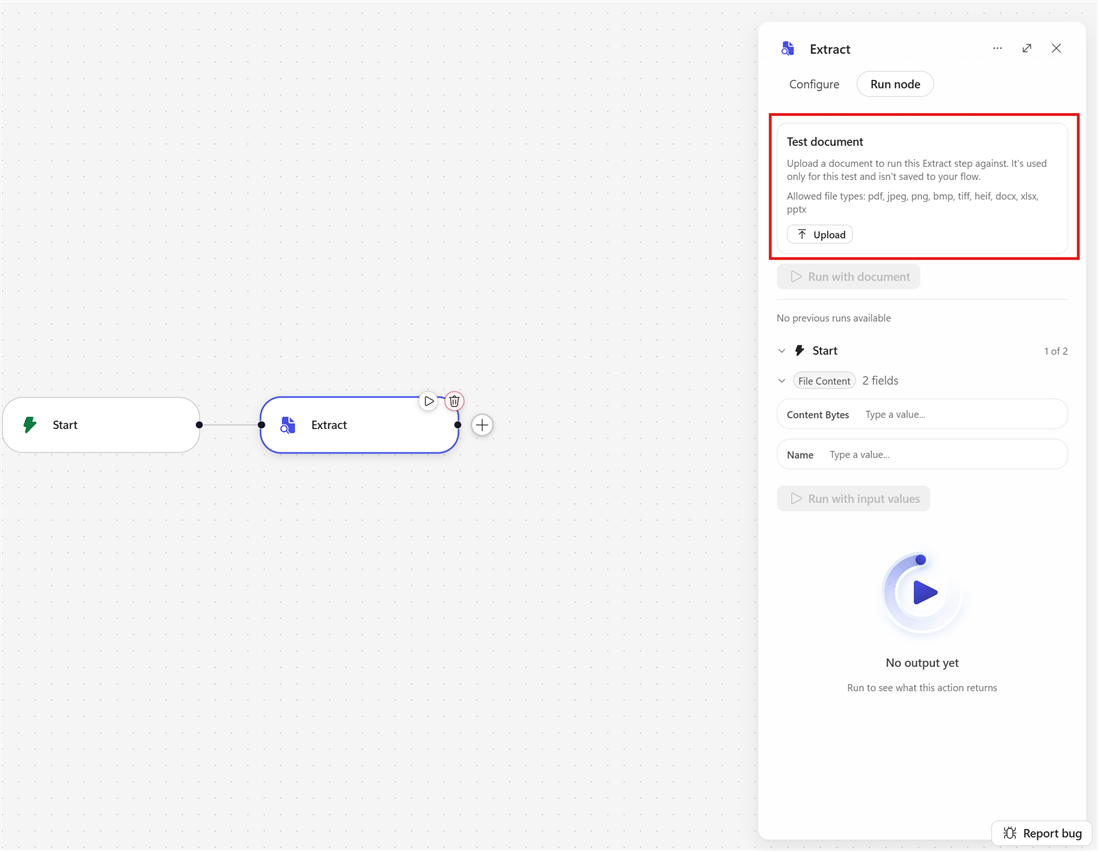
Seleziona il nodo per aprire il pannello laterale delle proprietà.
Aggiungi almeno un campo valido per abilitare i pannelli.
Selezionare la scheda Test.
Carica un documento di test, inserisci gli input manualmente o usa input da una precedente esecuzione del flusso di lavoro.
Selezionare Esegui test.
L'esecuzione di test esegue il nodo utilizzando un documento di test caricato o un documento di esecuzione del flusso di lavoro precedentemente utilizzato per visualizzare l'output generato. I test aiutano a verificare che il nodo di estrazione funzioni correttamente e produca il tipo di risposta che ti aspetti. Dopo aver generato un risultato del test, valuta la qualità di quella risposta e determina quanto soddisfi le tue aspettative e requisiti.
Scenari di automazione
Il nodo estrazione funziona meglio come passaggio di trasformazione: un passaggio precedente fornisce un documento, il nodo estrazione lo trasforma in valori nominati e i passaggi successivi agiscono su quei valori.
Elaborazione delle fatture
Un flusso di lavoro riceve una fattura tramite un upload file, una cassetta postale condivisa o una cartella SharePoint. Il nodo di estrazione restituisce il numero di fattura, i dettagli del fornitore, le date, l'importo totale, le informazioni fiscali e le voci di riferimento.
Un'azione successiva crea un record Dataverse, instrada la fattura per l'approvazione o invia una notifica quando il totale supera una soglia.
Elabora gli allegati email
Un workflow si attiva quando arriva un'email con un allegato a un documento. Il nodo di estrazione recupera informazioni sui clienti o dall'account dall'allegato e, in fase successive, crea o aggiorna i record in un sistema aziendale.
Documenti di percorso per la revisione
Un flusso di lavoro riceve un contratto o un report da SharePoint. Il nodo di estrazione identifica dettagli chiave, come la data del contratto, il nome della parte o l'importo. Una condizione instrada il documento al valutatore appropriato e ne aggiorna i metadati.
Estrazione delle informazioni dai rapporti
Un flusso di lavoro riceve report ricorrenti in un formato coerente. Il nodo di estrazione restituisce i valori necessari per le azioni a valle, come creare compiti, aggiornare record o inviare un riassunto a un canale Teams.
Domande frequenti
Quando dovrei usare il nodo di estrazione invece di un nodo agente?
Usa il nodo estrazione per l'estrazione focalizzata sul documento in una struttura definita. Usa un nodo agente quando il workflow richiede ragionamenti più ampi, strumenti, conoscenze o esecuzione di compiti a più passi.
Posso modificare i campi generati da un documento o modello di esempio?
Yes. Puoi aggiungere, rimuovere, rinominare e perfezionare campi e tabelle prima di salvare la configurazione del nodo di estrazione.
Posso estrarre dati ripetuti?
Yes. Usa un campo di tabella per ripetere le informazioni, come le voci di fattura, i prodotti o altre righe di un documento.
Il nodo di estrazione sostituisce il nodo agente?
No. Il nodo estratto è un'esperienza specializzata di elaborazione documentale costruita sulla base del nodo agente. Usa il nodo estrazione quando il tuo obiettivo principale è l'estrazione strutturata di documenti.