Nota
L'accesso a questa pagina richiede l'autorizzazione. È possibile provare ad accedere o modificare le directory.
L'accesso a questa pagina richiede l'autorizzazione. È possibile provare a modificare le directory.
Se nel CRM non esiste un contatto esterno, creare un contatto nel CRM direttamente dall'agente di vendita.
Suggerimento
Immettere l'indirizzo di posta elettronica del contatto nel formato seguente quando si compone un messaggio di posta elettronica o un invito alla riunione: Indirizzo di posta elettronica< FirstName LastName>. In tal caso, gli elementi corrispondenti nel modulo di contatto CRM vengono compilati automaticamente.
Per creare un contatto:
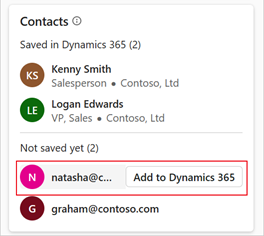
Nel riquadro Vendite passare il puntatore del mouse su un contatto non salvato e quindi selezionare Aggiungi a (CRM).
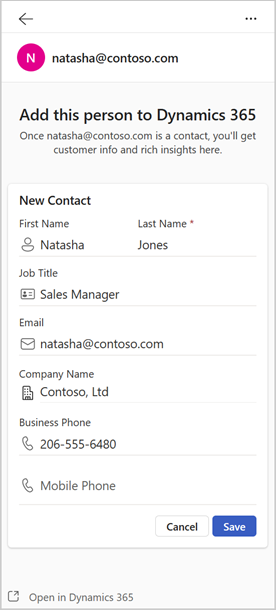
Nel modulo Nuovo contatto, aggiungere le informazioni obbligatorie, quindi selezionare Salva.
Annotazioni
Se l'amministratore ha disabilitato la creazione di record inline, il modulo Nuovo contatto viene aperto in CRM per compilare i dettagli. Altre informazioni: Configurare la creazione di nuovi contatti
Annotazioni
È anche possibile aprire il modulo di contatto nel CRM. Selezionare Apri in (CRM) e quindi immettere i dettagli.
L'agente vendite connette automaticamente il nuovo contatto CRM al contatto esterno.
Importante
Con l'implementazione della funzionalità di creazione globale nell'agente di vendita, la creazione del contatto potrebbe non riuscire quando si usa il processo di creazione di contatti esterni. Per continuare a creare contatti in CRM, seguire questa procedura nelle impostazioni di amministrazione di Teams:
- Passare a Impostazioni>Ambiente>Moduli>Contatto.
- Selezionare una delle opzioni seguenti:
- Creare nuovi record all'interno di Sales
- Creare nuovi record aprendo Salesforce da un collegamento
- Salvare le impostazioni e creare di nuovo il contatto.
Firma disponibile nel messaggio di posta elettronica
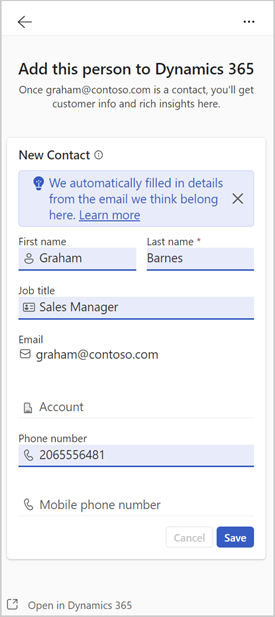
Se si apre il riquadro Vendite da un messaggio di posta elettronica in arrivo contenente la firma del mittente e si aggiunge il contatto al crm, l'agente di vendita precompila i dettagli del contatto in base alla firma ed evidenzia i campi popolati. È possibile aggiornare le informazioni e selezionare Salva.
Questa funzionalità è disponibile solo per i messaggi di posta elettronica nelle lingue supportate.
Aggiungere nuovi contatti tramite azioni CRM rapide nei banner di posta elettronica
Quando leggi, componi o rispondi ai messaggi di posta elettronica con contatti esterni nei campi Da, A o Cc, è possibile aggiungere nuovi contatti al CRM usando azioni CRM rapide nel messaggio del banner.
Quando si legge un messaggio di posta elettronica da contatti esterni, se almeno un contatto nel thread di posta elettronica non viene salvato nel CRM, il messaggio banner nella parte superiore del messaggio include un'azione che è possibile usare per aggiungere i nuovi contatti. Attualmente, i messaggi banner in questo scenario sono disponibili fino a due messaggi di posta elettronica esterni per utente al giorno. Se non vuoi che vengano visualizzati questi banner, chiedi all'amministratore di disabilitarli.
Quando si compone un messaggio di posta elettronica, si crea un invito alla riunione o si risponde a un messaggio di posta elettronica o un invito a una riunione con contatti esterni, se almeno un contatto nel messaggio di posta elettronica non viene salvato nel crm, il messaggio banner nella parte superiore del messaggio include un'azione per aggiungere i nuovi contatti. Il messaggio banner in questo scenario viene visualizzato per ogni messaggio di posta elettronica contenente contatti esterni.
Aprire un messaggio di posta elettronica con contatti esterni.
Nel messaggio banner selezionare Aggiungi contatto o Aggiungi contatti.
Nel riquadro Vendite passare il puntatore del mouse sul contatto non salvato e quindi selezionare Aggiungi. Se il supporto dei lead è abilitato nell'ambiente, è possibile scegliere di aggiungerlo come lead o come contatto.
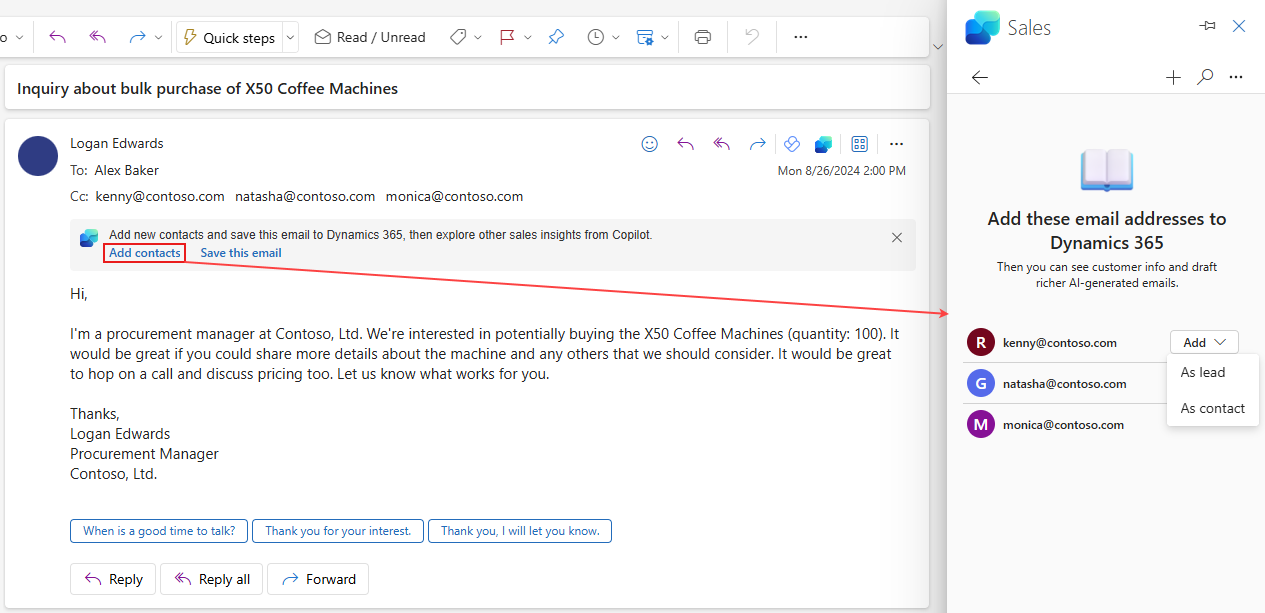
Nel modulo Nuovo contatto o Nuovo lead aggiungere le informazioni necessarie e quindi selezionare Salva.
Informazioni pertinenti
Crea un nuovo record nel CRM dal responsabile vendite
Configurare la creazione di nuovi record