Nota
L'accesso a questa pagina richiede l'autorizzazione. È possibile provare ad accedere o modificare le directory.
L'accesso a questa pagina richiede l'autorizzazione. È possibile provare a modificare le directory.
Il connettore monday.com Microsoft 365 Copilot integra monday.com elementi nell'ecosistema Microsoft 365, consentendo a Microsoft 365 Copilot, Ricerca Copilot e Microsoft Search di visualizzare i dati di progetto e attività da monday.com nelle esperienze di Microsoft 365.
Questo articolo descrive come distribuire e configurare il connettore monday.com nel interfaccia di amministrazione di Microsoft 365.
Prerequisiti
Prima di distribuire il connettore monday.com, assicurarsi di soddisfare i prerequisiti seguenti:
- L'utente è un amministratore della ricerca di Microsoft 365 per l'organizzazione.
- È possibile accedere all'URL dell'istanza di monday.com dell'organizzazione,
https://contoso.monday.comad esempio . - In monday.com sono disponibili le autorizzazioni necessarie per creare o gestire applicazioni OAuth.
- Si conoscono i limiti del piano di monday.com, inclusi i limiti giornalieri delle chiamate API.
Distribuire il connettore
Per aggiungere il connettore monday.com per l'organizzazione:
- Nel riquadro sinistro della interfaccia di amministrazione di Microsoft 365 selezionare Connettori Copilot>.
- Passare alla scheda Connettori e quindi selezionare Raccolta.
- Nell'elenco dei connettori disponibili selezionare monday.com.
Impostare il nome visualizzato
Il nome visualizzato viene usato per identificare i riferimenti nelle risposte copilot e nei risultati della ricerca per consentire agli utenti di riconoscere l'origine del contenuto. Il nome visualizzato indica anche il contenuto attendibile e viene usato come filtro origine contenuto.
È possibile accettare il nome visualizzato predefinito lunedì o personalizzarlo per usare un nome riconosciuto dagli utenti dell'organizzazione.
Impostare l'URL dell'istanza
Immettere l'URL dell'istanza del tenant monday.com. L'URL segue in genere questo formato:
https://<your-instance>.monday.com
Scegliere il tipo di autenticazione
Il connettore monday.com supporta le opzioni di autenticazione seguenti:
- OAuth (scelta consigliata).
- OAuth 2.0 con un'app monday.com personalizzata.
OAuth (scelta consigliata)
Con l'autenticazione OAuth si installa e si autorizza l'app Microsoft 365 Copilot lunedì nell'area di lavoro monday.com. Durante l'autorizzazione, si accede a monday.com e si concedono le autorizzazioni di lettura necessarie per l'inserimento di contenuto.
Questa opzione richiede una configurazione minima ed è consigliata per la maggior parte delle organizzazioni.
Installare l'app Microsoft 365 Copilot lunedì nelle aree di lavoro di lunedì tramite questo collegamento.
Esaminare le aree di lavoro da usare e il livello di accesso Microsoft 365 Copilot corrispondente prima di scegliere il pulsante Installa nella finestra popup.
Scegliere Autorizza per accedere e concedere l'accesso.
OAuth 2.0 con app personalizzata
Con OAuth 2.0, si crea e si configura la propria app OAuth nel Centro per sviluppatori monday.com. È possibile registrare l'ID client e il segreto client, abilitare gli ambiti di lettura necessari, configurare gli URL di reindirizzamento e alzare di livello lo stato attivo dell'app prima di usarlo con il connettore.
Usare questa opzione quando l'organizzazione richiede una configurazione personalizzata dell'app OAuth.
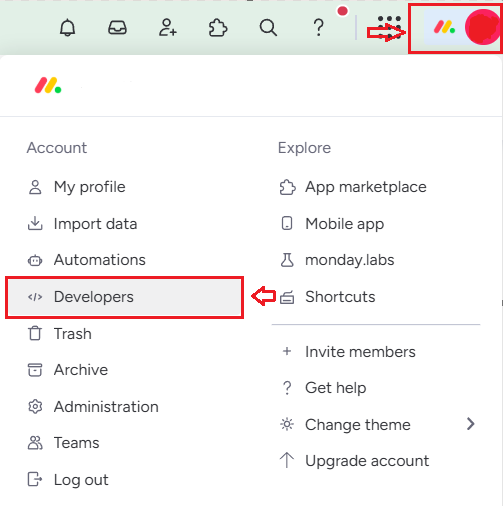
Accedere all'account monday.com e passare al Centro sviluppatori monday.com.
Scegliere Crea app.

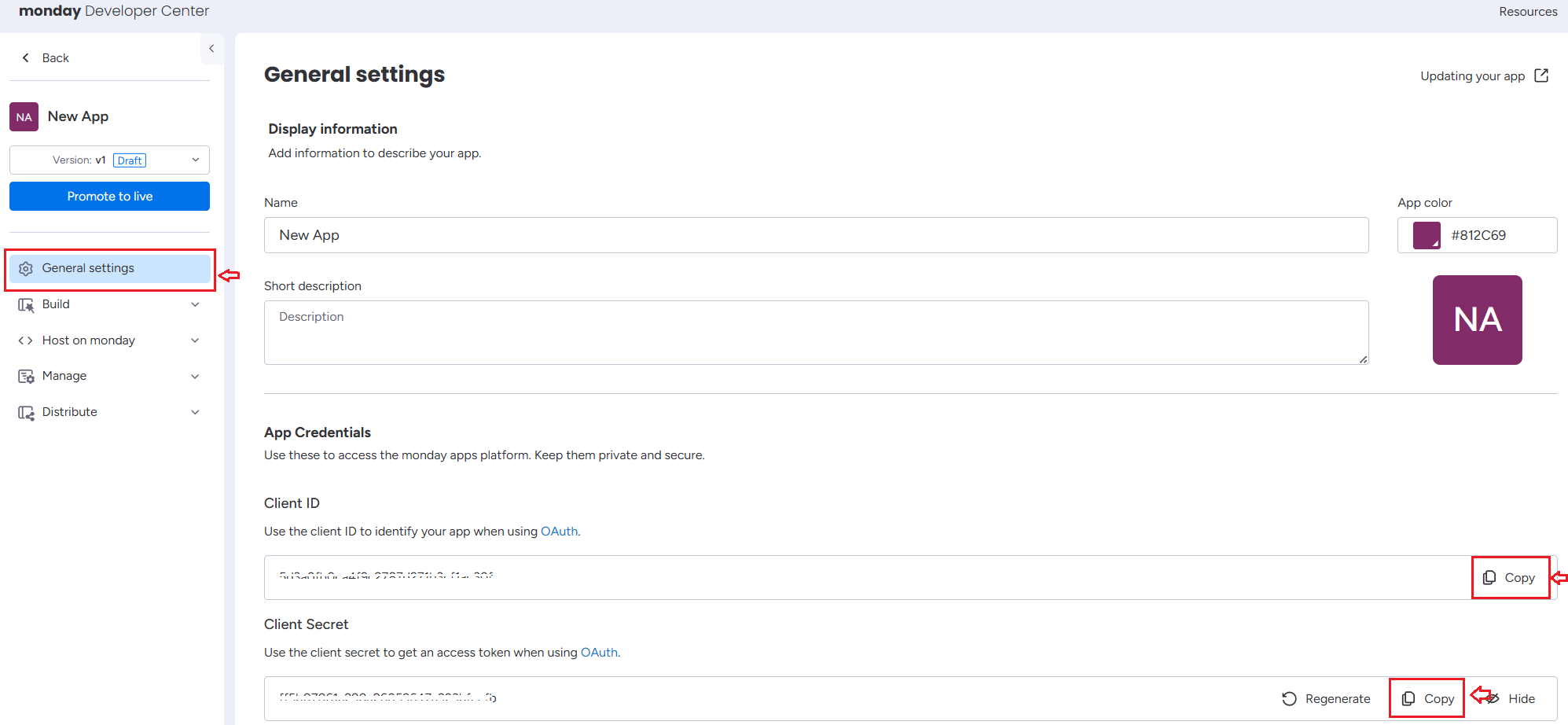
Nella sezione Impostazioni generali individuare e annotare l'ID client e il segreto client.
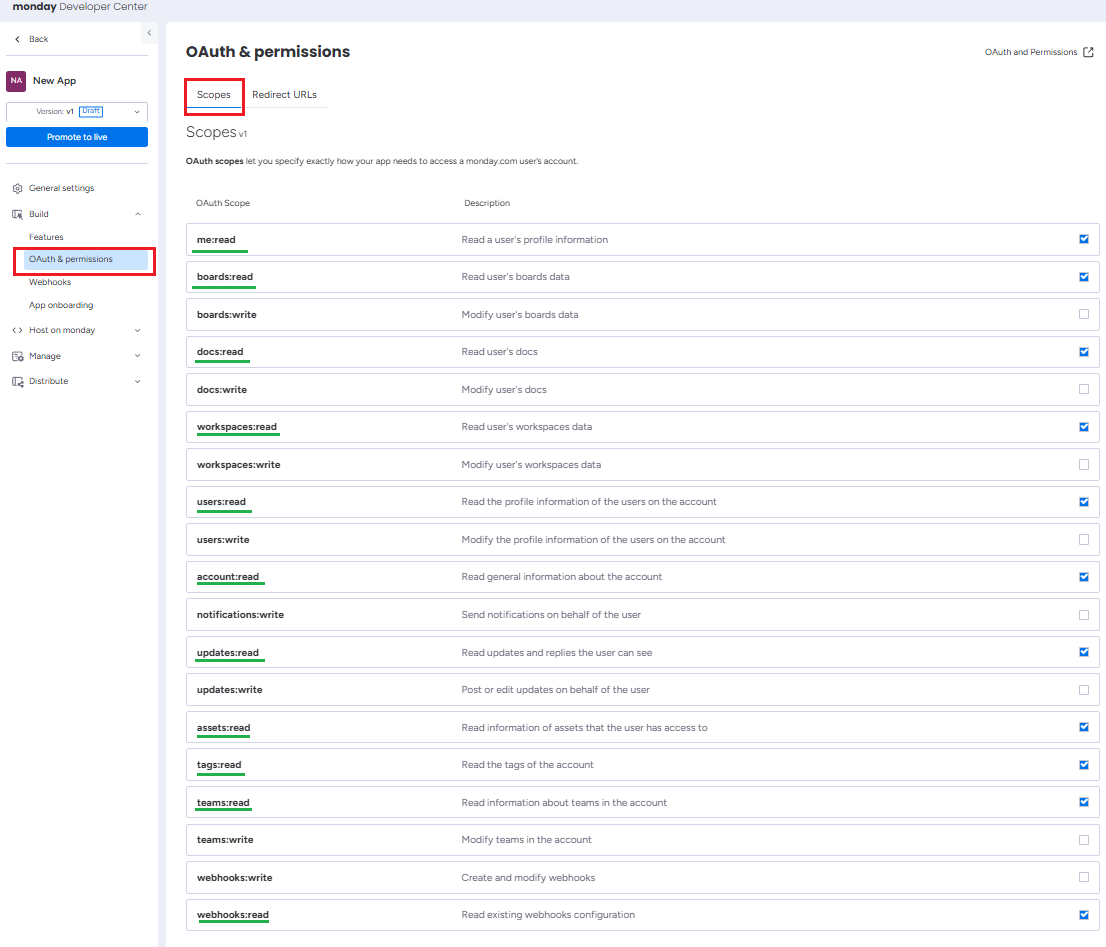
Nella sezione Compilazione aprire la scheda OAuth & autorizzazioni , scegliere la scheda Ambiti e abilitare tutte le autorizzazioni di lettura.
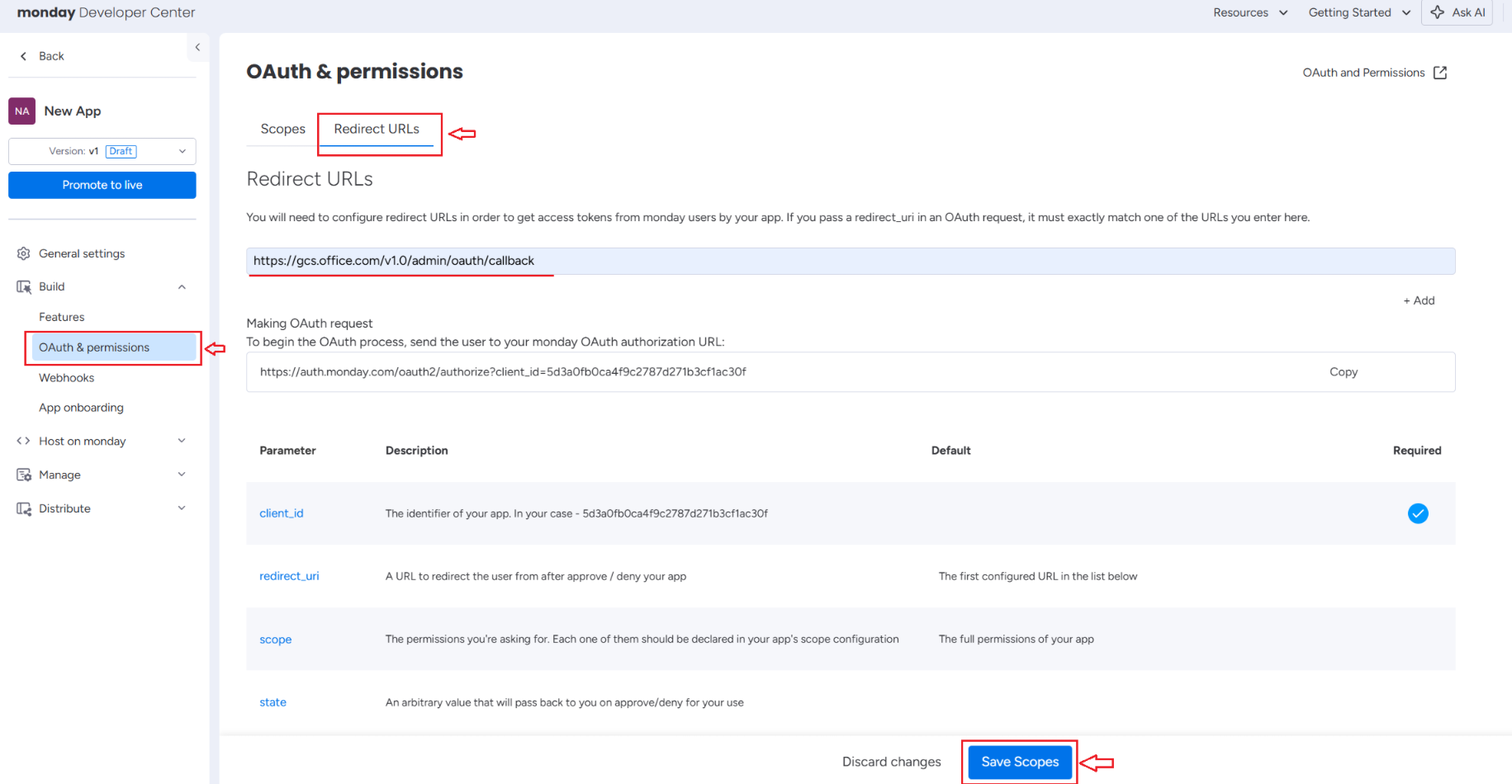
Passare alla scheda URL di reindirizzamento , immettere gli URL di reindirizzamento seguenti e scegliere Salva ambiti.
-
Per Microsoft 365 Enterprise:
https://gcs.office.com/v1.0/admin/oauth/callback -
Per Microsoft 365 Per enti pubblici:
https://gcsgcc.office.com/v1.0/admin/oauth/callback
-
Per Microsoft 365 Enterprise:
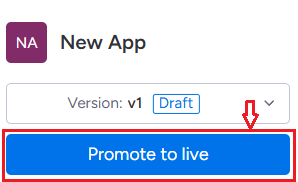
Scegliere Alza di livello in tempo reale per attivare l'app.
Avanti:
- Immettere l'ID client e il segreto client da monday.com.
- Scegliere Autorizza per accedere e concedere l'accesso.
- Concedere gli ambiti API necessari.
Eseguire l'implementazione
È possibile distribuire il connettore a un gruppo di destinatari limitato per convalidare i risultati in Copilot e Microsoft Search prima di rendere il connettore disponibile in modo più ampio.
Per eseguire l'implementazione a un set limitato di utenti:
- Attivare l'implementazione per gruppi di destinatari limitati.
- Specificare gli utenti o i gruppi che possono accedere al contenuto del connettore.
Quando si è pronti, scegliere Crea per pubblicare la connessione. Il connettore avvia immediatamente l'indicizzazione del contenuto.
Il connettore monday.com fornisce impostazioni predefinite ottimizzate per l'utilizzo tipico monday.com. Nella tabella seguente sono elencati i valori predefiniti impostati durante la creazione della connessione:
| Categoria | Impostazione | Valore predefinito |
|---|---|---|
| Utenti | Autorizzazioni di accesso | Solo gli utenti con accesso a questa origine dati. |
| Utenti | Mapping delle identità | Identità dell'origine dati mappate tramite Microsoft Entra ID. |
| Contenuto | Contenuto dell'indice | Tutte le schede e gli elementi, esclusi gli spazi personali. Per un elenco delle proprietà, vedere Personalizzare le impostazioni del contenuto. |
| Ricerca per indicizzazione | Ricerca per indicizzazione incrementale | Ogni quattro ore. |
| Ricerca per indicizzazione | Ricerca per indicizzazione completa | Ogni giorno. |
Questi valori consentono di bilanciare la freschezza del contenuto rispettando i limiti dell'API monday.com.
Per personalizzare i valori predefiniti, scegliere Configurazione personalizzata. Per altre informazioni, vedere Personalizzare le impostazioni.
Dopo aver creato la connessione, è possibile esaminare lo stato nella sezione Connettori del interfaccia di amministrazione di Microsoft 365.
Personalizzare le impostazioni (facoltativo)
È possibile personalizzare i valori predefiniti dopo aver creato la connessione scegliendo Installazione personalizzata. L'installazione personalizzata include le schede seguenti:
- Utenti
- Contenuto
- Ricerca per indicizzazione
Personalizzare le impostazioni utente
Autorizzazioni di accesso
Il connettore monday.com Copilot supporta i dati visibili solo agli utenti con accesso a questa origine dati (scelta consigliata) o a Tutti. Se si sceglie Tutti, i dati indicizzati vengono visualizzati nei risultati della ricerca per tutti gli utenti.
Esegui il mapping delle identità
Per garantire la corretta imposizione delle autorizzazioni, eseguire il mapping delle identità utente monday.com a Microsoft Entra ID.
- Scegliere l'opzione Microsoft Entra ID se l'ID di posta elettronica degli utenti monday.com corrisponde al nome dell'entità utente (UPN) degli utenti in Microsoft Entra ID.
- Scegliere l'opzione non Entra ID se l'ID di posta elettronica degli utenti monday.com è diverso dall'UPN degli utenti in Microsoft Entra ID.
Importante
- Se si sceglie Microsoft Entra ID come tipo di origine identità, il connettore esegue il mapping degli ID di posta elettronica degli utenti da monday.com direttamente alla proprietà UPN da Microsoft Entra ID.
- Se è stato scelto l'ID non Entra per il tipo di identità, specificare l'espressione regolare di mapping dall'ID di posta elettronica all'UPN. Per altre informazioni, vedere Eseguire il mapping delle identità id non Entra.
- Aggiornamenti agli utenti o ai gruppi che regolano le autorizzazioni di accesso vengono sincronizzati solo in ricerche per indicizzazione complete. Le ricerche per indicizzazione incrementali non supportano attualmente l'elaborazione degli aggiornamenti alle autorizzazioni.
Personalizzare le impostazioni del contenuto
Filtri di inserimento contenuto
È possibile scegliere i dati da indicizzare. Usare l'espressione regex di WorkSpaces per selezionare i dati prima che siano indicizzati per controllare quali dati sono ricercabili. Gli esempi seguenti illustrano come usare espressioni regex per selezionare aree di lavoro specifiche.
| Scenario | Nomi di aree di lavoro di esempio | Espressione regex | Note |
|---|---|---|---|
| Corrispondenza esatta per una singola area di lavoro | workspace1 | ^workspace1$ | Corrispondenza esatta dell'area di lavoro1 |
| Corrispondenza fuzzy per una singola area di lavoro | team-marketing-q1 | .*Marketing.* | Corrisponde a qualsiasi area di lavoro che contiene marketing nel nome |
| Corrispondenza esatta per più aree di lavoro | workspace1, workspace2 | ^(workspace1|workspace2)$ | Corrisponde esattamente a workspace1 o workspace2 |
| Corrispondenza fuzzy per più aree di lavoro | workspace-marketing, workspace-sales | ^workspace-[a-z]+$ | Corrisponde a qualsiasi area di lavoro che inizia con le lettere e l'area di lavoro |
| Corrispondenza fuzzy per più parole chiave nel nome | workspace-engineering, workspace-sales-q4 | .*(eng|sales).* | Corrisponde alle aree di lavoro che contengono progettazione o vendite nel nome |
Scegliere Anteprima risultati per verificare i valori di esempio delle proprietà e dei filtri selezionati.
Gestire le proprietà
Controllare le proprietà disponibili dall'istanza di monday.com. Assegnare uno schema alla proprietà (definire se una proprietà è ricercabile, ricercabile, recuperabile o perfezionabile), esaminare l'etichetta semantica e aggiungere un alias alla proprietà. Nella tabella seguente sono elencate le proprietà selezionate per impostazione predefinita.
| Default, proprietà | Etichetta | Descrizione | Schema |
|---|---|---|---|
| Autori | Autori | Autore degli elementi | Query, Recupero, Ricerca |
| BoardDescription | Nessuno | Descrizione della lavagna. | Recupera, Cerca. |
| BoardID | Nessuno | Identificatore univoco per la scheda. | Query, Retrieve. |
| BoardName | Nessuno | Nome della lavagna. | Query, Retrieve, Search, Refine |
| BoardUrl | Nessuno | Collegamento URL alla lavagna. | Query, Retrieve. |
| Contenuto | CONTENUTO | Unire tutte le colonne e i valori corrispondenti dell'elemento. | Ricerca. |
| CreatedBy | Creato da | Utente che ha creato l'elemento. | Query, Recupero, Ricerca |
| CreatedDateTime | Data e ora di creazione | Timestamp quando è stato creato l'elemento. | Query, Retrieve. |
| GROUPID | Nessuno | Identificatore univoco per il gruppo. | Query, Retrieve. |
| Groupname | Nessuno | Nome del gruppo. | Query, Retrieve, Search. |
| IconUrl | IconUrl | URL correlato all'icona. | Recuperare |
| Itempath | Nessuno | Percorso dell'elemento. | Query, Retrieve, Search, Refine. |
| ItemTerminology | Nessuno | Query, Retrieve, Refine. | |
| LastModifiedBy | Autore ultima modifica | Utente dell'ultima modifica. | Query, Retrieve, Search. |
| LastModifiedDateTime | Data e ora dell'ultima modifica | Timestamp dell'ultima modifica. | Query, Retrieve. |
| Titolo | Titolo | Titolo dell'elemento dell'attività. | Query, Retrieve, Search. |
| URL | Url | URL correlato all'elemento. | Recuperare. |
| WorkspaceDescription | Nessuno | Descrizione dell'area di lavoro. | Recupera, Cerca. |
| WORKSPACEID | Nessuno | Identificatore univoco per l'area di lavoro. | Query, Retrieve. |
| WorkspaceName | Nessuno | Nome dell'area di lavoro. | Query, Retrieve, Search, Refine. |
Proprietà Content
Il campo Content contiene un oggetto JSON che rappresenta tutte le colonne e i relativi valori corrispondenti per un determinato elemento. Ogni chiave nell'oggetto JSON corrisponde a un nome di colonna , ad esempio Assegnatario o Stato, e ogni valore contiene i dati specifici per tale elemento. Nell'esempio seguente viene illustrato come sono strutturati un elemento e il relativo campo Contenuto .

{
"Assignee": "QC",
"Status": "Not Started",
"Date": "Apr 2",
"Priority": "Medium",
"Labels": "Benefits, Flexible"
}
Personalizzare gli intervalli di ricerca per indicizzazione
Il connettore supporta due tipi di ricerca per indicizzazione:
- Ricerca per indicizzazione incrementale, che acquisisce le modifiche recenti.
- Ricerca per indicizzazione completa, che aggiorna tutto il contenuto indicizzato.
Per impostazione predefinita, le ricerche per indicizzazione incrementali vengono eseguite ogni quattro ore e le ricerche per indicizzazione complete vengono eseguite ogni giorno. È possibile modificare questi valori, ma prendere in considerazione monday.com limiti giornalieri delle chiamate API se si configurano pianificazioni di sincronizzazione più frequenti.
Importante
monday.com limiti giornalieri delle chiamate API
monday.com applica limiti giornalieri delle chiamate API che variano in base al piano. Tutte le chiamate API effettuate dal connettore vengono conteggiate per questo limite giornaliero. Si applicano i limiti di chiamata seguenti:
- piano Standard/Basic: 1.000 chiamate API al giorno
- Versione di valutazione gratuita: 200 chiamate API al giorno
- I piani Pro ed Enterprise supportano limiti più elevati
Per altre informazioni, vedere Limiti di frequenza.
Se la frequenza di ricerca per indicizzazione è impostata su un livello troppo elevato, l'organizzazione potrebbe raggiungere monday.com limiti dell'API giornaliera, il che può causare errori di ricerca per indicizzazione.
Per altre informazioni, vedere Linee guida per le impostazioni di sincronizzazione.