Nota
L'accesso a questa pagina richiede l'autorizzazione. È possibile provare ad accedere o modificare le directory.
L'accesso a questa pagina richiede l'autorizzazione. È possibile provare a modificare le directory.
Microsoft Teams Multi-Stream IntelliFrame è una piattaforma di intelligenza artificiale (IA) che consente agli utenti in sala di ispirare e condividere esperienze per gli utenti remoti.
IntelliFrame offre un'esperienza video immersiva per gli utenti remoti grazie a una migliore comprensione delle riunioni grazie all'identificazione dell'oratore attivo e alla visualizzazione della sala.
I dispositivi certificati Microsoft Teams Multi-Stream IntelliFrame includono altoparlante, microfono e una fotocamera IA in grado di produrre più flussi video e il tracciamento attivo dell'altoparlante basato sull'intelligenza artificiale riconoscendo i movimenti e i movimenti del viso. I flussi video multipli provenienti da una videocamera multi-flusso consentono al servizio Teams di abbinare il partecipante acquisito nel video al profilo del volto registrato e di visualizzare un'etichetta con il nome sotto il fotogramma video. Si tratta di un miglioramento rispetto a una normale videocamera di Teams Rooms, che visualizza solo il nome della stanza attribuito al flusso video.
Prerequisiti
- Microsoft Teams Rooms rooms su dispositivo Windows
- Licenza di Microsoft Teams Rooms Pro
- Microsoft Teams Rooms con licenza Pro è necessaria per abilitare IntelliFrame e le funzionalità di riconoscimento delle persone in Microsoft Teams Rooms.
- La licenza di base non supporta IntelliFrame o il riconoscimento degli utenti. Se si dispone di una licenza Teams Rooms Basic, la fotocamera mostra solo l'altoparlante attivo e le viste panoramiche.
- Controllare questo collegamento per determinare se si dispone della licenza corretta.
- Criteri per gli utenti finali configurati per consentire la registrazione Voce e Volti.
Passaggio 1: Verificare che Teams Room soddisfi i requisiti
Questi dispositivi Microsoft Teams Rooms supportano Multi-Stream IntelliFrame e il riconoscimento delle persone. Nel tempo potrebbero essere certificate altre fotocamere. Per altri dettagli, rivolgersi al produttore della fotocamera.
- Jabra Panacast 50
- Lenovo ThnkSmart Bar 180
- Yealink SmartVision 40
- Yealink SmartVision 60
- Pacchetto Yealink MVC S90
Passaggio 2: Connettere e configurare una fotocamera supportata
Collega il cavo USB in dotazione alla porta USB del dispositivo Microsoft Teams Room.
Accedi alle impostazioni di Microsoft Teams Rooms come amministratore e assicurati che la fotocamera sia selezionata. Potrebbe essere necessario regolare le impostazioni specifiche della fotocamera OEM per ignorare gli schermi o impostare le zone di rilevamento se nella sala riunioni sono presenti pareti di vetro. Per indicazioni specifiche sul dispositivo, fare riferimento alla documentazione della fotocamera.
Passaggio 3: Prepararsi per il riconoscimento delle persone
Affinché il riconoscimento delle persone funzioni, è necessario preparare le organizzazioni abilitando Face registration e People recognition.
Importante
- L'utente è responsabile della conformità alle leggi e alle normative locali quando installa una fotocamera intelligente IA e usa Face Registration e People Recognition in una particolare giurisdizione, anche per quanto riguarda gli obblighi relativi alla notifica, al consenso e alla conservazione dei dati.
- Installare una segnaletica appropriata all'esterno di qualsiasi sala riunioni, dove si installa una telecamera intelligente AI, informando le persone sulle funzionalità di riconoscimento delle persone, registrazione dei volti e riconoscimento vocale.
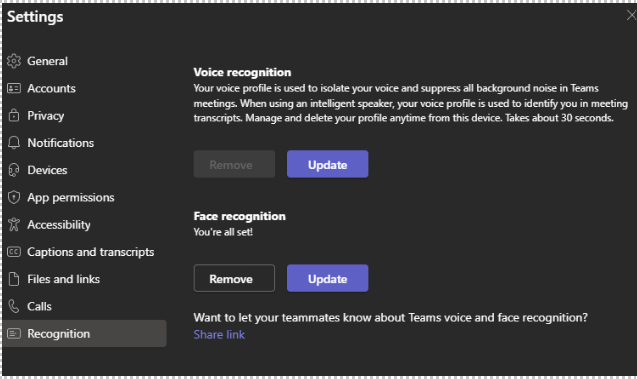
- Prima di eseguire la registrazione per il riconoscimento facciale, è necessario eseguire la registrazione per il riconoscimento vocale.
Passaggio 4: abilitare la registrazione voce e riconoscimento volto
Una videocamera IntelliFrame multi-flusso utilizza le informazioni del profilo volto e vocale di un utente registrato per riconoscere chi sta parlando dalla sala e abilitare le funzionalità seguenti:
- Etichette nomi sui video di presentazione dei partecipanti al gruppo.
- Voce dell'elenco sotto i partecipanti alla sala chiamate.
- Trascrizione in tempo reale con riconoscimento (chi ha detto cosa).
CsTeamsAIPolicy è abilitata per impostazione predefinita per consentire la registrazione volto dell'utente finale. Altre informazioni su questo criterio e sulla registrazione vocale: Registrazione vocale e facciale.
Passaggio 5: Abilitare il riconoscimento delle persone
Per abilitare il riconoscimento delle persone, è necessario configurare le impostazioni del dispositivo di Teams Rooms o il tenant CsTeamsMeetingPolicyroomPeopleNameUserOverride su "On" e roomAttributeUserOverride come attributo per consentire l'uso di singoli profili vocali e del volto per il riconoscimento nelle riunioni.
Per altre informazioni sull'impostazione dei criteri di riunione, vedere Abilitare il riconoscimento People e PowerShell di Microsoft Teams.
Passaggio 6: Preparare gli utenti per l'identificazione nelle riunioni
Quando si pianifica una riunione, gli utenti che desiderano essere identificati devono essere invitati alla riunione o inoltrati a loro prima che venga avviata la trascrizione della riunione. L'identificazione funziona solo per gli utenti registrati con Face, tutti gli altri saranno trattati come partecipanti.
Nota
Le riunioni ad hoc o individuali non prevedono l'identificazione del volto, dove non è presente alcun appuntamento di Outlook con un elenco di partecipanti. Pianifica sempre una riunione per usare funzionalità come IntelliFrame e il riconoscimento People.
Problemi noti
| # | Comportamento | Mitigazione |
|---|---|---|
| 1 | Quando la vista dalla sala è una vista dell'oratore attivo e non una vista IntelliFrame, l'etichetta Nome non è presente nel video del partecipante. | N/D |
| 2 | A intermittenza i partecipanti alla stanza non vengono aggiunti all'elenco. | Opzione 1: arresta e avvia la fotocamera. Opzione 2: riavvia il dispositivo |
| 3 | Il riquadro di delimitazione viola intorno alla stanza è sempre evidenziato anche quando non c'è voce o suono dalla stanza. | N/D |
| 4 | Il tempo necessario per passare da IntelliFrame a Altoparlante attivo dopo l'interruttore IntelliFrame e per visualizzare/scomparire le etichette dei nomi dopo il riconoscimento delle persone è di cinque-sette secondi. | N/D |
| 5 | Per l'identificazione delle persone, l'invito di Outlook supporta un totale di 64 utenti, inclusi sia gli utenti che partecipano online sia fino a 12 utenti simultanei nella stanza per le etichette con i nomi . | N/D |
| 6 | I partecipanti alla stanza vengono identificati: |
N/D |