Nota
L'accesso a questa pagina richiede l'autorizzazione. È possibile provare ad accedere o modificare le directory.
L'accesso a questa pagina richiede l'autorizzazione. È possibile provare a modificare le directory.
Ora è possibile usare una fotocamera dei contenuti con un sistema Microsoft Teams Rooms. Una fotocamera dei contenuti interagisce con uno speciale software di elaborazione delle immagini e una lavagna per consentire a un relatore di disegnare su una lavagna analogica e condividere il contenuto con i partecipanti remoti.
Passaggio 1: conferma i requisiti
Per usare questa funzionalità con un dispositivo Teams Rooms, è necessario assegnare una licenza di Microsoft Teams Rooms Pro al dispositivo. Per altre informazioni, vedere Licenze di Microsoft Teams Rooms.
Vedi il video seguente per esempi di funzionalità della videocamera dei contenuti.
Passaggio 2: Pianificare l'installazione della videocamera dei contenuti
Esaminare i requisiti di sicurezza dell'installazione
Rispettare sempre il codice edilizio del proprio paese/regione o area, che può definire una distanza minima dal pavimento o un requisito che le apparecchiature montate a soffitto siano fissate a una trave o altra struttura. Segui le istruzioni di montaggio per l'hardware fornito con la fotocamera selezionata. I kit di montaggio per fotocamera OEM includono una fotocamera, estensori USB 2.0 e il cablaggio necessario.
Le dimensioni della lavagna usata per la condivisione influiscono sulla posizione della fotocamera. Le dimensioni consigliate per le schede sono:
- Larghezza 3-6 piedi (0,9-1,8 m) — Supportata
- 6-9 piedi (1,8-2,7 m) di larghezza — Consigliato
- Larghezza 9-12 piedi (2,7-3,6 m) — Supportata
- Al di sopra di 12 piedi (3,6 m) di larghezza: la fotocamera copre 9-12 piedi (2,7-3,6 m) e ritaglia il resto.
Determinare la posizione della fotocamera
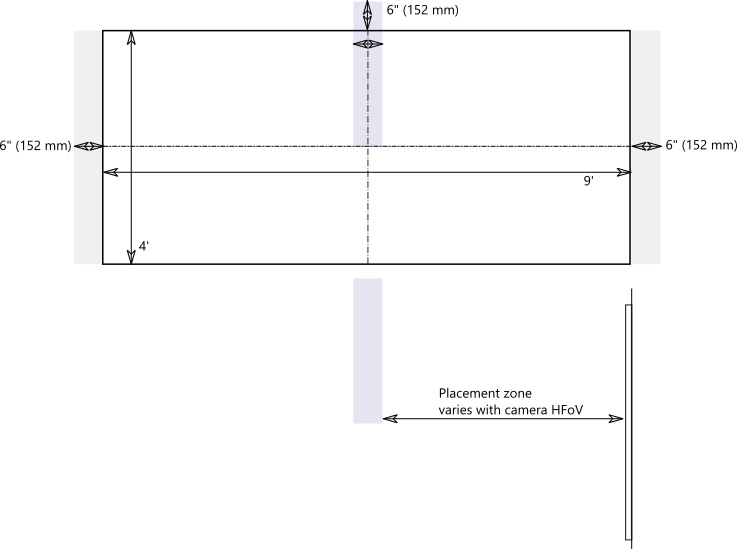
Il posizionamento ideale di una videocamera dei contenuti è centrato verticalmente e orizzontalmente sulla lavagna. I regolamenti edilizi locali possono avere restrizioni di altezza che richiedono che la telecamera sia sollevata più in alto della parte superiore della lavagna bianca.
È possibile installare la fotocamera fino a 6 pollici. (152 mm) più alto della parte superiore della lavagna e centrato sulla lavagna come illustrato. Assicurati che l'immagine della fotocamera includa almeno un 6 pollici. (152 mm) bordo su entrambi i lati orizzontalmente. È possibile usare l'anteprima della fotocamera nell'app Microsoft Teams Rooms per determinare la posizione finale della fotocamera.
Determinare la distanza della fotocamera
Usando i tipici pennarelli della lavagna, l'esperienza ottimale per l'utente remoto consiste nel condividere tratti input penna nell'intervallo di 1-2 mm per pixel nell'immagine della videocamera dei contenuti e i risultati migliori usano 1,5 mm per pixel. Tutte le fotocamere supportate offrono una risoluzione di 1920 x 1080 e alcune possono superare tale risoluzione.
La distanza della fotocamera dalla lavagna si combina con la risoluzione della fotocamera e il campo visivo orizzontale (HFoV) per determinare la distanza dalla lavagna. La tabella seguente mostra esempi di distanze per lavagne di varie dimensioni. Puoi usare questi valori come punti di partenza per determinare il posizionamento finale della videocamera dei contenuti.
Distanza della videocamera del contenuto in base alle dimensioni della lavagna
| Telecamera HFoV | 0,91 m (3 piedi) | 6 piedi (1.8 m) | 2,74 m (9 piedi) | 3,65 m (12 piedi) | Distanza massima dalla lavagna |
|---|---|---|---|---|---|
| 80° | 0,54 m (1,79 piedi) | 1,09 m (3,58 piedi) | 1,6 m (5,36 piedi) | 2,17 m (7,15 piedi) | 2,28 m (7,51 piedi) |
| 90° | 0,45 m (1,5 piedi) | 0,91 m (3,00 piedi) | 1,37 m (4,5 piedi) | 1,82 m (6,0 piedi) | 1,92 m (6,3 piedi) |
| 100° | 0,38 m (1,26 piedi) | 0,77 m (2,52 piedi) | 1,15 m (3,78 piedi) | 1,53 m (5,03 piedi) | 1,61 m (5,29 piedi) |
| 110° | 0,32 m (1,05 piedi) | 0,64 m (2,10 piedi) | 0,96 m (3,15 piedi) | 1,28 m (4,2 piedi) | 1,31 m (4,41 piedi) |
| 120° | 0,87 piedi (0,26 m) | 0,52 m (1,73 piedi) | 0,79 m (2,60 piedi) | 1,05 m (3,46 piedi) | 1,10 m (3,64 piedi) |
La distanza tra la videocamera dei contenuti e la parete su cui è montata la lavagna dipende dall'HFoV per quel modello di fotocamera, che varia. Installare telecamere con un HFoV più grande (120 gradi per esempio) più vicino alla parete e telecamere con un HFoV più stretto più lontano dalla parete. Controllare l'HFoV prima di iniziare a installare la telecamera scelta.
Se si hanno lavagne più grandi di 3,65 m (più grandi di 12 piedi) o senza angoli (come le lavagne a parete intera), è possibile posizionare la fotocamera in un punto qualsiasi al centro. Il software di miglioramento seleziona un'area nel mezzo se non riesce a trovare gli angoli della lavagna.
Passaggio 3: definire l'area di acquisizione
Usa del nastro adesivo di colore scuro o un altro indicatore visibile per definire l'area di acquisizione della videocamera dei contenuti su una lavagna a parete intera. In questo modo i partecipanti nella sala rimangono a scrivere all'interno dell'area ripresa dalla videocamera.
Puoi scegliere di montare la fotocamera su un treppiede mobile anziché su un supporto permanente. Posiziona il tripode al centro sulla lavagna. Questa configurazione può essere temporanea o utilizzata dove ci sono poche possibilità di rovesciare l'attrezzatura. Se usi un montaggio temporaneo, tieni presente che l'ottimizzazione del contenuto ne risentirà se sposti la fotocamera dopo la condivisione iniziale e dovrai rieseguire la condivisione per correggere il movimento.
Una lavagna non bianca non è supportata.
Passaggio 4: Selezionare e configurare una videocamera dei contenuti
Qualsiasi fotocamera certificata di Teams Rooms in Windows può essere usata come fotocamera del contenuto. Tuttavia, ti consigliamo di usare una fotocamera che è stata specificamente certificata come fotocamera dei contenuti per un'esperienza ottimale. Fare riferimento a sistemi certificati Teams Rooms e periferiche per fotocamere certificate.
È anche possibile fare riferimento al marketplace dei dispositivi Microsoft Teams per i kit di videocamere dei contenuti supportati all'indirizzo aka.ms/teamsdevices.
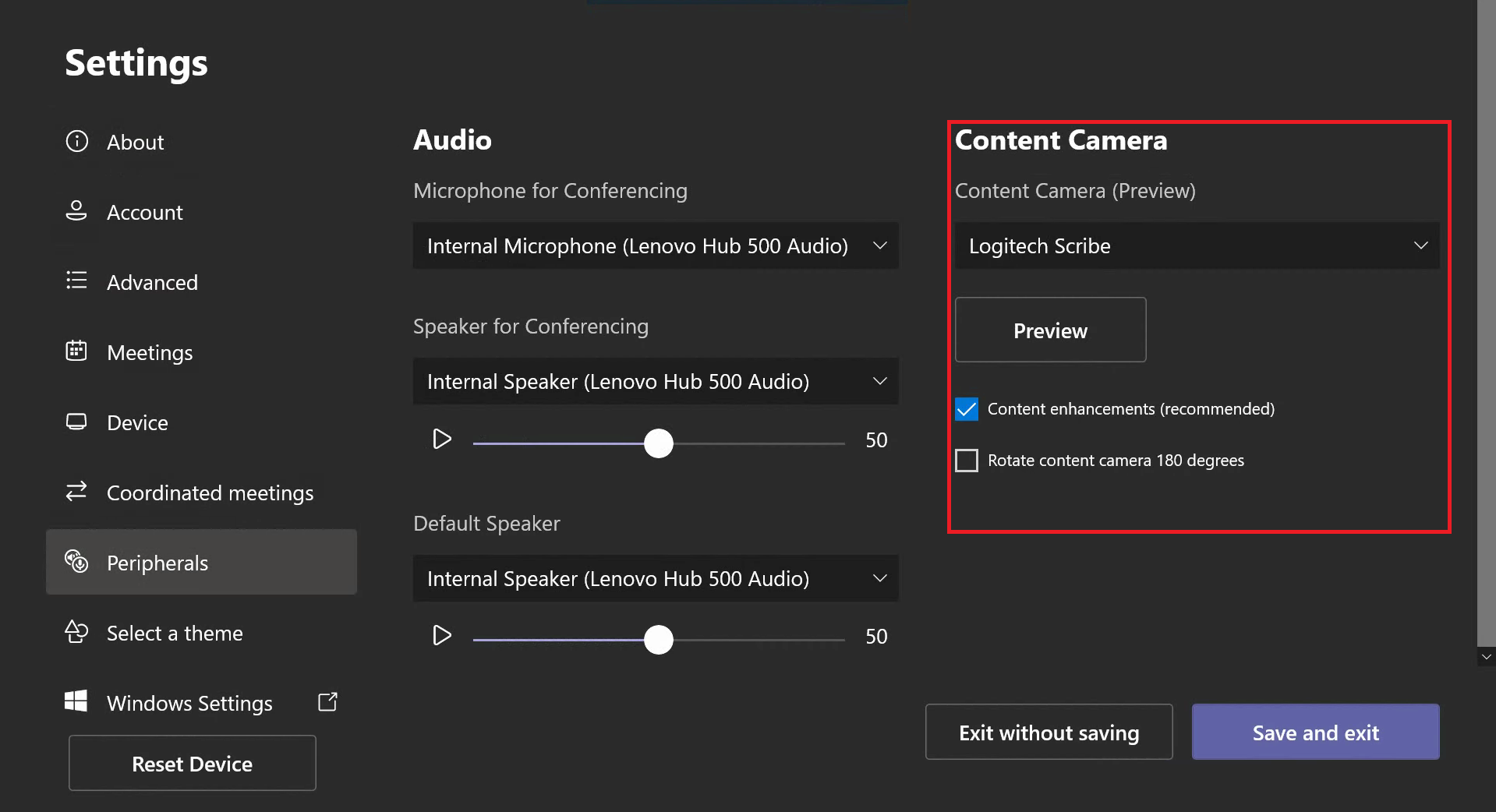
Dopo aver installato la videocamera nella sala, configurarla nella console di Microsoft Teams Rooms della sala:
- Seleziona Impostazioni, accedi come amministratore e seleziona Periferiche.
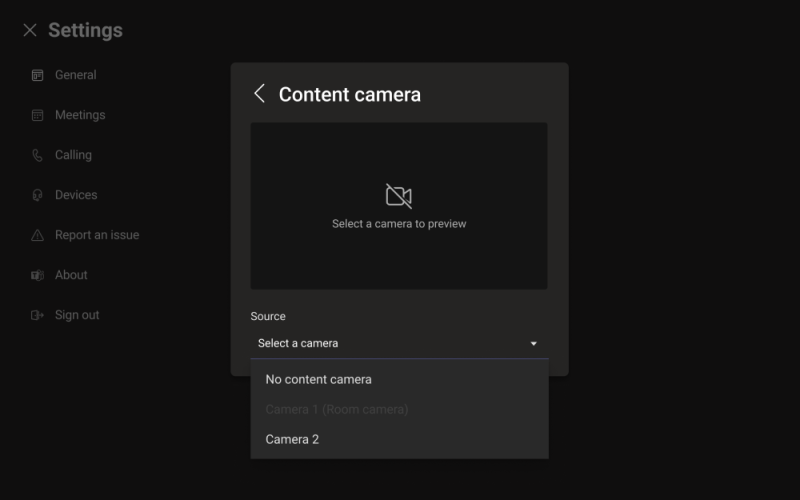
- Nella sezione Fotocamera dei contenuti selezionare la fotocamera dei contenuti e assicurarsi che l'opzione Miglioramenti contenuto sia selezionata.
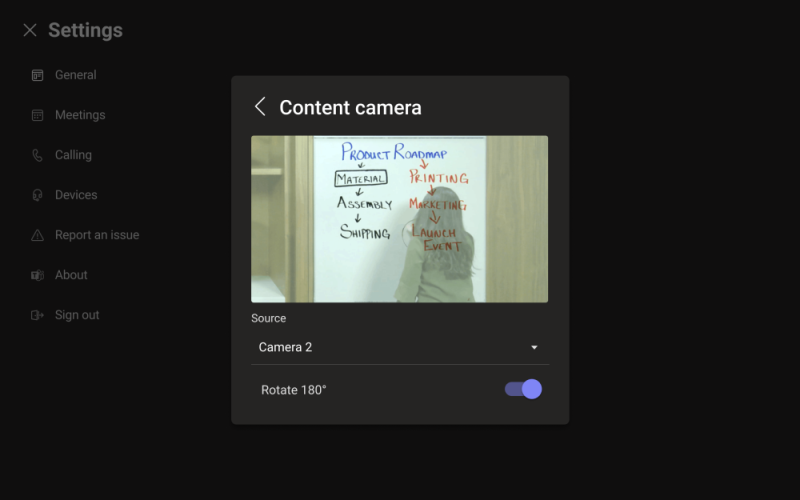
- (Facoltativo) Se la telecamera è stata installata capovolta perché montata dal soffitto, seleziona Ruota la telecamera contenuto di 180°.
- Seleziona Salva ed esci.