Nota
L'accesso a questa pagina richiede l'autorizzazione. È possibile provare ad accedere o modificare le directory.
L'accesso a questa pagina richiede l'autorizzazione. È possibile provare a modificare le directory.
La visualizzazione di più fotocamere attiva più fotocamere in Microsoft Teams Rooms in Windows Acquisisci partecipanti in sala in spazi grandi e complessi, ad esempio aule polivalenti e aule. I partecipanti remoti possono sperimentare la visualizzazione di più fotocamere nelle riunioni di Teams in Microsoft Teams Desktop (Windows e Mac) e Teams Rooms in Windows. Non è disponibile nelle chiamate peer-to-peer o negli eventi di Teams.
Prerequisiti
- Account della risorsa di Teams Rooms con una licenza assegnata di Microsoft Teams Rooms Pro. Per altre informazioni, vedere Licenze di Microsoft Teams Rooms.
- Teams Rooms in Windows versione 5.2 o successiva installata.
- Connetti un massimo di quattro periferiche della fotocamera USB a flusso singolo certificate da Teams.
Importante
Le fotocamere intelligenti multi-flusso non sono supportate nella configurazione di più telecamere. La visualizzazione di più fotocamere non è supportata nelle chiamate peer-to-peer (P2P) o negli eventi di Teams; È disponibile solo nelle riunioni di Teams pianificate e Riunione immediata.
Raccomandazioni
- L'USB ha una larghezza di banda limitata. Ogni fotocamera deve essere connessa direttamente alla porta USB del dispositivo Microsoft Teams Rooms. Se le porte USB per tutte le periferiche non sono sufficienti, è possibile usare un hub USB, ma dovrebbe essere collegata una sola fotocamera.
- I modelli precedenti di Microsoft Teams Rooms potrebbero non avere una capacità sufficiente per elaborare più video simultanei. Potrebbero verificarsi blocchi o flussi video mancanti. Pertanto, di seguito è riportato il suggerimento per il calcolo minimo:
- Processore Intel Core i5 o superiore
- Per la configurazione di due o tre fotocamere, almeno CPU Intel di 9a generazione
- Per la configurazione di quattro fotocamere, almeno CPU Intel di dodicesima generazione
- Le fotocamere devono supportare il formato video MJPEG.
Impostare la visualizzazione di più fotocamere
Teams Rooms in Windows può inviare fino a quattro feed di telecamere a flusso singolo da eseguire per il rendering sul lato del destinatario per consentire ai partecipanti alla riunione remota di visualizzarli contemporaneamente. Questa funzionalità richiede agli amministratori di abilitare l'interruttore della visualizzazione fotocamere multiple e di mappare le fotocamere all'ordine desiderato visualizzato sul lato del ricevitore.
Esistono due modi per configurare la visualizzazione di più telecamere:
Uso delle impostazioni di amministrazione nel dispositivo
- Nelle impostazioni di amministrazione sul dispositivo, vai a > Impostazioni periferiche e assicurati che sia stata selezionata la videocamera predefinita.
- Attiva l'interruttore per la visualizzazione di più fotocamere .
- Quando è abilitata la visualizzazione di più telecamere , l'interruttore IntelliFrame è disabilitato.
- Quando è abilitata la visualizzazione di più telecamere , viene visualizzata la selezione a discesa Videocamera 2 . Seleziona una fotocamera.
- Controllare l'anteprima per visualizzare e verificare la vista della fotocamera.
- Continuare a selezionare Aggiungi fotocamera fino a completare la configurazione desiderata.
Uso dell'accesso remoto nel portale di gestione di Teams Rooms Pro
- Per gestire e accedere in remoto ai dispositivi di Teams Rooms, vedere Gestione di Microsoft Teams Rooms Pro.
- Scegliere Sale e selezionare il dispositivo della sala da amministrare in remoto. Nella scheda Gruppi selezionare Accesso remoto e quindi Avvia sessione.
Esperienza dei partecipanti remoti con la visualizzazione di più fotocamere
I partecipanti remoti possono visualizzare contemporaneamente fino a quattro feed della videocamera dalla sala nella visualizzazione Galleria. Ogni feed viene visualizzato in proporzioni 16:9, disposte equamente all'interno del riquadro video della stanza per una visualizzazione ottimizzata. I partecipanti remoti hanno anche la flessibilità di passare da un'angolazione della fotocamera all'altra solo per la propria visualizzazione. La modifica della propria visualizzazione non influisce su ciò che vedono gli altri utenti. Ecco come funziona su diversi client di Teams:
Teams desktop (Windows e Mac): in una riunione di Teams, il video della sala viene visualizzato come un singolo riquadro composito che mostra più feed di videocamere. I partecipanti remoti possono usare i controlli di spostamento carosello (le frecce visualizzate su entrambi i lati dell'icona della fotocamera in alto a destra nel riquadro video della sala) per scorrere le visualizzazioni della fotocamera disponibili. Ad esempio, un partecipante remoto può scegliere di visualizzare tutte le videocamere contemporaneamente o passare a concentrarsi su un feed di una videocamera specifico facendo clic su queste frecce. Se il contenuto della riunione viene condiviso, il riquadro della sala mostrerà solo un feed di fotocamera alla volta, ma i partecipanti possono comunque usare i controlli freccia per passare da un feed all'altro.
Esempio di visualizzazione con 2 telecamere
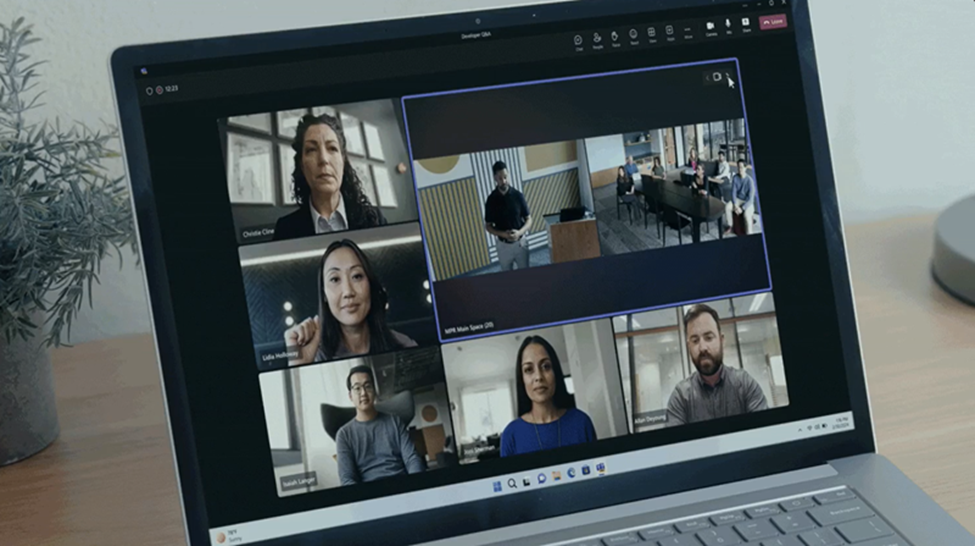
Fotocamera 1
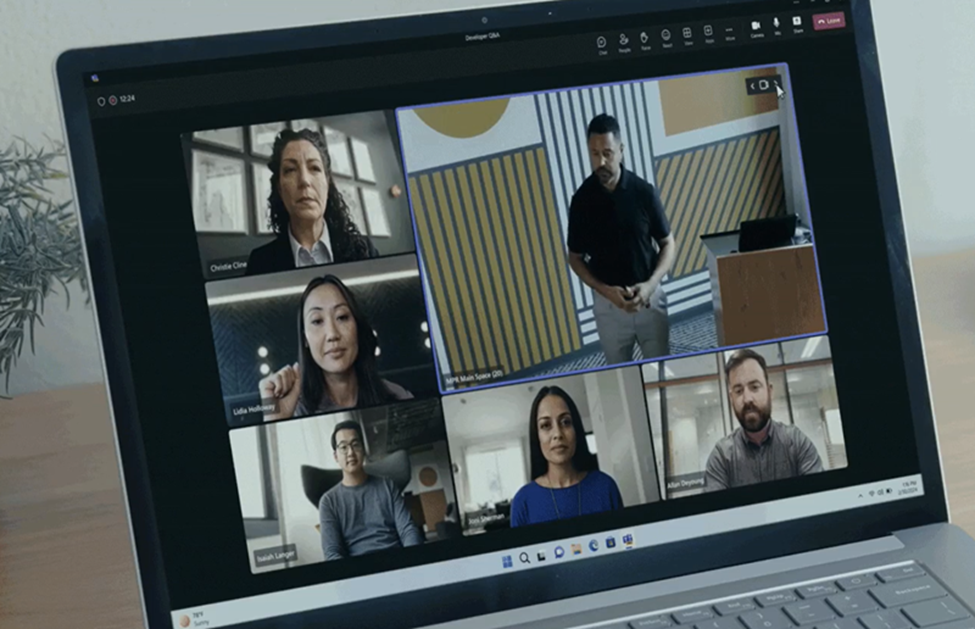
Fotocamera 2
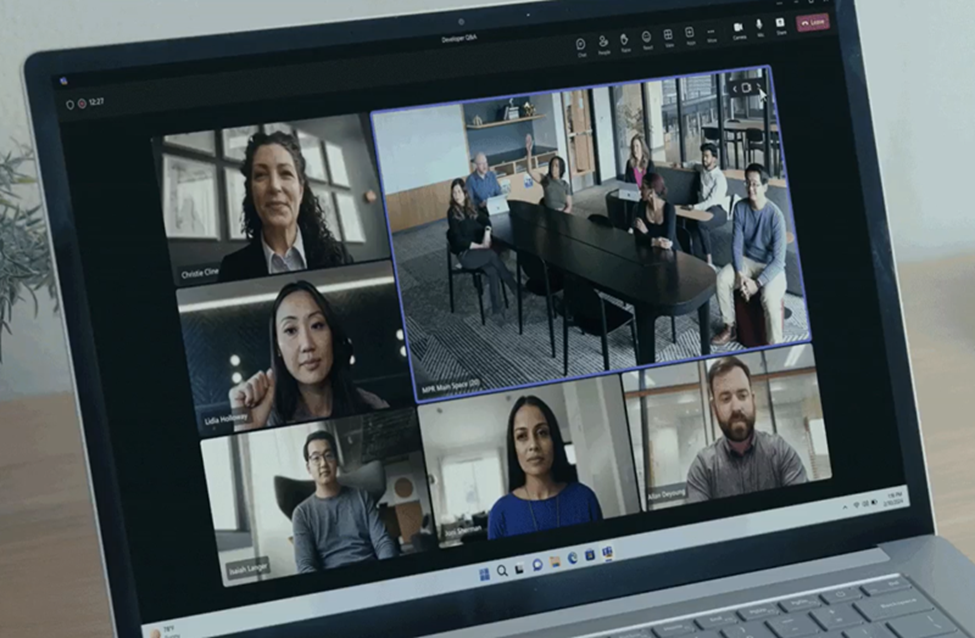
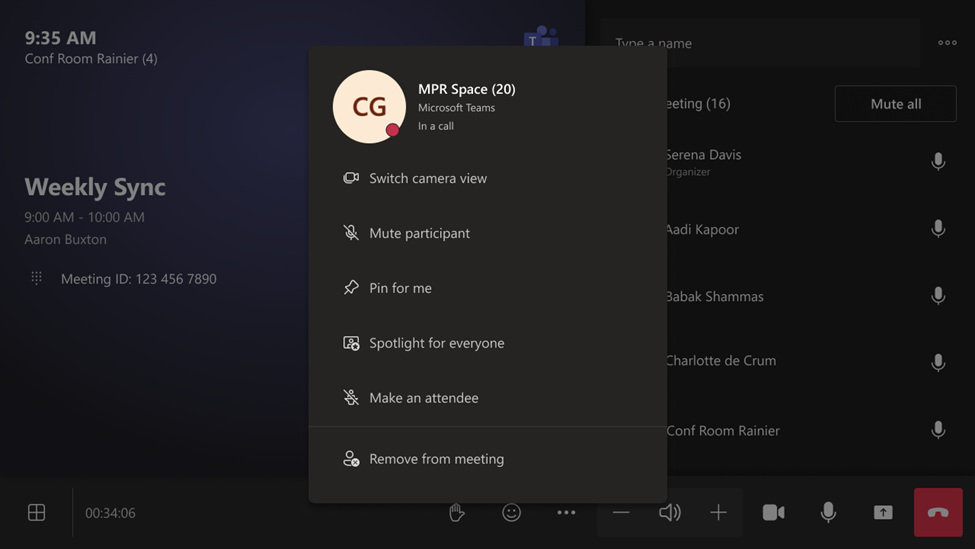
Teams Rooms in Windows: Se un partecipante remoto si unisce da un altro sistema Teams Rooms, può cambiare la vista della fotocamera dell'altra sala usando il pannello dei partecipanti sulla console o direttamente sul riquadro video per le lavagne a tocco. Nella console, i partecipanti nella sala possono individuare la sala con più fotocamere e selezionare Cambia visualizzazione fotocamera dal menu contestuale del partecipante. Ogni volta che viene selezionata questa opzione, l'altra stanza passerà al feed della fotocamera successivo (scorrendo in sequenza tutte le fotocamere configurate).
Teams Rooms nella console di Windows